-
ELK日志分析系统
ELK日志分析系统
什么是ELK?
ELK是elastic分公司研发的一套完整的日志收集、分析和展示的企业级解决方案,由三个开源的工具 组合实现,E是ElasticSearch,L是Logstash,K是Kibana。
什么是ElasticSearch?
Elasticsearch 是一个分布式的免费开源搜索和分析引擎,适用于包括文本、数字、地理空间、结构化和非结构化数据等在内的所有类型的数据。Elasticsearch 在 Apache Lucene 的基础上开发而成,Elasticsearch 以其简单的 REST 风格 API、分布式特性、速度和可扩展性而闻名。
Elasticsearch 的用途是什么?
ELasticsearch在速度和可扩展性方面都表现出色,而且还能够索引多种类型的内容,其适用于多种用例:
- 应用程序搜索
- 网站搜索
- 企业搜索
- 日志处理和分析
- 基础设施指标和容器监测
- 应用程序性能监测
- 地理空间数据分析和可视化
- 安全分析
- 业务分析
什么是Logstash?
logstash是一个开源数据收集引擎,具有实时管道功能。logstash可以动态地将来来自不同数据源的数据统一起来,并将数据标准化到你所以选择的目的地(存储库)。
Logstash 的作用是什么?
Logstash 是免费且开放的服务器端数据处理管道,能够从多个来源采集数据,转换数据,然后将数据发送到指定位置。
- 输入:采集各种样式、大小和来源的数据
- 筛选:实时解析和转换数据
- 输出:根据配置,将分析整理后的数据传输到指定的存储库。
什么是Kibana?
Kibana 是一款免费开源的前端应用程序,可以为 Elasticsearch 中索引的数据提供搜索和数据可视化功能。
kibana作用是什么?
Kibana 与 Elasticsearch 和更广意义上的 Elastic Stack 紧密集成,这一点使其成为支持下列场景的理想之选:
- 搜索、查看并可视化 Elasticsearch 中所索引的数据,并通过创建柱状图、饼状图、表格、直方图和地图对数据进行分析。仪表板视图能将这些可视化元素集中到一起,然后通过浏览器加以分享,以提供有关海量数据的实时分析视图,为下列用例提供支持:
- 日志处理和分析
- 基础设施指标和容器监测
- 应用程序性能监测 (APM)
- 地理空间数据分析和可视化
- 安全分析
- 业务分析
- 借助网络界面来监测和管理 Elastic Stack 实例并确保实例的安全。
一、ELK日志分析系统介绍
1、日志服务器
将服务日志集中到指定设备上,这一类设备叫做日志服务器。
- 优点:
- 提高安全性
- 集中化管理
- 缺点
- 对日志分析困难
2、ELK日志分析系统的日志处理步骤
- 将日志进行集中化管理
- 将日志格式化(Logstash)并输出到Elasticsearch
- 对格式化后的数据进行索引和存储(Elasticsearch)
- 前端数据的展示(Kibana)
3、Elasticsearch概述
3.1 Elasticsearch特性
接近实时(NRT)
指索引会和数据处理的能力
即从索引一个文档直到这个文档能够被搜索到仅有一个轻微的延迟(一般是1s)。
集群(cluster)
一个内部组件ES的架构(特性:ES具有集群机制,节点通过集群名称加入到集群时,同时在集群中的节点会有一个自己的唯一身份标识)
一个集群就是由一个或多个节点组织在一起,它们共同持有你的整个的数据,并一起提供索引和搜索功能。
其中一个节点为主节点,其可通过选举产生,并提供跨节点的联合索引和搜索的功能
集群由一个唯一性的标识的名字,默认为Elasticsearch,集群的名字很重要!每个节点都是基于集群的名字加入到集群中的。因此,确保在不同环境中使用不同的集群名字。
节点
节点就是一台单一的服务器,是集群的一部分,存储数据并参与集群的索引和搜索功能。像集群一样,节点也是通过名字来标识的,默认是在节点启动时随机分配的字符名。
节点名字也很重要,用于在集群中识别服务器对应的节点。
节点可以通过指定集群名字加入集群中,默认情况下,每个系欸但被设置为加入到Elasticsearch集群。
如果启动了多个节点,假设能自动发现对方,那么他们将会自动组件一个名为 Elasticsearch 的集群。
索引
索引(库)→索引类型(表)→索引的具体文档(记录)
索引根据以上这个方式来进行数据定位。
一个索引就是一个拥有几分相似特征的文档的集合
一个索引由一个名字来变标识,每当我们需要对这个索引中的文档进行索引、搜索、更新和删除的时候,都需要使用到这个名字。
相当于关系数据库中的库
类型
在一个索引中,你可以定义一种或多种类型
一个类型是你的索引的一个逻辑上的分类/分区,其语义由你自定义
类比与关系数据中的表
文档
一个文档是一个可被索引的基础信息单元
类比关系数据库中的列
分片
在实际情况下,索引存储的数据可能超过单个节点的硬件限制,如一个巨大的文档需要存放,可能并不需要存放在单个节点的磁盘上,或者这样子从单个节点上搜索请求速度会非常慢。为了解决这个问题,Elasticsearch 提供将索引分层多个分片的功能
当创建索引时,可以定义想要分片的数量,每个分片就是一个全功能的独立的索引,可以位于集群中任何节点上
分片的两个最主要特点就是:
水平分割扩展,增大存储量
能够分布式并行跨分片操作,提供性能和吞吐量
分布式分片的机制和搜索请求的文档如何汇总是由ES进行控制的,且对用户完全透明
副本
网络问题等很多方面的风险可能会接踵而来,为了健壮性,强烈建议要有一个故障切换机制,无论何种遇到何种故障,都能防止分片或节点不可用(单点故障)
ES将索引分片复制一份或多份,称之为分片副本和副本
核心是为容灾,不过也可以处理任务
副本也有两个重要的特点:
高可用性,以应对分片或节点故障,故此,分片副本要在不同的节点上
高性能,增加吞吐量,搜索可以在所有的副本上执行
总结
每个索引可以被分成多个分片,且一个索引也可以被复制0次(即没有复制)或多次
一旦复制了,每个索引就有了主分片(作为复制源的原来的分片)和复制分片(主分片的拷贝)之别
分片和副本的数量可以在索引创建的时候指定,在索引创建之后,你可以在任何时候动态地改变副本的数量,但是你事后不能改变分片的数量
默认情况下,ES 中的每个索引被分片5个主分片和每个主分片的1个副本,这意味着,如果你的集群中至少有两个节点,你的索引将会有5个主分片和另外5个副本分片,这样的话每个索引总共就有10个分片
4、Logstash概述
- logstash作用:
- 集中、转换和存储你的数据,是一个开源的服务器端数据处理管道,可以同时从多个数据源获取数据,并对其进行转换,然后将其发送到你最喜欢的“存储
- logstash的架构
- logstash的基本流程架构:input | filter | output 如需对数据进行额外处理,filter可省略。

Input(输入):采集各种样式,大小和相关来源数据,从各个服务器中收集数据。
数据往往以各种各样的形式,或分散或集中地存在于很多系统中。Logstash 支持各种输入选择 ,可以在同一时间从众多常用来源捕捉事件。能够以连续的流式传输方式,轻松地从您的日志、指标、Web 应用、数据存储以及各种 AWS 服务采集数据。

Filter(过滤器)
用于在将event通过output发出之前对其实现某些处理功能。grok。
grok:用于分析结构化文本数据。目前 是logstash中将非结构化数据日志数据转化为结构化的可查询数据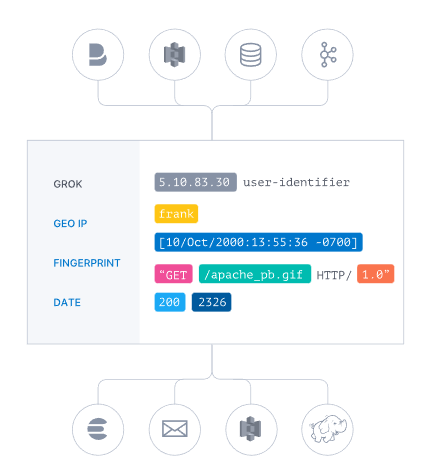
Output(输出):将我们过滤出的数据保存到那些数据库和相关存储中

总结
inpust:必须,负责产生事件(Inputs generate events),常用:File、syslog、redis、beats(如:Filebeats)
filters:可选,负责数据处理与转换(filters modify them),常用:grok、mutate、drop、clone、geoip
outpus:必须,负责数据输出(outputs ship them elsewhere),常用:elasticsearch、file、graphite、statsd5、Kibana 介绍
概述
一个针对 Elasticsearch 的分析及提供友好、可视化的 Web 平台,开源免费!
用于搜索、查看存储在 Elasticsearch 索引中的数据
可以通过各种图表进行高级数据分析及展示,让海量数据更容易被理解
它操作简单,基于浏览器的用户界面,可以快速创建仪表板(Dashboard)实时显示 ES 查询动态
设置非常简单主要功能
与 Elasticsearch 无缝之集成:ELK 初始是由 ES 收购了另外两家个技术(Logstash+Kibana),把其糅合在一起进行开发整合,形成了一个完整的技术
整合数据,复杂数据分析:能够很好的处理海量数据,节省我们分析日志数据的时间,降低其复杂度
让更多团队成员受益:有了这么一个公共的展示界面,只要有权限就都能进去查看,强大的数据可视化接口让各岗各业都能够从数据集合中收益
接口灵活,分享更容易: API 可以很方便的被调用,并将可视化数据快速交流,方便查看
配置简单,可视化多数据源:配合和启动非常简单,用户体验良好,可以对不止一种数据或日志类型进行展示,并且是精细化展示
简单数据导出:可以很方便的导出感兴趣的数据,与其他数据集合并融合后快速建模分析,从而发现新结果
二、部署ELK服务
主机 IP地址 部署的主要服务 apache 192.168.10.11 Logstash,apache-http node1 192.168.10.12 Elasticsearch、Kibana node2 192.168.10.13 Elasticsearch 1、配置Elasticsearch环境
systemctl stop firewalld systemctl disable firewalld setenforce 0 #万恶之源,先关防火墙及安全机制 hostnamectl set-hostname node1 su - vim /etc/hosts 192.168.10.12 node1 192.168.10.13 node2 #尾部添加 java -version --JDK-- cd /opt- 1
- 2
- 3
- 4
- 5
- 6
- 7
- 8
- 9
- 10
- 11
- 12
- 13
- 14
- 15
- 16
- 17


2、安装ES
//下载ES包 //Elasticsearch包下载地址 'https://www.elastic.co/cn/downloads/past-releases/elasticsearch-5-5-0' cd /opt //将软件包传至该目录下 rpm -ivh elasticsearch-5.5.0.rpm //加载系统服务 systemctl daemon-reload systemctl enable elasticsearch.service //更改 ES 主要配置文件 cp /etc/elasticsearch/elasticsearch.yml /etc/elasticsearch/elasticsearch.yml.bak //备份 vim /etc/elasticsearch/elasticsearch.yml //17行 cluster.name: my-elk-cluster #集群名字 //23行 node.name: node1 #节点名字 //33行 path.data: /data/elk_data #数据存放路径 //37行 path.logs: /var/log/elasticsearch/ #日志存放路径 //43行 bootstrap.memory_lock: false #不在启动的时候锁定内存(前端缓存,与IOPS-性能测试方式,每秒读写次数相关) //55行 network.host: 0.0.0.0 #提供服务绑定的IP地址,0.0.0.0代表所有地址 //59行 http.port: 9200 #侦听端口为9200 //68行 discovery.zen.ping.unicast.hosts: ["node1", "node2"] #集群发现通过单播实现 grep -v "^#" /etc/elasticsearch/elasticsearch.yml //检查配置 scp elasticsearch.yml root@192.168.10.13:/etc/elasticsearch/elasticsearch.yml //将配置好的文件用SCP传至node2,后续只用去改个节点名字即可 //创建数据存放路径并授权 mkdir -p /data/elk_data chown elasticsearch:elasticsearch /data/elk_data/ //查看启动 ES 是否成功开启 systemctl start elasticsearch.service netstat -antp | grep 9200 //这里可能出现一次性检测不出来端口号的情况,多restart重启几次服务即可- 1
- 2
- 3
- 4
- 5
- 6
- 7
- 8
- 9
- 10
- 11
- 12
- 13
- 14
- 15
- 16
- 17
- 18
- 19
- 20
- 21
- 22
- 23
- 24
- 25
- 26
- 27
- 28
- 29
- 30
- 31
- 32
- 33
- 34
- 35
- 36
- 37
- 38
- 39


node2与node1配置一样


3、检查集群的健康和状态
//检查群集健康情况 //用宿主机浏览网页,打开 http://192.168.10.12:9200/_cluster/health?pretty http://192.168.10.13:9200/_cluster/health?pretty- 1
- 2
- 3
- 4

//检查群集状态信息 //用宿主机浏览网页,打开 http://192.168.10.12:9200/_cluster/state?pretty http://192.168.10.13:9200/_cluster/state?pretty- 1
- 2
- 3
- 4

4、 安装 elasticsearch-head 插件
上述查看集群的方式是不是有点不方便?
我们可以通过安装 elasticsearch-head 插件来解决这个问题
//编译安装 node 组件依赖包 cd /opt //将软件包传至本目录下 yum install -y gcc gcc-c++ make tar zxvf node-v8.2.1.tar.gz cd node-v8.2.1/ ./configure make -j 4 && make install //过程耗时较长!!建议同时编译安装node2,然后再去配置Apache //安装 phantomjs(前端框架) cd /usr/local/src/ #将软件包传至本目录下 tar jxvf phantomjs-2.1.1-linux-x86_64.tar.bz2 cd phantomjs-2.1.1-linux-x86_64/bin cp phantomjs /usr/local/bin //安装 elasticsearch-head(数据可视化工具) cd /usr/local/src/ //将软件包传至本目录下 tar zxvf elasticsearch-head.tar.gz cd elasticsearch-head/ npm install //修改主配置文件 cd ~ vim /etc/elasticsearch/elasticsearch.yml //在尾部添加配置 http.cors.enabled: true http.cors.allow-origin: "*" //注释 //1.开启跨域访问支持,默认为false //2.跨域访问允许的域名地址 systemctl restart elasticsearch //启动 elasticsearch-head cd /usr/local/src/elasticsearch-head/ npm run start & //切换到后台运行 netstat -lnupt |grep 9100 netstat -lnupt |grep 9200- 1
- 2
- 3
- 4
- 5
- 6
- 7
- 8
- 9
- 10
- 11
- 12
- 13
- 14
- 15
- 16
- 17
- 18
- 19
- 20
- 21
- 22
- 23
- 24
- 25
- 26
- 27
- 28
- 29
- 30
- 31
- 32
- 33
- 34
- 35
- 36
- 37
- 38
- 39
- 40
- 41
- 42
- 43
- 44
- 45
- 46


1.在宿主机上打开浏览器,访问 http://192.168.10.12:9100/ 2.然后在 Elasticsearch 后面的栏目中摄入 http://192.168.10.12:9200,点击连接,查看群集颜色是否是健康的绿色 3.访问 http://192.168.10.13:9100/,同上操作- 1
- 2
- 3
- 4

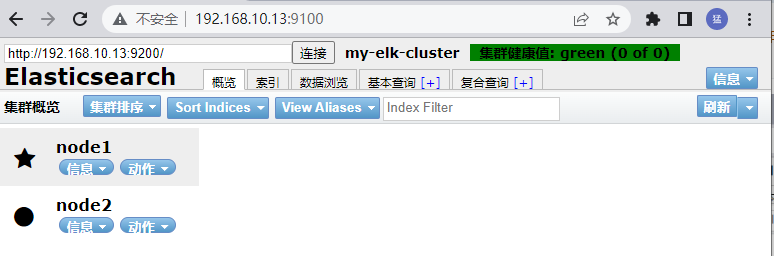
curl -XPUT 'localhost:9200/index-demo/test/1?pretty&pretty' -H 'content-Type: application/json' -d '{"user":"xcf","mesg":"hello world"}' #索引为index-demo,类型为test,可以看到成功创建- 1
- 2
- 3


配apache服务器
//安装httpd yum -y install httpd systemctl start httpd //安装java环境 yum -y install java java –version- 1
- 2
- 3
- 4
- 5
- 6


//安装logstash cd /opt rpm -ivh logstash-5.5.1.rpm systemctl start logstash.service systemctl enable logstash.service ln -s /usr/share/logstash/bin/logstash /usr/local/bin/- 1
- 2
- 3
- 4
- 5
- 6

测试 Logstash
Logstash 命令常用选项-f:通过这个选项可以指定 Logstash 的配置文件,根据配置文件配置 Logstash 的输入和输出流。 -e:从命令行中获取,输入、输出后面跟着字符串,该字符串可以被当作 Logstash 的配置(如果是空,则默认使用 stdin 作为输入,stdout 作为输出)。 -t:测试配置文件是否正确,然后退出。- 1
- 2
- 3
- 4
- 5
定义输入输出流
输入采用标准输入,输出采用标准输出(类似管道) 指定数据输入端口,默认为9600~9700 logstash -e ‘input { stdin{} } output { stdout{} }’- 1
- 2
- 3

//使用 rubydebug 显示详细输出,codec 为一种编解码器 logstash -e 'input { stdin{} } output { elasticsearch { hosts=>["192.168.10.12:9100"] } }' ... ... www.baidu.com #输入内容 www.google.com.cn #输入内容- 1
- 2
- 3
- 4
- 5
- 6
- 7

使用宿主机浏览 http://192.168.10.12:9100/ ,查看索引信息- 1


配置kibana
//logstasgh 配置文件 #Logstash配置文件主要由三部分组成:input、output、filter(根据需要) chmod o+r /var/log/messages ll /var/log/messages- 1
- 2
- 3
- 4
- 5
- 6

//配置文件中定义的是收集系统日志(system) vim /etc/logstash/conf.d/system.conf input { file{ path => "/var/log/messages" type => "system" start_position => "beginning" } } output { elasticsearch { hosts => ["192.168.10.12:9200"] index => "system-%{+YYYY.MM.dd}" } } systemctl restart logstash.service- 1
- 2
- 3
- 4
- 5
- 6
- 7
- 8
- 9
- 10
- 11
- 12
- 13
- 14
- 15
- 16
- 17
- 18
- 19

//在 node1 主机安装 Kibana cd /usr/local/src/ #将软件包传至本目录下 rpm -ivh kibana-5.5.1-x86_64.rpm cd /etc/kibana/ cp kibana.yml kibana.yml.bak vim kibana.yml //2行 server.port: 5601 #kibana打开的端口 //7行 server.host: "0.0.0.0" #kibana侦听的地址 //21行 elasticsearch.url: "http://192.168.10.12:9200" #和elasticsearch建立联系 //30行 kibana.index: ".kibana" #在elasticsearch中添加.kibana索引 grep -v "#" /etc/kibana/kibana.yml | grep -v "^$" systemctl start kibana.service systemctl enable kibana.service- 1
- 2
- 3
- 4
- 5
- 6
- 7
- 8
- 9
- 10
- 11
- 12
- 13
- 14
- 15
- 16
- 17
- 18

宿主机浏览 192.168.10.12:5601 1.首次登录创建一个索引 名字:system-* ##这是对接系统日志文件 Index name or pattern #下面输入ystem-* 2.然后点最下面的出面的create 按钮创建 3.然后点最左上角的Discover按钮,会发现system-*信息 4.然后点下面的host旁边的add,会发现右面的图只有Time和host选项了,个比较友好- 1
- 2
- 3
- 4
- 5
- 6
- 7
- 8
- 9
- 10


配置拉取httpd的日志
vim /etc/logstash/conf.d/httpd_log.conf input { file{ path => "/etc/httpd/logs/access_log" type => "access" start_position => "beginning" } file{ path => "/etc/httpd/logs/error_log" type => "error" start_position => "beginning" } } output { if [type] == "access" { elasticsearch { hosts => ["192.168.10.12:9200"] index => "apache_access-%{+YYYY.MM.dd}" } } if [type] == "error" { elasticsearch { hosts => ["192.168.10.12:9200"] index => "apache_error-%{+YYYY.MM.dd}" } } } /usr/share/logstash/bin/logstash -f apache_log.conf ----- 1.宿主机浏览器,输入http://192.168.10.11,访问apache 2.输入http://192.168.10.12:9100/,查看索引信息 3.输入http://192.168.10.12:5601 点击左下角有个management选项 index patterns create index pattern 分别创建"apache_error-*"和"apache_access-*"的索引- 1
- 2
- 3
- 4
- 5
- 6
- 7
- 8
- 9
- 10
- 11
- 12
- 13
- 14
- 15
- 16
- 17
- 18
- 19
- 20
- 21
- 22
- 23
- 24
- 25
- 26
- 27
- 28
- 29
- 30
- 31
- 32
- 33
- 34
- 35
- 36
- 37
- 38
- 39
- 40
- 41
- 42
- 43
- 44


=> “apache_access-%{+YYYY.MM.dd}”
}
}
if [type] == “error” {
elasticsearch {
hosts => [“192.168.10.12:9200”]
index => “apache_error-%{+YYYY.MM.dd}”
}
}
}/usr/share/logstash/bin/logstash -f apache_log.conf
1.宿主机浏览器,输入http://192.168.10.11,访问apache
2.输入http://192.168.10.12:9100/,查看索引信息
3.输入http://192.168.10.12:5601
点击左下角有个management选项
index patterns
create index pattern
分别创建"apache_error-"和"apache_access-"的索引[外链图片转存中...(img-52LFxJHi-1663501276090)] [外链图片转存中...(img-G8txCxsV-1663501276090)] 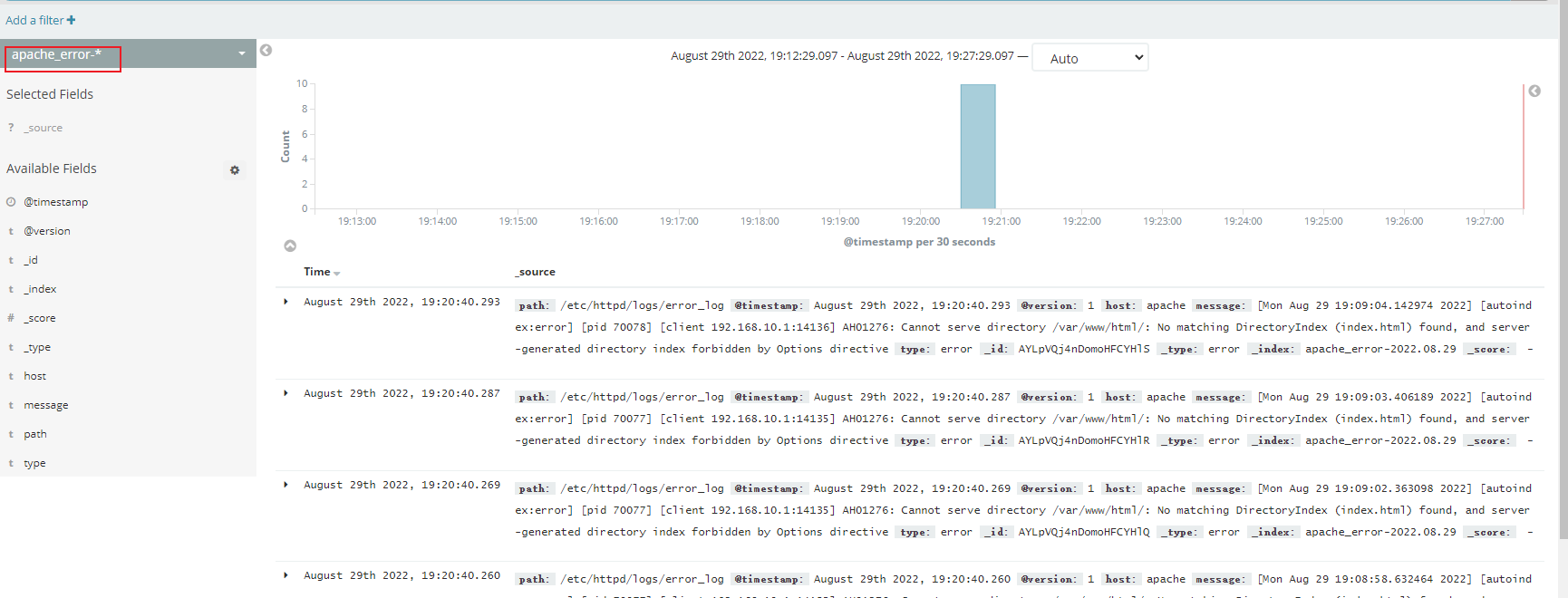- 1
- 2
- 3
- 4
- 5
- 6
-
相关阅读:
爬虫常用笔记总结
ESP8266-Arduino编程实例-HDC1080温度湿度传感器驱动
java简单实现AIDL进程通信
面向Java开发者的ChatGPT提示词工程(9)
VC++中 ADO操作
一个命令就可启用的微信机器人WhoChat
锐捷交换机系统安装与升级
Android Kotlin 高阶详解
Python数据分析与机器学习29-支持向量机(SVM)
深入了解CAS(Compare and Swap):Java并发编程的核心
- 原文地址:https://blog.csdn.net/weixin_46514551/article/details/126921992
