-
MySQL5.7版本与8.0版本在CentOS系统安装
目录
前置要求
请尽量确保电脑的内存在: 8GB (包含 8GB )以上。如内存不足可以扩充内存条或购买阿里云、UCloud 等云服务器临时使用 (1 个月多台低配服务器几十块左右)下面全部的软件安装的相关流程, 90% 都是取自软件自身的官方网站。1. MySQL5.7版本在CentOS系统安装
注意:安装操作需要 root 权限怎么进入root权限可以参考之前的文章:或者:1.1 安装
1.1.1 配置yum仓库
- # 更新密钥
- rpm --import https://repo.mysql.com/RPM-GPG-KEY-mysql-2022
- # 安装Mysql yum库
- rpm -Uvh http://repo.mysql.com//mysql57-community-release-el7-7.noarch.rpm
 由于 MySQL 并不在 CentOS 的官方仓库中,所以我们通过上述 rpm 命令:导入 MySQL 仓库的密钥配置 MySQLQ 的 yum 仓库
1.1.2 使用yum安装MySQL
- # yum安装Mysql
- yum -y install mysql-community-server

1.1.3 安装完成后,启动MySQL并配置开机自启动
- systemctl start mysqld # 启动
- systemctl enable mysqld # 开机自启
MySQL 安装完成后,会自动配置为名称叫做: mysqld 的服务,可以被 systemctl所管理1.1.4 检查MySQL的运行状态
systemctl status mysqld
1.2 配置
1.2.1 获取MySQL的初始密码
- # 通过grep命令,在/var/log/mysqld.log文件中,过滤
- temporary password关键字,得到初始密码
- grep 'temporary password' /var/log/mysqld.log

1.2.2 登陆MySQL数据库系统
- # 执行
- mysql -uroot -p
- # 解释
- # -u,登陆的用户,MySQL数据库的管理员用户同Linux一样,是root
- # -p,表示使用密码登陆
- # 执行完毕后输入刚刚得到的初始密码,即可进入MySQL数据库
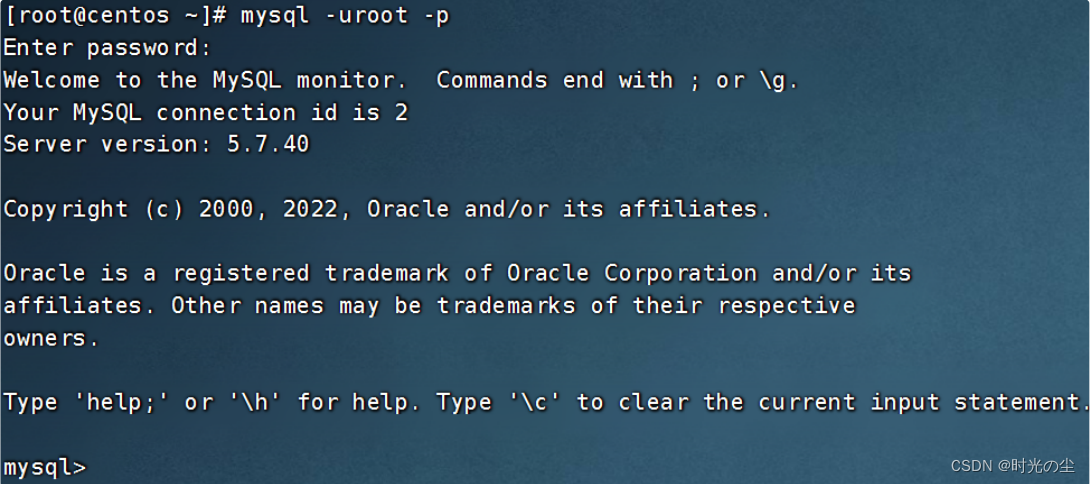
1.2.3 修改root用户密码
- # 在MySQL控制台内执行
- ALTER USER 'root'@'localhost' IDENTIFIED BY '密码';
- -- 密码需要符合:大于8位,有大写字母,有特殊符号,不能是连续的
- 简单语句如123,abc
1.2.4 配置root的简单密码[扩展功能可跳过]
我们可以给 root 设置简单密码,如 123456.请注意,此配置仅仅是用于测试环境或学习环境的 MySQL ,如果是正式使用,请勿设置简单密码- # 如果你想设置简单密码,需要降低Mysql的密码安全级别
- set global validate_password_policy=LOW; # 密码安全级
- 别低
- set global validate_password_length=4; # 密码长度最
- 低4位即可
- # 然后就可以用简单密码了(课程中使用简单密码,为了方便,生产中
- 不要这样)
- ALTER USER 'root'@'localhost' IDENTIFIED BY '简单密码';
1.2.5 配置root运行远程登录[扩展功能可跳过]
默认情况下, root 用户是不运行远程登录的,只允许在 MySQL 所在的 Linux服务器登陆 MySQL 系统请注意,允许 root 远程登录会带来安全风险- # 授权root远程登录
- grant all privileges on *.* to root@"IP地址"identified by '密码' with grant option;
- # IP地址即允许登陆的IP地址,也可以填写%,表示允许任何地址
- # 密码表示给远程登录独立设置密码,和本地登陆的密码可以不同
- # 刷新权限,生效
- flush privileges;
1.2.6 退出MySQL控制台页面
- # 退出命令
- exit
- # 或者通过快捷键退出:ctrl + d
1.2.7 检查端口
MySQL 默认绑定了 3306 端口,可以通过端口占用检查 MySQL 的网络状态netstat -anp | grep 3306
至此MySQL5.7版本在CentOS系统安装配置完成,并可以正常使用了。
2. MySQL8.0版本在CentOS系统安装
注意:安装操作需要 root 权限其安装过程和5.7版本相似。
2.1 安装
2.1.1 配置yum仓库
- # 更新密钥
- rpm --import https://repo.mysql.com/RPM-GPG-KEY-mysql-2022
- # 安装Mysql8.x版本 yum库
- rpm -Uvh https://dev.mysql.com/get/mysql80-community-release-el7-2.noarch.rpm
2.1.2 使用yum安装MySQL
- # yum安装Mysql
- yum -y install mysql-community-server
2.1.3 安装完成后,启动MySQL并配置开机自启动
- systemctl start mysqld # 启动
- systemctl enable mysqld # 开机自启
MySQL 安装完成后,会自动配置为名称叫做: mysqld 的服务,可以被 systemctl所管理2.1.4 检查MySQL的运行状态
systemctl status mysqld2.2 配置
主要修改root密码和允许root远程登录
2.2.1 获取MySQL的初始密码
- # 通过grep命令,在/var/log/mysqld.log文件中,过滤temporary password关键字,得到初始密码
- grep 'temporary password' /var/log/mysqld.log
2.2.2 登录MySQL数据库系统
- # 执行
- mysql -uroot -p
- # 解释
- # -u,登陆的用户,MySQL数据库的管理员用户同Linux一样,是root
- # -p,表示使用密码登陆
- # 执行完毕后输入刚刚得到的初始密码,即可进入MySQL数据库
2.2.3 修改root密码
- ALTER USER 'root'@'localhost' IDENTIFIED WITH
- mysql_native_password BY '密码'; - 密码需要符合:大于8位,有大写字母,有特殊符号,不能是连续的简单语句如123,abc
2.2.4 配置root的简单密码
- set global validate_password.policy=0; # 密码安全级别低
- set global validate_password.length=4; # 密码长度最低4位即可
2.2.5 允许root远程登录,并设置远程登录密码
- # 第一次设置root远程登录,并配置远程密码使用如下SQL命令
- create user 'root'@'%' IDENTIFIED WITHmysql_native_password BY '密码!'; - 密码需要符合:大于8位,有大写字母,有特殊符号,不能是连续的简单语句如123,abc
- # 后续修改密码使用如下SQL命令
- ALTER USER 'root'@'%' IDENTIFIED WITHmysql_native_password BY '密码';
2.2.6 退出MySQL控制台页面
- # 退出命令
- exit
- # 或者通过快捷键退出:ctrl + d
2.2.7 检查端口
MySQL默认绑定了3306端口,可以通过端口占用检查MySQL的网络状态
netstat -anp | grep 3306
-
相关阅读:
选择器进阶与表单表格
推荐系统常用知识点
Scoped和样式穿透
elasticsearch安装(centos7)
eclipse中CheckStyle的安装和使用
实习面试复习
性能优化总纲
【设计模式】 - 结构型模式 - 外观模式
多段曲线控温“核函数“算法分析(完整梯形图源代码)
写给学生的一点建议-如何构建自己的知识体系?
- 原文地址:https://blog.csdn.net/MANONGDKY/article/details/133513928