-
项目04-基于Docker的Prometheus+Grafana+AlertManager的飞书监控报警平台
文章目录
一.项目介绍
1.流程图

2.拓扑图
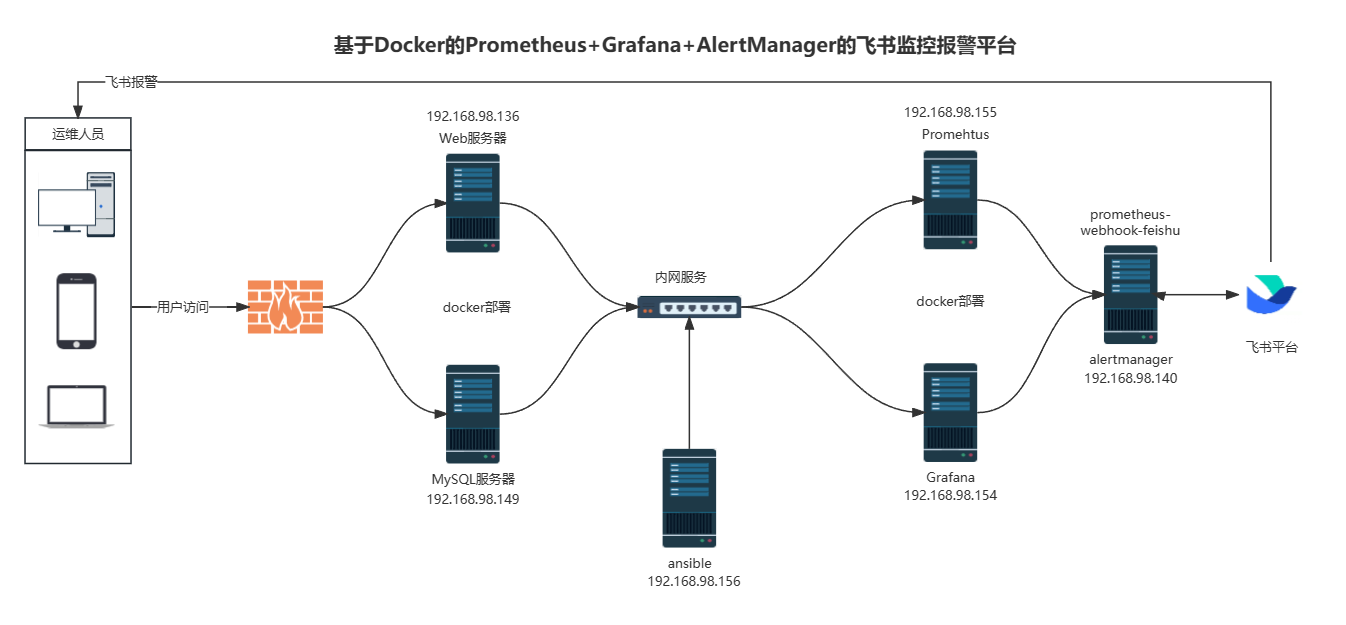
3.详细介绍
项目名称:基于Docker的Prometheus+Grafana+AlertManager的飞书监控报警平台
项目环境:CentOS7.9,Docker24.0.5,Prometheus2.47,Grafana10.1.2,AlertManager0.23,Nginx1.25.2,MySQL5.7.43、ansible 2.9.27等
项目描述:旨在构建一个高可用的监控和报警系统,基于Docker技术,结合Prometheus、Grafana和AlertManager等工具,用于监控多台服务器上的应用程序、资源使用情况以及性能数据。通过整合飞书机器人实现实时报警通知,以便及时响应并解决潜在的问题。
项目步骤:
1.提前规划好ip并建立免密通道,使用Ansible自动化批量部署docker环境
2.使用docker部署nginx和MySQL并配置cadvisor和exporter获得节点数据
3.使用docker在两台监控机器上部署Prometheus对Web服务器和MySQL服务器实时监控
4.配置AlertManager添加报警模板和使用飞书群聊机器人的密钥开启提醒服务进行预警
5.测试飞书预警情况并部署Grafana对Web服务器和MySQL服务器出图
项目心得:
1.提前规划好整个集群的架构,可以提高项目开展时效率
2.体会了自动化部署的重要性和容器化技术的好处,使组件部署和管理更加轻松
3.明白了监控与报警的关键性和重要性以及数据可视化的价值二.前期准备
1.项目环境
CentOS7.9,Docker24.0.5,Prometheus2.47,Grafana10.1.2,AlertManager0.23,Nginx 1.25.2,MySQL5.7.43、ansible 2.9.27等
2.IP划分
准备全新的centos7.9的虚拟机,并且分配IP地址:
主机名 IP ansible 192.168.98.156 promethus服务器 192.168.98.155 grafana服务器 192.168.98.154 alertmanager 192.168.98.140 MySQL服务器 192.168.98.149 nginx服务器 192.168.98.136 三. 项目步骤
1.ansible部署软件环境
提前规划好ip并建立免密通道,使用Ansible自动化批量部署docker环境
1.1 安装ansible环境
[root@localhost ~]# yum install epel-release -y [root@localhost ~]# yum install ansible -y- 1
- 2
[root@localhost ~]# vim /etc/ansible/hosts [nginx] 192.168.98.136 [mysql] 192.168.98.140 [promethus] 192.168.98.155 [grafana] 192.168.98.154 [alertmanager] 192.168.98.140- 1
- 2
- 3
- 4
- 5
- 6
- 7
- 8
- 9
- 10
- 11
- 12
- 13
- 14
- 15
1.2 建立免密通道
[root@localhost ~]# ssh-keygen -t rsa [root@localhost ~]# cd .ssh [root@localhost .ssh]# ls id_rsa id_rsa.pub known_hosts [root@localhost .ssh]# ssh-copy-id -i id_rsa.pub root@192.168.98.136 [root@localhost .ssh]# ssh-copy-id -i id_rsa.pub root@192.168.98.140 [root@localhost .ssh]# ssh-copy-id -i id_rsa.pub root@192.168.98.155 [root@localhost .ssh]# ssh-copy-id -i id_rsa.pub root@192.168.98.154 [root@localhost .ssh]# ssh-copy-id -i id_rsa.pub root@192.168.98.140- 1
- 2
- 3
- 4
- 5
- 6
- 7
- 8
- 9
1.3 批量部署docker
1.安装docker
[root@localhost ~]# vim onekey_install_docker.sh- 1
#!/bin/bash #安装yum-utils工具包 yum install yum-utils -y #下载docker-ce.repo文件存放在/etc/yum.repos.d yum-config-manager --add-repo https://download.docker.com/linux/centos/docker-ce.repo #安装docker-ce相关软件 yum install docker-ce docker-ce-cli containerd.io docker-buildx-plugin docker-compose-plugin -y #关闭firewalld防火墙服务,并且设置开机不要启动 service firewalld stop systemctl disable firewalld #临时关闭selinux setenforce 0 #永久关闭selinux sed -i '/^SELINUX=/ s/enforcing/disabled/' /etc/selinux/config #启动docker并设计开机启动 systemctl start docker systemctl enable docker- 1
- 2
- 3
- 4
- 5
- 6
- 7
- 8
- 9
- 10
- 11
- 12
- 13
- 14
- 15
- 16
- 17
- 18
- 19
- 20
- 21
- 22
[root@ansible ~]# vim software_install.yaml- 1
- hosts: nginx mysql promethus grafana remote_user: root tasks: - name: copy onekey_install_docker.sh #上传onekey_install_docker.sh脚本 copy: src=/root/onekey_install_docker.sh dest=/root/ - name: install mysql #安装docker script: /root/onekey_install_docker.sh- 1
- 2
- 3
- 4
- 5
- 6
- 7
[root@localhost ~]# ansible-playbook software_install.yaml- 1
2 部署nginx、MySQL以及cadvisor、exporter节点
使用docker部署nginx和MySQL并配置cadvisor和exporter获得节点数据
2.1 在nginx节点服务器上面配置nginx、node_exporter和cadvisor
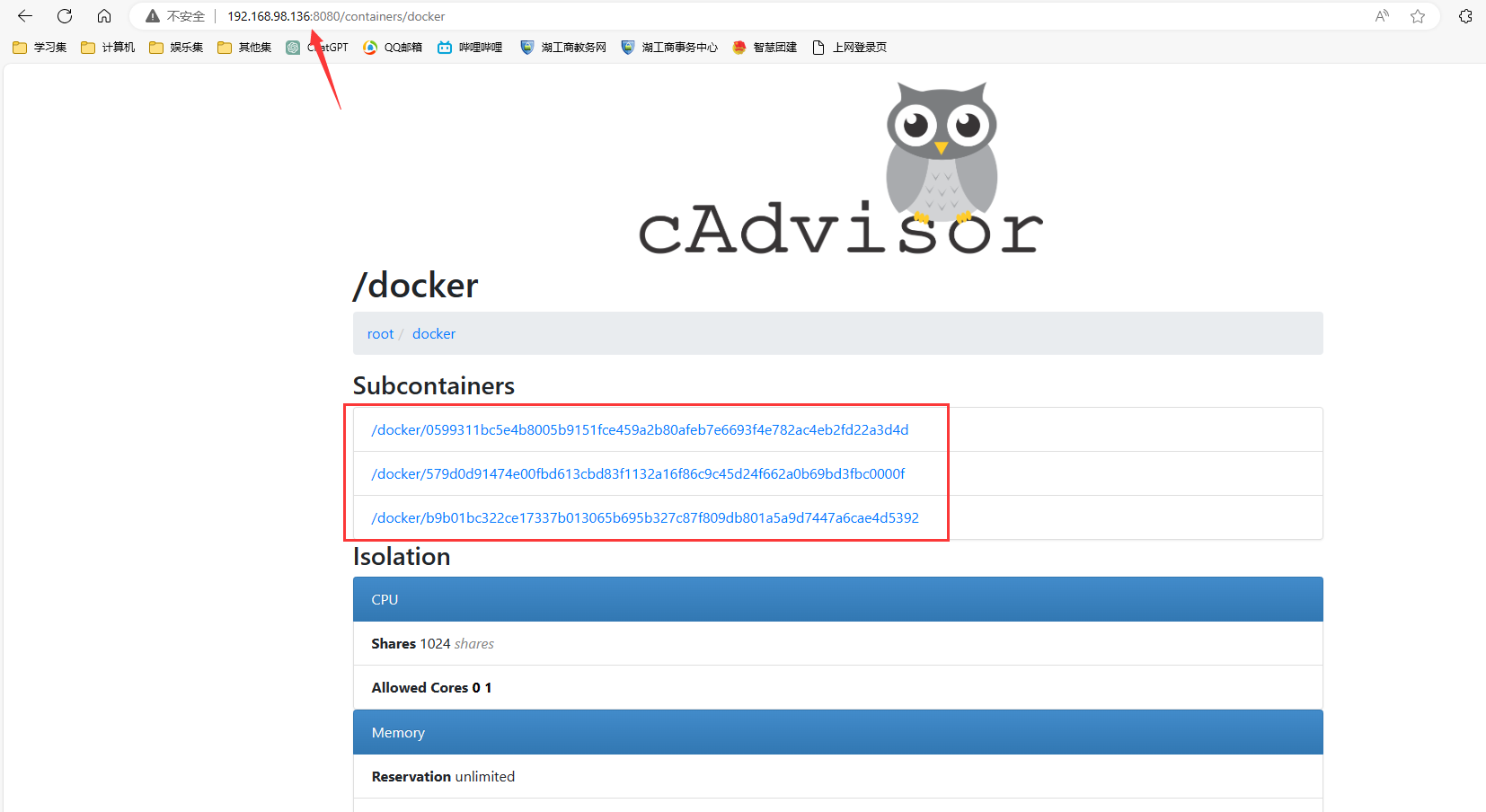
CAdvisor是谷歌开发的用于分析运行中容器的资源占用和性能指标的开源工具。CAdvisor是一个运行时的守护进程,负责收集、聚合、处理和输出运行中容器的信息。
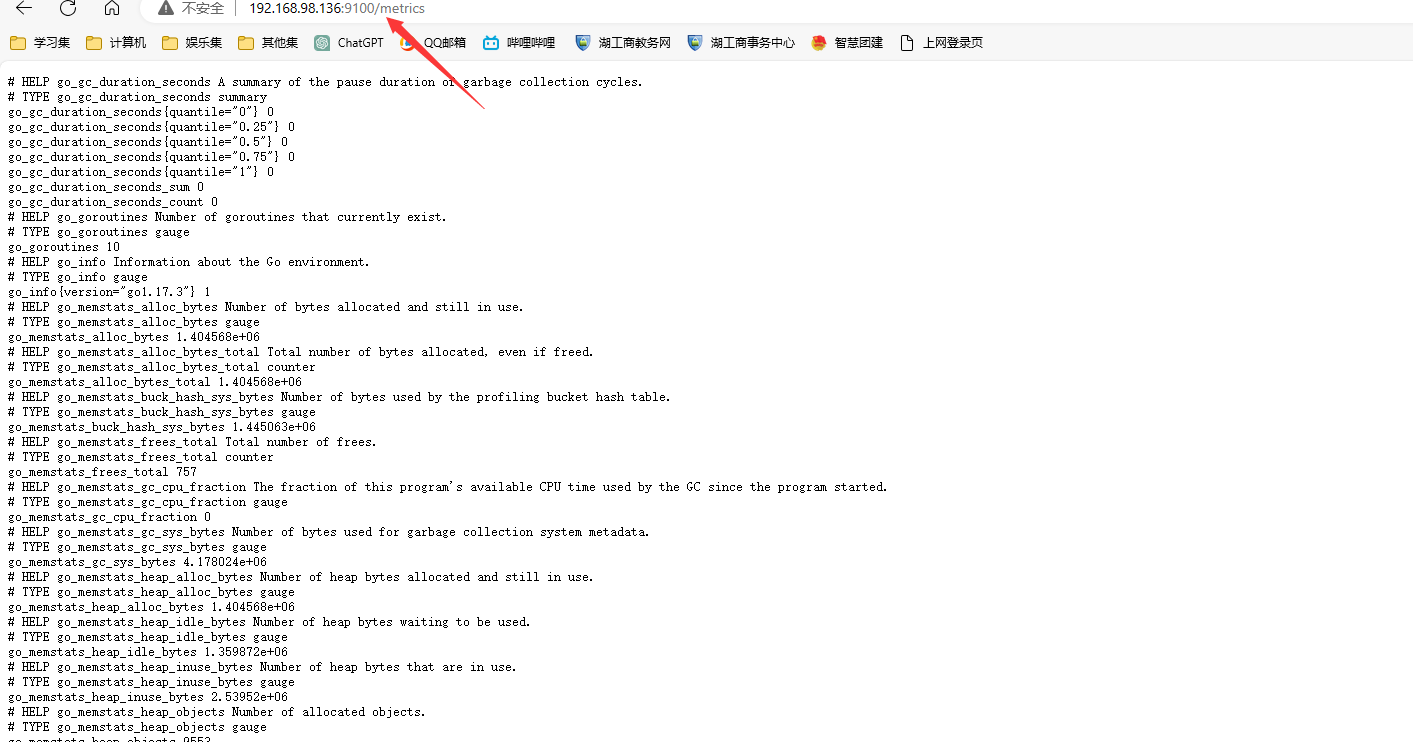
Node-exporter 可以采集机器(物理机、虚拟机、云主机)的监控指标数据,能够采集到的指标包括cpu、内存、磁盘、网络、文件数等信息。
#拉取镜像 [root@localhost /]# docker pull nginx [root@localhost /]# docker pull prom/node-exporter [root@localhost /]# docker pull google/cadvisor- 1
- 2
- 3
- 4
#启动nginx [root@localhost /]# docker run --name nginx-1 -p 80:80 -d nginx # 启动node-exporter [root@localhost /]# docker run -d --name nginx-node --restart=always -p 9100:9100 -v "/proc:/host/proc:ro" -v "/sys:/host/sys:ro" -v "/:/rootfs:ro" prom/node-exporter #启动cAdvisor采集容器 [root@localhost /]# docker run -d \ -d --name=nginx-cadvisor \ --restart always \ -v /:/rootfs:ro \ -v /var/run:/var/run:ro \ -v /sys:/sys:ro \ -v /var/lib/docker/:/var/lib/docker:ro \ -v /dev/disk/:/dev/disk:ro \ -p 8080:8080 \ google/cadvisor:latest- 1
- 2
- 3
- 4
- 5
- 6
- 7
- 8
- 9
- 10
- 11
- 12
- 13
- 14
- 15
编写脚本监控nginx服务运行情况
[root@localhost ~]# vim /root/check_nginx.sh #!/bin/bash # 检测Nginx容器是否在运行 if docker ps | grep -q "nginx-1"; then docker restart nginx-node else docker stop nginx-node fi- 1
- 2
- 3
- 4
- 5
- 6
- 7
- 8
- 9
#定义一个每分钟执行该脚本的计划任务,用来监控nginx服务器有没有挂掉 [root@localhost ~]# crontab -l * * * * * bash /root/check_nginx.sh- 1
- 2
- 3
输入http://192.168.98.136:8080访问,查看容器内部的情况
输入http://192.168.98.136:9100访问,查看收集的数据
输入http://192.168.98.136:80访问,查看nginx Web服务器

2.2 在MySQL节点服务器上面配置MySQL、mysqld-exporter和cadvisor
#拉取镜像 [root@localhost /]# docker pull mysql:5.7.43 [root@localhost /]# docker pull prom/mysqld-exporter [root@localhost /]# docker pull google/cadvisor- 1
- 2
- 3
- 4
#启动mysql:5.7 [root@localhost /]# docker run --name mysql-1 -e MYSQL_ROOT_PASSWORD=123456 -d -p 3306:3306 mysql:5.7.43 # 启动node-exporter [root@localhost /]# docker run -d --name mysql-exporter -p 9104:9104 -e DATA_SOURCE_NAME="root:123456@(192.168.98.140:3306)/mysql" prom/mysqld-exporter #启动cAdvisor采集容器 [root@localhost /]# docker run -d \ --name=mysql-cadvisor \ --restart always \ -v /:/rootfs:ro \ -v /var/run:/var/run:ro \ -v /sys:/sys:ro \ -v /var/lib/docker/:/var/lib/docker:ro \ -v /dev/disk/:/dev/disk:ro \ -p 8080:8080 \ google/cadvisor:latest- 1
- 2
- 3
- 4
- 5
- 6
- 7
- 8
- 9
- 10
- 11
- 12
- 13
- 14
- 15
输入http://192.168.98.149:8080访问,查看容器内部的情况

输入http://192.168.98.149:9104访问,查看收集的数据

3.安装promethues
使用docker在两台监控机器上部署Prometheus对Web服务器和MySQL服务器实时监控
3.1 在promethues服务器上面使用docker部署promethues
#拉取镜像 [root@localhost ~]# docker pull prom/prometheus # 启动容器 [root@localhost ~]# docker run -itd --name docker_prometheus prom/prometheus # 复制容器内部的配置文件到宿主机当前目录下的/prometheus [root@localhost ~]# docker cp -a docker_prometheus:/etc/prometheus/ $PWD/prometheus # 删除容器 [root@localhost ~]# docker rm -f docker_prometheus # 启动容器 设置端口 [root@localhost ~]# docker run -itd --name docker_prometheus --restart=always -p 9090:9090 -v $PWD/prometheus:/etc/prometheus/ prom/prometheus # docker run 运行 # --name 容器的名称 # -p 指定容器的端口映射 # -v 将本地路径映射到容器内(这样如果修改了本地的文件,只需restart容器即可在容器内生效) # --restart 容器重启策略 no不重启,always 退出时总是重启 # prom/prometheus 选择镜像名称启动容器- 1
- 2
- 3
- 4
- 5
- 6
- 7
- 8
- 9
- 10
- 11
- 12
- 13
- 14
- 15
- 16
- 17
- 18
- 19
- 20
#查看容器运行情况 [root@localhost ~]# docker ps|grep docker_prometheus- 1
- 2
3.2 修改prometheus配置文件
修改prometheus配置文件/root/prometheus/prometheus.yml
#修改prometheus配置文件 [root@localhost prometheus]# vim prometheus.yml # my global config global: scrape_interval: 15s # Set the scrape interval to every 15 seconds. Default is every 1 minute. evaluation_interval: 15s # Evaluate rules every 15 seconds. The default is every 1 minute. # scrape_timeout is set to the global default (10s). # Alertmanager configuration alerting: alertmanagers: - static_configs: - targets: ["192.168.98.140:9093"] # 告警配置地址 # Load rules once and periodically evaluate them according to the global 'evaluation_interval'. rule_files: - "*rule.yml" #告警通知文件信息 # - "first_rules.yml" # - "second_rules.yml" # A scrape configuration containing exactly one endpoint to scrape: # Here it's Prometheus itself. scrape_configs: # The job name is added as a label `job=` to any timeseries scraped from this config. - job_name: "prometheus" # metrics_path defaults to '/metrics' # scheme defaults to 'http'. static_configs: - targets: ["localhost:9090"] - job_name: "node-exporter" static_configs: - targets: ["192.168.98.136:9100"] # A scrape configuration containing exactly one endpoint to scrape: # Here it's Prometheus itself. scrape_configs: # The job name is added as a label `job=` to any timeseries scraped from this config. - job_name: "prometheus" # metrics_path defaults to '/metrics' # scheme defaults to 'http'. static_configs: - targets: ["localhost:9090"] - job_name: "node-exporter" static_configs: - targets: ["192.168.98.136:9100"] - job_name: "nginx-cadvisor" static_configs: - targets: ["192.168.98.136:8080"] - job_name: "mysqld-exporter" static_configs: - targets: ["192.168.98.149:9104"] - job_name: "mysql-cadvisor" static_configs: - targets: ["192.168.98.149:8080"] [root@localhost prometheus]# docker restart docker_prometheus- 1
- 2
- 3
- 4
- 5
- 6
- 7
- 8
- 9
- 10
- 11
- 12
- 13
- 14
- 15
- 16
- 17
- 18
- 19
- 20
- 21
- 22
- 23
- 24
- 25
- 26
- 27
- 28
- 29
- 30
- 31
- 32
- 33
- 34
- 35
- 36
- 37
- 38
- 39
- 40
- 41
- 42
- 43
- 44
- 45
- 46
- 47
- 48
- 49
- 50
- 51
- 52
- 53
- 54
- 55
- 56
- 57
- 58
- 59
- 60
- 61
- 62
- 63
- 64
- 65
- 66
输入http://192.168.98.155:9090访问,查看状态

4.安装AlertManager并添加报警模板
配置AlertManager添加报警模板和使用飞书群聊机器人的密钥开启提醒服务进行预警
4.1 在AlertManager服务器上配置AlertManager和prometheus-webhook-feishu
#拉取镜像 [root@localhost ~]# docker pull prom/alertmanager #启动容器 [root@localhost ~]# docker run -itd --name alertmanager prom/alertmanager #复制容器内部的配置文件到宿主机,不用事先创建$PWD/alertmanager目录 [root@localhost ~]# docker cp -a alertmanager:/etc/alertmanager/ $PWD/alertmanager #删除容器 [root@localhost ~]# docker rm -f alertmanager #启动服务 设置端口9093 [root@localhost ~]# docker run -itd --name alertmanager -p 9093:9093 -v $PWD/alertmanager:/etc/alertmanager prom/alertmanager- 1
- 2
- 3
- 4
- 5
- 6
- 7
- 8
- 9
- 10
飞书上面创建群聊,添加聊天机器人,设置关键字,获取密钥

启用飞书群聊机器人的密钥进行预警
#拉取镜像 [root@localhost alertmanager]# docker pull javafamily/prometheus-webhook-feishu:2.3.2-SNAPSHOT #安装容器 [root@localhost alertmanager]# docker run -d --name prom-alert-feishu -p 9094:8080 --restart=always \ -e FEISHU_TOKEN=bc55cbd2-c892-41c7-8fc1-66df876bcfc4 \ javafamily/prometheus-webhook-feishu:2.3.2-SNAPSHOT- 1
- 2
- 3
- 4
- 5
- 6
4.2 修改alertmanager配置文件
修改alertmanager配置文件/root/alertmanager/vim alertmanager.yml
[root@localhost alertmanager]# vim alertmanager.yml- 1
route: # 根据标签匹配,确定当前告警应该如何处理; group_by: ['alertname'] # 告警应该根据那些标签进行分组,不分组可以指定 ... group_wait: 10s # 组告警等待时间。如果有同组告警一起发出,这个是为了把更多的告警一个批次发出去 group_interval: 10s # 同一组的多批次告警间隔多少秒后,才能发出 repeat_interval: 5m # 重复的告警要等待多久后才能再次发出去 receiver: 'webhook' routes: - receiver: webhook group_wait: 10s match: alertname: alertname receivers: # 接收人是一个抽象的概念,它可以是一个邮箱也可以是微信,Slack或者Webhook等,接收人一般配合告警路由使用; - name: 'webhook' webhook_configs: - url: 'http://192.168.98.140:9094/alert/card' inhibit_rules: # 合理设置抑制规则可以减少垃圾告警的产生 比如说当我们的主机挂了,可能引起主机上的服务,数据库,中间件等一些告警,假如说后续的这些告警相对来说没有意义,我们可以用抑制项这个功能,让PrometheUS只发出主机挂了的告警。 - source_match: 根据label匹配源告警 severity: 'critical' target_match: severity: 'warning' equal: ['alertname', 'dev', 'instance'] # 处的集合的label,在源和目的里的值必须相等。如果该集合的内的值再源和目的里都没有,那么目的告警也会被抑制。- 1
- 2
- 3
- 4
- 5
- 6
- 7
- 8
- 9
- 10
- 11
- 12
- 13
- 14
- 15
- 16
- 17
- 18
- 19
- 20
- 21
- 22
- 23
[root@localhost alertmanager]# docker restart alertmanager- 1
3.4 修改prometheus配置文件,添加报警模板配置文件
3.4.2 添加报警模板配置文件
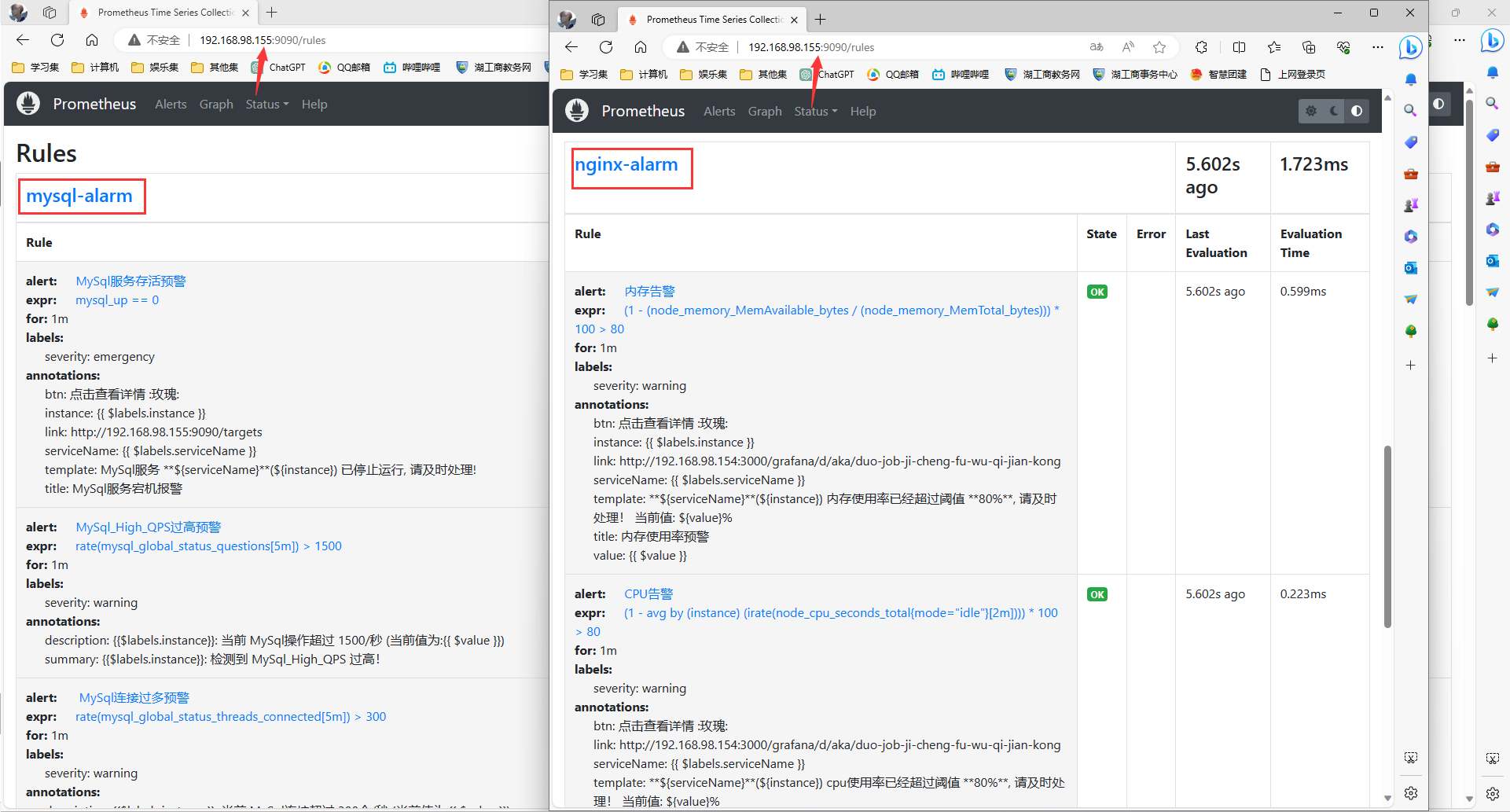
添加报警模板配置文件/root/prometheus/node-exporter-record-rule.yml和/root/prometheus/mysql-exporter-record-rule.yml
[root@localhost prometheus]# vim node-exporter-record-rule.yml- 1
groups: - name: nginx-alarm rules: - alert: "内存告警" expr: (1 - (node_memory_MemAvailable_bytes / (node_memory_MemTotal_bytes))) * 100 > 80 #正常情况下是80,这里写了5,是因为我看到真实使用是8,为了>做告警出发,写了5 for: 5s labels: severity: warning annotations: title: "内存使用率预警" serviceName: "{{ $labels.serviceName }}" instance: "{{ $labels.instance }}" value: "{{ $value }}" btn: "点击查看详情 :玫瑰:" link: "http://192.168.98.154:3000/grafana/d/aka/duo-job-ji-cheng-fu-wu-qi-jian-kong" template: "**${serviceName}**(${instance}) 内存使用率已经超过阈值 **80%**, 请及时处理!\n当前值: ${value}%" - alert: "CPU告警" expr: (1 - avg(irate(node_cpu_seconds_total{mode="idle"}[2m])) by(instance)) * 100 > 80 for: 5s labels: severity: warning annotations: title: "CPU使用率预警" serviceName: "{{ $labels.serviceName }}" value: "{{ $value }}" btn: "点击查看详情 :玫瑰:" link: "http://192.168.98.154:3000/grafana/d/aka/duo-job-ji-cheng-fu-wu-qi-jian-kong" template: "**${serviceName}**(${instance}) cpu使用率已经超过阈值 **80%**, 请及时处理!\n当前值: ${value}%" - alert: "磁盘告警" expr: 100 - (node_filesystem_free_bytes{fstype=~"tmpfs|ext4"} / node_filesystem_size_bytes{fstype=~"tmpfs|ext4"} * 100) > 5 for: 5s labels: severity: warning annotations: title: "磁盘使用率预警" serviceName: "{{ $labels.serviceName }}" instance: "{{ $labels.instance }}" mountpoint: "{{ $labels.mountpoint }}" value: "{{ $value }}" btn: "点击查看详情 :玫瑰:" link: "http://192.168.98.154:3000/grafana/d/aka/duo-job-ji-cheng-fu-wu-qi-jian-kong" template: "**${serviceName}**(${instance}) 服务器磁盘设备使用率超过 **90%**, 请及时处理!\n挂载点: ${mountpoint}\n当前值: ${value}%!" - alert: "实例存活报警" expr: up == 0 for: 5s labels: severity: emergency annotations: title: "节点宕机报警" serviceName: "{{ $labels.serviceName }}" instance: "{{ $labels.instance }}" btn: "点击查看详情 :玫瑰:" link: "http://192.168.98.155:9090/targets" template: "节点 **${serviceName}**(${instance}) 断联, 请及时处理!"- 1
- 2
- 3
- 4
- 5
- 6
- 7
- 8
- 9
- 10
- 11
- 12
- 13
- 14
- 15
- 16
- 17
- 18
- 19
- 20
- 21
- 22
- 23
- 24
- 25
- 26
- 27
- 28
- 29
- 30
- 31
- 32
- 33
- 34
- 35
- 36
- 37
- 38
- 39
- 40
- 41
- 42
- 43
- 44
- 45
- 46
- 47
- 48
- 49
- 50
- 51
- 52
- 53
- 54
- 55
- 56
- 57
[root@localhost prometheus]# vim mysql-exporter-record-rule.yml- 1
groups: - name: mysql-alarm rules: - alert: "MySql服务存活预警" expr: mysql_up == 0 for: 5s labels: severity: emergency annotations: title: "MySql服务宕机报警" summary: "{{$labels.instance}}: 检测到 MySql服务 已停止运行!请重点关注!!!" description: "{{$labels.instance}}: 当前 MySql服务已停止! (当前状态mysql_up状态为:{{ $value }})" btn: "点击查看详情 :玫瑰:" link: "http://192.168.98.155:9090/targets" - alert: "MySql_High_QPS过高预警" expr: rate(mysql_global_status_questions[5m]) > 1500 for: 5s labels: severity: warning annotations: summary: "{{$labels.instance}}: 检测到 MySql_High_QPS 过高!" description: "{{$labels.instance}}: 当前 MySql操作超过 1500/秒 (当前值为:{{ $value }})" btn: "点击查看详情 :玫瑰:" link: "http://192.168.98.154:3000/grafana/d/aka/duo-job-ji-cheng-fu-wu-qi-jian-kong" - alert: " MySql连接过多预警" expr: rate(mysql_global_status_threads_connected[5m]) > 300 for: 5s labels: severity: warning annotations: summary: "{{$labels.instance}}: 检测到 MySql 连接过多!" description: "{{$labels.instance}}: 当前 MySql连接超过 300个/秒 (当前值为:{{ $value }})" btn: "点击查看详情 :玫瑰:" link: "http://192.168.98.154:3000/grafana/d/aka/duo-job-ji-cheng-fu-wu-qi-jian-kong" - alert: " MySql慢查询过多预警" expr: rate(mysql_global_status_slow_queries[5m]) > 5 for: 5s labels: severity: warning annotations: summary: "{{$labels.instance}}: 检测到 MySql 慢查询过多!" description: "{{$labels.instance}}: 当前 MySql慢查询 超过 5个/秒 (当前值为:{{ $value }})" btn: "点击查看详情 :玫瑰:" link: "http://192.168.98.154:3000/grafana/d/aka/duo-job-ji-cheng-fu-wu-qi-jian-kong" - alert: " SQL线程停止预警" expr: mysql_slave_status_slave_sql_running != 1 for: 5s labels: severity: warning annotations: summary: "{{$labels.instance}}: 检测到 SQL 线程停止!请重点关注!!!" description: "{{$labels.instance}}: 当前 SQL线程 已停止! (当前值为:{{ $value }})" btn: "点击查看详情 :玫瑰:" link: "http://192.168.98.154:3000/grafana/d/aka/duo-job-ji-cheng-fu-wu-qi-jian-kong" - alert: "IO线程停止预警" expr: mysql_slave_status_slave_io_running != 1 for: 5s labels: severity: warning annotations: summary: "{{$labels.instance}}: 检测到 IO 线程停止!请重点关注!!!" description: "{{$labels.instance}}: 当前 IO线程 已停止! (当前值为:{{ $value }})" btn: "点击查看详情 :玫瑰:" link: "http://192.168.98.154:3000/grafana/d/aka/duo-job-ji-cheng-fu-wu-qi-jian-kong"- 1
- 2
- 3
- 4
- 5
- 6
- 7
- 8
- 9
- 10
- 11
- 12
- 13
- 14
- 15
- 16
- 17
- 18
- 19
- 20
- 21
- 22
- 23
- 24
- 25
- 26
- 27
- 28
- 29
- 30
- 31
- 32
- 33
- 34
- 35
- 36
- 37
- 38
- 39
- 40
- 41
- 42
- 43
- 44
- 45
- 46
- 47
- 48
- 49
- 50
- 51
- 52
- 53
- 54
- 55
- 56
- 57
- 58
- 59
- 60
- 61
- 62
- 63
- 64
- 65
- 66
- 67
- 68
- 69
- 70
[root@localhost prometheus]# docker restart docker_prometheus- 1
访问http://192.168.98.155:9090/rules,查看报警信息详细
5.测试预警情况并部署Grafana出图
5.1 在Grafana服务器上面使用docker部署Grafana
#拉去镜像 [root@localhost ~]# docker pull grafana/grafana # 启动grafana [root@localhost ~]# docker run -itd --name grafana grafana/grafana # 复制容器内部的配置文件到宿主机当前目录下的/prometheus目录下 [root@localhost ~]# docker cp -a grafana:/var/lib/grafana $PWD/grafana-storage # 删除容器 [root@localhost ~]# docker rm -f grafana # 添加目录权限(不添加权限不够,容器无法启动) [root@localhost ~]# chmod -R 777 grafana-storage # 启动容器 设置端口 [root@localhost ~]# docker run -itd --name=grafana --restart=always -p 3000:3000 -v $PWD/grafana-storage:/var/lib/grafana grafana/grafana # docker run 运行 # --name 容器的名称 # -p 指定容器的端口映射 # -v:挂载宿主机目录和docker容器中的目录; $PWD/grafana-storage:本地宿主机绝对目录;/var/lib/grafana:容器目录(将容器目录挂载到本地) # --restart 容器重启策略 no:不重启,always:退出时总是重启 # grafana/grafana 选择镜像名称启动容器- 1
- 2
- 3
- 4
- 5
- 6
- 7
- 8
- 9
- 10
- 11
- 12
- 13
- 14
- 15
- 16
- 17
- 18
- 19
- 20
- 21
- 22
- 23
[root@localhost ~]# docker ps- 1
输入http://192.168.98.154:3000访问,默认账号和密码都是admin

选择一个模板导入promethus的数据
5.2 测试飞书预警情况
随机停掉一个服务,观察报警效果
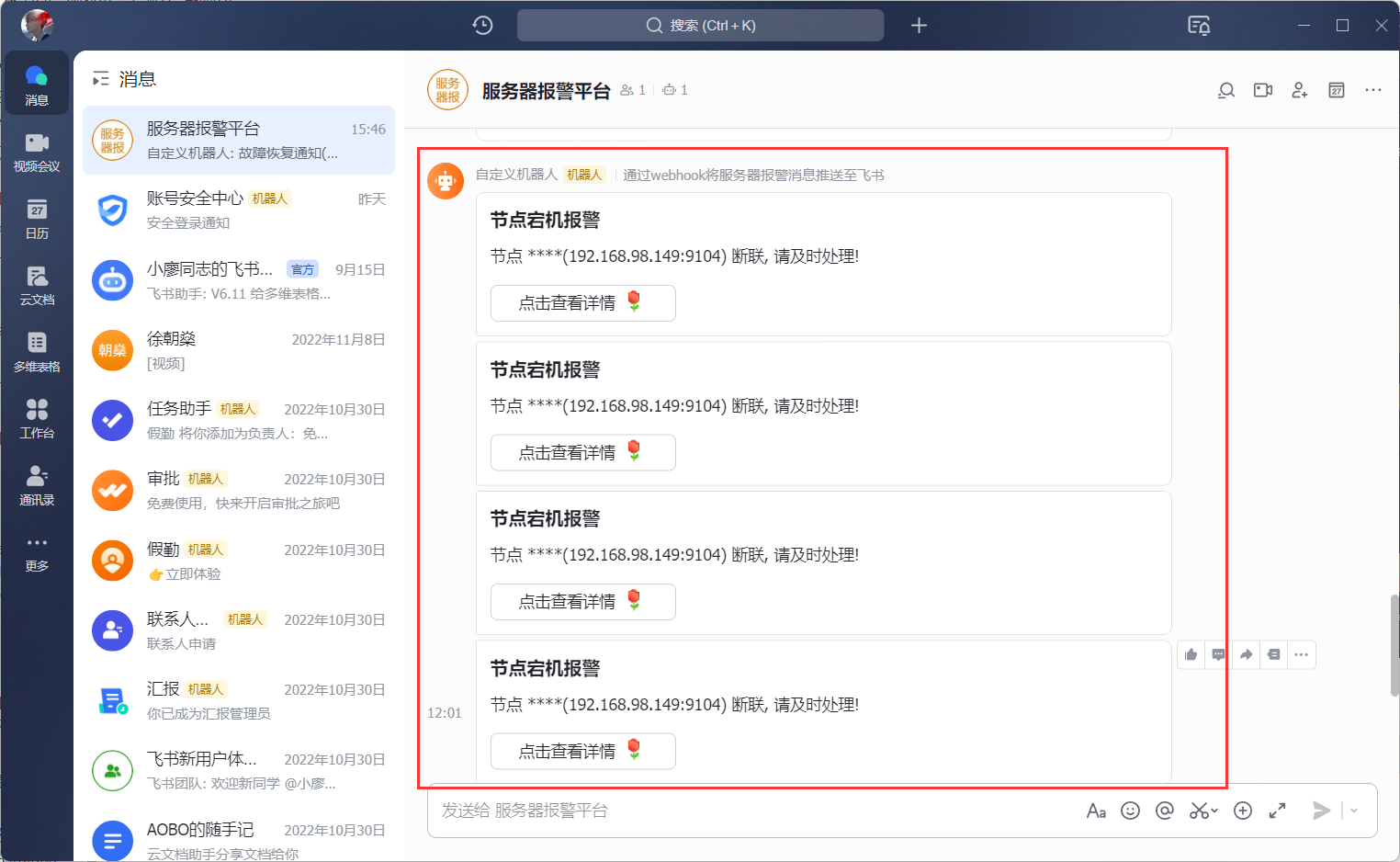
重启服务

四. 项目总结
1.做项目时遇到的问题
1.playbook部署mysql服务器时出错,原因是虚拟机内存不够
2.mysql_exporter节点起不来,需要创建授权用户!此处使用的是root用户,由于虚拟机环境不干净存留以前的MySQL服务,所以换一台新的虚拟机实现成功
3.promethus配置文件问题,AlertManager默认是关闭的,需要开启并且需要自己添加rule文件到promethus配置文件中
4.AlertManager不需要安装在所有的节点机器上面,可以单独安装也可以和Prometheus一起安装2.项目心得
1.提前规划好整个集群的架构,可以提高项目开展时效率
2. 体会了自动化部署的重要性和容器化技术的好处,使组件部署和管理更加轻松
3. 明白了监控与报警的关键性和重要性以及数据可视化的价值 -
相关阅读:
R语言两个矩阵(两组)数据的相关性分析
Activiti回退与跳转节点
Gerrit Supported Hooks
JavaSE_第7章 面向对象基础(下)
23中设计模式之一— — — —命令模式的详细介绍
【探索Linux命令行】从基础指令到高级管道操作的介绍与实践
对比Excel学openpyxl系列之设置excel对齐方式
【Promise】一文带你了解promise并解决回调地狱
Centos7系统使用systemd配置dotnet项目开机自启动
HTTP/1.1协议的状态码
- 原文地址:https://blog.csdn.net/Bo_B0/article/details/133357341
