-
Python - PyQt6、QDesigner、pyuic5-tool 安装使用
Python 开发可视化界面可以使用原生的
tkinter,但是原生框架使用起来颇为不方便,所以最流行的还是QTUI框架,QT是使用C++语言开发,Python 想使用需要对其进行封装,所以就出现了PyQt框架,这个框架使用极其方便,而且可以多端运行。1.安装 PyQt 框架
本人使用的是
Mac2023款Apple M1芯片,Python版本是3.9,开发IDE使用的PyCharm。
Qt 官网文档 ,
https://www.qt.io/download
https://riverbankcomputing.com/software/pyqt/downloadQt的长期支持版(LTS)有Qt 5.15、Qt 6.2、Qt 6.5,所以我首先选的是PyQt5版本下载pip install PyQt5- 1
问题开始出现了,安装
PyQt5报错了Encountered error while generating package metadatasipbuild.pyproject.PyProjectOptionException [end of output] note: This error originates from a subprocess, and is likely not a problem with pip. error: metadata-generation-failed × Encountered error while generating package metadata. ╰─> See above for output.- 1
- 2
- 3
- 4
- 5
- 6
- 7
- 8
- 9
首先不是
pip的问题,pip我已经更新到最新了,查找好多资料,基本可以确定是Python3.9版本过高导致的,需要使用Python3.7版本,但是我没有去给Python降级,因为电脑中还有需要使用Python的地方用到该版本的,这里降级在引出别的问题,所以放弃PyQt5,下面安装PyQt6。pip install PyQt6- 1
很幸运币,顺利就安装好了!!

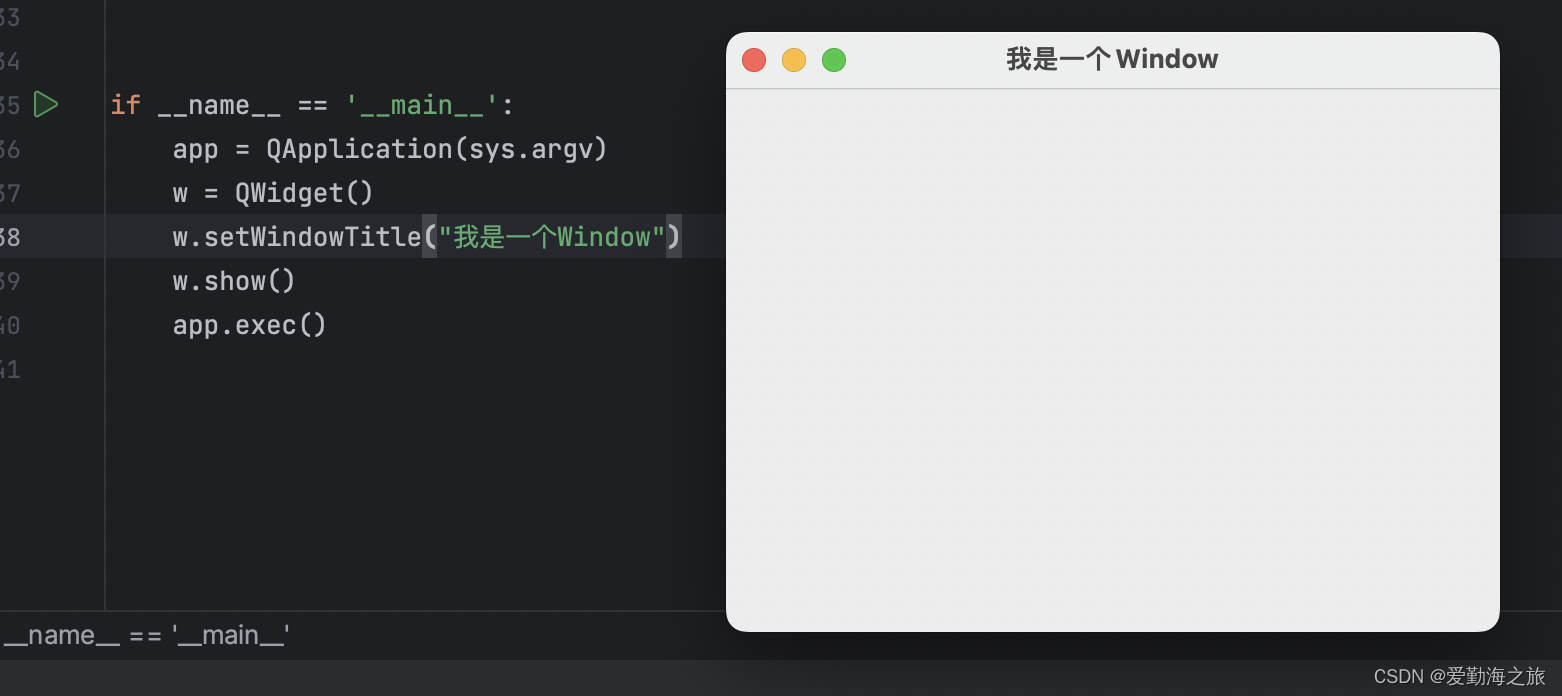
试用下看看效果
from PyQt6.QtWidgets import * # 导入PyQt6 if __name__ == '__main__': app = QApplication(sys.argv) w = QWidget() w.setWindowTitle("我是一个Window") w.show() app.exec()- 1
- 2
- 3
- 4
- 5
- 6
- 7
- 8
一切顺利,运行起来了
2. 安装 QtDesigner
PyQt6使用纯代码进行布局,作为开发者肯定无法接受,尤其是作为iOS开发的我用惯使用了StoryBoard和Xib等拖拽控件的方式进行布局,PyQt也有这种方式就是QtDesigner。QtDesigner下载地址:https://build-system.fman.io/qt-designer-download。
选择Mac版下载,然后安装:
在
PyCharm中安装External Tool,PyCharm -> settings -> Tools -> External Tool
1.Name: 随意填写 例如 QtDesigner;
2.Program:这个就是我们上面下载的Qt DesignerApp 路径/Applications/Qt Designer.app;
3.Working directory:项目工作目录,固定填写$ProjectFileDir$;其他项可不填写,点击
OK保存。然后我们在PyCharm的导航栏Tools中查看是否已经添加好了:
QtDesigner已经存在了,说明已经添加好了,然后点击这个插件,会出现下面6个视图,最用基本上见名知意,很好理解:

点击中间视图的
Create按钮,创建一个Window或者Widget:
中间就是一个Widget我拖拽了两个
QLabel两个QLineEdit以及一个QPushButton,当然你可以随意拖拽任意组件,点击保存:
保存到桌面,会生成一个.ui文件,即my_widget.ui:

我们将这个文件拖到我们项目中

如果想加载这个文件需要用到
pyuic5-tool,下面来安装这个库。3.安装 pyuic5-tool
pip install pyuic5-tool- 1
安装结果
(venv) sunshiyu@sunshiyudeMacBook-Pro-2 gui-demo % pip3 install pyuic5-tool Collecting pyuic5-tool Downloading pyuic5_tool-0.0.1-py3-none-any.whl (9.8 kB) Installing collected packages: pyuic5-tool Successfully installed pyuic5-tool-0.0.1- 1
- 2
- 3
- 4
- 5
很幸运
Python3.9直接安装成功。好的,我们继续来加载上面的my_test.ui文件:import sys from PyQt6.QtCore import * from PyQt6.QtWidgets import * from PyQt6.QtGui import * from PyQt6 import uic if __name__ == '__main__': pass app = QApplication(sys.argv) mw = uic.loadUi("./my_test.ui") # 加载.ui文件,传入其所在路径即可 mw.show() app.exec()- 1
- 2
- 3
- 4
- 5
- 6
- 7
- 8
- 9
- 10
- 11
- 12
- 13
- 14
我们想如果能将
my_test.ui文件转成.py文件 ,那不是更爽吗?是的,我们可以实现它,接下来我们安装第二个插件:
和QtDesigner很相似,填写数据:
1.Name:随便写,例如 pyUIC;
2.Program:这个是我们安装pyuic5-tool的路径,我的是在venv中,/Users/sunshiyu/Desktop/其他/Python/gui-demo/venv/bin/pyuic6;
3.Arguments:基本也是固定写法$FileName$ -o $FileNameWithoutExtension$.py;
4.Working directory:工作路径$FileDir$pyuic6的路径在:

点击
OK,我们用相同的方式查看该插件是否已经添加完成: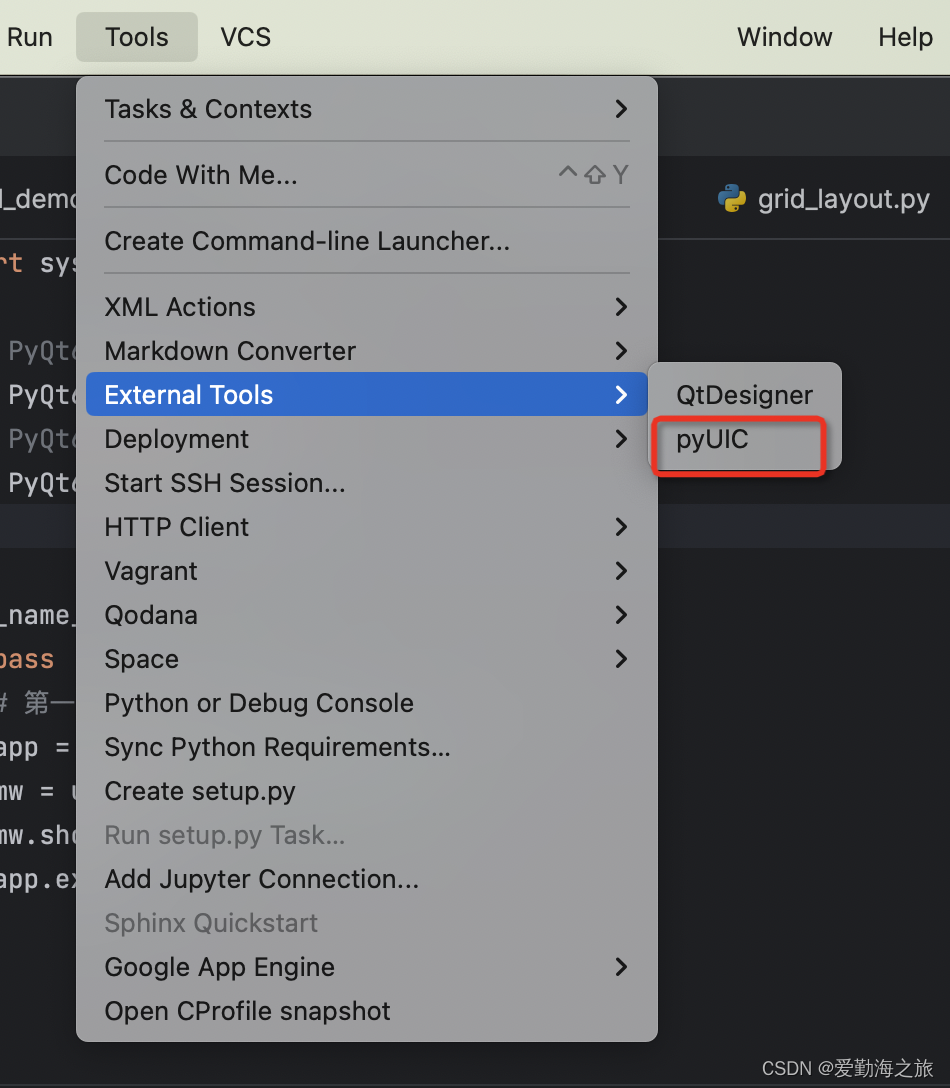
显然已经添加成功,下面右键点击
my_test.ui文件 ->External Tools->pyUIC,点击插件pyUIC,就会在同目录下生成一份my_test,py文件,如下图:
生成的代码如下:# Form implementation generated from reading ui file 'my_test.ui' # # Created by: PyQt6 UI code generator 6.5.2 # # WARNING: Any manual changes made to this file will be lost when pyuic6 is # run again. Do not edit this file unless you know what you are doing. from PyQt6 import QtCore, QtGui, QtWidgets class Ui_Form(object): def setupUi(self, Form): Form.setObjectName("Form") Form.resize(491, 378) self.pushButton = QtWidgets.QPushButton(parent=Form) self.pushButton.setGeometry(QtCore.QRect(190, 270, 113, 32)) self.pushButton.setObjectName("pushButton") self.label = QtWidgets.QLabel(parent=Form) self.label.setGeometry(QtCore.QRect(40, 30, 60, 16)) self.label.setObjectName("label") self.label_2 = QtWidgets.QLabel(parent=Form) self.label_2.setGeometry(QtCore.QRect(40, 60, 60, 16)) self.label_2.setObjectName("label_2") self.lineEdit = QtWidgets.QLineEdit(parent=Form) self.lineEdit.setGeometry(QtCore.QRect(100, 30, 113, 21)) self.lineEdit.setObjectName("lineEdit") self.lineEdit_2 = QtWidgets.QLineEdit(parent=Form) self.lineEdit_2.setGeometry(QtCore.QRect(100, 60, 113, 21)) self.lineEdit_2.setObjectName("lineEdit_2") self.retranslateUi(Form) QtCore.QMetaObject.connectSlotsByName(Form) def retranslateUi(self, Form): _translate = QtCore.QCoreApplication.translate Form.setWindowTitle(_translate("Form", "Form")) self.pushButton.setText(_translate("Form", "点击")) self.label.setText(_translate("Form", "账号:")) self.label_2.setText(_translate("Form", "密码:"))- 1
- 2
- 3
- 4
- 5
- 6
- 7
- 8
- 9
- 10
- 11
- 12
- 13
- 14
- 15
- 16
- 17
- 18
- 19
- 20
- 21
- 22
- 23
- 24
- 25
- 26
- 27
- 28
- 29
- 30
- 31
- 32
- 33
- 34
- 35
- 36
- 37
- 38
- 39
- 40
- 41
-
相关阅读:
终于有阿里p9架构师分享出困扰我多年的分布式系统开发实战文档
为什么用公钥加密却不能用公钥解密?
Flink系列之Flink流式计算引擎基础理论
无法调试MFC源码
kubeadm部署k8sv1.24使用cri-docker做为CRI
vue3 setup实现响应式
C++混合编程:QCefView、QWebKit,QWebengine、miniblink内嵌浏览器对比
【项目管理】PMO技能树21项参照
含文档+PPT+源码等]精品基于PHP实现的计算机学院师生招聘系统[包运行成功]计算机PHP毕业设计项目源码
【0109】Linux系统监测工具sysstat介绍
- 原文地址:https://blog.csdn.net/SSY_1992/article/details/132766289
