-
VSRS4.0 安装与配置
0 引言
介绍:VSRS的定义参阅官方论文,项目引入VSRS来解决目前亟需解决的问题(基于两视点的虚拟视点合成)。
1 下载VSRS
1.1 通过TortoiseSVN下载最新版VSRS
VSRS can be accessed from SVN server
server:
https://svn.multimedia.edu.pl/vsrs
user:mpeg-ftv
pass:ftvftv此方法可能连接不上SVN服务器,导致无法下载
1.2 VSRS 4.0 资源
2 配置VSRS
开发环境:
windows11
VSRS 4.0
Visual Studio 2019
opencv 2.4.13.6(同一电脑可以拥有多个版本opencv)教程预览:
2.1 系统环境变量
开始(旁边的)搜索栏,搜索编辑系统环境变量,点击环境变量,界面如下图所示,然后双击Path:

新建路径,如下图所示,请修改前缀路径为您安装opencv的路径

2.2 头文件目录(include)
注意:此时需要打开
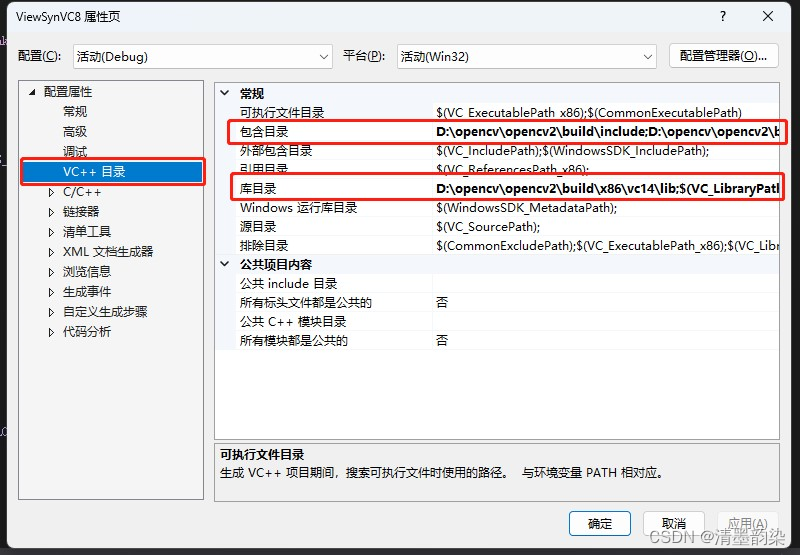
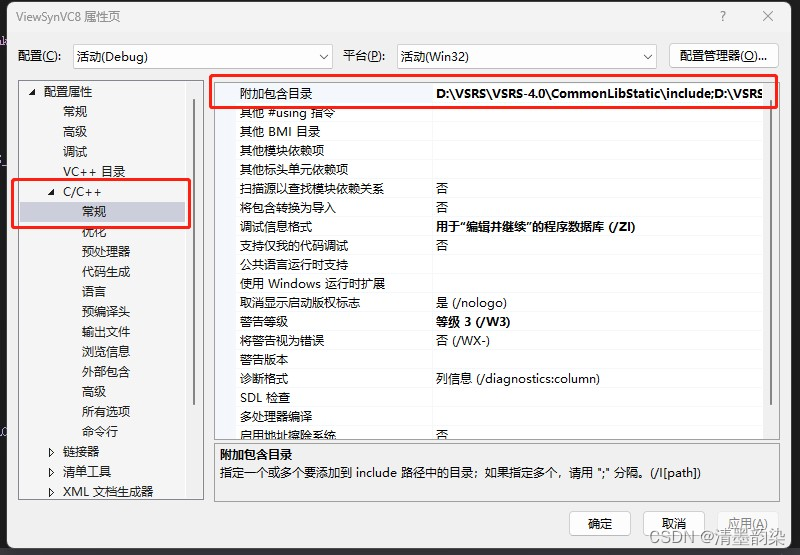
VSRSVC8.sln,路径如:D:\VSRS\VSRS-4.0\windows\VSRSVC8.sln。然后右键单击ViewSynVC8,在弹出的窗口里点击属性。经过上述操作,进入的页面如下图所示,正式开始配置头文件目录,其中,
包含目录:D:\opencv\opencv2\build\include;D:\opencv\opencv2\build\include\opencv;D:\opencv\opencv2\build\include\opencv2;$(VC_IncludePath);$(WindowsSDK_IncludePath);库目录:
D:\opencv\opencv2\build\x86\vc14\lib;$(VC_LibraryPath_x86);$(WindowsSDK_LibraryPath_x86)附加包含目录:
D:\VSRS\VSRS-4.0\CommonLibStatic\include;D:\VSRS\VSRS-4.0\ViewSynLibStatic\include;D:\VSRS\VSRS-4.0\ViewSyn\include;D:\opencv\opencv2\build\include;D:\opencv\opencv2\build\include\opencv;D:\opencv\opencv2\build\include\opencv2;%(AdditionalIncludeDirectories)提示:需要把路径前缀改成您安装
opencv/vsrs的路径。
2.3 静态库目录(.lib)
附加依赖项:
opencv_calib3d2413.lib;opencv_calib3d2413d.lib;opencv_contrib2413.lib;opencv_contrib2413d.lib;opencv_core2413.lib;opencv_core2413d.lib;opencv_features2d2413.lib;opencv_features2d2413d.lib;opencv_flann2413.lib;opencv_flann2413d.lib;opencv_gpu2413.lib;opencv_gpu2413d.lib;opencv_highgui2413.lib;opencv_highgui2413d.lib;opencv_imgproc2413.lib;opencv_imgproc2413d.lib;opencv_legacy2413.lib;opencv_legacy2413d.lib;opencv_ml2413.lib;opencv_ml2413d.lib;opencv_nonfree2413.lib;opencv_nonfree2413d.lib;opencv_objdetect2413.lib;opencv_objdetect2413d.lib;opencv_ocl2413.lib;opencv_ocl2413d.lib;opencv_photo2413.lib;opencv_photo2413d.lib;opencv_stitching2413.lib;opencv_stitching2413d.lib;opencv_superres2413.lib;opencv_superres2413d.lib;opencv_ts2413.lib;opencv_ts2413d.lib;opencv_video2413.lib;opencv_video2413d.lib;opencv_videostab2413.lib;opencv_videostab2413d.lib;提示:附加依赖项无需修改。

2.4 动态库环境变量(.dll)
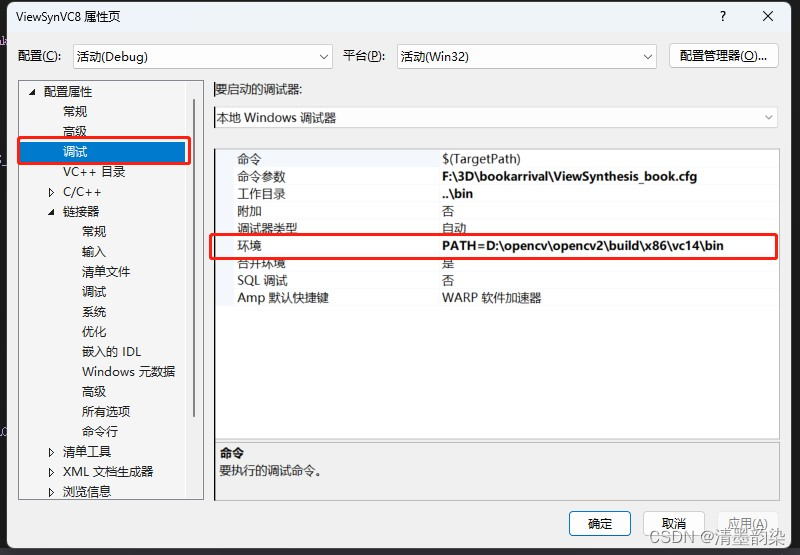
环境:
PATH=D:\opencv\opencv2\build\x86\vc14\bin
2.5 CommonLibStaticVC8
如果您完成了之前的所有配置流程,恭喜,你的
ViewSynVC8文件已经配置完毕。目前还需配置两个文件,请先看CommonLibStaticVC8,和刚才的流程类似,进入它的属性页,依次修改,
包含目录:D:\opencv\opencv2\build\include;D:\opencv\opencv2\build\include\opencv;D:\opencv\opencv2\build\include\opencv2;$(VC_IncludePath);$(WindowsSDK_IncludePath);库目录:
D:\opencv\opencv2\build\x86\vc14\lib;$(VC_LibraryPath_x86);$(WindowsSDK_LibraryPath_x86)附加包含目录:
D:\VSRS\VSRS-4.0\CommonLibStatic\include;D:\VSRS\VSRS-4.0\ViewSynLibStatic\include;D:\opencv\opencv2\build\include;D:\opencv\opencv2\build\include\opencv;D:\opencv\opencv2\build\include\opencv2;%(AdditionalIncludeDirectories)2.6 ViewSynLibStaticVC8
这是最后一个文件了,即将大功告成。为了格式美,再写一遍它的配置路径,和上一个文件的配置是一样的^_^
包含目录:
D:\opencv\opencv2\build\include;D:\opencv\opencv2\build\include\opencv;D:\opencv\opencv2\build\include\opencv2;$(VC_IncludePath);$(WindowsSDK_IncludePath);库目录:
D:\opencv\opencv2\build\x86\vc14\lib;$(VC_LibraryPath_x86);$(WindowsSDK_LibraryPath_x86)附加包含目录:
D:\VSRS\VSRS-4.0\CommonLibStatic\include;D:\VSRS\VSRS-4.0\ViewSynLibStatic\include;D:\opencv\opencv2\build\include;D:\opencv\opencv2\build\include\opencv;D:\opencv\opencv2\build\include\opencv2;%(AdditionalIncludeDirectories) -
相关阅读:
设置Unity URP管线中的渲染开关
unity 性能优化指标
Apache APISIX不编写任何代码的情况下,简单实现一个 API 实践
猿创征文 | Docker实战:Linux环境安装Tomcat安装步骤
pandas连接oracle数据库并拉取表中数据到dataframe中、筛选当前时间(sysdate)到一天之前的所有数据(筛选一天范围数据)
Qt5开发从入门到精通——第六篇一节( 图像与图片——位置相关函数 )
sqlite数据库
Android源码相关面试专题
AlexNet学习实现花的种类识别
[Vue] 自定义命令
- 原文地址:https://blog.csdn.net/Innocence02/article/details/132691608