-
Debian11安装PostgreSQL+PostGIS+pgRouting ,链接Navicat
1 准备一个Debian11系统

2 从官网安装Postgres
2.1 安装Postgres
1 进入Postgre的官网,根据自己系统,进行选择:

2 选择之后,按照官网提示,依次执行:

# 创建文件存储库配置: sudo sh -c 'echo "deb https://apt.postgresql.org/pub/repos/apt $(lsb_release -cs)-pgdg main" > /etc/apt/sources.list.d/pgdg.list' # 导入存储库签名密钥: wget --quiet -O - https://www.postgresql.org/media/keys/ACCC4CF8.asc | sudo apt-key add - # 更新程序包列表: sudo apt-get update # 安装最新版本的PostgreSQL。 # sudo apt-get -y install postgresql # 如果您想要特定的版本,请使用“postgresql-12”或类似的版本,而不是“postgresql”: sudo apt-get -y install postgresql-13- 1
- 2
- 3
- 4
- 5
- 6
- 7
- 8
- 9
- 10
- 11
- 12
2.2 修改Postgres密码
1 设置系统用户名
posgres的密码:
因为数据库安装之后,会自动创建一个名为posgres的用户哦~passwd postgres # 输入新密码 posgres(可以自定义,主要是好记)- 1
- 2

2 设置数据库用户名
posgres的登录密码:
上面的是操作系统用户名,这个是数据库的用户名。(不要奇怪为什么都是postgres)# 将系统切换至 postgres 用户 su postgres # 输入上一步改的新密码 # 继续 psql # 修改数据库密码为 postgres (便于记录) alter user postgres with password 'postgres'; # 输入新密码 posgres(可以自定义,主要是好记)- 1
- 2
- 3
- 4
- 5
- 6
- 7
- 8

3 查看数据库
输入\du查看用户列表;输入\l查看数据库列表

2.3 配置Postgres远程访问
1. 修改
/etc/postgresql/13/main/postgresql.conf文件
如果该路径文件不存在,使用find / -name postgresql.conf查找真实位置vim /etc/postgresql/13/main/postgresql.conf- 1
修改图中位置为
listen_addresses='*'

2. 修改
/etc/postgresql/13/main/pg_hba.conf文件
如果该路径文件不存在,使用find / -name pg_hba.conf查找真实位置vim /etc/postgresql/13/main/pg_hba.conf- 1
图中位置,增加一行,标识允许所有IP链接数据库

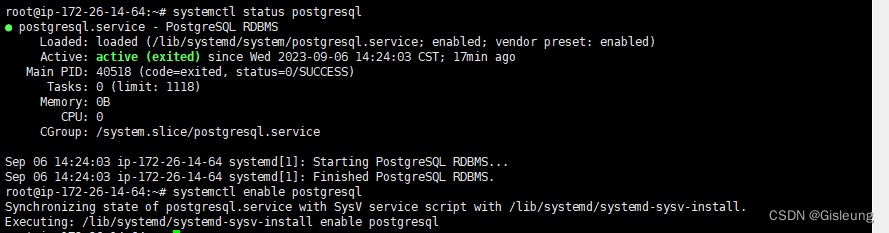
3. 重启,并设置开机自启
# 重启 systemctl restart postgresql # 查看状态 systemctl status postgresql # 启动服务 systemctl start postgresql # 设置开机启动 systemctl enable postgresql- 1
- 2
- 3
- 4
- 5
- 6
- 7
- 8
3 安装Postgis、pgRouting
以下过程参考自Postgis官网教程
sudo apt update sudo apt upgrade- 1
- 2
1. 安装Postgis,执行:
# 查找可用的Postgis版本 apt search postgresql-13 | grep postgis # 安装 postgresql-13-postgis-3 sudo apt install postgresql-13-postgis-3- 1
- 2
- 3
- 4
2. 安装pgRouting ,执行:
# 查找可用的pgRouting 版本 apt search postgresql-13 | grep pgrouting # 安装 postgresql-13-pgrouting sudo apt install postgresql-13-pgrouting- 1
- 2
- 3
- 4
4 链接Navicat
!!连接前记得开放服务器的
5432端口1. 新建链接,选择PostreSQL

链接成功!

如果连过程中出现自动中断问题,打开
保持连接间隔:
2. 建查询,测试插件
CREATE EXTENSION postgis; SELECT PostGIS_Full_Version();- 1
- 2
说明
PostGIS也安装上了

< < < < < < < 结束
后续准备打包Docker镜像了,
上述这么一步一步安装,其实还是挺麻烦的。。。
Docker可以一键搞定! -
相关阅读:
测试脚本-通过csv文件调用脚本(可以按照num的顺序进行调用)-unittest
SVN 和 GIT 命令对比
【JavaSE】类和对象——上
数学知识总结
笔记本触摸板没反应?实用技巧助你成功修复!
【C++】STL之vector操作
Fruity Loop Studio21水果音乐制作软件多少钱?
Go源码--Strconv库
vue 相关面试题
总结日常内容(一)
- 原文地址:https://blog.csdn.net/qq_27816785/article/details/132714248