Matplotlib 库是一个用于数据可视化和绘图的 Python 库。
它提供了大量的函数和类,可以帮助用户轻松地创建各种类型的图表,包括直方图、箱形图、散点图、饼图、条形图和密度图等。
使用 Matplotlib 的过程中,遇到的难点并不在于绘制各类的图形,因为每种图形都有其对应的API。
难点在于对绘制的图形进行调整,这些调整包括:
- 图形的大小
- 多个图形的组合
- 坐标轴的方向,刻度的精度
- 图形的颜色和字体
等等。
进行这些调整需要对 Matplotlib 的绘图机制和其中的主要元素有个整体的了解。
本篇首先整体介绍下Matplotlib绘制的图形中的主要元素,然后重点介绍下其中第一个重要的元素--画布。
1. 主要元素
下面绘制一个简单的图形来演示Matplotlib绘图时的主要元素。
import numpy as np

import matplotlib
import matplotlib.pyplot as plt

%matplotlib inline

#绘制一个展示主要元素的图
x = np.array(range(0, 8))
y1 = np.sin(x)

fig = plt.figure()
fig.set_size_inches(10,4)
fig.set_facecolor('lightgreen')
fig.suptitle("整个图形的总标题")
fig.subplots_adjust(wspace=0.3)

ax1 = fig.add_subplot(121)
ax1.plot(x, y1)
ax1.set_title("图1 标题")
ax1.set_xlabel("图1--x轴")
ax1.set_ylabel("图1--y轴")

ax2 = fig.add_subplot(122)
y2 = np.cos(x)
ax2.plot(x, y1)
ax2.plot(x, y2)
ax2.set_title("图2 标题")
ax2.set_xlabel("图2--x轴")
ax2.set_ylabel("图2--y轴")
ax2.legend(labels=["sin", "cos"])

fig.show()

上例中,我们绘制了2个子图。
主要的元素包括,图形的大小,图形的标题(主标题和子图标题),坐标轴(轴标签和刻度),图例,子图中曲线(这里可以根据情况换成其他图形,比如柱状图,散点图等等)。
上面的示例代码不用太关心,这里只是为了显示Matplotlib的主要元素。
后续的文章会介绍各个主要元素的常用属性,最终的目的是能够灵活的绘制出符合显示要求的图形,而不仅仅只是绘制出图形。
本篇介绍的主要元素是画布。
2. 画布
画布是其他所有的元素的载体,可以说是最重要,也是最容易被忽视的元素。
绘制图形之前,第一件事就是创建画布。
2.1. 主要属性
创建画布之后,一般主要用到的属性是调整画布的大小和颜色。Matplotlib画布的大小通过设置英寸和dpi来实现,dpi表示一英寸有多少像素。
2.1.1. 画布大小
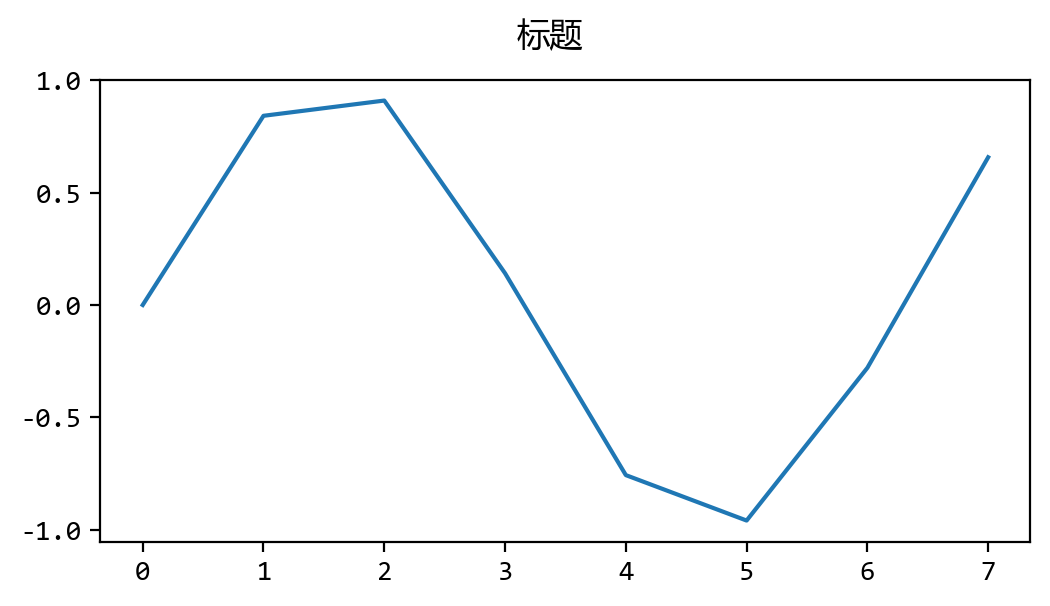
比如下面的示例:
fig = plt.figure(figsize=[6, 3], dpi=100)
fig.suptitle("标题")
x = np.array(range(0, 8))
y = np.sin(x)
plt.plot(x, y)

修改dpi=200,图形明显变大和清晰。
fig = plt.figure(figsize=[6, 3], dpi=200)
2.1.2. 画布颜色
除了大小,设置画布的颜色也是比较常用的。
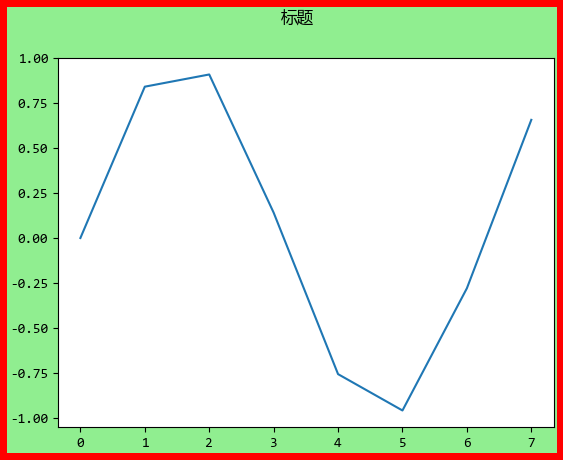
颜色主要有两种,背景色和边框颜色(默认的边框宽度是0,所以要设置边框颜色时,别忘了设置边框的宽度)。
比如:下面示例设置了背景色浅绿色,边框宽度10,颜色红色。
fig = plt.figure(facecolor="lightgreen",
                edgecolor="red",
                linewidth=10)
fig.suptitle("标题")
x = np.array(range(0, 8))
y = np.sin(x)
plt.plot(x, y)
2.2. 主要方法
除了属性,画布还有几个方法也是经常使用的。
2.2.1. 设置标题
上面的示例中已经包含了,也就是 suptitle() 方法。
2.2.2. 添加子图
添加子图用 add_subplot() 方法,这个方法的参数一般是三个数组 xyz,x表示有几行,y表示有几列,z表示是第一个子图。
比如:一行两列2个图
fig = plt.figure()

fig.add_subplot(121)
fig.add_subplot(122)

比如:2行一列2个图:
fig = plt.figure()

fig.add_subplot(211)
fig.add_subplot(212)
比如:2行2列4个图:
fig = plt.figure()

fig.add_subplot(221)
fig.add_subplot(222)
fig.add_subplot(223)
fig.add_subplot(224)

2.2.3. 保存图像
画布还有个重要的功能就是把显示的图形保存下来,即 savefig() 方法。
可以把绘制的图形保存到磁盘,用于分享或者制作报告。
fig.savefig("d:/share/image.png")
3. 总结回顾
画布让我们可以整体上设置图形的质量和排版,分析和作图过程中虽然不用过多考虑它,但是最终如果要出报告和文档时,画布的设置就会变得重要。
画布是绘图的第一步,接下来这个系列会逐步介绍 Matplotlib的其他主要元素。