-
开发工具---Eclipse 教程Ⅰ
Eclipse 是一个开放源代码的、基于 Java 的可扩展开发平台。
Eclipse 是 Java 的集成开发环境(IDE),当然 Eclipse 也可以作为其他开发语言的集成开发环境,如C,C++,PHP,和 Ruby 等。
Eclipse 附带了一个标准的插件集,包括Java开发工具(Java Development Kit,JDK)。
许可证
Eclipse 平台及其插件基于Eclipse公共许可证(EPL:Eclipse Public License)发布。
Eclipse公共许可证(简称EPL)是一种开源软件发布许可证,由Eclipse基金会应用于名下的集成开发环境Eclipse上。
Eclipse 安装(Neon 版本)
Eclipse 最新版本 Eclipse Neon,这个首次鼓励用户使用 Eclipse Installer 来做安装,这是一种由Eclipse Oomph提供的新技术,它通过提供一个很小的安装器来使得各种工具可以按需下载和安装。
Eclipse 是基于 Java 的可扩展开发平台,所以安装 Eclipse 前你需要确保你的电脑已安装 JDK。
若你打开 Eclipse 的时候发现如下的对话框,则说明你的电脑未安装 JDK 环境。

第一步:访问下载页面
下载地址为: Eclipse Downloads | The Eclipse Foundation。

第二步:选择国内镜像
在国内,我们要选择国内的镜像,这样下载速度比较快。

第三步:选择安装包
下载完成后解压下载包,可以看到 Eclipse Installer 安装器,双击它,弹出安装页面,你可以选择各种不同的语言的开发环境(包括Java、C/C++、JavaEE、PHP 等):

第四步:选择安装目录
选择 IDE 的安装目录:

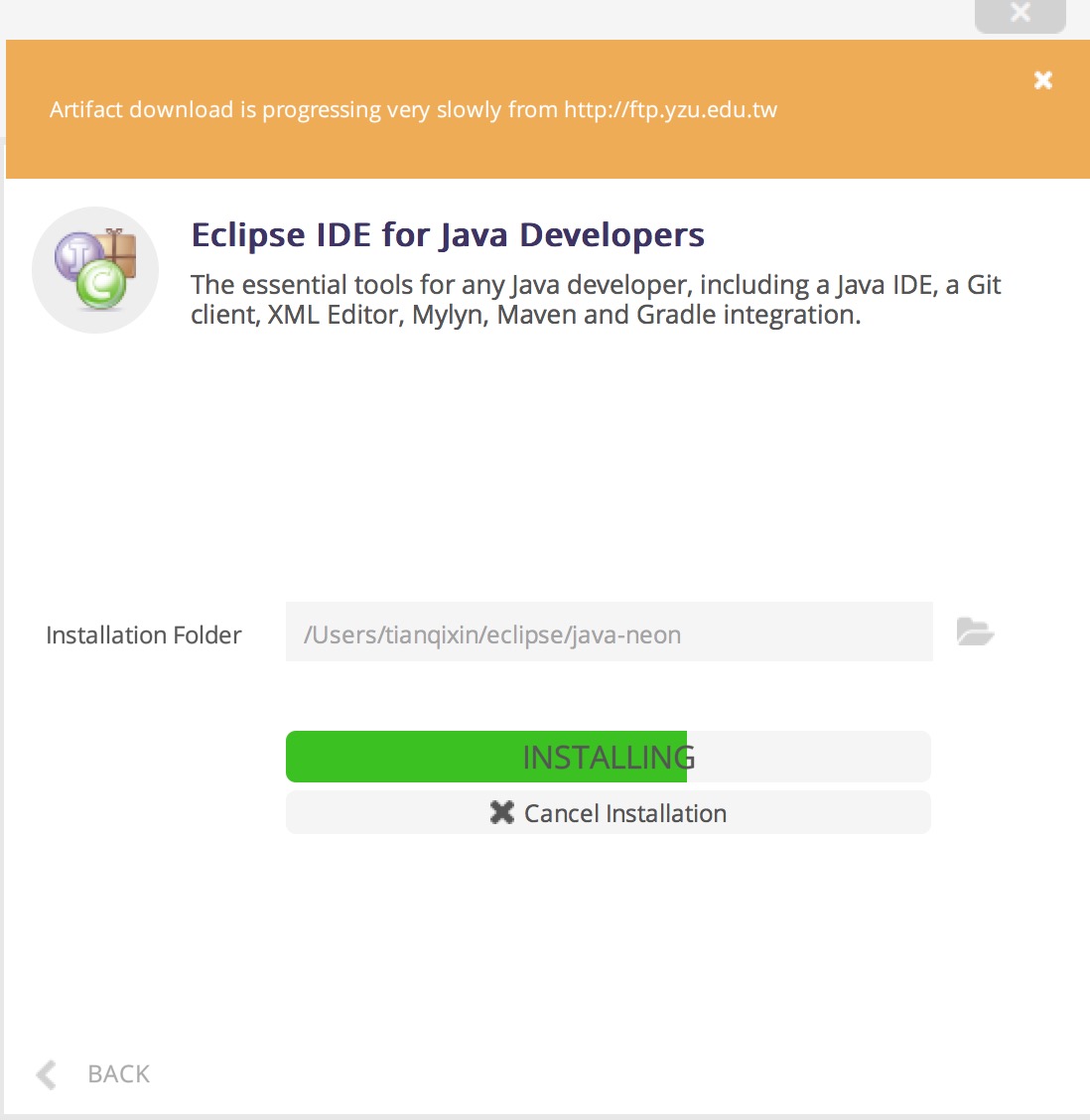
第五步:等待安装完成
选定安装目录后,点击 "INSTALL" 即可,接下来我们等待安装完成就可以使用了:
使用 Eclipse
Eclipse 是基于 Java 的可扩展开发平台,所以安装 Eclipse 前你需要确保你的电脑已安装 JDK。第一次打开需要设置工作环境,你可以指定工作目录,或者使用默认的C盘工作目录,点击 ok 按钮。

创建一个项目:选择 File--New--java Project,如图:

输入项目名称,比如我输入test,然后点击finish

完成项目的创建,点击红框里的小图标,如图:

然后在左侧菜单选择test项目,右键--new--class

键入类名,如输入 test,如图,然后点击finish
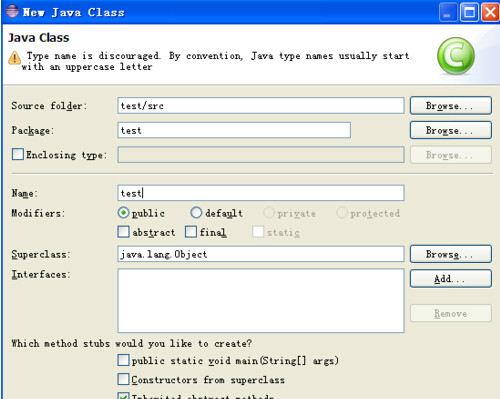
这样在代码框里面你就可以开始输入代码啦!
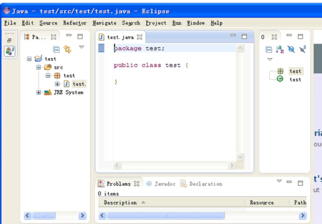
欧克,今天暂时分享到这,接下来想了解什么内容可以留言捏!
早睡早起,再见!
-
相关阅读:
学点设计模式,盘点Spring等源码中与设计模式的那些事之行为型模型
Java基础之《undertow容器》
数字化时代,低代码是企业的未来共识吗?
对于xshell连接不上虚拟机的一些解答
C语言之 结构体,枚举,联合
【JAVA】我一定要重写equals()和hashCode()方法吗?
餐饮新零售增长:真功夫集团如何组织各事业部实现规模化增长运营能力
windows系统完全卸载并重装Node(亲测可用)
MyBatis-Plus学习
exec()和eval()
- 原文地址:https://blog.csdn.net/slave_of_life/article/details/130876913