-
【自动化测试】selenium工具
为什么要做自动化测试?
自动化测试就是将手工执行测试转变为使用代码来执行测试,自动化测试能够代替一部分手工测试,
提高测试效率,并且随着项目版本的更新,回归测试压力越来越大,可以借助自动化来进行回归测试为什么选用Selenium?
Selenium是用来做
Web自动化的框架selenium的特点:
- 支持多浏览器(Chrome,Firefox,Edge…)
- 支持多系统(Linux,Windows,Mac…)
- 支持多语言(Python,Java,C#…)
- 拥有丰富的API
Selenium的工作原理

总结: 我们的脚本代码会发送一个http请求到驱动,驱动解析请求后操作浏览器执行相对应的操作,待浏览器执行完相应的操作后,会将执行结果返回给驱动,驱动收到结果后,又将结果返回给脚本代码
Selenium+Java环境搭建
这里推荐使用
Chrome浏览器先查看Chrome浏览器的版本

链接: Chrome驱动下载地址点击上述链接下载对应的驱动版本,并将驱动放在
jdk的bin目录里

创建一个Maven项目,并添加selenium依赖
<dependency> <groupId>org.seleniumhq.seleniumgroupId> <artifactId>selenium-javaartifactId> <version>4.0.0version> dependency>- 1
- 2
- 3
- 4
- 5
验证环境是否搭建成功:
public class Test { public static void main(String[] args) { ChromeOptions options = new ChromeOptions(); //允许所有请求 options.addArguments("--remote-allow-origins=*"); WebDriver driver = new ChromeDriver(options); driver.get("https://www.baidu.com"); //访问百度网址 driver.quit(); //退出浏览器 } }- 1
- 2
- 3
- 4
- 5
- 6
- 7
- 8
- 9
- 10
启动运行,发现代码会操作浏览器访问百度网址,说明环境搭建成功

Selenium常用API
浏览器参数配置
ChromeOptions options = new ChromeOptions(); //创建浏览器参数配置对象 options.addArguments("-headless"); //无头模式 options.addArguments("--remote-allow-origins=*"); ChromeDriver driver = new ChromeDriver(options);- 1
- 2
- 3
- 4
无头模式不会在桌面打开浏览器
定位元素
定位元素的方式有以下方式:
- id
- name
- tag name
- class name
- css 选择器(#id,.class,input,…)
- XPath
- linkText(链接内容)
- partialLinkText(部分链接内容)
//获取到页面元素,对应的类型为WebElement WebElement element = driver.findElement(By.cssSelector("#kw")); driver.findElement(By.id("kw")); //通过id driver.findElement(By.name("wd")); //通过name driver.findElement(By.tagName("input")); //通过tag name,也就是标签名 driver.findElement(By.className("s_ipt")); //通过类名 driver.findElement(By.cssSelector("#kw")); //通过css选择器 driver.findElement(By.xpath("//*[@id=\"kw\"]")); //通过XPath driver.findElement(By.linkText("新闻")); //通过超链接内容 driver.findElement(By.partialLinkText("123")); //通过超链接部分内容- 1
- 2
- 3
- 4
- 5
- 6
- 7
- 8
- 9
- 10
操作测试对象
- sendKeys(“str”):向输入框输入内容
- click():模拟鼠标点击
- getText():获取元素的文本内容(首标签与尾标签之间的文本)
- clear():清除输入框输入内容
- submit():提交(只能用于form标签内的元素)
- getAttribute(“str”):获取标签属性值
element.sendKeys("庆余年"); //输入 element.click(); //点击 element.getText(); //获取元素的文本信息 element.clear(); //清除输入框内容 element.submit(); //提交 element.getAttribute("type"); //获取标签属性- 1
- 2
- 3
- 4
- 5
- 6
时间等待
- 强制等待:Thread.sleep()
隐式等待:driver.manage().timeouts().implicitlyWait(Duration.ofSeconds(3))- 显示等待:显示指定等待某一个元素的加载时间(
只作用于一条查询元素上)
sleep(3000); //强制等待 driver.manage().timeouts().implicitlyWait(3, TimeUnit.SECONDS); //隐式等待3秒,作用于driver的整个生命周期 //显示等待 new WebDriverWait(driver,Duration.ofSeconds(3)).until(driver1->driver.findElement(By.cssSelector("#id")));- 1
- 2
- 3
- 4
区别:
- 强制等待会一直等待设置的时间,程序阻塞执行,直到时间结束
- 隐式等待(
等待页面的所有元素都加载好,),在等待的时间内,如果页面元素加载好了,就会提前结束等待(上述代码最多只等待3秒)
信息打印
- 打印title:getTitle()
- 打印url:getCurrentUrl()
String url = driver.getCurrentUrl(); //获取url System.out.println(url); String title = driver.getTitle(); //获取title System.out.println(title);- 1
- 2
- 3
- 4
对浏览器操作
关闭浏览器
driver.quit(); driver.close();- 1
- 2
区别:
- quit关闭整个浏览器,close关闭当前页面
- quit会清除浏览器缓存,close不会清除缓存
浏览器窗口大小设置
- maximize():浏览器最大化
- minimize():浏览器最小化
- fullscreen():浏览器全屏
- setSize(new Dimension(int width,int height)):手动设置浏览器窗口大小
driver.manage().window().maximize(); //窗口最大化 driver.manage().window().minimize(); //窗口最小化 driver.manage().window().fullscreen(); //全屏 driver.manage().window().setSize(new Dimension(1024,600)); //手动设置大小,第一个参数为宽,第二个参数为高- 1
- 2
- 3
- 4
浏览器窗口切换操作
浏览器打开新的标签页的时候,浏览器此时操作元素的时候,还是操作的是跳转之前的页面,如果想操作新打开的标签页面的元素,可进行如下操作
浏览器每次打开一个标签页的时候,会自动的给每个标签页进行标识(
句柄)Set<String> handles = driver.getWindowHandles(); //获取所有标签的句柄 String curHandle = driver.getWindowHandle(); //获取当前页面(get打开)的句柄 for(String handle : handles){ if(!curHandle.equals(handle)){ //如果当前句柄与遍历的不相等 driver.switchTo().window(handle); //跳转过去 } }- 1
- 2
- 3
- 4
- 5
- 6
- 7
浏览器的前进后退
- back:浏览器后退
- forward:浏览器前进
- refresh:浏览器刷新
//浏览器的前进后退及刷新 driver.navigate().back(); //后退 driver.navigate().forward(); //前进 driver.navigate().refresh(); //刷新 //访问url除get外的别种写法 driver.navigate().to("https://www.baidu.com");- 1
- 2
- 3
- 4
- 5
- 6
- 7
借助
js代码操作浏览器滚动条String js = "document.documentElement.scrollTop=10000"; //scrollTop为距浏览器顶部的距离 ((JavascriptExecutor)driver).executeScript(js); //将driver强转为JavascriptExecutor- 1
- 2
键盘与鼠标操作
键盘操作
driver.findElement(By.cssSelector("#kw")).sendKeys(Keys.CONTROL,"A"); //ctrl+a driver.findElement(By.cssSelector("#kw")).sendKeys(Keys.CONTROL,"C"); //ctrl+c driver.findElement(By.cssSelector("#kw")).sendKeys(Keys.CONTROL,"V"); //ctrl+v driver.findElement(By.cssSelector("#kw")).sendKeys(Keys.ENTER); //回车- 1
- 2
- 3
- 4
鼠标操作
WebElement element = driver.findElement(By.cssSelector("#kw")); //定位元素 Actions actions = new Actions(driver); //需要借助Actions,参数据传递浏览器驱动 actions.moveToElement(element).contextClick().perform(); //鼠标移动到元素上,右击 actions.moveToElement(element).doubleClick().perform(); //鼠标移动到元素上,双击- 1
- 2
- 3
- 4
屏幕截图
先在pom.xml中添加依赖
<dependency> <groupId>commons-iogroupId> <artifactId>commons-ioartifactId> <version>2.6version> dependency>- 1
- 2
- 3
- 4
- 5
- 6
截图保存
File file = ((TakesScreenshot)driver).getScreenshotAs(OutputType.FILE); //截图赋值给file FileUtils.copyFile(file,new File("./0522.png")); //保存在硬盘- 1
- 2
弹窗处理
弹窗的类型:
- 警告弹窗

- 确认弹窗

- 提示弹窗

弹窗不能使用定位元素的方式定位
操作弹窗的步骤:
- 将driver对象切换到弹窗上:driver.switchTo().alert()
- 进行确定,取消,输入,获取弹窗文本内容操作:
accept,dismiss,sendKeys("xxx"),getText
//弹窗的处理 Alert alert = driver.switchTo().alert(); //定位到弹窗 alert.accept(); //确定 alert.dismiss(); //取消 alert.sendKeys("zs"); //输入 alert.accept(); //输入内容后需要确认 String alertText = alert.getText(); //获取弹窗文本内容- 1
- 2
- 3
- 4
- 5
- 6
- 7
说明:
- 虽然警告弹窗只有确定按钮,但是accept和dismiss操作都可关闭弹窗
- 虽然警告和确认弹窗没有输入框,但是执行alert.sendkeys操作也不会报错
选择框的处理

- 根据文本选择selectByVisibleText
- 根据属性值选择selectByValue
- 根据序号选择selectByIndex
WebElement element = driver.findElement(By.cssSelector("body > select")); Select select = new Select(element); //创建选择框对象 select.selectByVisibleText("深圳"); //根据文本选择 select.selectByValue("02"); //根据属性值选择 select.selectByIndex(1); //下标从0开始,1代表第二个- 1
- 2
- 3
- 4
- 5
上传文件
//上传文件 WebElement element1 = driver.findElement(By.cssSelector("body > input[type=file]:nth-child(5)")); element1.sendKeys("文件路径");- 1
- 2
- 3
JUnit单元测试
JUnit是Java的
单元测试框架,此处的版本是JUnit5在pom.xml中添加JUnit的依赖
<dependency> <groupId>org.junit.jupitergroupId> <artifactId>junit-jupiterartifactId> <version>5.8.2version> <scope>testscope> dependency> <dependency> <groupId>org.junit.platformgroupId> <artifactId>junit-platform-suiteartifactId> <version>1.8.2version> <scope>testscope> dependency>- 1
- 2
- 3
- 4
- 5
- 6
- 7
- 8
- 9
- 10
- 11
- 12
注解
@Test:加在方法上,表示该方法是一个测试用例@Disabled:加在方法上,表示当前方法不参与测试用例的执行@BeforeEach:表示当前方法在每个用例执行前都会执行一次@BeforeAll:表示当前方法(方法需用static修饰)在所有用例执行前执行一次@AfterEach:表示当前方法在每个用例执行后都会执行一次@AfterAll:表示当前方法(方法需用static修饰)在所有用例执行完执行一次
在做UI自动化的时候,一般将驱动的创建,打开的url信息放到@BeforeAll方法里,将浏览器关闭的信息放到@AfterAll方法里
参数化
使用
@ParameterizedTest与@ValueSource注解进行参数化的设置单个参数
@ParameterizedTest @ValueSource(ints = {1,2,3}) void method2(int i){ System.out.println(i); }- 1
- 2
- 3
- 4
- 5

@ParameterizedTest @ValueSource(strings = {"zs","ls","ww"}) void method2(String s){ System.out.println(s); }- 1
- 2
- 3
- 4
- 5

多个参数
使用
@CsvSource,可以给多个参数类型传递参数@ParameterizedTest @CsvSource(value = {"zs,5","li,6","wu,7"}) void method4(String name,int id){ System.out.println(id+":"+name); }- 1
- 2
- 3
- 4
- 5
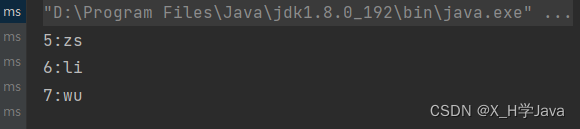
CSV获取参数
如果参数的用例非常多,则可以将测试的参数放进csv文件中,然后通过csv文件获取参数(每个参数类型对应文件的一列数据,列与列之间用
,分割)@ParameterizedTest @CsvFileSource(files = "./dir/test01.csv") //文件路径 void method3(String name,int i){ System.out.println(name+":"+i); }- 1
- 2
- 3
- 4
- 5

打印结果:

方法获取参数
public class Test { @ParameterizedTest @MethodSource("test111") void method1(String name,int id){ System.out.println(id+":"+name); } static Stream<Arguments> test111(){ return Stream.of(Arguments.arguments("zs",2), Arguments.arguments("ls",3), Arguments.arguments("wu",4)); } }- 1
- 2
- 3
- 4
- 5
- 6
- 7
- 8
- 9
- 10
- 11
- 12

用例的执行顺序
使用
@TestMethodOrder与@Order注解进行排序//该注解表示当前类下所有的用例需要使用order注解来进行排序 @TestMethodOrder(MethodOrderer.OrderAnnotation.class) public class Test04 { @Order(1) @Test void test_m1(){ System.out.println("m1"); } @Order(2) @Test void test_m2(){ System.out.println("m2"); } @Order(3) @Test void test_m3(){ System.out.println("m3"); } }- 1
- 2
- 3
- 4
- 5
- 6
- 7
- 8
- 9
- 10
- 11
- 12
- 13
- 14
- 15
- 16
- 17
- 18
- 19
- 20
断言
-
Assertions.
assertEquals(s1,s2):匹配才通过 -
Assertions.
assertNotEquals(s1,s2):不匹配才通过 -
Assertions.
assertTrue(条件):条件为真通过 -
Assertions.
assertFalse(条件):条件为假才通过 -
Assertions.
assertNull(xxx):xxx为null才通过 -
Assertions.
assertNotNull(xxx):xxx不为null才通过
测试套件
通过class运行测试用例
@Suite //先跑01.class,接着02.class,最后03.class @SelectClasses({Test01.class, Test02.class, Test03.class}) public class RunSuit { }- 1
- 2
- 3
- 4
- 5
- 6
通过包运行测试用例
@Suite //先跑autotest1包,再跑autotest2包 @SelectPackages(value = {"autotest1","autotest2"}) public class RunSuit1 { }- 1
- 2
- 3
- 4
- 5
-
相关阅读:
DeepLabV3(Rethinking Atrous Convolution for Semantic Image Segmentation)
【Java】【集合】集合框架Collection
vue中 table中的treeselect 下拉框不显示
CSS基础教程
【真题笔记】14年系统架构设计师要点总结
VUE+webrtc-streamer实现实时视频播放(监控设备-rtsp)
【可视化工具】二维矩形装箱可视化 + JS-Canvas实现
golang学习笔记——条件表达式
golang grpc——header和trailer元数据传输
AXI协议(1):AMBA总线介绍,AXI概念与背景介绍,AXI协议特点与功能
- 原文地址:https://blog.csdn.net/qq_58710208/article/details/130672269
