-
Charles抓包工具的基本操作
一、安装
1.下载
打开安装程序
2.安装

一路按下next即可安装(保证电脑里没有其他charles即可)3.进入界面

二、连接
PC抓包只需要点击上方的代理—windows代理即可

以下是手机端
1.电脑charles客户端下载SSL证书

帮助—SSL代理—安装charles证书

选择当前用户

将所有的证书都放入下列存储—受信任的根证书颁发机构—下一步—完成

手机端下载charles证书
网页 http://charlesproxy.com/getssl

如图即完成
注:如果出现没认证情况是因为没权限,手动在手机设置里给证书提供权限即可。2.配置代理服务器
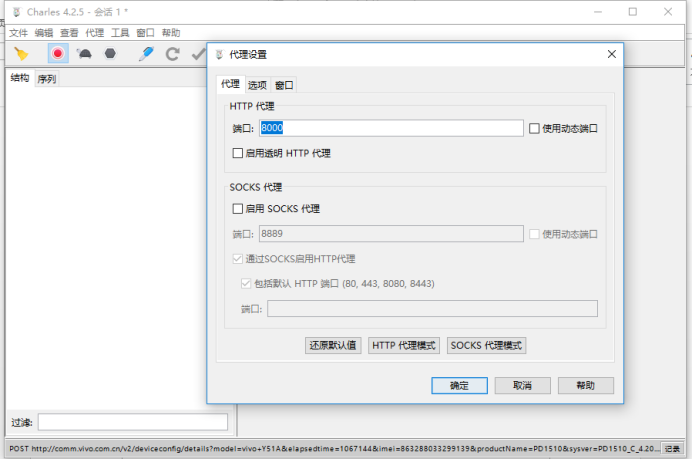
菜单栏上选择“代理—代理设置,
填入代理端口xxxx
勾选启用透明HTTP代理
查看自己本机IP
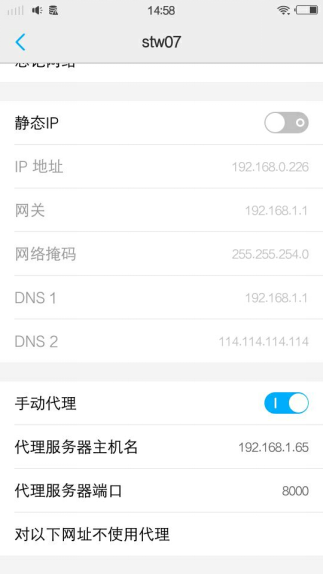
手机端和电脑连入同一WIFI 设置代理服务器主机名及IP端口号,打开一个网页即可连入charles
三、功能

从左到右分别为:
(1)清除当前会话
(2)停止记录
(3)开始限流/停止限流
(4)开始断点/停止断点
(5)根据所写内容撰写新请求
(6)重发选定请求
(7)工具
(8)设置1.显示模式:有结构和序列两种模式
(1)结构模式:可以很清晰的看到请求的数据结构,而且是以域名划分请求信息的,可以很清晰的去分析和处理数据。
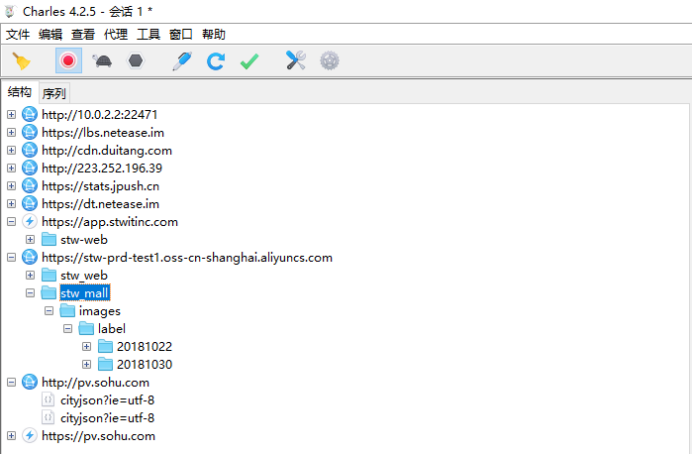
(2)序列:可以看到全部请求,这里的结果以数据请求的顺序来显示,可以根据时间、大小等自由排序

2.模拟网速功能
在线上环境通常有些因为网速慢导致的bug,在本机无法重现,那时候就很抓瞎,模拟网速功能支持对带宽、利用率、往返延迟、字节进行配置,并且支持3G/4G或者其他网络模式。
上方工具栏的代理—限流设置—启用限流
3.过滤设置
(1)软件下方的过滤可以进行简单的过滤

(2)上方工具栏的代理—记录设置—包括—添加
可以对网络请求进行过滤。
然后填入需要监控的协议,主机地址,端口号等。这样就可以只截取目标网站的封包了。然后填入需要监控的协议,主机地址,端口号。这样就可以只截取目标网站的封包了。
四、操作(以安卓端模拟器健康瑞为例)
1.打开app
左边显示打开的域名并进行分类

点击“+”号可以查看具体
2.选取其中一项
(1)右侧“概述”中可以详细看到网页各个参数
用到的协议,URL,请求时间,相应速度,状态等。比如该图片的持续时间为119ms
请求为1ms 响应为23ms 延迟为33ms

(2)内容
标头,原始数据等等
(3)总结
每个图片打开的详细时间。
(4)图表:有时间轴进度条,更加直观

以及下方的类型选择

3.用序列查看
比如我点击了持续时间

有个下箭头,证明排列顺序按照持续时间降序排列。

下方的概述内容图表等和之前一样

-
相关阅读:
ContentProvider与ContentResolver
通信达交易接口的http协议
VScode 关闭鼠标悬停提示
【网络】总览(待更新)
Java基础 - 6 - 面向对象(二)
HTML常见标签和作用
Easex样式样式
Spring Boot 2.x系列【16】功能篇之国际化实现方案
小型企业建立人力资源团队的 5 个步骤
JDK新特性-Stream流
- 原文地址:https://blog.csdn.net/weixin_44893902/article/details/128184952