-
Docker三大核心概念(镜像、容器和仓库)与虚拟化
目录
6.8 使用Dockerfile创建新的镜像(注意:末尾有一个点,表示当前路径)
7.8 创建\启动\进入容器(run=create+start)
1. Docker是什么
1、Docker 是一个开源的应用容器引擎,让开发者可以打包他们的应用以及依赖包到一个可移植的镜像中,然后发布到任何流行的 Linux或Windows操作系统的机器上,也可以实现虚拟化。容器是完全使用沙箱机制,相互之间不会有任何接口。
2、Docker是一个由GO语言写的程序运行的“容器”(Linux containers, LXCs),它是完整的一套容器管理系统
3、 Docker提供了一组命令,让用户更加方便直接地使用容器技术,而无需要过多关心底层内核技术注1:什么是容器
一个容器就相当于一个虚拟机注2:docker用途,目前有三大类
1.提供一次性的环境。比如,本地测试他人的软件、持续集成的时候提供单元测试和构建的环境
2.提供弹性的云服务。因为 Docker 容器可以随开随关,很适合动态扩容和缩容
3.组建微服务架构。通过多个容器,一台机器可以跑多个服务,因此在本机就可以模拟出微服务架构
2. Docker与虚拟化传统来看,虚拟化既可以通过硬件模拟来实现,也可以通过操作系统软件来实现 而容器技术则更为优雅,它充分利用了操作系统本身已有的机制和特性,可以实现远超传统虚拟机的轻量级虚拟化 因此,有人甚至把它称为
“新一代的虚拟化”技术,并将基于容器打造的云平台亲切地称为“容器云”毫无疑问,
Docker 正是众多容器技术中的佼佼者,是容器技术发展过程中耀眼的一抹亮色
注1: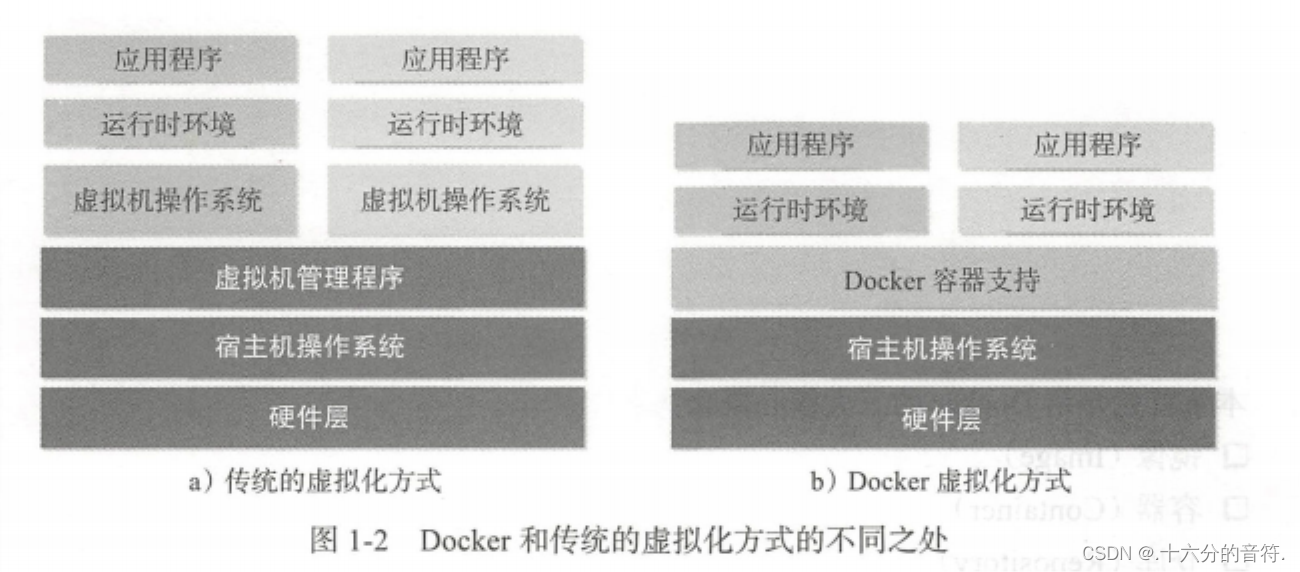
注2:Docker和一个正常的虚拟机有何区别?
当前,Docker内部使用的是Linux容器技术(LXC),这是运行在与它的宿主机器同样的操作系统上。
这准许它可以和宿主机器共享许多系统资源。它也会使用AuFS作为文件系统,也为你管理网络。3. Docker虚拟化的好处
好处一:应用部署方便举个简单的例子,假设用户试图基于最常见的 LAMP (Linux+Apache+MySQL+PHP )组
合来构建网站 按照传统的做法,首先需要安装 Apache MySQL PHP 以及它们各自运
行所依赖的环境;之后分别对它们进行配置(包括创建合适的用户、配置参数等);经过大量的操作后,还需要进行功能测试,看是否工作正常;如果不正常,则进行调试追踪,意味着更多的时间代价和不可控的风险可以想象,如果应用数目变多,事情会变得更加难以处理
更为可怕的是, 旦需要服务器迁移(例如从阿里云迁移到腾讯云),往往需要对每个
应用都进行重新部署和调试 这些琐碎而无趣的“体力活”,极大地降低了用户的工作效率
究其根源,是这些应用直接运行在底层操作系统上,无法保证同一份应用在不同的环境中行为一致Docker 提供了一种更为聪明的方式,通过容器来打包应用、解藕应用和运行平台
这意味着迁移的时候,只需要在新的服务器上启动需要的容器就可以了,无论新旧服务器
是否是同一类型的平台 这无疑将帮助我们节约大量的宝贵时间,并降低部署过程出现问题的风险好处二:服务器同等配置,性能更优,利用率更高
让我们假设你有一个容器镜像(image)容量是1GB,如果你想用一个完整的虚拟机来装载,
你得需要容量的大小是1GB乘上你需要虚拟机的数量。但使用Linux容器虚拟化技术(LXC)和AuFS,你可以共享1GB容量,
如果你需要1000个容器,假设他们都运行在同样的系统影像上,你仍然可以用稍微比1GB多一点的空间来给容器系统
因此,借助经过全面调优的容器系统,你就可以在同一硬件上拥有数量比使用Xen虚拟机或KVM虚拟机多出四到六倍的服务器应用实例。实际案例:以springcloud微服务为例
7个服务-7台linux服务器
7个服务-1台linux服务器-docker-7个镜像
4. Docker核心概念
Docker大部分的操作都围绕着它的三大核心概念: 镜像、容器和仓库注册服务器 -> 仓库(CentOS/RedHat) -> 镜像 -> 容器(一台虚拟机)
(你可以在 https://cloud.docker.com 免费注册一个 Docker 账号。)

4.1.镜像
Docker 镜像类似于虚拟机镜像,可以将它理解为一个只读的模板
例如,一个镜像可以包含一个基本的操作系统环境(例如:CentOS7),可以把它称为一个 CentOS7 镜像注:
CentOS是免费的、开源的、可以重新分发的开源操作系统 [1] ,CentOS(Community Enterprise Operating System,中文意思是社区企业操作系统)是Linux发行版之一。
CentOS Linux发行版是一个稳定的,可预测的,可管理的和可复现的平台,源于Red Hat Enterprise Linux(RHEL)依照开放源代码(大部分是GPL开源协议 [2] )规定释出的源码所编译而成。
4.2.容器
1.Docker 容器类似于一个轻量级的沙箱, Docker利用容器来运行和隔离应用
2.容器是从镜像创建的应用运行实例 它可以启动、开始、停止 删除,而这些容器都是彼此相互隔离、互不可见的
3.可以把容器看作一个简易版的 Linux 系统环境(包括 root 用户权限、进程空间、用户空间和网络空间等)
以及运行在其中的应用程序打包而成的盒子4.3.仓库
Docker 仓库类似于代码仓库,是 Docker 集中存放镜像文件的场所。docker镜像仓库有:1、Docker hub共有仓库;2、registry私有仓库;3、harbor企业私有仓库,它是Docker Registry的更高级封装;4、阿里云个人私有仓库。
注1:Docker 仓库和仓库注册服务器( Registry)的区别
分际上,仓库注册服务器是存放仓库的地方,其上往往存放着多个仓库 每个仓库集中存放某一类镜像,
例如存放 CentOS 操作系统镜像的仓库,其中可能了很多不同版本的镜像,它则被称CentOS仓库
5. CentOS7 安装docker(在线方式)- #修改网络设置
- vi /etc/resolv.conf
- nameserver 8.8.8.8
- https://blog.csdn.net/Valiners/article/details/107871647
- service network restart
- #安装yum-utils软件包(提供yum-config-manager 实用程序)并设置稳定的存储库。
- #注:在新主机上首次安装Docker Engine之前,需要设置Docker存储库。之后,您可以从存储库安装和更新Docker)
- sudo yum install -y yum-utils
- #添加软件yum源信息,提升国内访问速度
- yum-config-manager --add-repo http://mirrors.aliyun.com/docker-ce/linux/centos/docker-ce.repo
- #在更新yum源或者出现配置yum源之后,通常都会使用yum makecache 生成缓存
- sudo yum makecache fast
- #安装docker ce (设置docker存储库并从中进行安装,以便安装和升级任务)
- sudo yum -y install docker-ce
- 其它方式还有:
- 1.下载RPM软件包并手动安装,并完全手动管理升级。这对于在无法访问互联网的系统上安装Docker等情况很有用。
- 2.使用自动便利脚本来安装Docker。
- #设置docker开机自启:
- systemctl enable docker
- #启动docker
- sudo service docker start
- docker info
- 执行该命令之后,对于当前的Docker服务状况是没有启动服务的,需要手动启动Docker服务;只有下次服务器重启,就无需手动启动Docker服务了
- [参考]https://docs.docker.com/install/linux/linux-postinstall/#configure-docker-to-start-on-boot
- #检查docker版本
- 使用 docker version 命令
- #运行docker官方的hello world示例image来验证docker是否安装成功
- docker run hello-world
注:上面的命令含义:下载官方提供的用于测试使用的hello-world镜像并将其运行到容器中,来检验Docker服务是否正常安装并运行。
执行上面的命令之后,Docker会自动下载hello-world镜像并自动运行到容器中,当命令行中出现“Hello from Docker!”的字样,说明已经成功运行了hello-world镜像,一切就OK了!
完整图文示例可参考:http://config.net.cn/server/microservice/c295646a-b68a-48b6-a0a3-a3c829e6a64d-p1.html
注:Docker支持运行CentOS版本:CentOS 7.X5.1.内核版本信息检查
$ uname -r
5.2 卸载可能存在的旧版本
$ yum remove docker \ docker-client \ docker-client-latest \ docker-common \ docker-latest \ docker-latest-logrotate \ docker-logrotate \ docker-selinux \ docker-engine-selinux \ docker-engine
注:旧版本的docker叫做docker或者docker-engine,如果有安装,先卸载其以及其依赖,新版本的docker叫做docker-ce
docker-ce(社区版,免费)
docker-ee(专业版,收费)
5.3 安装必要的系统工具$ yum install -y yum-utils device-mapper-persistent-data lvm2
注:安装依赖软件(yum-utils提供yum-config-manager包,用来管理yum配置文件;lv2和device-mapper-persistent-data为dockerdevicemapper存储设备的必须依赖)5.4 添加docker-ce安装源
$ yum-config-manager --add-repo https://download.docker.com/linux/centos/docker-ce.repo
默认开启的是stable稳定版仓库,如果想要安装test测试版或者是边缘版本可使用如下命令开启相关模式,关闭的话只需要将--enable参数换成--disable(可选)
$ yum-config-manager --enable docker-ce-edge
$ yum-config-manager --enable docker-ce-test5.5 更新yum缓存
$ yum makecache fast
5.6 安装docker-CE
$ yum -y install docker-ce注:
1)默认安装的是最新版本的稳定版
2)查看版本列表请使用如下命令:
$ yum list docker-ce --showduplicates | sort -r3)如果要安装特定版本的docker-CE请使用如下命令格式:
$ yum install docker-ce-
5.7 验证
5.7.1 查看docker服务是否启动
$ systemctl status docker //查看运行状态
5.7.2 启停服务
$ systemctl start docker //启动
$ systemctl stop docker //停止
$ systemclt restart docker //重启5.7.3 运行第一个容器(经典的hello world)
$ docker run hello-world
输入以上命令后,窗口有输出,表示docker安装成功
注:查看docker的版本,第二个命令是详细查看
docker --version 或 docker info6. 镜像
Docker 运行容器前需要本地存在对应的镜像, 如果镜像不存在, Docker 会尝试先从默认镜像仓库下载
(默认使用 Docker Hub 公共注册服务器中的仓库), 用户也可以通过配置,使用自定义的镜像仓库镜像相关操作:
6.1 配置加速器
国内从Docker Hub下载镜像速度很慢,我们可以配置阿里云专属加速器来解决
6.1.1 浏览器访问并登陆阿里云(淘宝或支付宝帐号登陆也可以)
https://www.aliyun.com/
6.1.2 登陆后,进入阿里云“控制台”,搜索“容器镜像服务”,然后点击菜单:“镜像中心”-->“镜像加速器”
最后,将容器右边的“加速器地址”复制下来即可
https://eq84exsu.mirror.aliyuncs.com(这里是我的加速器地址)6.1.3 设置容器镜像服务的密码(可选)
容器镜像服务(Container Registry)提供多地域镜像托管能力,稳定的国内外镜像构建服务,便捷的镜像授权功能,
方便用户进行镜像全生命周期管理。在开通流程中,您需要设置独立于账号密码的Registry登录密码,便于镜像的上传、下载。
注1:此步骤为可选,如果需要使用阿里云来管理你的镜像 ,此步骤必须设置6.1.4 修改docker相关配置
$ mkdir -p /etc/docker
添加下面内容(地址替换成上面的加速器地址):
$ tee /etc/docker/daemon.json <<-'EOF'
{
"registry-mirrors": ["我的阿里云专属加速器地址"]
}
EOF
注:在这里可以先将registry-mirrors换成自己的阿里云专属加速器地址后,在复制到工具里面去执行(方便)6.1.5 重新加载daemon
$ systemctl daemon-reload6.1.6 重启docker
$ systemctl restart docker6.2 搜索镜像
$ docker search 镜像名称
例如:docker search mysql6.3 下载镜像
$ docker pull 镜像名
例如, 获取一个 centos 系统的基础镜像可以使用如下的命令
## 未指定版本一般会使用latest(最新的)版本
$ docker pull centos
## 或者直接指定版本
$ docker pull centos:版本号6.4 查看宿主机上的镜像
$ docker images
注1:查看image位置
- ## /var/lib/docker为docker默认安装目录
- cd /var/lib/docker/containers
- ls
6.5 删除镜像
$ docker rmi 镜像ID/标签
例如:
$ docker rmi 2ca708c1c9cc
$ docker rmi centos:latest 或 docker rmi centos:版本号注1:如果提示镜像被使用,需要先停止某个ID的容器,那么要先删除容器再删除镜像。或者强制删除镜像
$ docker rmi -f centos:版本号
-f, -force: 强制删除镜像, 即使有容器依赖它
注意, 通常并不推荐使用-f参数来强制删除一个存在容器依赖的镜像。 正确的做法是,
先删除依赖该镜像的所有容器, 再来删除镜像
6.6 保存镜像$ docker commit -m="description about images" --author="author" {container_id} {repository/images_name:tag}
6.7 推送镜像到代码仓库(以阿里云docker平台为例)
$ docker login --username=your_username registry.cn-beijing.aliyuncs.com
$ docker tag [ImageId] registry.cn-beijing.aliyuncs.com/[命名空间]/[仓库名称]:[镜像版本号]
$ docker push registry.cn-beijing.aliyuncs.com/[命名空间]/[仓库名称]:[镜像版本号]6.8 使用Dockerfile创建新的镜像(注意:末尾有一个点,表示当前路径)
$ docker build -t "repository/images_name:tag" .
7. Docker容器
容器是Docker的另一个核心概念。简单来说,容器是镜像的一个运行实例。所不同的是,
镜像是静态的只读文件,而容器带有运行时需要的可写文件层,同时,容器中的应用进程处于运行状态如何理解:类->实例,镜像->容器
常用操作
7.1 启动、停止、重启容器命令
$ docker start 容器ID或name
$ docker stop 容器ID或name
$ docker restart 容器ID或name7.2 查看当前运行的容器
$ docker ps
7.3 查看所有容器
$ docker ps -a
7.4 删除容器
$ docker rm 容器ID/容器NAME
注1:主要支持的选项包括
-f, --force=false 是否强行终止并删除一个运行中的容器
-1, --link=false :删除容器的连接 ,但保留容器;
-v, --volumes=false :删除容器挂载的数据卷
注2:删除容器,还可以参考附录三,可根据条件删除7.5 创建容器(重点)
$ docker create -it centos:latest
$ docker create -it --name tomcat01 centos:latest注1:命令说明
create:关键字
centos:latest:即镜像名字:版本(或镜像ID),将使用指定镜像创建容器。另外,Docker会检查本地是否存在指定的镜像,
不存在就从公有仓库下载
-it:是两个参数,-i:interactive容器具有交互功能,-t:容器将提供伪终端
--name:指定生成的容器的名字,允许空,如果不指定会自动生成注2:此时,通过如下命令,可以查看到刚刚创建的容器
$ docker ps - a
注3:create命令新建的容器处于停止状态,可以使用start命令来启动它
$ docker start 容器ID
注4:docker容器状态可参考“images/docker容器状态转换图.png”(重点~~~重点~~~重点~~~)7.6 启动容器(重点)
$ docker start 容器ID/name
注2:docker ps 查看已启动容器,注意:此时容器状态为UP7.7 进入容器(重点)
$ docker exec -it 容器ID/容器NAME /bin/bash
## 简写
$ docker exec -it 容器ID/容器NAME bash
注1:只有在容器启动的时候即UP状态才能进入容器终端7.8 创建\启动\进入容器(run=create+start)
## 新建->启动->进入容器
$ docker run -it centos:latest /bin/bash## 指定了端口号
$ docker run -it -p 7001:8001 centos:latest /bin/bash## 使用 -P 标记时,Docker 会随机映射一个 49000~49900 的端口
$ docker run -it -P --name tomcat03 centos:latest /bin/bash## 此命令没有进入容器,可以之后再进入
更多的时候,需要让 Docker 容器在后台以守护态( Daemonized )形式运行 此时,可以通过添加-d参数来实现:
$ docker run -it -d --name webapp centos:latest
$ docker exec -it webapp /bin/bash参数说明:
-p:端口映射,格式为:主机(宿主)端口:容器端口
-P: 注意是大写P,使用 -P 标记时,Docker 会随机映射一个 49000~49900 的端口
-d:后台运行模式
--name:容器的名字7.9 退出容器
退出时如果想继续运行容器:按顺序按【ctrl+p】,【ctrl+q】
如果不想继续运行:按【ctrl+d】或输入exit7.10 宿主机和docker容器之间复制文件
$ docker cp 宿主机绝对路径 容器id:路径
8. 查看Docker容器内部信息8.1 进入容器内部获取信息
docker exec -it 容器ID/容器NAME /bin/bash
如果此时已进入容器内部,可分别执行hostname、ip addr、env这三个命令可以获取相关信息8.2 在宿主机,执行docker exec命令
获取容器的hostname:docker exec 容器ID/容器NAME hostname
获取容器ip地址:docker exec 容器ID/容器NAME ip addr
获取容器环境变量:docker exec 容器ID/容器NAME env8.3 在宿主机,使用docker inspect命令
推荐使用docker inspect来获取信息,这个命令会返回一个json字符串,里面以key-value的格式准备了该容器相关的信息,
内容十分丰富,可以一次性取得全部内容,也可以返回指定key对应的信息
docker inspect 容器ID/容器NAME如果我们只对其中的一些感兴趣,例如hostname、ip地址、环境变量,该如何查看呢
查看数据所在节点,根据节点位置编写命令,例如:
hostname位于Config.Hostname这个节点位置,所以执行命令docker inspect -f {{.Config.Hostname}} tomcat001即可获取到hostname补充
附录一:英文
Registry: 登录;域名注册局;注册局;注册表项;注册机构
pull:拉
附录二:如何卸载原先安装的 docker1.移除docker:
$ yum remove docker-ce2.删除Docker安装目录
$ rm -rf /var/lib/docker3.验证是否删除成功
docker info
bash: /usr/bin/docker: No such file or directory我们可以看到已经无法找到 docker 安装目录,证明 卸载成功
附录三:关于删除容器方法一:
- #显示所有的容器,过滤出Exited状态的容器,取出这些容器的ID,
- $ sudo docker ps -a|grep Exited|awk '{print $1}'
- #查询所有的容器,过滤出Exited状态的容器,列出容器ID,删除这些容器
- $ sudo docker rm `docker ps -a|grep Exited|awk '{print $1}'`
方法二:- #删除所有未运行的容器(已经运行的删除不了,未运行的就一起被删除了)
- $ sudo docker rm $(sudo docker ps -a -q)
方法三:
- #根据容器的状态,删除Exited状态的容器
- $ sudo docker rm $(sudo docker ps -qf status=exited)
方法四:
- #Docker 1.13版本以后,可以使用 docker containers prune 命令,删除孤立的容器。
- $ sudo docker container prune (推荐)
附录四:docker常用命令(不断补充中)
1.docker查看容器的cpu占用率
docker stats -
相关阅读:
开发如何尽可能的避免BUG
01_ue4进阶_PBR材质
C#/VB.NET 在Excel单元格中应用多种字体格式
Java随笔-Semaphore
人工智能与 RPA 技术应用(三)-新建/打开项目默认打开入口流程文件以及参数设置
IDEA导入Maven模块未识别,包颜色不对(包显示灰色)
conductor 3.7以上 jedisCommands ArrayIndexOutOfBoundsException 解决分析
docker 安装mysql8
java限流
2022.12.4-----leetcode.1774
- 原文地址:https://blog.csdn.net/m0_62019369/article/details/128144877
