-
炫龙T6-E7A2电脑如何U盘重装系统解决系统故障教学
炫龙T6-E7A2电脑如何U盘重装系统解决系统故障教学。对于一些比较严重的系统故障问题来说,普通用户很难去进行问题的解决。比如系统故障导致无法开机,普通用户无法自己解决问题,这个时候可以通过U盘重装系统的方法来解决,这个方法还是比较简单的,一起来看看操作的方法吧。
准备工作:
1、U盘一个(尽量使用8G以上的U盘)。
2、一台正常联网可使用的电脑。
3、ghost或ISO系统镜像文件(Win10系统下载_Win10专业版_windows10正式版下载 - 系统之家)。
4、在本页面下载U盘启动盘制作工具:系统之家U盘启动工具。
U盘启动盘制作步骤:
注意:制作期间,U盘会被格式化,因此U盘中的重要文件请注意备份。如果需要安装系统的是C盘,重要文件请勿放在C盘和桌面上。
1、首先,关闭所有的杀毒软件,然后运行系统之家装机大师软件,软件会进行提示,仔细阅读后,点击我知道了进入工具。

2、进入工具后,在最上方选择U盘启动,进入U盘启动盘制作界面。

3、保留默认格式和分区格式,无需手动更改。点击开始制作。

4、工具会自动提示是否开始制作。注意:制作工具将会清理U盘中所有的数据且不可恢复,请提前存储U盘中重要数据文件。

5、等待U盘制作完毕。

6、U盘制作完毕后,工具会进行提示,并且显示当前电脑的开机U盘启动快捷键。

7、制作完毕后,需要测试当前U盘启动盘是否制作完成。需要点击右下方 模拟启动-BIOS启动,查看当前U盘启动盘是否制作成功。

8、稍等片刻,成功显示此界面则为成功。
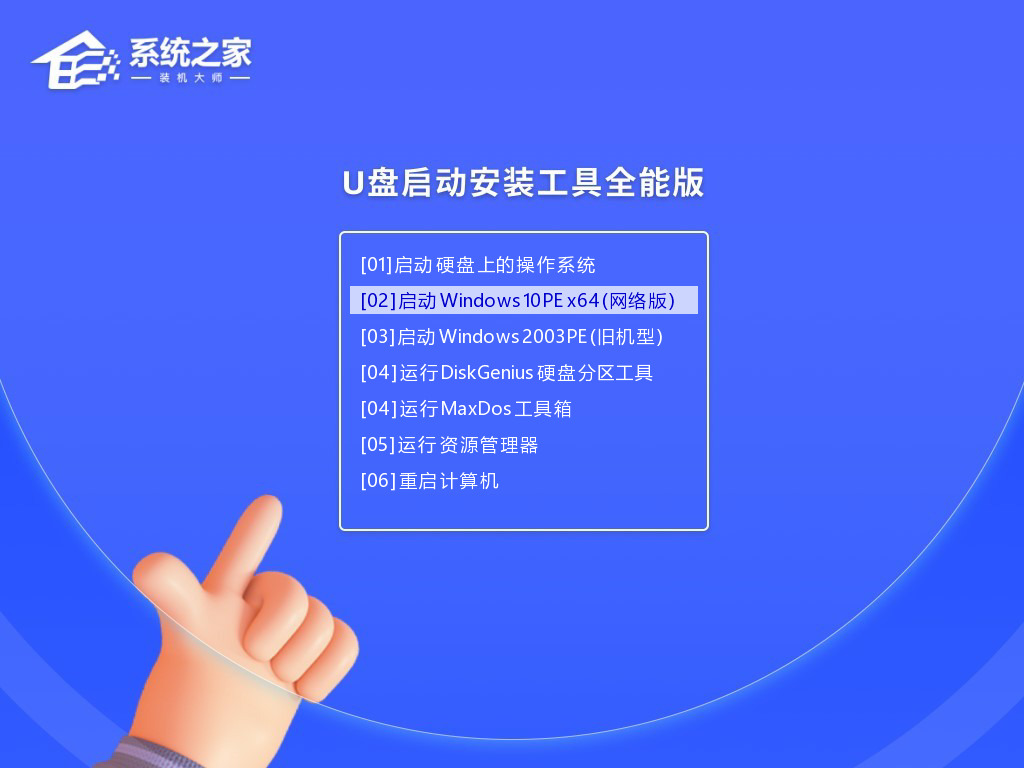
9、然后关闭软件,用户需要将下载好的系统移动到U盘中即可。

U盘装系统:
1、查找自己电脑主板的U盘启动盘快捷键。

2、U盘插入电脑,重启电脑按快捷键选择U盘为第一启动项。进入后,键盘↑↓键选择第二个【02】启动Windows10PEx64(网络版),然后回车。
3、进入PE界面后,点击桌面的一键重装系统。

4、打开工具后,点击浏览选择U盘中的下载好的系统镜像ISO。选择后,再选择系统安装的分区,一般为C区,如若软件识别错误,需用户自行选择。
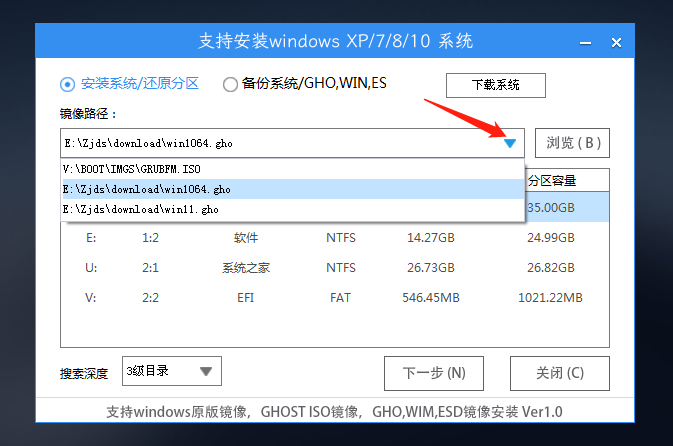
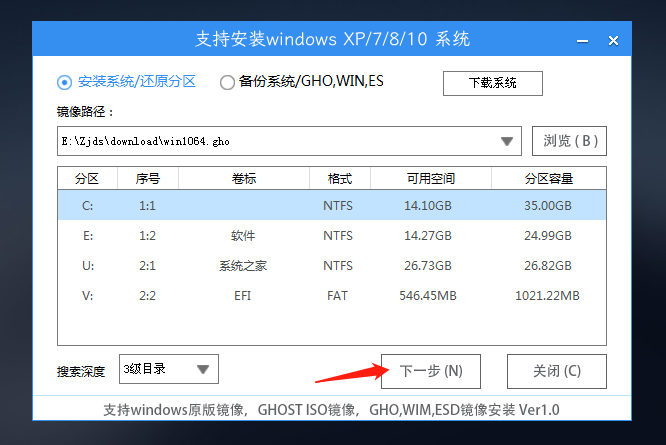
5、选择完毕后点击下一步。
6、此页面直接点击安装即可。
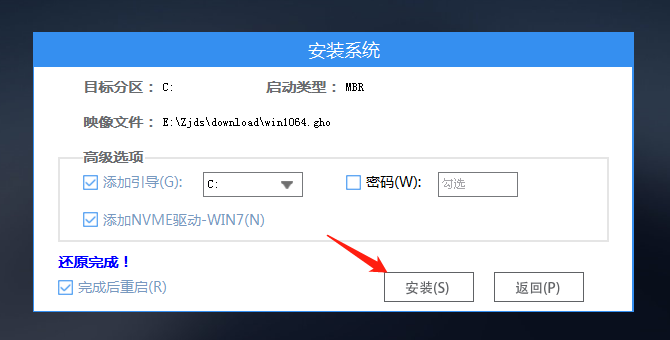
7、系统正在安装,请等候。
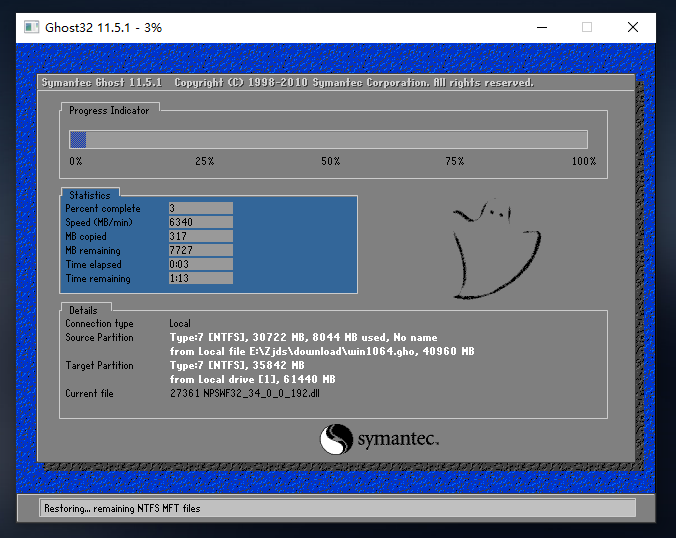
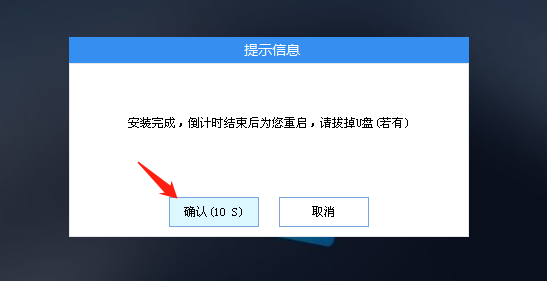
8、系统安装完毕后,软件会自动提示需要重启,并且拔出U盘,请用户拔出U盘再重启电脑。
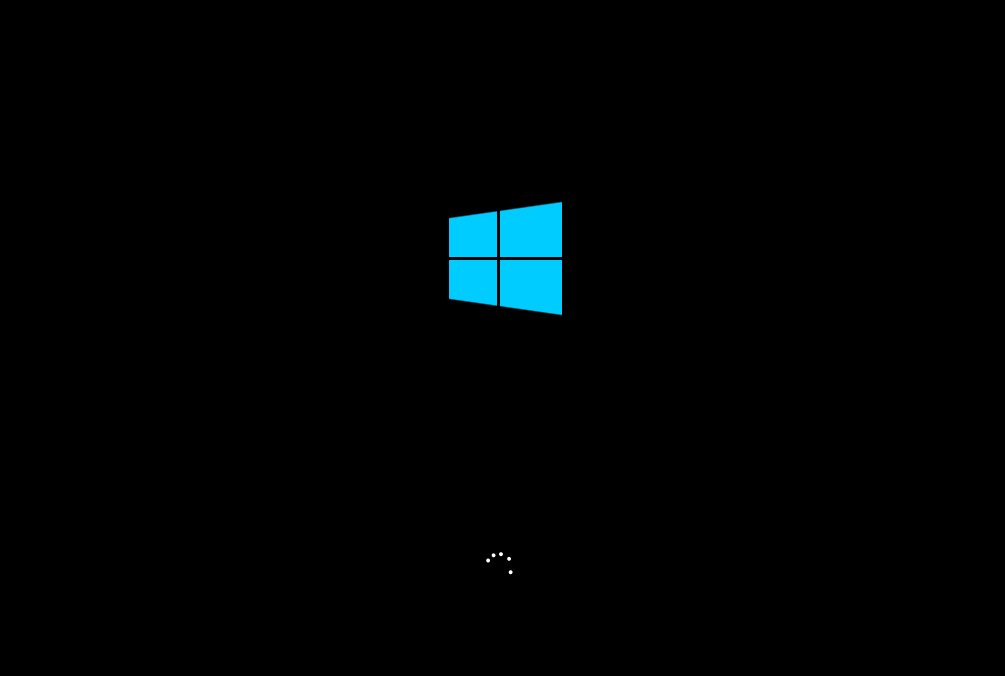
9、重启后,系统将自动进入系统安装界面,到此,装机就成功了!
-
相关阅读:
子进程变成僵尸进程
有关直方图的常用操作
EasyOCR 识别模型训练
Java对象初始化
maven工程结构搭建
使用python自动化操作如何使用subprocess,mac如何查看软件安装路径
PAT (Basic Level) Practice 1045~1066
从硬件到软件:揭秘磁盘结构和文件系统组织
使用VsCode调试UE5的PuerTs(实践测试来啦)
19岁少年黑客控制超过25辆特斯拉,车载系统真的安全吗
- 原文地址:https://blog.csdn.net/lihuiyun184291/article/details/128147764