-
设置Excel表格“只读模式”的两种方法
Excel表格的“只读模式”可以帮助我们防止意外更改表格,根据不同需求,表格可以设置“有密码”和“无密码”的两种“只读模式”,下面来说说具体设置方法。
一、无密码“只读模式”
如果主要是想防止自己意外修改了表格,可以设置没有密码的“只读模式”。
打开Excel表格后,依次点击【文件】-【信息】-【保护工作簿】-【始终以只读方式打开】。
然后关闭表格并保存,Excel的“只读模式”就设置好了。

再次打开表格,会弹出对话框,提示“是否以只读方式打开”。
如果选择【是】,以只读方式打开,那Excel表格即使做了修改,也不能保存原文件。如果选择【否】,则打开的Excel表格不是“只读模式”,可以正常修改保存。

后续不再需要“无密码只读模式”,也是可取消的。
首先,我们要在“非只读模式”下才能操作,也就是打开Excel表格后,出现“是否以只读方式打开”的提示框时,选择【否】。
然后按照设置的操作路径,再次点击【文件】-【信息】-【保护工作簿】-【始终以只读方式打开】。保存表格后,Excel的“无密码只读模式”就解除了。

二、有密码的“只读模式”
如果希望防止他人修改Excel表格,或者指定人可以修改,我们可以给Excel表格设置有密码的“只读模式”。
这种模式需要通过“另存为”来设置,打开Excel表格后,点击【文件】选项下的【另存为】,然后在右侧选择另存后的保存路径。

弹出对话框后,点击下方【工具】列表中的【常规选项】。文件名可修改,使其另存为新的文件;也可以不修改,直接覆盖原本文件。

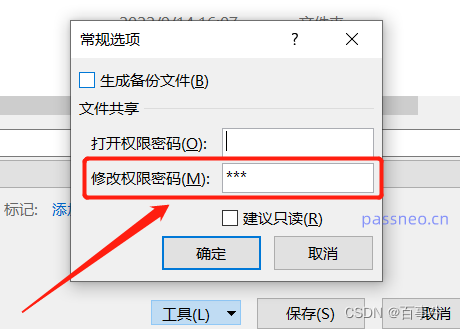
再次弹出对话框后,在【修改权限密码】一栏输入想要设置的密码,点击【确定】后再重复输入一次,Excel表格的“带密码只读模式”就设置好了。

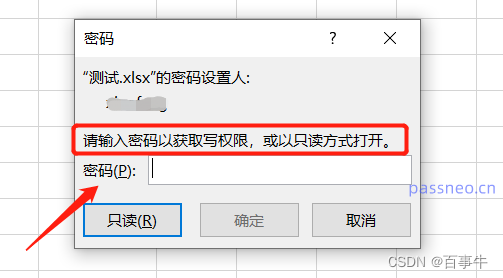
再次打开Excel表格,同样会弹出对话框,提示“输入密码以获取读写权限,或以只读方式打开”。
如果选择【只读】,和第一种方式是一样的,可以打开Excel表格,但表格做了修改后,不能保存原文件;如果想要编辑文件并保存,需要输入密码,才能正常编辑保存。
那“有密码的只读模式”如何去除呢?
打开Excel表格后,我们通过密码进入“可编辑模式”,然后按照设置的操作路径,再次点击【文件】-【另存为】,选择另存后保存路径,然后点击【工具】-【常规选项】。
最后,会弹出下方的对话框,可以看到【修改权限密码】一一栏已经带有密码,把这行密码删除,变成空白格,然后保存。原Excel表格的“带密码只读模式”就去除了。
如果忘记密码,其实也是可以去除Excel表格的“只读模式”,只需要在“只读”状态下,把表格另存为一份新的表格,不设置密码,就可以了。
当然,不记得密码我们还可以借助其他工具,比如百事牛的Excel工具,Excel表格的“只读模式”,和没有密码就不能解除的“限制编辑”都能去除。
百事牛Excel密码恢复工具
 https://passneo.cn/product/passneo-for-excel.html工具里选择【解除限制】模块即可。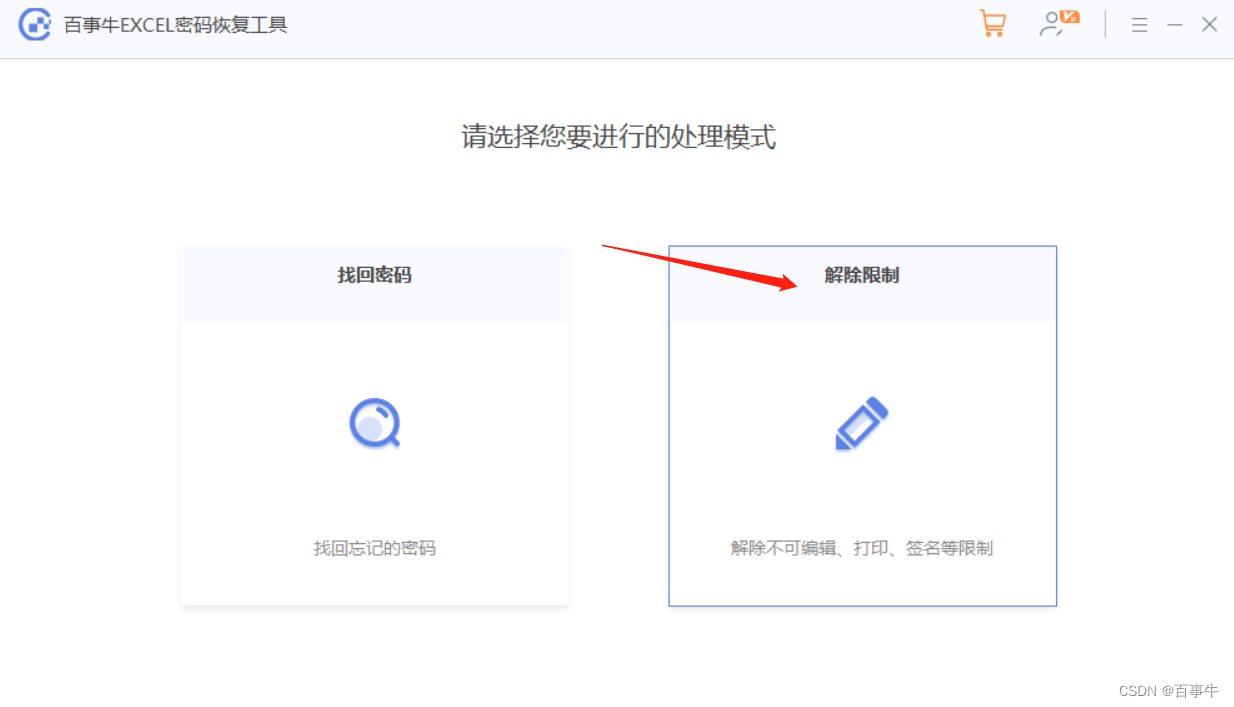
-
相关阅读:
vue实现404页面配置、自带的回车事件@keyup.enter
一道Android题目逆向动态调试
迅为龙芯开发板系统编译安装pmoncfg
【vue设计与实现】内部组件和模块 1 - KeepAlive组件的实现原理
PCL点云处理之Failed to find match for field ‘intensity‘问题的解决方法 (二百一十四)
Java:软件开发中最流行的Java框架是什么?
手写一个Bus总线
SpringCloud学习-周阳
137、LeetCode-503.下一个更大元素Ⅱ
systemverilog:interface中端口方向、Clocking block的理解
- 原文地址:https://blog.csdn.net/Chinland/article/details/128145039