-
obsidian和zotero联动
前言
看了好多obsidian和zotero联动的视频和教程,终于还是下手了。
obsidian和zotero之所有能够完美联动,很大程度上建立在这两个软件都有这活跃的第三方插件市场,只要肯花功夫挖掘,我相信是能玩出花来的。
网上的多数联动是基于Better BibTex(zotero)、Zotero Obsidian Citations(zotero)和BibNotes Formatter(obsidian)这三个插件的,但是在将笔记导入obsidian后,如果zotero有数据的更新,则需要重新将笔记导入到obsidian中,而本文将通过Bibnotes Formatter(obsidian)、zotero-better-bibtex(zotero)和MarkDBConnect(zotero)这三款插件实现obsidian和zotero的同步更新,梦幻联动(妈妈再也不用担心我的学习了)。
一、安装zotero-better-bibtex插件
- 下载插件
在官网下载最新的.xpi文件

- 安装插件
打开zotero,工具——>插件——>点击弹窗的右上角——>选择install add-on from file——>选择刚才下载的.xpi文件——>点击打开

- 配置插件
打开zotero的编辑——>首选项,进行zotero-better-bibtex的配置
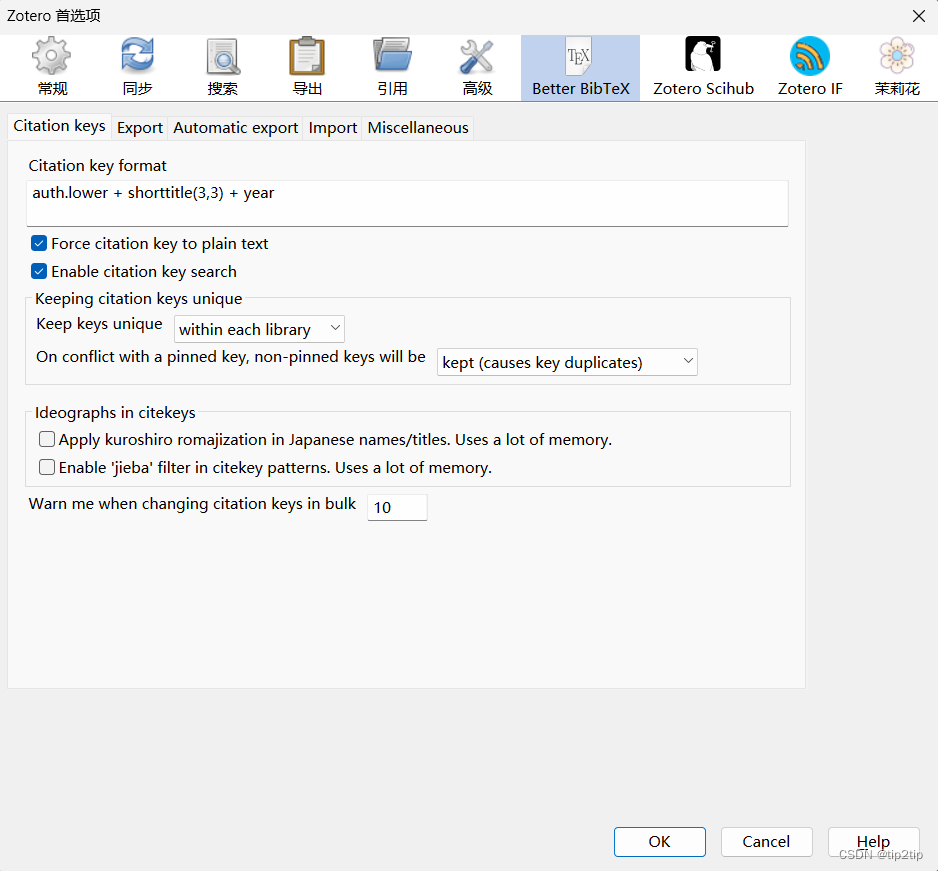
- Citation keys
Citation keys用于后面obsidian生成笔记的命名,可以根据自己的喜好酌情修改,这里我将citeKey设置成了auth.lower + '-' + year + '-' + shorttitle(3,3) - Export
设置哪些字段不导出
二、安装Bibnotes Formatter插件
- 下载插件
在官方地址下载zip文件(很奇怪,这个插件在社区插件市场中居然没有,这是我没有想到的)

- 安装插件
将解压后文件夹复制到Ob仓库/.obsidian/plugins中(.obsidian是隐藏文件夹),重启obsidian即可。

- 配置插件
在第三方插件页面激活安装的Bibnotes Formatter插件

- 从zotero中导出.json文件
打开zotero,点击文件——>导出文献库(整个zotero文献库)
选择导出格式为”BetterBibTeX JSON“
选择”导出笔记“和”Keep updated“(导出文件会使JSON文件很大,因此不勾选,为在添加/删除/修改条目后自动更新导出的库,需要勾选”Keep updated“)

将json文件放在obsidian中创建zotero笔记文件夹下(没有多大,所以不用担心内存问题),在Better BibTeX的设置中可以查看和更改json的路径
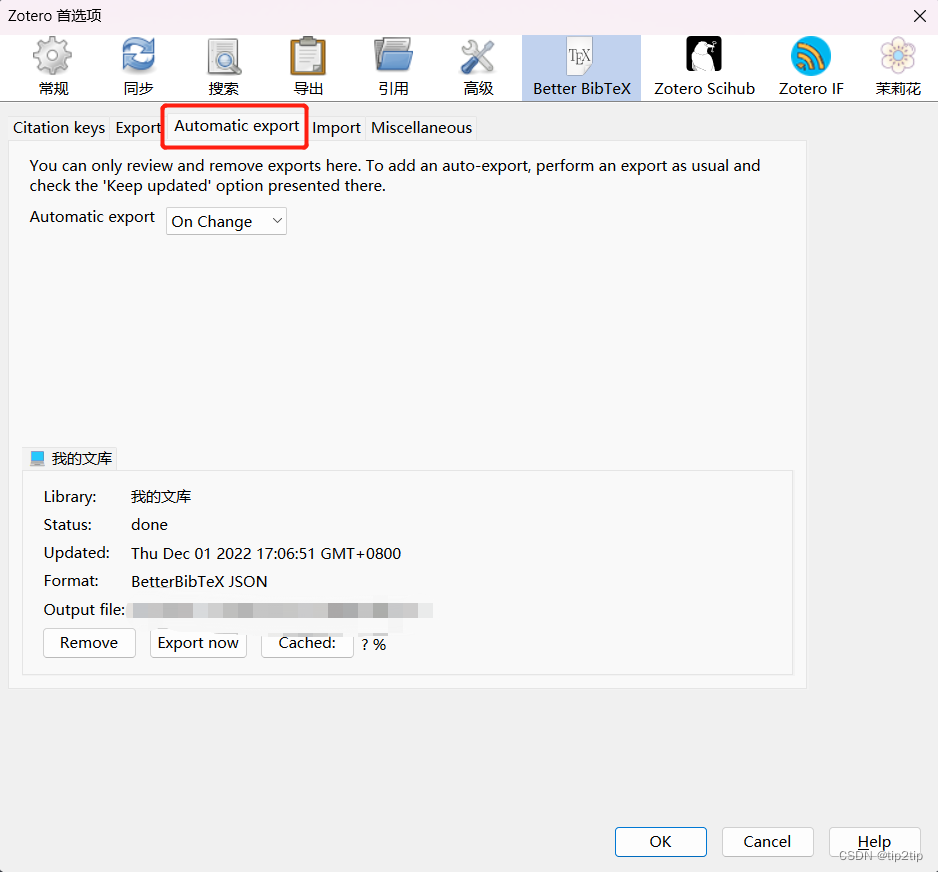
- 将json文件的路径写入Bibnotes Formatter中
第一个是json文件路劲,第二个是笔记保存路径(注意:都是相对路径)

- 自定义笔记模板
注意:要将下图中的{{citeKey}}改为@{{citeKey}},否则后面MarkDBConner会找不到md文件

# {{title}} ## Metadata - **CiteKey**: {{citekey}} - **Type**: {{itemType}} - **Title**: {{title}}, - **Author**: {{author}}, - **Year**: {{year}} ; - **Journal**: {{publicationTitle}}, - **Pages**: {{pages}} - **Publisher**: {{publisher}}, - **Location**: {{place}}, - **DOI**: {{DOI}} ------ ## Files and Links - **Url**: [Open online]({{url}}) - **zotero entry**: {{localLibrary}} - **open pdf**: {{file}} - **Keywords**: {{keywordsAll}} ## Abstract {{abstractNote}} ---- ## Comments {{UserNotes}} ---- ## Extracted Annotations {{PDFNotes}} **** ## Summary ## Research Objective(s) ## Background / Problem Statement ## Method(s) ## Evaluation ## Conclusion ## Notes- 1
- 2
- 3
- 4
- 5
- 6
- 7
- 8
- 9
- 10
- 11
- 12
- 13
- 14
- 15
- 16
- 17
- 18
- 19
- 20
- 21
- 22
- 23
- 24
- 25
- 26
- 27
- 28
- 29
- 30
- 31
- 32
- 33
- 34
- 35
- 36
- 37
- 38
- 39
- 40
- 41
- 42
- 43
- 44
- 45
- 46
- 47
- 48
- 49
- 50
- 51
- 52
- 53
- 54
- 55
- 56
- 57
- 58
- 59
- 60
Bibnotes Formatter插件默认使用电脑自带的PDF阅读器打开PDF文件,因此需要对插件做一定的修改。打开插件文件中的main.js文件,找到其中的createLocalFileLink()函数,用下面的代码替换
function createLocalFileLink(reference2) { if (reference2.attachments.length == 0) return "{{localFile}}"; const filesList = []; for (let attachmentindex = 0; attachmentindex < reference2.attachments.length; attachmentindex++) { if (reference2.attachments[attachmentindex].itemType !== "attachment") continue; // if (reference2.attachments[attachmentindex].path == void 0) { // reference2.attachments[attachmentindex].path = ""; // } // const attachmentPathCorrected = reference2.attachments[attachmentindex].path.replaceAll(" ", "%20"); // const selectedfile = "[" + reference2.attachments[attachmentindex].title + "](file://" + attachmentPathCorrected + ")"; if (reference2.attachments[attachmentindex].uri == void 0) { reference2.attachments[attachmentindex].uri = ""; } const selectedfileUri = reference2.attachments[attachmentindex].uri const attachmentKey = selectedfileUri.split('/')[selectedfileUri.split('/').length - 1] selectedfile = "[" + reference2.attachments[attachmentindex].title + "](zotero://select/library/items/" + attachmentKey + ")"; if (reference2.attachments[attachmentindex].title.endsWith('pdf')) { selectedfile = selectedfile.replaceAll("zotero://select/","zotero://open-pdf/"); } filesList.push(selectedfile); } const filesListString = filesList.join("; "); return filesListString; }- 1
- 2
- 3
- 4
- 5
- 6
- 7
- 8
- 9
- 10
- 11
- 12
- 13
- 14
- 15
- 16
- 17
- 18
- 19
- 20
- 21
- 22
- 23
- 24
- 25
- 26
- 27
替换效果如下:

三、安装MarkDBConnect插件
-
下载插件
在官网下载.xpi文件

-
安装插件
与zotero-better-bibtex插件的安装方法一样,这里不再赘述。 -
配置插件
打开zotero,点击工具——>MarkDBConnect Preferences,进入配置页面,填写Bibnotes Formatter文献笔记的保存路径(也就是obsidian的文献笔记路径)

应用
- 打开obsidian,Ctrl+P调出命令面板,输入bib,选择
BibNotes Formatter: Create/Update Literature Note,然后选择想要阅读的文献即可

BibNotes Formatter共有两条命令:
-
BibNotes Formatter: Update Library
生成/更新自从上一次执行此命令以来,在zotero中修改的所有笔记。
如果第一次选择此命令,插件将为导入所有条目创建/更新文献信息。 -
BibNotes Formatter: Create/Update Literature Note
选择文献并生成对应的文献笔记。如果笔记已经存在,其内容将被更新,不会被覆盖。第一项是为文献库中的所有文献创建笔记(慎点)

- 按照上述方法操作会在设置的文献笔记保存路径下生成一个名为{{citeKey}}的md文件,如下图所示,在此文件中会自动提取你在zotero自带阅读器中所做的笔记

- 使用MarkDBConnect插件将zotero文献链接到obsidian中的笔记文件
- 点击zotero菜单栏中的工具——>MarkDBConnect Sync Tags,插件会自动找到已在obsidian中生成的md笔记文件并与对应的文献关联
- 关联以后即可从zotero中打开obsidian生成的文献笔记(右击已关联文献笔记的文献条目)
- 在阅读完一篇论文时,可能会在论文中做许多标记,此时右击选择”从注释中添加笔记“会将pdf中做的笔记和高亮部分提取出来,然后在obsidian中运行再次运行BibNotes Formatter: Create/Update Literature Note命令即可将更改的信息全部同步至obsidian文献笔记中,不会覆盖前一次的笔记,同时也会记录每一次的阅读笔记,当然也可以在阅读完文献以后再生成阅读笔记,此过程可反复操作
至此zotero和Obsidian的联动就完成了,可以很方便地在两个软件中进行双向链接
参考:https://blog.csdn.net/qq_43309940/article/details/125150487
- 下载插件
-
相关阅读:
linux 内核漏洞利用 pt_regs 构造 kernel ROP
Flink集群配置
聊聊什么是SpringBoot 的自动装配原理
保证接口数据安全的10种方案
字符串模糊匹配正则实现(js,javascript)
Go 实现程序优雅退出
面试复习整理
彻底搞懂blob对象,实现文件下载,文件分片技术
nodejs+vue网络课程在线考试系统an7ib
空间转录组分析之细胞Niche(python)版本
- 原文地址:https://blog.csdn.net/qq_44770178/article/details/128135049
