-
Git---idea中git的基本操作
idea中使用git仓库
idea中配置git仓库:
首先idea配置git仓库的位置

配置完成之后,有两种创建仓库的方式
从本地配置git仓库:
idea本身设置好的,直接下一步就好

从远程克隆仓库:
如果远程仓库没有的话可以绑定完远程仓库的信息后,将你的项目推上去(往下看,gitee上创建远程仓库)


.gitignore文件:本文件中存放的是不交给git管理的文件

gitee上创建远程仓库
首先注册登录gitee账号
接下来新建仓库


idea中操作本地仓库
添加到暂存区
当idea中配置过git仓库后,新建一个类时会自动弹出提示,点击add就可以添加到暂存区

也可以采用下面的方式:

可以看到类的颜色都有颜色变化红色为:没有添加到暂存区的类
绿色为:没有添加到暂存区
黑色为:已经纳入暂存区,也没有变化的类将文件或项目提交到版本库
选择某个文件提交

选择对应的信息

可以看到颜色以及发生变化

也可以选择整个项目提交,操作与上面类似

还可以直接使用idea的选择命令来提交,效果类似

查看日志

idea中git操作远程仓库
查看远程仓库
下面操作可查看项目关联的仓库信息,一个本地仓库可以连接多个远程仓库

推送远程仓库:


在gitee中可以查看推送的时间和信息

也可以使用idea来同时进行提交和操作

从远程仓库拉取:
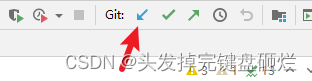
直接点击下面的按钮拉取信息即可

idea中git操作分支
查看分支:
在idea的右下角有快速查看分支的操作

点击之后就可以看到本地和远程仓库的分支

新建分支:


切换分支
切换分支的话直接点击对应的分支选择
checkout即可

推送分支:
选择分支直接推送


可以在gitee上面查看新分支:

合并分支:
首先切换为b1分支进行修改提交和推送


切换回master分之后,选择b1分支,将b1分支合并到操作的分支上即可

确定后完成分支合并

-
相关阅读:
Open Street Map Feature内容 (tags.key and value)
CSS外边距重叠:原理、结果
HCIE Routing&Switching之MPLS LDP理论
React Suspense 尝鲜,处理前后端IO异步操作
观察者模式
新概念英语第二册(83)
monaco-editor 行号、内容装饰器
【批处理DOS-CMD命令-汇总和小结】-查看或修改文件属性(ATTRIB),查看、修改文件关联类型(assoc、ftype)
博客系统(页面设计)
linux 环境变量详解/etc/proflie
- 原文地址:https://blog.csdn.net/qq_57480977/article/details/128093863