-
R语言与RStudio的下载与安装方法
本文介绍R语言及其集成开发环境RStudio的下载、安装方法。
R语言是一个属于GNU操作系统的开源软件,在数据统计与分析、可视化等方面具有优秀的表现;而RStudio则是R语言的集成开发环境(IDE),可以帮助我们更好地编辑、调试R语言的代码。这二者的关系有点类似于Python与Spyder的关系——我们可以只下载R语言,用其自带的原生编辑窗口来完成代码的撰写与运行等工作;而如果想提高代码的撰写、调试效率,就可以通过RStudio来完成。
1 R语言的下载与安装
首先,我们进行R语言的下载。我们可以在The Comprehensive R Archive Network(CRAN),也就是其官方下载网站(https://cran.r-project.org/)中进行下载。
其中,在这一网站中,依据我们的操作系统选择具体下载哪一个版本的R语言,如下图所示。我们这里就以Windows操作系统为例来介绍。

随后,我们选择“base”即可。

接下来,即可开始下载最新版的R语言。

下载完成后,双击打开这一R语言的安装包。

随后,即可开始安装流程。具体流程这里就不再赘述,大家只需要注意,首先在如下所示的界面中选择R语言的安装位置;这里请保证安装路径为纯英文路径。

其次,在如下所示的界面中选择具体需要安装哪些组件;建议大家选择默认的选项即可。

随后,在如下所示的界面中,我们选择第二个选项即可。

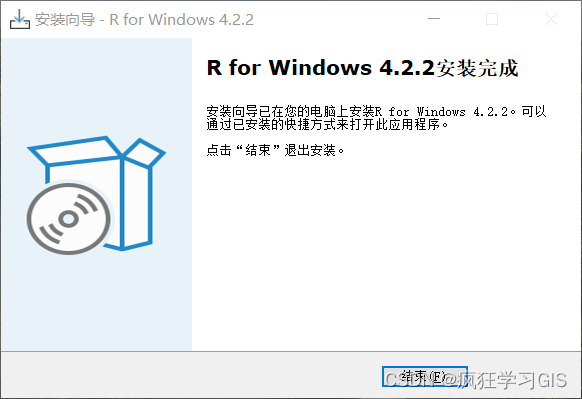
其他选项,大家结合自己的实际需要来选取即可。稍等片刻,即可完成R语言的安装。
2 RStudio的下载与安装
接下来,我们开始RStudio的下载。
同样的,我们在RStudio的官方下载网站(https://posit.co/download/rstudio-desktop/)进行下载即可;我们在上述网站中下拉,至下图所示的位置,即可开始RStudio的下载。

下载完毕后,双击打开安装包。

RStudio的安装也需要注意,请保证安装路径为纯英文路径。

稍等片刻,即可安装完毕。

随后,我们可以在开始菜单中找到刚刚安装完毕的RStudio;我们可以将其添加到“开始”屏幕。

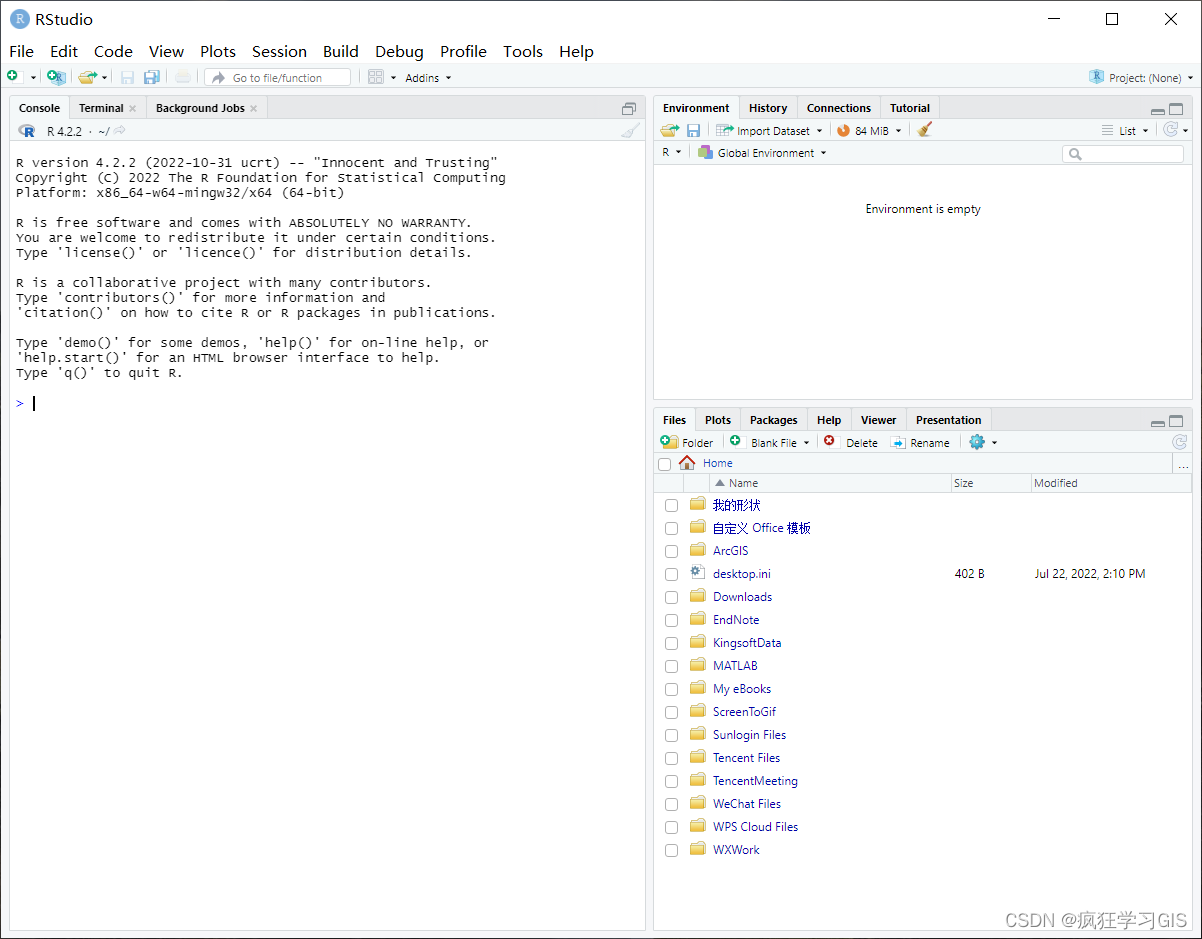
在今后,我们需要撰写、调试、运行R语言的话,直接双击打开RStudio即可;打开RStudio后如下图所示。
至此,大功告成。
欢迎关注:疯狂学习GIS
-
相关阅读:
【COMSE 2022已检索】2023年材料科学与工程国际会议(COMSE 2023)火热征稿中!
python 多线程
AR人体姿态识别,实现无边界的人机交互
2022-06-30 工作记录--JS-ios的Date对象不支持 yyyy-MM-dd 的格式
基于MxNet实现目标检测-YoloV4【附部分源码及模型】
猿创征文|Linux 管道命令Cut、sort、wc、uniq、tee、tr【一】
Java测试(10)--- selenium
云原生网关 MSE-Higress
动态内存管理(含柔性数组的讲解和经典笔试题的讲解)
算法总结--ST表
- 原文地址:https://blog.csdn.net/zhebushibiaoshifu/article/details/128066417