-
Arthas的使用与进阶
Arthas使用与进阶
一、概述
Arthas是 Alibaba 开源的 Java 诊断工具,深受开发者喜爱。
Arthas 是一款线上监控诊断产品,通过全局视角实时查看应用 load、内存、gc、线程的状态信息,并能在不修改应用代码的情况下,对业务问题进行诊断,包括查看方法调用的出入参、异常,监测方法执行耗时,类加载信息等,大大提升线上问题排查效率。
Arthas(阿尔萨斯)支持JDK6+,支持Linux/Mac/Windows,采用命令行交互模式,同时提供丰富的tab自动补全功能,进一步方便进行问题的定位和诊断。
二、快速安装
下载arthas-boot.jar,然后使用
java -jar的方式启动。curl -O https://arthas.aliyun.com/arthas-boot.jar java -jar arthas-boot.jar- 1
- 2
windows下安装arthas
如图,我这里先进入F盘,新建一个文件夹,用来存放Arthas文件。
然后进入该目录,下载Arthas。

注意,在运行第二条命令之前,先运行一个java进程在内存中,不然会出现找不到java进程的错误。
打印帮助信息
java -jar arthas-boot.jar -h- 1
如果下载速度比较慢,可以使用aliyun的镜像
java -jar arthas-boot.jar --repo-mirror aliyun --use-http- 1
然后我们使用
java -jar arthas-boot.jar运行Arthas。
这时Arthas会发现我们本地是没有Arthas的安装包的,这时会提示我们选择,这里我们选择2,1是我们在本地运行的Java进程。
选择2就会从网上去下载Arthas,从maven仓库中下载。

然后我们可以根据输出日志的文件存放路径,找到刚才下载的文件,我这里
C:\Users\zal\.arthas\lib\3.6.6\arthas,是如图:
安装好之后会在
C:\Users\zal该路径下生成两个文件夹,一个是.arthas,一个是logs,安装好的界面如图:
Linux下安装arthas
linux下安装arthas其实是和windows下安装的过程差不多。
首先下载jar包,使用命令
curl -O https://arthas.aliyun.com/arthas-boot.jar下载完成之后启动jar包,如图:

我们随便选择一个java进程之后,就会进入arthas的下载。

安装好的arthas文件会隐藏,所以我们使用
ls -a来查看。
退出arthas
quit- 1
卸载
在Linux/Unix/Mac平台
删除下面的文件
rm -rf ~/.arthas/ rm -rf ~/logs/arthas- 1
- 2
Windows平台
直接删除user home下面的
.arthas和logs/arthas目录即可。
小结
因为jar包是绿色的,要卸载的话,直接删除两个目录即可。
1、arthas安装目录
2、arthas的日志记录目录
三、快速入门:attach一个进程
目标:通过案例快速入门
- 执行一个jar包
- 通过arthas来attach
- 进行几种常用的命令操作
步骤
1、准备
我们直接使用arthas安装好之后自带的jar包进行快速入门,如图。
math-game是一个简单的程序,每隔一秒生成一个随机数,再执行质因数分解,并打印出分解结果。
然后我们重新打开一个连接窗口,去进行使用arthas操作。
2、启动arthas

(1)如果粘附成功,在math-game.jar的那个窗口中会出现日志记录的信息。
(2)如果端口号被占用,也可以通过以下命令换成另一个端口号执行
java -jar arthas-boot.jar --telnet-port 9992 -http-port -1- 1
我们也可以通过浏览器访问arthas,如图,访问该地址

访问
127.0.0.1:3658,注意这里的ip地址是127.0.0.1,不是你的服务器ip或者是虚拟机ip。
我们也可以直接在浏览器中直接输入命令进行操作。
小结
- 启动被诊断进程
- 启动arthas-boot.jar,粘贴上面的进程
- 不但可以通过命令行的方式来操作arthas,也可以通过浏览器来进行访问。
四、快速入门:常用命令接触
目标
- dashboard仪表盘
- 通过thread命令来获取到
math-game进程的 Main Class - 通过jad来反编译Main Class
- watch
命令介绍
1、dashboard仪表板
输入
dashboard,按回车/enter,会展示当前进程的信息,按ctrl + c可以中断执行。注:输入前面部分的字母,按tab可以自动补全命令
- 第一部分是显示JVM中运行的所有线程:所在线程组、优先级、线程状态、cpu占用率、是否是后台进程等
- 第二部分显示的JVM内存的使用情况
- 第三部分是操作系统的一些信息和Java版本号

按
q或者ctrl+c可以退出。cls清屏2、通过Thread命令来获取到arthas的进程的Main Class
使用命令
Thread查看所有线程。
使用命令
thread 1会打印线程ID为1的线程的栈,通常是Main函数的线程。
3、通过jad反编译Main Class

4、watch监视
通过
watch命令来查看demo.MathGame#primeFactors函数的返回值:按
q或者ctrl + c可以停止监视。watch demo.MathGame primeFactors returnObj- 1

5、退出arthas
如果只是退出当前的连接,可以使用
quit或者exit命令,arthas到目标进程上的arthas还会继续运行,端口会保持开放,下次连接时可以直接连接上。如果想完全退出arthas,可以执行
stop命令。小结

五、基础命令
1、help
查看命令帮助信息

2、cat
打印文件内容,和linux中的cat命令类似
如果没有写路径,则显示当前目录下的文件

3、grep
匹配查找,和linux中的grep命令类似,但它只能用于管道命令。

只显示包含java字符串的行系统属性 sysprop | grep java- 1
- 2

显示包含java字符串的行和行号的系统属性 sysprop | grep java -n- 1
- 2

显示包含system字符串的10行信息 thread | grep system -m 10- 1
- 2

使用正则表达式,显示包含2个o字符的线程信息 thread | grep -e "o+"- 1
- 2

4、pwd
返回当前的工作目录

5、cls
清空当前屏幕区域
小结

6、session
查看当前会话的信息

7、reset
重置增强类,将被arthas增强过的类全部还原,arthas服务端关闭时会重置所有增强过的类。
还原指定类 reset Test 还原所有以List结尾的类 reset *List 还原所有的类 reset- 1
- 2
- 3
- 4
- 5
- 6

8、version
输出当前目标Java进程所加载的Arthas版本号
9、history
打印历史命令

10、quit
退出当前arthas客户端,其它arthas客户端不受影响
11、stop
关闭arthas服务端,所有客户端全部退出
12、keymap
arthas快捷键列表以及自定义快捷键

13、arthas命令行快捷键

- 任何时候的tab键,会根据当前的输入给出提示
- 命令后敲 - 或 – ,然后按tab键,可以展示出此命令具体的选项
后台异步命令相关快捷键
ctrl + c终止当前命令ctrl + z挂起当前命令,后续可以 bg/fg 重新支持此命令,或kill掉ctrl + a回到行首ctrl + e回到行尾

六、JVM相关命令
1、dashboard
显示当前系统的实时数据面板,按
q或者ctrl + c退出dashboard Overview of target jvm's thread, memory, gc, vm, tomcat info.- 1

- ID:Java级别的线程ID,注意这个ID不能跟jstack中的naviteID一一对应
- NAME:线程名
- GROUP:线程组名
- PRIORITY:线程优先级,1-10之间的数字,越大表示优先级越高
- STATE:线程的状态
- CPU%:线程消耗的cpu占比,采样100ms,将所有的线程在这100ms内的cpu使用量求和,再算出每个线程的cpu使用占比。
- TIME:线程的运行总时间,数据格式为 分:秒
- INTERRUPTED:线程当前的中断位状态
- DAEMON:是否是daemon线程
2、Thread
查看当前JVM的线程堆栈信息


查看处于等待状态的线程
thread --state WAITING

3、jvm、sysprop
查看当前JVM的信息

线程相关
- COUNT:JVM当前活跃的线程数
- DAEMON-COUNT:JVM当前活跃的守护线程
- PEAK-COUNT:从JVM启动开始曾经活着的最大线程数
- STARED-COUT:从JVM启动开始总共启动过的线程次数
- DEADLOCK-COUNT:JVM当前死锁的线程数
文件描述符相关
- MAX-FILE-DESCRIPTOR-COUNT:JVM进程最大可以打开的文件描述符
- OPEN-FILE-DESCRIPTOR-COUNT;JVM当前打开的文件描述符
4、sysprop
查看和修改JVM的系统属性
# 查看所有属性 sysporp 查看单个属性,支持通过tab补全 sysporp java.version- 1
- 2
- 3
- 4
修改单个属性 sysporp user.country user.country=US sysporp user.country CN- 1
- 2
- 3
- 4
- 5

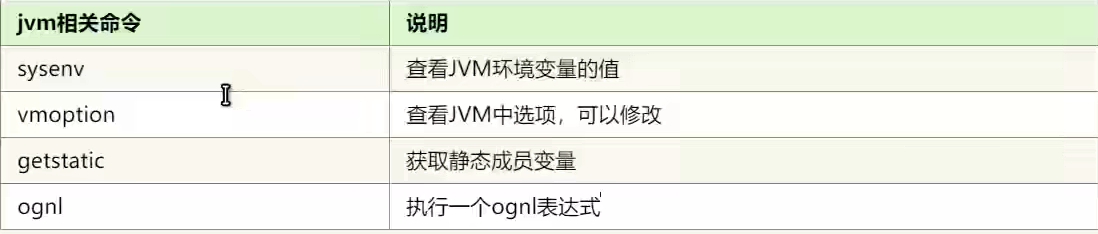
5、sysenv
查看当前JVM的环境属性(system environment variables)
查看所有环境变量 sysenv 查看单个环境变量 sysenv USER- 1
- 2
- 3
- 4
6、vmoption
查看、更新VM诊断相关的参数
查看所有的选项 vmoption 查看指定的选项 vmoption PrintGCDetails- 1
- 2
- 3
- 4
更新指定的选项 vmoption PrintGCDetails true- 1
- 2
7、getstatic
通过getstatic命令可以方便的查看类的静态属性
getstatic 类名 属性名- 1
显示demo.MathGame类中的静态属性random getstatic demo.MathGame random- 1
- 2
8、ognl
执行ognl表达式,,这是从3.0.5版本新增的功能

调用静态函数 ognl '@java.lang.System@out.println("helloworld")' 获取静态类的静态字段 ognl '@demo.MathGame@random' 执行多行表达式,赋值给临时变量,返回一个list ognl '#value1=@System@getProperty("java.home"),#value2=@System@getProperty("java.runtime.name"),{#value1,#value2}'- 1
- 2
- 3
- 4
- 5
- 6

-
相关阅读:
Vue 获取/设置指定组件高度
Opencv图像基本操作——读取、显示、截取图像、属性、颜色通道、边界填充、图像融合
选择低代码开发,我轻松了不少!
说明白正反向代理,以及Nginx和Gunicorn
516TX 336A4940DNP516TX 具有用于联网工业以太网协议
Axure 9 实战案例,动态面板的应用 6,导航菜单栏的手风琴效果
gin框架39--重构 BasicAuth 中间件
6.3物联网RK3399项目开发实录-驱动开发之I2C 使用(wulianjishu666)
面向对象编程
提高 K8S 容器运行时的可观察性最佳方法之一
- 原文地址:https://blog.csdn.net/z318913/article/details/127955396