-
3种方法保护Word文档不可随意编辑
做好的Word文档不想被别人随意编辑,或者担心自己不小心改动了,我们可以给Word设置保护模式,让其不能或者不容易编辑。下面来说说具体有哪些保护方法。
方法一:
把Word文档转换为PDF格式,就不容易改动了,需要PDF编辑器才能编辑。
打开Word文档后,点击菜单【文件】选项,再点击【导出】右侧的【创建PDF/XPS】文档。
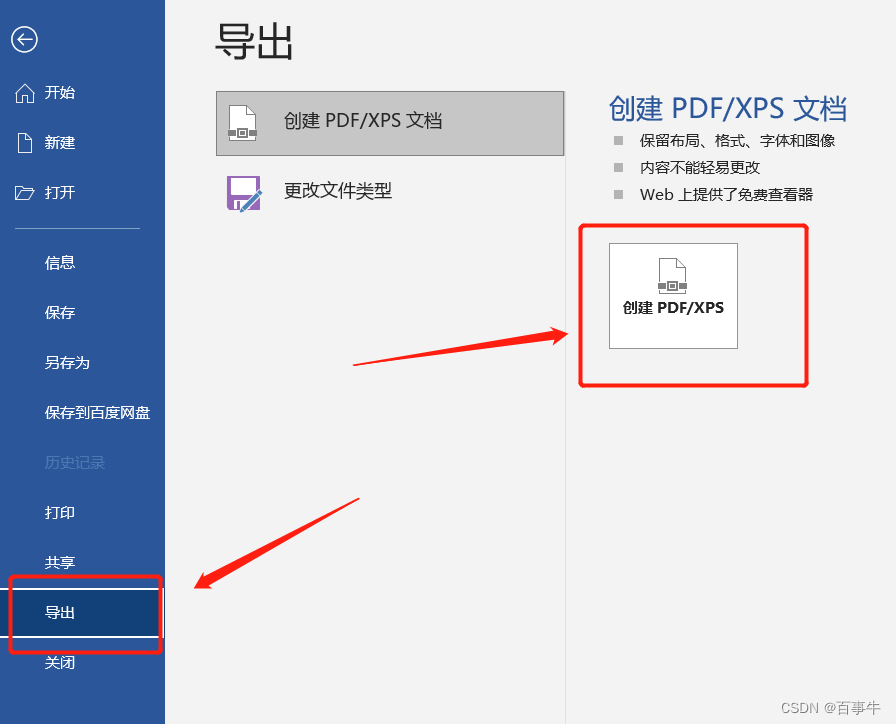
弹出对话框后,确定保存路径和文件名,再点击【发布】,Word文档就转换为PDF文件了。

方法二:
Word文档本身具备限制编辑的功能,可以直接将文档设置成不可编辑模式,只有输入密码撤销保护后才能编辑。
打开Word文档,在菜单栏依次点击【审阅】-【限制编辑】。

弹出新的页面后,可以根据需要选择【格式限制】和【编辑限制】,勾选需要限制的项目。确定后点击【是,启动强制保护】。

再次弹出新的对话框,在空白格里两次输入想要设置的密码,点击【确定】后,Word文档的限制编辑就设置好了。

可以看到,设置了限制编辑的Word文档,是无法输入和删除内容的,很多选项也是灰色状态无法点击。

方法三:
我们还可以将Word设置成“只读模式”,但是“只读模式”下的Word文档如果没有密码,还是可以编辑进行改动的,只是关闭文件后无法保存,会提示“无法保存此文件,因为它为只读文件”。
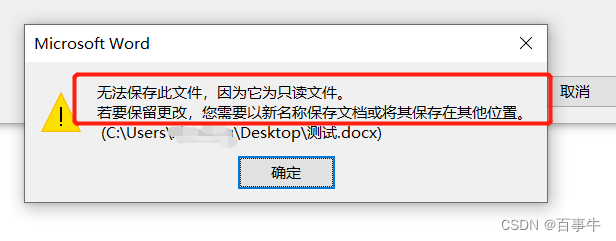
Word文档的“只读模式”是通过“另存为”来设置的。
打开Word文档,点击菜单栏的【文件】选项,然后点击【另存为】,再选择另存后的保存路径。

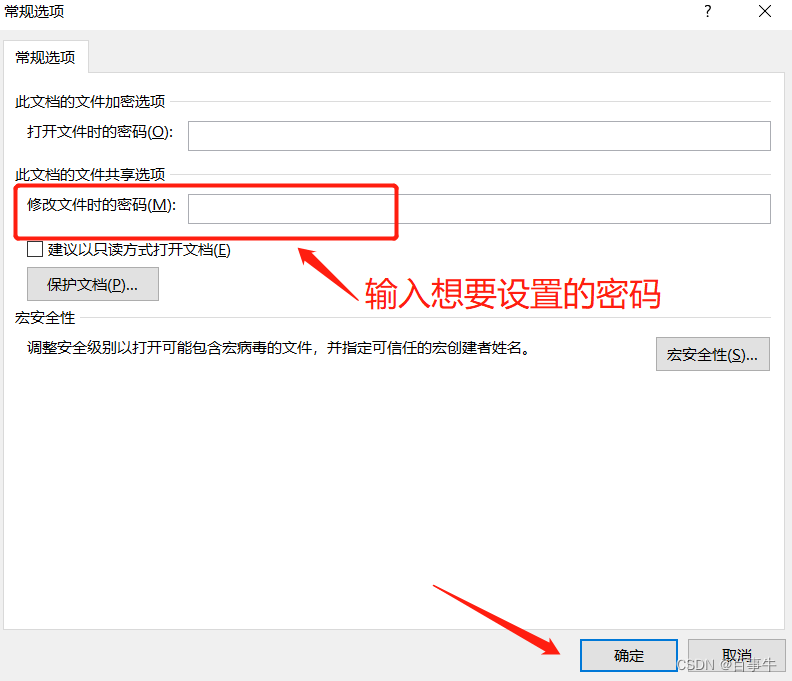
弹出对话框后,点击下方【工具】下列表中的【常规选项】。Word文件名可以更改另存为新的文件,也可以不改直接覆盖原本的文件。

再次弹出对话框后,在【修改文件时的密码】一栏输入想要设置的密码,点击【确定】后,Word文档的“只读模式”就设置好了。
需要注意的是,Word文档的“限制编辑”比“只读模式”的保护力更强。
因为“限制编辑”需要输入密码才能解除,而“只读模式”可以通过再一次“另存”后就解除了。
“限制编辑”如果忘记密码就无法直接通过Word文档解除了,我们需要借助其他的工具,以百事牛Word密码恢复工具为例,可以不用密码直接去除“编辑限制”。
百事牛Word密码恢复工具
 https://passneo.cn/product/passneo-for-word.html在工具里选择【解除限制】,导入Word文档即可。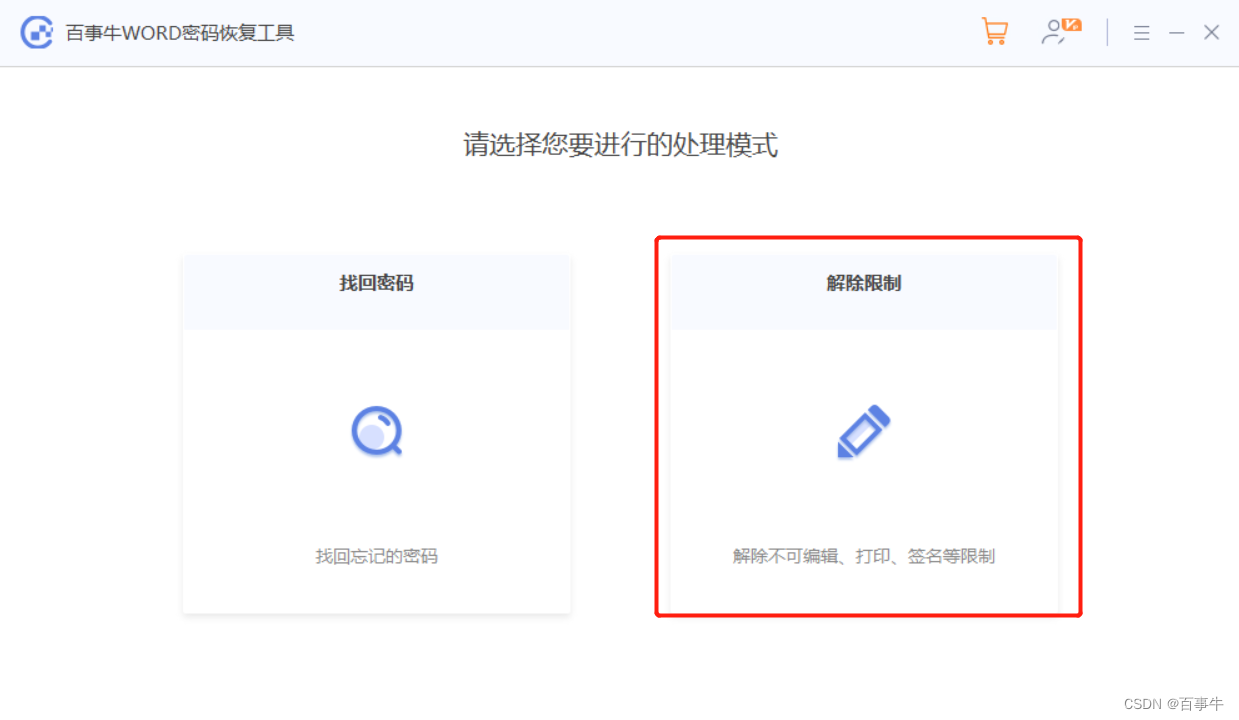
-
相关阅读:
基于问题驱动法的计算机组成原理教学研究
React组件间性能优化
百万级sql优化--mysql
ms office学习记录:Word㈣ 布局&设计&引用选项卡 对应配套作业㈤
Docker02基本管理
麒麟系统开发笔记(十三):在国产麒麟系统上编译OSG库、搭建基础开发环境和移植测试Demo
Linux xfs_growfs命令在 CentOS/RHEL 中扩展 XFS 文件系统
队列(C语言实现)
如何快速推广新产品?小马识途营销顾问谈新品推广技巧
进程和线程
- 原文地址:https://blog.csdn.net/Chinland/article/details/127900956