-
数据获取与预处理
提示:百度谷歌尽量不要爬虫
Requests简介
提示:这里可以添加本文要记录的大概内容:首先他是个第三方库,应用非常广泛
采用Apache2Licensed开源的HTTP协议
在urllib库基础上使用Python编写的爬虫库
提示:以下是本篇文章正文内容,下面案例可供参考Requests库安装
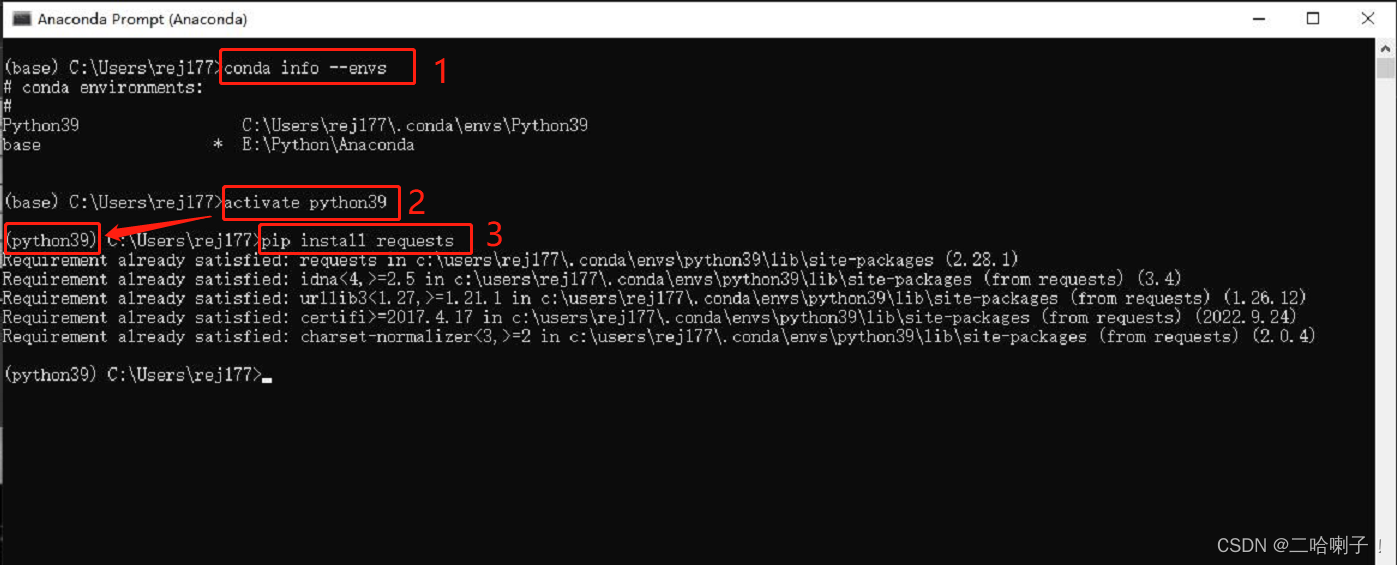

Requests库的基本操作
下面代码操作我尽量用曾经写的一个程序来操作(运行代码前需要运行此项目)
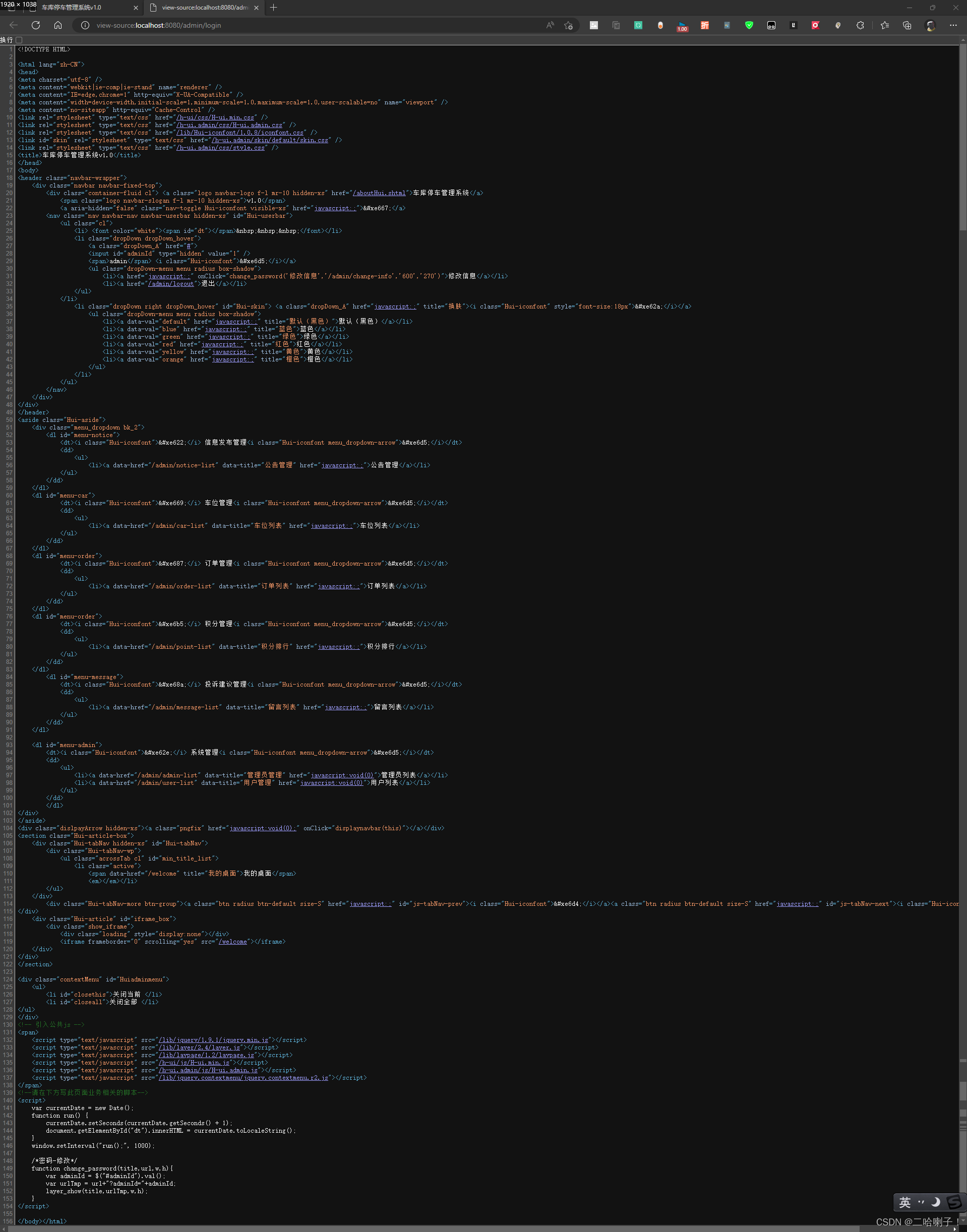
具体代码如下:<!DOCTYPE HTML> <html lang="zh-CN"> <head> <meta charset="utf-8" /> <meta content="webkit|ie-comp|ie-stand" name="renderer" /> <meta content="IE=edge,chrome=1" http-equiv="X-UA-Compatible" /> <meta content="width=device-width,initial-scale=1,minimum-scale=1.0,maximum-scale=1.0,user-scalable=no" name="viewport" /> <meta content="no-siteapp" http-equiv="Cache-Control" /> <link rel="stylesheet" type="text/css" href="/h-ui/css/H-ui.min.css" /> <link rel="stylesheet" type="text/css" href="/h-ui.admin/css/H-ui.admin.css" /> <link rel="stylesheet" type="text/css" href="/lib/Hui-iconfont/1.0.8/iconfont.css" /> <link id="skin" rel="stylesheet" type="text/css" href="/h-ui.admin/skin/default/skin.css" /> <link rel="stylesheet" type="text/css" href="/h-ui.admin/css/style.css" /> <title>车库停车管理系统v1.0</title> </head> <body> <header class="navbar-wrapper"> <div class="navbar navbar-fixed-top"> <div class="container-fluid cl"> <a class="logo navbar-logo f-l mr-10 hidden-xs" href="/aboutHui.shtml">车库停车管理系统</a> <span class="logo navbar-slogan f-l mr-10 hidden-xs">v1.0</span> <a aria-hidden="false" class="nav-toggle Hui-iconfont visible-xs" href="javascript:;"></a> <nav class="nav navbar-nav navbar-userbar hidden-xs" id="Hui-userbar"> <ul class="cl"> <li> <font color="white"><span id="dt"></span> </font></li> <li class="dropDown dropDown_hover"> <a class="dropDown_A" href="#"> <input id="adminId" type="hidden" value="1" /> <span>admin</span> <i class="Hui-iconfont"></i></a> <ul class="dropDown-menu menu radius box-shadow"> <li><a href="javascript:;" onClick="change_password('修改信息','/admin/change-info','600','270')">修改信息</a></li> <li><a href="/admin/logout">退出</a></li> </ul> </li> <li class="dropDown right dropDown_hover" id="Hui-skin"> <a class="dropDown_A" href="javascript:;" title="换肤"><i class="Hui-iconfont" style="font-size:18px"></i></a> <ul class="dropDown-menu menu radius box-shadow"> <li><a data-val="default" href="javascript:;" title="默认(黑色)">默认(黑色)</a></li> <li><a data-val="blue" href="javascript:;" title="蓝色">蓝色</a></li> <li><a data-val="green" href="javascript:;" title="绿色">绿色</a></li> <li><a data-val="red" href="javascript:;" title="红色">红色</a></li> <li><a data-val="yellow" href="javascript:;" title="黄色">黄色</a></li> <li><a data-val="orange" href="javascript:;" title="橙色">橙色</a></li> </ul> </li> </ul> </nav> </div> </div> </header> <aside class="Hui-aside"> <div class="menu_dropdown bk_2"> <dl id="menu-notice"> <dt><i class="Hui-iconfont"></i> 信息发布管理<i class="Hui-iconfont menu_dropdown-arrow"></i></dt> <dd> <ul> <li><a data-href="/admin/notice-list" data-title="公告管理" href="javascript:;">公告管理</a></li> </ul> </dd> </dl> <dl id="menu-car"> <dt><i class="Hui-iconfont"></i> 车位管理<i class="Hui-iconfont menu_dropdown-arrow"></i></dt> <dd> <ul> <li><a data-href="/admin/car-list" data-title="车位列表" href="javascript:;">车位列表</a></li> </ul> </dd> </dl> <dl id="menu-order"> <dt><i class="Hui-iconfont"></i> 订单管理<i class="Hui-iconfont menu_dropdown-arrow"></i></dt> <dd> <ul> <li><a data-href="/admin/order-list" data-title="订单列表" href="javascript:;">订单列表</a></li> </ul> </dd> </dl> <dl id="menu-order"> <dt><i class="Hui-iconfont"></i> 积分管理<i class="Hui-iconfont menu_dropdown-arrow"></i></dt> <dd> <ul> <li><a data-href="/admin/point-list" data-title="积分排行" href="javascript:;">积分排行</a></li> </ul> </dd> </dl> <dl id="menu-message"> <dt><i class="Hui-iconfont"></i> 投诉建议管理<i class="Hui-iconfont menu_dropdown-arrow"></i></dt> <dd> <ul> <li><a data-href="/admin/message-list" data-title="留言列表" href="javascript:;">留言列表</a></li> </ul> </dd> </dl> <dl id="menu-admin"> <dt><i class="Hui-iconfont"></i> 系统管理<i class="Hui-iconfont menu_dropdown-arrow"></i></dt> <dd> <ul> <li><a data-href="/admin/admin-list" data-title="管理员管理" href="javascript:void(0)">管理员列表</a></li> <li><a data-href="/admin/user-list" data-title="用户管理" href="javascript:void(0)">用户列表</a></li> </ul> </dd> </dl> </div> </aside> <div class="dislpayArrow hidden-xs"><a class="pngfix" href="javascript:void(0);" onClick="displaynavbar(this)"></a></div> <section class="Hui-article-box"> <div class="Hui-tabNav hidden-xs" id="Hui-tabNav"> <div class="Hui-tabNav-wp"> <ul class="acrossTab cl" id="min_title_list"> <li class="active"> <span data-href="/welcome" title="我的桌面">我的桌面</span> <em></em></li> </ul> </div> <div class="Hui-tabNav-more btn-group"><a class="btn radius btn-default size-S" href="javascript:;" id="js-tabNav-prev"><i class="Hui-iconfont"></i></a><a class="btn radius btn-default size-S" href="javascript:;" id="js-tabNav-next"><i class="Hui-iconfont"></i></a></div> </div> <div class="Hui-article" id="iframe_box"> <div class="show_iframe"> <div class="loading" style="display:none"></div> <iframe frameborder="0" scrolling="yes" src="/welcome"></iframe> </div> </div> </section> <div class="contextMenu" id="Huiadminmenu"> <ul> <li id="closethis">关闭当前 </li> <li id="closeall">关闭全部 </li> </ul> </div> <!-- 引入公共js --> <span> <script type="text/javascript" src="/lib/jquery/1.9.1/jquery.min.js"></script> <script type="text/javascript" src="/lib/layer/2.4/layer.js"></script> <script type="text/javascript" src="/lib/laypage/1.2/laypage.js"></script> <script type="text/javascript" src="/h-ui/js/H-ui.min.js"></script> <script type="text/javascript" src="/h-ui.admin/js/H-ui.admin.js"></script> <script type="text/javascript" src="/lib/jquery.contextmenu/jquery.contextmenu.r2.js"></script> </span> <!--请在下方写此页面业务相关的脚本--> <script> var currentDate = new Date(); function run() { currentDate.setSeconds(currentDate.getSeconds() + 1); document.getElementById("dt").innerHTML = currentDate.toLocaleString(); } window.setInterval("run();", 1000); /*密码-修改*/ function change_password(title,url,w,h){ var adminId = $("#adminId").val(); var urlTmp = url+"?adminId="+adminId; layer_show(title,urlTmp,w,h); } </script> </body></html>- 1
- 2
- 3
- 4
- 5
- 6
- 7
- 8
- 9
- 10
- 11
- 12
- 13
- 14
- 15
- 16
- 17
- 18
- 19
- 20
- 21
- 22
- 23
- 24
- 25
- 26
- 27
- 28
- 29
- 30
- 31
- 32
- 33
- 34
- 35
- 36
- 37
- 38
- 39
- 40
- 41
- 42
- 43
- 44
- 45
- 46
- 47
- 48
- 49
- 50
- 51
- 52
- 53
- 54
- 55
- 56
- 57
- 58
- 59
- 60
- 61
- 62
- 63
- 64
- 65
- 66
- 67
- 68
- 69
- 70
- 71
- 72
- 73
- 74
- 75
- 76
- 77
- 78
- 79
- 80
- 81
- 82
- 83
- 84
- 85
- 86
- 87
- 88
- 89
- 90
- 91
- 92
- 93
- 94
- 95
- 96
- 97
- 98
- 99
- 100
- 101
- 102
- 103
- 104
- 105
- 106
- 107
- 108
- 109
- 110
- 111
- 112
- 113
- 114
- 115
- 116
- 117
- 118
- 119
- 120
- 121
- 122
- 123
- 124
- 125
- 126
- 127
- 128
- 129
- 130
- 131
- 132
- 133
- 134
- 135
- 136
- 137
- 138
- 139
- 140
- 141
- 142
- 143
- 144
- 145
- 146
- 147
- 148
- 149
- 150
- 151
- 152
- 153
- 154
- 155
- 156
把页面所有代码全部输出
【例】测试网站:车库停车管理系统后台登录页面(运行代码前需要运行此项目)
http://localhost:8080/admin/login

代码如下(示例):import requests r = requests.get("http://localhost:8080/index.html") demo = r.text print(demo)- 1
- 2
- 3
- 4
这行代码把页面所有代码全部输出了

Requests库的7个主要方法
方法 说明 HTTP协议 requests.request() 构造一个请求 HTTP requests.get() 获取HTML网页的主要方法 GET requests.head() 获取HTML网页头的信息方法 HEAD requests.post() 向HTML网页提交POST请求方法 POST requests.put() 向HTML网页提交PUT请求的方法 PUT requests.patch() 向HTML网页提交局部修改请求 PATCH requests.delete() 向HTML页面提交删除请求 DELETE 【例1】http://www.baidu.com/s?wd=keyword
import requests kv={'wd':'Python'} r = requests.get("http://www.baidu.com/s", params=kv) demo=r.text print(r.request.url) print(len(demo))- 1
- 2
- 3
- 4
- 5
- 6
- 7

【例2】http://localhost:8080/index.html
import requests r=requests.get("http://localhost:8080/index.html") print(r.status_code) print(type(r))- 1
- 2
- 3
- 4

Request方法
requests.request(method,url,**kwargs)
参数说明:
method:请求方式
url:页面url链接
**kwargs:控制访问参数,共13个(1)params:字典或字节序列,作为参数增加到url中
requests.request(method,url,**kwargs)
**kwargs:控制访问参数,共13个(2) data:字典:
字节序列或文件对象,Request内容get方法
r=requests.get(url)
url:页面url链接
从服务器获取请求资源
生成Response对象(服务器返回的资源)requests.get(url, params,**kwargs)
参数说明:
url:页面url链接
params:字典或字节序列
**kwargs:控制访问参数,共12个Response对象的属性
属性 说明 r.status_code 返回状态码 r.text 响应内容的字符串形式 r.encoding 网页的编码方式 r.apparent_encoding 分析得到的编码方式 r.content 响应内容的二进制方式 head方法
requests.head (url,**kwargs)
参数说明:
URL:页面URL链接
**kwargs:控制访问参数,共12个【例】http://localhost:8080/index.html
【# 井号后的注释与运行后对应的东西一致】import requests r=requests.head("http://localhost:8080/index.html") print(r.headers) # r.headers(代表着那几行数据) print(r.text)- 1
- 2
- 3
- 4

【同上一例】
import requests r=requests.head("http://localhost:8080/index.html") print(r.headers) print(r.text) # r.text(代表空行)- 1
- 2
- 3
- 4

post方法
requests.post(URL,data,json,**kwargs参数说明:
URL:页面URL链接
data:字典或字节序列
json:JSON格式的数据
**kwargs:控制访问参数,共11个【例】
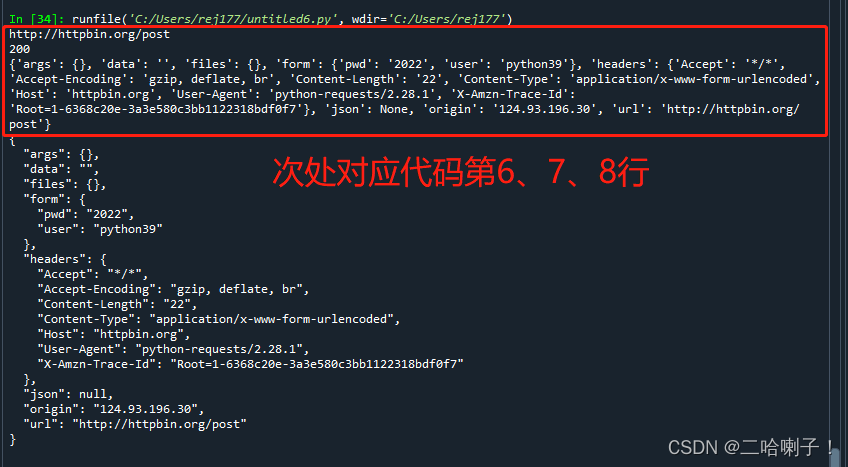
import requests base_url="http://httpbin.org" form_data={"user":"python39","pwd":'2022'} #将参数存在字典里 r=requests.post(base_url+'/post',data=form_data) print(r.url) #打印URL print(r.status_code) print(r.json()) print(r.text) #此处代码对应红框以外的数据- 1
- 2
- 3
- 4
- 5
- 6
- 7
- 8
- 9
【例】http://localhost:8080/index.html
import requests datas={ 'login_name':'jn', 'login_psd':'123456', } r=requests.post("http://localhost:8080/index.html",data=datas) demo=r.text print(demo)- 1
- 2
- 3
- 4
- 5
- 6
- 7
- 8
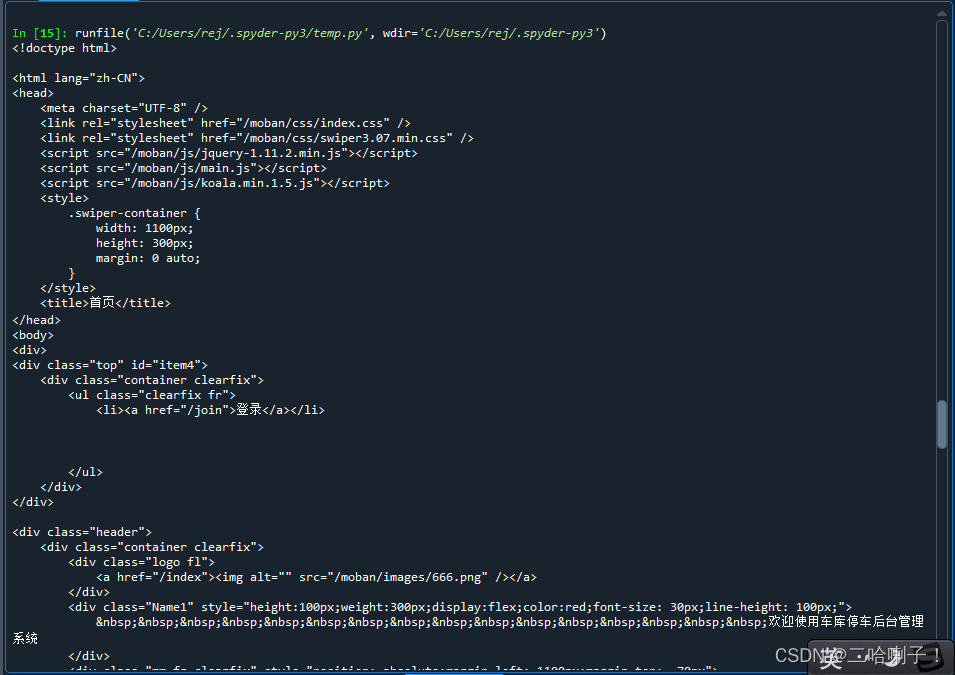
上面的账号密码是【jn与123456】,如果改了呢?
import requests datas={ 'login_name':'jn1', 'login_psd':'123456', } r=requests.post("http://localhost:8080/index.html",data=datas) demo=r.text print(demo)- 1
- 2
- 3
- 4
- 5
- 6
- 7
- 8

再登入网址可以看到账号或密码错误
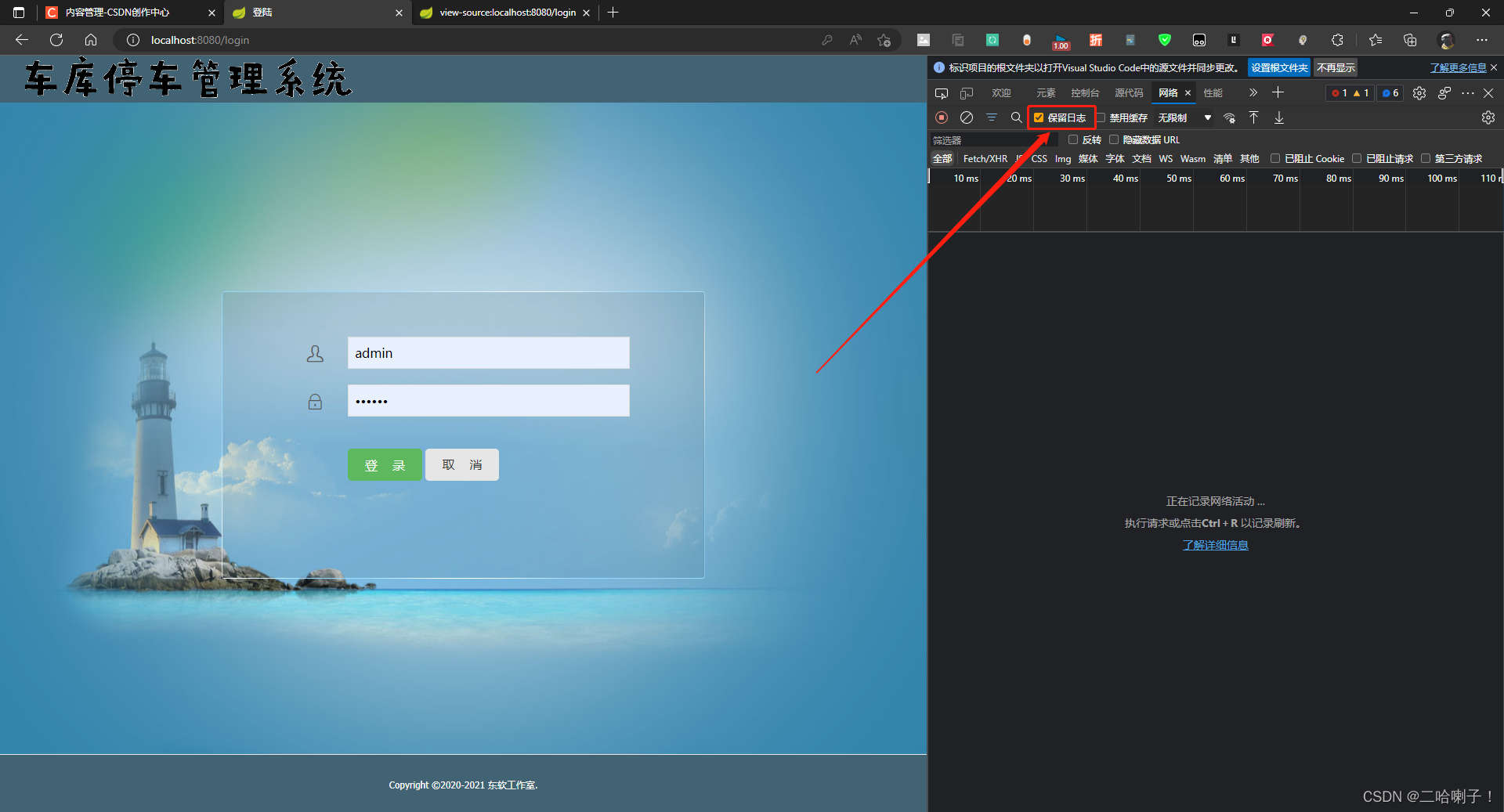
post方法——开发者模式【F12】
进入开发者模式后选择保留日志
每刷新一次页面会发现右边会出现一些数据
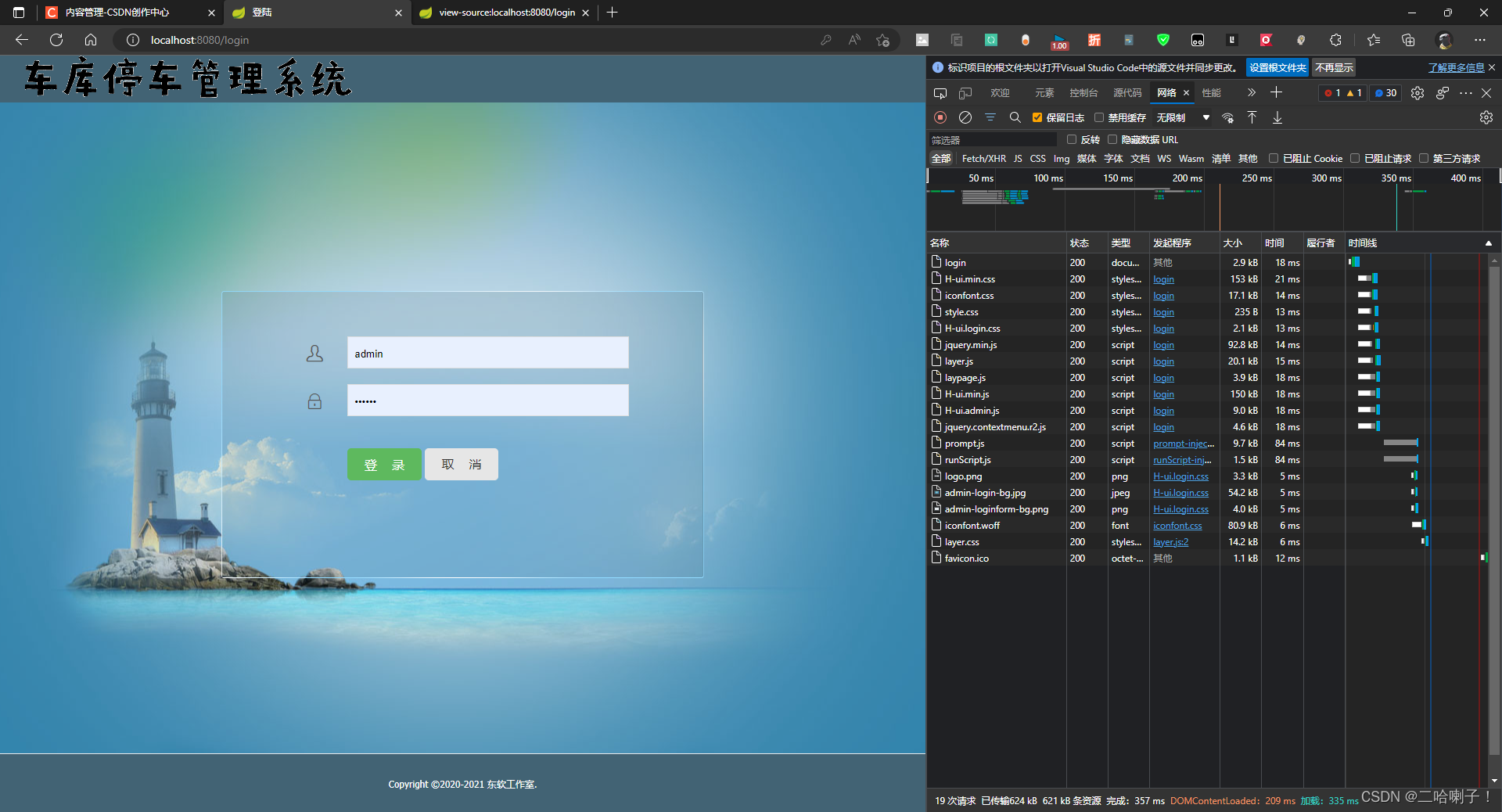
在左边页面选择登入页面账号密码
登录成功后可以看到有个login是post请求

put方法
requests.put(URL,data,**kwargs)
URL:页面URL链接
data:字典或字节序列
**kwargs:控制访问参数,共12个
【例】import requests r = requests.get("http://www.baidu.com" ) print(r.status_code) print(r.encoding) print(r.apparent_encoding) r.encoding = r.apparent_encoding print(r.text)- 1
- 2
- 3
- 4
- 5
- 6
- 7

post方法——Headers详情
【例】
import requests r =requests.get( "http://www.baidu.com") print(r.status_code) print(r.encoding) print(r.apparent_encoding) r.encoding = r.apparent_encoding print(r.headers) #输出红框部分- 1
- 2
- 3
- 4
- 5
- 6
- 7

非正常用户——容易被封禁
如何逃过网站的法眼?如何骗过网站?
把自己伪装成一个正常的浏览器隐藏自己的爬虫程序的身份
把自己伪装成一个正常的浏览器设置代理:User-Agent(UA)
1、 向访问网站提供使用的浏览器类型及版本、操作系统及版本、浏览器内核、
等信息的标识。
2、 用户所访问的网站可以显示不同的排版
3.、为用户提供更好的体验或者进行信息统计
4.、用手机访问网站和电脑访问不一样,网站根据访问者的UA来判断的。
5、UA可以进行伪装。import requests kv = { 'user-agent':"Mozilla/4.0 (compatible;MSIE 6.0;windows NT 5.1)"} r = requests.get("https://www.amazon.cn/gp/product/B01M8L5Z3Y" ,headers=kv) r.encoding = r.apparent_encoding print(r.request.headers)- 1
- 2
- 3
- 4
- 5

设置访问频率:Proxy
1、一个爬虫程序在网站爬取东西,一个固定IP的访问
2.、人操作不可能如此频繁
3、网站设置一个IP访问频率的阈值,超过这个阈值,说明是爬虫程序。伪装IP!!!当然伪装IP商业版是收费的
【例】
import requests kv = { 'user-agent':"Mozilla/4.0 (compatible; MSIE 6.0;windows NT 5.1)"} proxies={ "http" : "http://125.120.11.219∶6666"} r = requests.get( "https://www.amazon.cn/gp/product/BO1M8L5Z3Y" ,headers=kv , proxies=proxies) r.encoding = r.apparent_encoding print(r.request.headers)- 1
- 2
- 3
- 4
- 5
- 6

-
相关阅读:
flutter 的 in_app_web_view实现下载功能
毕设 JAVA JSP教师信息管理系统论文
双文对比,在线纯文本文档差异比较 API 接口
K8S环境搭建
运维常用概念
XStream: Stream Processing Platform at Facebook
60行从零开始自己动手写FutureTask是什么体验?
Linux 新建log文件
企业运维之 kubernetes(k8s) 的存储
Mybatis二级缓存详解
- 原文地址:https://blog.csdn.net/rej177/article/details/127725206
