-
CentOS7如何安装图形界面
博客主页:https://tomcat.blog.csdn.net
博主昵称:农民工老王
主要领域:Java、Linux、K8S
期待大家的关注💖点赞👍收藏⭐留言💬

在最近需要在没有不带图形界面的CentOS7上安装图形界面,现记录下操作方法。
操作
完成安装只需要依次执行下面三行命令,然后重启计算机就可以。
# 升级 yum -y update # 安装图形界面 yum -y groupinstall "X Window System" "GNOME Desktop" "Graphical Administration Tools" # 设置开机默认进入图形界面 ln -sf /lib/systemd/system/runlevel5.target /etc/systemd/system/default.target- 1
- 2
- 3
- 4
- 5
- 6
耗时
注意,前两个操作需要很好的网络链接,如果下载速度过慢,或者报错
There are no enabled repos,则可以安装yum的repos源文件。#阿里源 wget -O /etc/yum.repos.d/CentOS-Base.repo http://mirrors.aliyun.com/repo/Centos-7.repo #网易源 wget -O /etc/yum.repos.d/CentOS-Base.repo http://mirrors.163.com/.help/CentOS7-Base-163.repo #华为源 wget -O /etc/yum.repos.d/CentOS-Base.repo https://repo.huaweicloud.com/repository/conf/CentOS-7-reg.repo- 1
- 2
- 3
- 4
- 5
- 6
即使配置了速度较快的repos源,也需要半个小时左右,下载内容较大,约2G左右。
报错处理
第一步的升级操作很重要,如果没有执行就会报
xauth:file /root/.serverauth.### does not exist,如下图所示。

如果您是安装其他教程操作的,没有执行
yum -y update,那也不影响什么,你按照本文的指引,从头操作一遍,就可以。另外,一定要注意,操作后要重启。只有重启,图形界面才会生效。
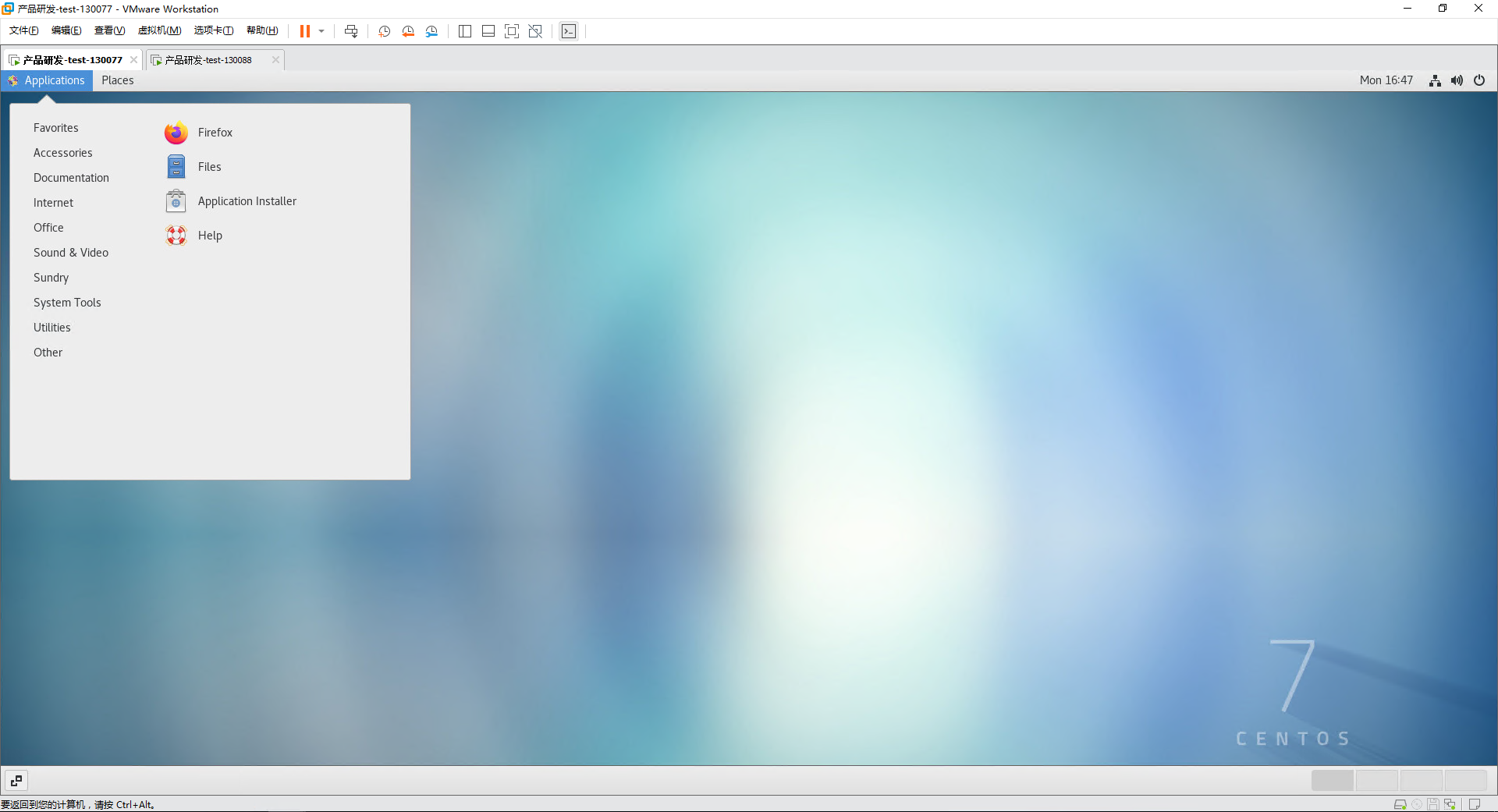
后续配置




如需转载,请注明本文的出处:农民工老王的CSDN博客https://blog.csdn.net/monarch91 。
-
相关阅读:
python在线及离线安装库
编译工具:CMake(七) | cmake 常用变量和常用环境变量
Linux-Ubuntu lxml库导入失败 解决方法
Day 89
Unity中Shader法线贴图(下)理论篇
Python入门教程 - 基本函数(四)
电子器件系列55:lm339比较器
canvas画一个笑脸和画一个三角形
redis学习笔记
MSYS2 + GCC + CMAKE环境搭建
- 原文地址:https://blog.csdn.net/monarch91/article/details/127548289