-
在vue项目中使用electron
首先创建vue项目(这里2.x版本为例)
vue create electrondemo- 1
步骤如下:
选择自定义安装 回车
然后将一些自己需要的选项勾选上(例如路由vuex等) 回车
然后选择2.x版本 回车
输入no回车
选择最后一个 回车
接下来几步一直回车就可以
等待项目创建完成后拖入编码器
npm i
npm run serve运行项目看看是否正常安装安装electron
githb网址
在项目终端输入以下代码进行安装vue add electron-builder- 1
遇到选项后直接yes进行下一步
然后选择最新版本的electron
等待安装完成运行项目
npm run electron:serve 等待其运行起来- 1
- 2
简单的例子
点击vue图标弹出一个通知
渲染进程home.vue中 <template> <div class="home"> <img alt="Vue logo" src="../assets/logo.png" @click="hello()" /> <HelloWorld msg="Welcome to Your Vue.js App" /> </div> </template> <script> // @ is an alias to /src import HelloWorld from "@/components/HelloWorld.vue"; import { ipcRenderer } from "electron"; export default { name: "Home", components: { HelloWorld, }, methods: { //渲染进程定义事件指定主进程事件名称 hello() { ipcRenderer.invoke("hello"); }, }, }; </script>- 1
- 2
- 3
- 4
- 5
- 6
- 7
- 8
- 9
- 10
- 11
- 12
- 13
- 14
- 15
- 16
- 17
- 18
- 19
- 20
- 21
- 22
- 23
- 24
- 25
此时会抛出一个错误
因为没有开启使用node的权限

打开vue.config.js中配置如下代码// https://www.electron.build/configuration/configuration electron官方配置文档 module.exports={ pluginOptions:{ electronBuilder:{ builderOptions:{ win:{ //配置打包方式 target:"nsis" }, nsis:{ oneClick:false,//是否一键安装 allowToChangeInstallationDirectory:true//开启自定义安装目录 }, }, nodeIntegration:true } } }- 1
- 2
- 3
- 4
- 5
- 6
- 7
- 8
- 9
- 10
- 11
- 12
- 13
- 14
- 15
- 16
- 17
- 18
- 19
随后去主进程backgroundjs中添加事件
首先导入俩个依赖

在background.js文件的最后输入如下ipcMain.handle('hello',()=>{ const notification = new Notification({ title:"hello !!!" }) notification.show() })- 1
- 2
- 3
- 4
- 5
- 6
最后运行项目点击logo,系统成功弹出hello
打包项目
npm run electron:build 默认打包位置跟当前项目同级 没优化打包速度很慢- 1
- 2
- 3

双击应用程序进行安装打包基本优化
在vue项目中新建vue.config.js
// https://www.electron.build/configuration/configuration electron官方配置文档 module.exports={ pluginOptions:{ electronBuilder:{ builderOptions:{ win:{ //配置打包方式 target:"nsis" }, nsis:{ oneClick:false,//是否一键安装 allowToChangeInstallationDirectory:true//开启自定义安装目录 } } } } }- 1
- 2
- 3
- 4
- 5
- 6
- 7
- 8
- 9
- 10
- 11
- 12
- 13
- 14
- 15
- 16
- 17
优化后打包

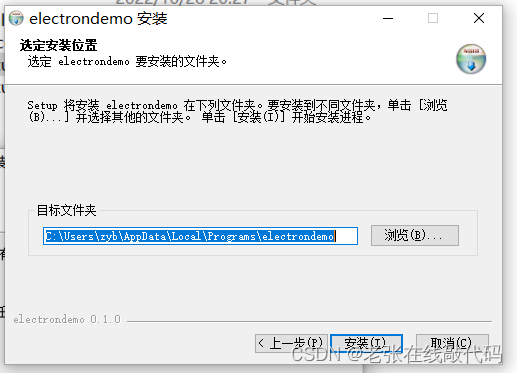

随后点击完成自动启动项目

更多配置查看
https://www.electron.build/configuration/configuration -
相关阅读:
轻量化的 vue3 后台管理系统模板
第一章 教育基础(03 教育目的与教育制度)
计算机视觉岗暑期实习应聘总结
《乔布斯传》英文原著重点词汇笔记(三)【 chapter one】
python数学建模--线性规划问题案例及求解
OGG-01224 Address already in use 问题
没有基础能否学Java
前端研习录(32)——JavaScript 基于定时器实现防抖、节流
什么是空运特殊货物_箱讯科技国际物流管理平台
WordPress主题开发( 十三)之—— CSS 和 JavaScript 文件
- 原文地址:https://blog.csdn.net/qq_47272950/article/details/127578464