-
Jmeter 使用详解、性能压测分析与性能优化思路
背景
辣鸡公司,测试人员都没有,新开发的接口需要做性能测试,只能由开发人员来做了。我上一次用Jmeter还是大三时学《软件测试》糊里糊涂弄的,都没玩明白。哎,欠的迟早要还,于是恶补了一下性能测试的知识与Jmeter的使用方法。这可能不是写得最好的Jmeter文档,但一定是非常细致的。 本文适用于完全不会用jmeter或使用步骤不清晰的小伙伴快速上手,不适用于大佬级别查漏补缺。
下载
可以直接到jmeter官方地址下载,点击一下图中框框的地方就可以弹出下载了。文件大小80多m,下载速度基本维持在200多kb,建议先下载。

运行
jmeter是免安装的,下载后解压,进入
bin目录下,双击jmeter.bat即可运行图形界面。

框架搭建
- 语言设置
jmeter默认语言为英语,若要修改可在 Options -> Choose Language -> Chinese(Simplified) 中改成中文。但是,我并不推荐这么做。每次重启jmeter都会变回来英文,与其设置不如适应。在文中我也会以英文界面作为教程。

- 创建线程组
右键TestPlan的字体区域(空白区域无效),点击 add -> Threads(Users) -> Thread Group
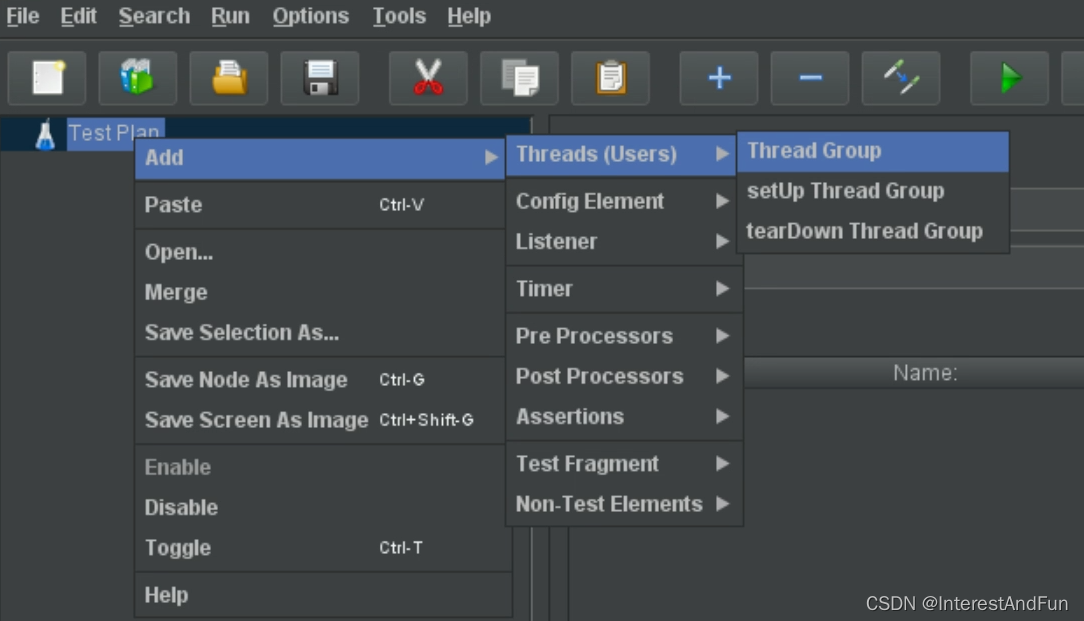
这样就出现了一个线程组,这是用来控制请求的并发数的。详细设置往下看,当前只做框架搭建。

- 右键
Thread Group,选择 Add -> Sampler -> HTTP Request

层级上出来了HTTP Request,用于配置接口信息 - 右键
HTTP Request,选中 Add -> Assertions -> Response Assertion
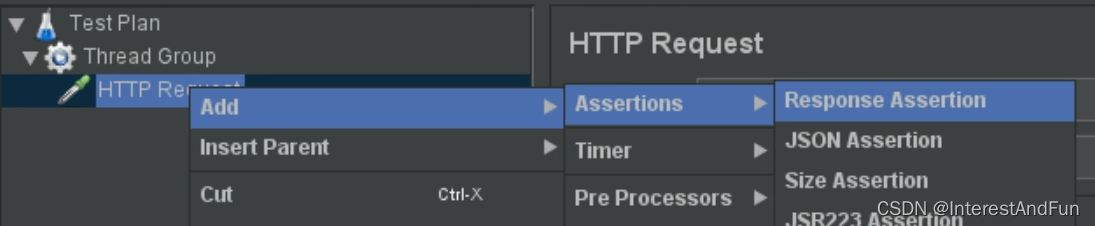
这是断言判断机制,目前添加的是响应断言,用于判断返回结果是成功还是失败。 - 右键
HTTP Request,选中 Add -> Config Element -> HTTP Header Manager
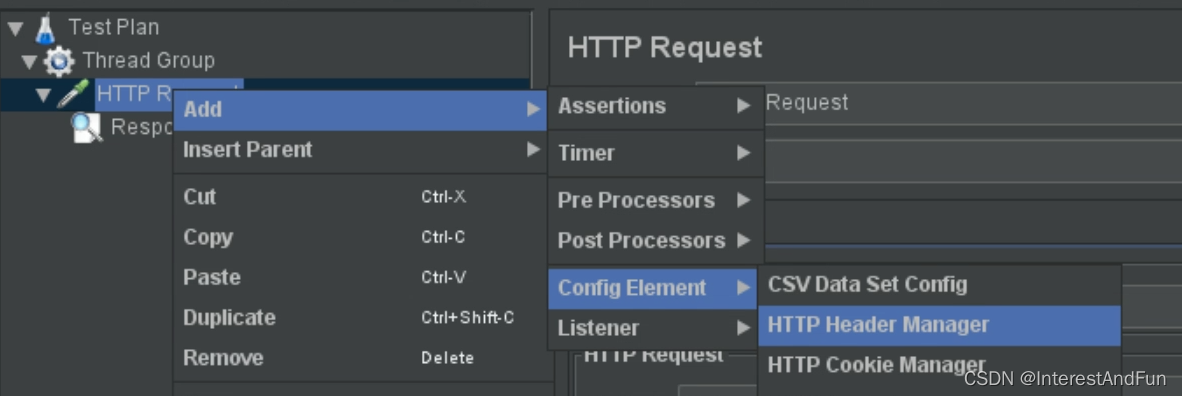
添加请求头配置,如果不做这一步,请求报文中的参数将会无法以正确的格式解析。 - 右键
HTTP Request,选中 Add -> Listener -> View Results Tree

用于查看结果响应报文是否正确 - 右键
HTTP Request,选中 Add -> Listener -> Summary Report

用于查看总体性能信息 - 完整框架结构类似于此
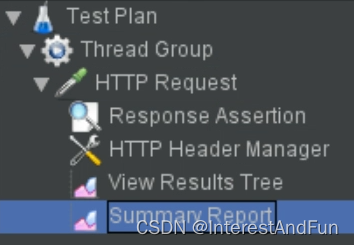
补充请求信息
1. HTTP Request 信息补充
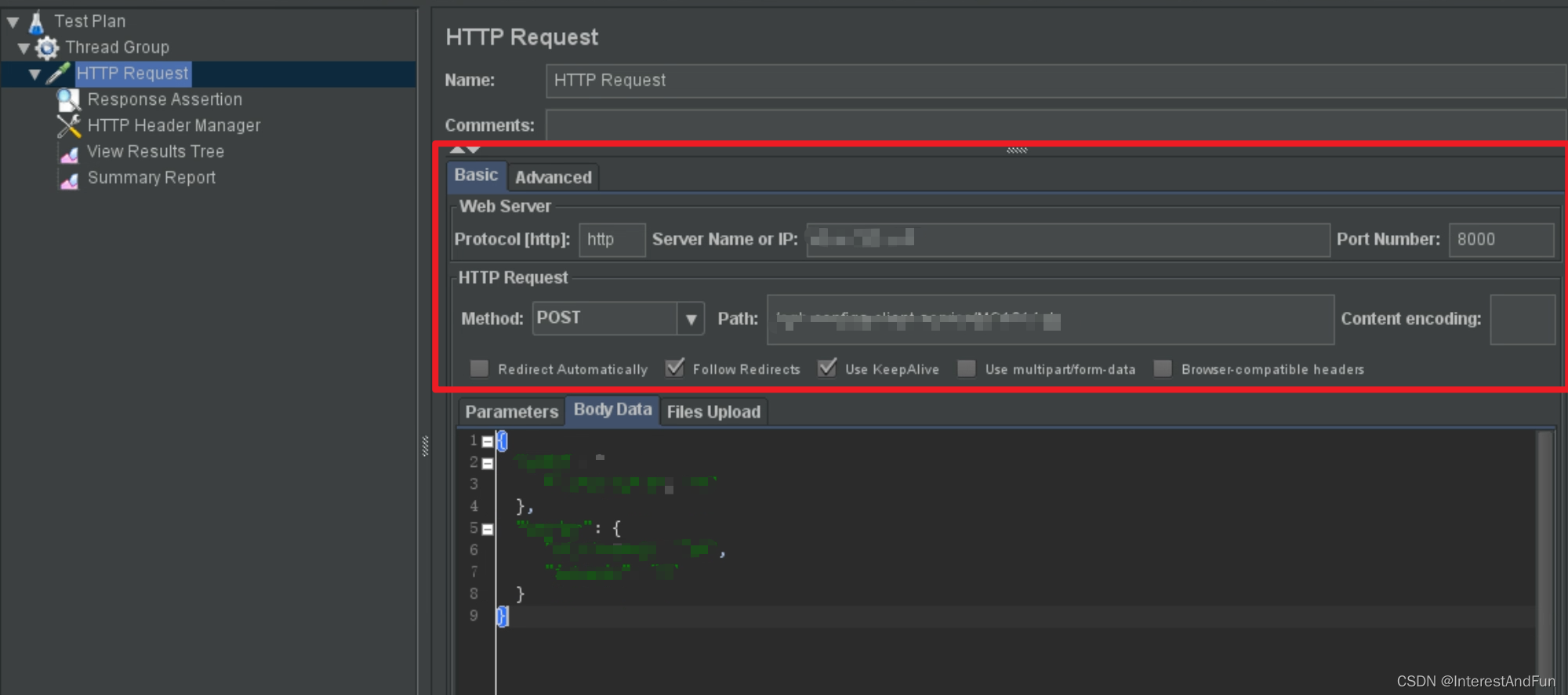
参考于下面我的配置,都比较简单,和使用postman差不多。需要注意的时候,传参时,Body Data与Parameters只能二选一。下图所示使用的是Body Data,直接配置json格式报文即可。
2. HTTP Header Manager信息补充
需要配置Content-Type与Connection 否则会无法识别上面Body Data中传输的报文

3. 配置Response Assertion
响应断言,用于区分系统出错的报文
这里选择的Not代表,当系统收到下面配置的报文之后,将其识别成响应出错。复制一段错误报文后,在Patterns to Test 栏目下,点击Add,将报文粘贴进去。或者直接点击Add from clipboard。

连通性测试
配置信息都已经完成了,接下来先要测试是否能访问通接口。在Thread Group中,先配置发送一个请求,如果一开始没改过的话,这里应该不用改

点击执行
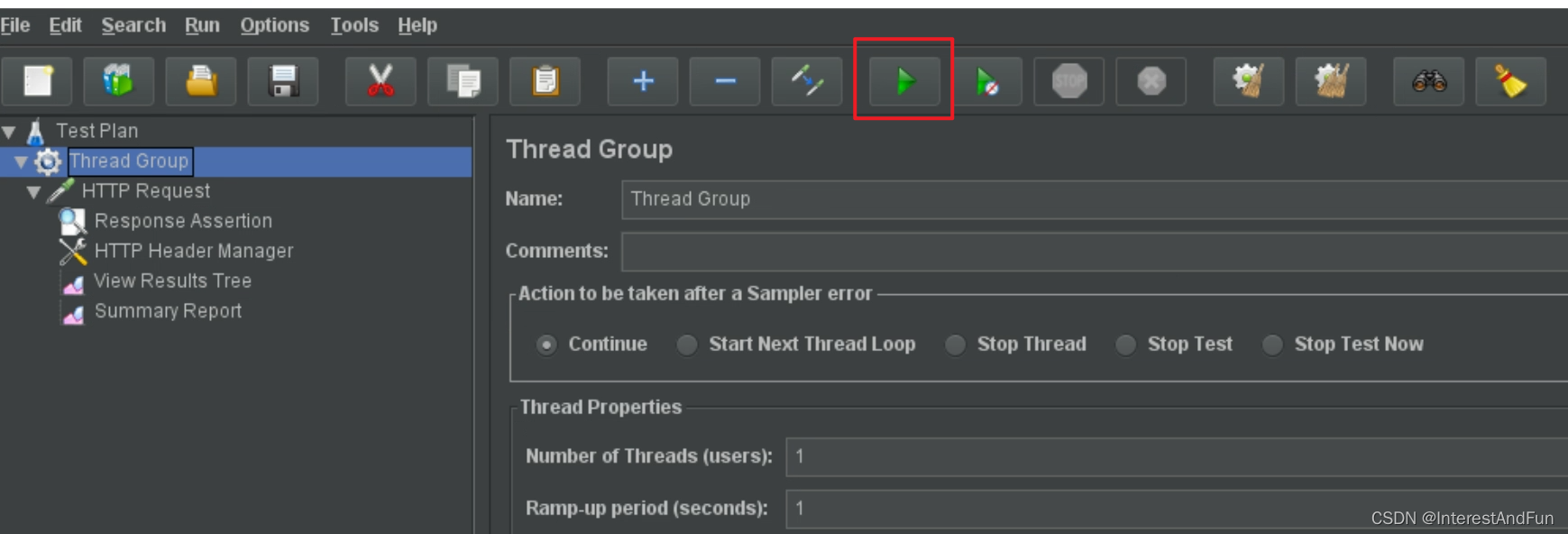
随后到 View Results Tree中,查看结果。可以看到案例中,我的系统访问是通畅的。

图中我的响应报文的应该被归类到错误里的,但是结果却显示了访问成功,jmeter默认判断Response code 为200即表示访问成功。这就是响应断言没做好,应该要把这段报文添加到Response Assertion中。

开始测试
确保接口访问无误后,开始进行性能测试。先将Thread Properties中的配置调整一下,可参考于我的配置,这里的配置的含义是不间断并发5个,你可以理解成发了5个请求后又立马发送5个请求这样。先点击clear all 再点击run,否则前面的统计结果会影响了本次执行的结果统计。

我们关心的数据,主要是有红框的内容

- 执行时间:性能压测一般都会持续一段时间,如10分钟
- Samples:这个表示已发送请求的数量
- Average:平均响应时间
- Error % :系统出错率,前提是响应断言一定要做好
- Throughput:吞吐量,单接口的情况下,吞吐量非常接近于tps,这个是非常重要的参考数据
性能监控
在持续压测到一定时间后,tps趋于稳定状态,这个时候需要考虑加压。加压并不是说随便加,加到返回来一大堆error就是对了。需要考虑服务器的cpu与内存的占用率,一般而言,cpu占用率与内存占用率不建议超过80%,一方面是运维设置的阈值,一方面是机器性能到了80%就容易出错。
如果是linux服务器,可通过top命令查看,用100 - id 的数值就是当前cpu的占用率

如果是windows系统,打开cmd,执行resmon
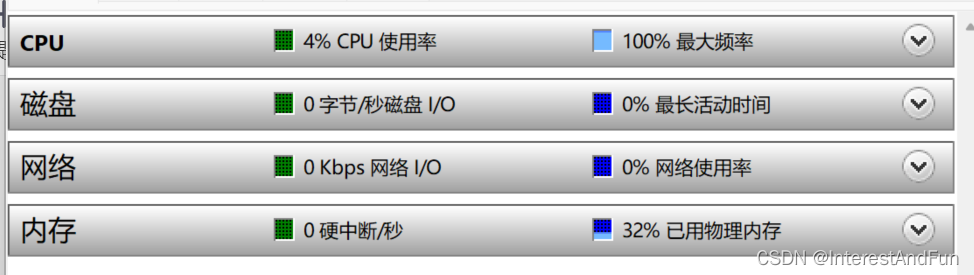
调整线程数量(users),同时监控cpu占用率,当cpu占用率到达近80%时,停止调整

持续压测,等待tps的变动趋于稳定后,这就是接口的性能数据了。性能优化
若前面的压测结果不符合你的预期,需要优化性能,应该着重考虑如下几点
1. 数据库慢查询语句检查与索引优化 (有所提升)
2. 加入缓存 (非常显著)
3. 日志优化(非常显著)
日志等级调整为INFO,debug级别会对性能有较大的影响。- 1
4. 若上述方案都无法解决的话,则需要配合工具来检查具体的慢线程
jconsole、arthas、nmon
- 语言设置
-
相关阅读:
【毕业设计】基于SSM与VUE的在线医疗诊断跟踪系统
传智健康产品需求说明书
Mac电脑清理软件有哪些 MacBooster和CleanMyMac哪个好用 苹果电脑清理垃圾软件推荐 cleanmymac和柠檬清理
MQTT.js
LayUI项目学习
Leetcode-1620. 网络信号最好的坐标
vue项目 API接口封装
微擎模块 飞悦旅游小程序1.9.1完善后台平台信息,教育培训学校 1.4.3
409. 最长回文串
Linux源码——启动流程1
- 原文地址:https://blog.csdn.net/interestANd/article/details/127241078