-
【正点原子I.MX6U-MINI应用篇】3、Framebuffer应用编程,操作屏幕
一、什么是 FrameBuffer
Frame 是帧的意思,buffer 是缓冲的意思,所以Framebuffer就是帧缓冲,这意味着 Framebuffer 就是一块内存,里面保存着一帧图像。帧缓冲(framebuffer)是 Linux 系统中的一种显示驱动接口,它将显示设备(譬如 LCD)进行抽象、屏蔽了不同显示设备硬件的实现,对应用层抽象为一块显示内存(显存),它允许上层应用程序直接对显示缓冲区进行读写操作,而用户不必关心物理显存的位置等具体细节,这些都由Framebuffer 设备驱动来完成。
所以在Linux系统中,显示设备被称为FrameBuffer设备(帧缓冲设备),所以LCD 显示屏自然而言就是FrameBuffer设备。FrameBuffer设备对应的设备文件为/dev/fbX(X 为数字,0、1、2、3 等),Linux下可支持多个FrameBuffer设备,最多可达32 个,分别为/dev/fb0到/dev/fb31,开发板出厂系统中,/dev/fb0设备节点便是LCD屏。
应用程序读写/dev/fbX 就相当于读写显示设备的显示缓冲区(显存),譬如 LCD 的分辨率是 800480,每一个像素点的颜色用24 位(譬如 RGB888)来表示,那么这个显示缓冲区的大小就是 800 x 480 x 24 / 8 =1152000 个字节。譬如执行下面这条命令将 LCD 清屏,也就是将其填充为黑色(假设 LCD 对应的设备节点是/dev/fb0,分辨率为 800480,RGB888 格式):
dd if=/dev/zero of=/dev/fb0 bs=1024 count=1125- 1
这条命令的作用就是将 1125x1024 个字节数据全部写入到 LCD 显存中,并且这些数据都是 0x0。
二、LCD应用编程介绍
应用程序通过对LCD设备节点/dev/fb0(假设 LCD 对应的设备节点是/dev/fb0)进行 I/O 操作即可实现对LCD 的显示控制,实质就相当于读写了LCD的显存,而显存是LCD的显示缓冲区,LCD硬件会从显存中读取数据显示到LCD 液晶面板上。
在应用程序中,操作/dev/fbX 的一般步骤如下:
- ①、首先打开
/dev/fbX设备文件。 - ②、使用
ioctl()函数获取到当前显示设备的参数信息,譬如屏幕的分辨率大小、像素格式,根据屏幕参数计算显示缓冲区的大小。 - ③、通过存储映射I/O方式将屏幕的显示缓冲区映射到用户空间(mmap)。
- ④、映射成功后就可以直接读写屏幕的显示缓冲区,进行绘图或图片显示等操作了。
- ⑤、完成显示后,调用
munmap()取消映射、并调用close()关闭设备文件。
三、LCD操作原理
在Linux系统中通过Framebuffer驱动程序来控制LCD。Frame是帧的意思,buffer是缓冲的意思,这意味着Framebuffer就是一块内存,里面保存着一帧图像。Framebuffer中保存着一帧图像的每一个像素颜色值,假设LCD的分辨率是1024x768,每一个像素的颜色用32位来表示,那么 Framebuffer的大小就是:1024x768x32/8=3145728字节。
简单介绍LCD的操作原理:
- ① 驱动程序设置好LCD控制器:
根据 LCD 的参数设置LCD控制器的时序、信号极性;
根据 LCD 分辨率、BPP 分配 Framebuffer。 - ② APP使用ioctl获得LCD分辨率、BPP
- ③ APP通过mmap映射Framebuffer,在Framebuffer中写入数据

假设需要设置LCD中坐标(x,y)处像素的颜色,首要要找到这个像素对应的内存,然后根据它的BPP值设置颜色。假设fb_base是APP执行mmap后得到的Framebuffer地址,
可以用以下公式算出(x,y)坐标处像素对应的 Framebuffer 地址:
(x,y) 像素起始地址=fb_base+(xres*bpp/8)*y + x*bpp/8- 1
最后一个要解决的问题就是像素的颜色怎么表示?它是用 RGB 三原色(红、绿、蓝)来表示的,在不同的 BPP 格式中,用不同的位来分别表示 R、G、B,如图5.3 所示:
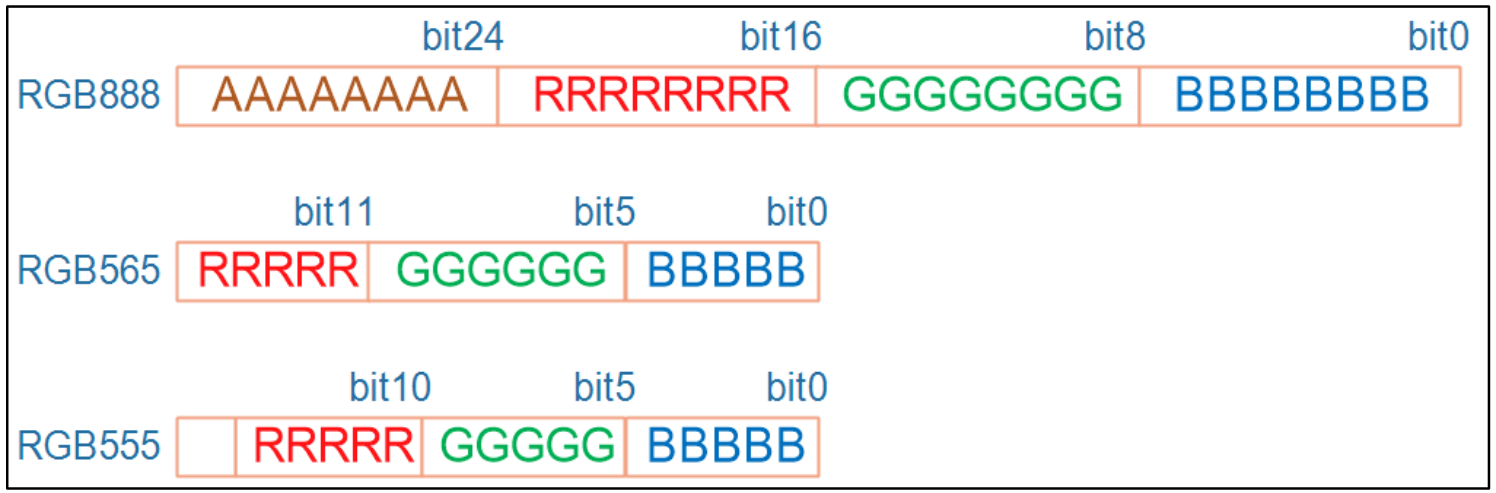
对于32BPP,一般只设置其中的低24位,高8位表示透明度,一般的LCD都不支持。
对于24BPP,硬件上为了方便处理,在Framebuffer中也是用32位来表示,效果跟32BPP是一样的。
对于16BPP,常用的是RGB565;很少的场合会用到RGB555,这可以通过ioctl读取驱动程序中的 RGB 位偏移来确定使用哪一种格式。四、涉及的API函数
本节程序的目的是:打开LCD设备节点,获取分辨率等参数,映射Framebuffer,最后实现描点函数。
4.1 open函数
在Ubuntu中执行
man 2 open,可以看到 open 函数的说明:
头文件:
#include#include #include - 1
- 2
- 3
函数原型:
int open(const char *pathname, int flags); int open(const char *pathname, int flags, mode_t mode);- 1
- 2
函数说明
- ① pathname 表示打开文件的路径;
- ② Flags 表示打开文件的方式,常用的有以下 6 种,
◼O_RDWR表示可读可写方式打开;
◼O_RDONLY表示只读方式打开;
◼O_WRONLY表示只写方式打开;
◼O_APPEND表示如果这个文件中本来是有内容的,则新写入的内容会接续到原来内容的后面;
◼O_TRUNC表示如果这个文件中本来是有内容的,则原来的内容会被丢弃,截断;
◼O_CREAT表示当前打开文件不存在,我们创建它并打开它,通常与O_EXCL 结合使用,当没有文件时创建文件,有这个文件时会报错提醒我们; - ③ Mode 表示创建文件的权限,只有在 flags 中使用了
O_CREAT时才有效,否则忽略。 - ④ 返回值:打开成功返回文件描述符,失败将返回
-1。
4.2 ioctl函数
在 Ubuntu 中执行
man ioctl,可以看到 ioctl 函数的说明:
头文件:
#include- 1
函数原型:
int ioctl(int fd, unsigned long request, ...);- 1
函数说明:
- ① fd 表示文件描述符;
- ② request 表示与驱动程序交互的命令,用不同的命令控制驱动程序输出我们需要的数据;
- ③ … 表示可变参数 arg,根据 request 命令,设备驱动程序返回输出的数据。
- ④ 返回值:打开成功返回文件描述符,失败将返回-1。
ioctl 的作用非常强大、灵活。不同的驱动程序内部会实现不同的ioctl,APP 可以使用各种ioctl跟驱动程序交互:可以传数据给驱动程序,也可以从驱动程序中读出数据。
4.3 mmap函数
在Ubuntu中执行
man mmap,可以看到mmap函数的说明:
想更深刻地理解mmap的内部机制,可以看《嵌入式 Linux 驱动开发基础知识》中关于mmap的介绍。作为APP开发,只需要知道它的用法就可以了。
头文件:
#include- 1
函数原型:
void *mmap(void *addr, size_t length, int prot, int flags,int fd, off_t offset);- 1
函数说明:
- ① addr表示指定映射的內存起始地址,通常设为NULL表示让系统自动选定地址,并在成功映射后返回该地址;
- ② length 表示将文件中多大的内容映射到内存中;
- ③ prot 表示映射区域的保护方式,可以为以下4种方式的组合
◼ PROT_EXEC 映射区域可被执行
◼ PROT_READ 映射区域可被读出
◼ PROT_WRITE 映射区域可被写入
◼ PROT_NONE 映射区域不能存取 - ④ Flags 表示影响映射区域的不同特性,常用的有以下两种
◼ MAP_SHARED 表示对映射区域写入的数据会复制回文件内,原来的文件会改变。
◼ MAP_PRIVATE 表示对映射区域的操作会产生一个映射文件的复制,对此区域的任何修改都不会写回原来的文件内容中。 - ⑤ 返回值:若成功映射,将返回指向映射的区域的指针,失败将返回-1。
五、Framebuffer程序分析
5.1 打开设备
首先打开设备节点
/* 打开framebuffer设备 */ if (0 > (fd = open("/dev/fb0", O_RDWR))) { perror("open error"); exit(EXIT_FAILURE); }- 1
- 2
- 3
- 4
- 5
5.2 获取LCD参数
当打开LCD设备文件之后,需要先获取到LCD屏幕的参数信息,譬如LCD的X轴分辨率、Y轴分辨率以及像素格式等信息,通过这些参数计算出LCD显示缓冲区的大小。通 过
ioctl()函数来获取屏幕参数信息, 对于Framebuffer设备来说,常用的request 包括FBIOGET_VSCREENINFO、FBIOPUT_VSCREENINFO、FBIOGET_FSCREENINFO。LCD驱动程序给APP提供2类参数:可变的参数
fb_var_screeninfo、固定的参数fb_fix_screeninfo。编写应用程序时主要关心可变参数,它的结构体定义如下(#include):
可以使用以下代码获取
fb_var_screeninfostruct fb_fix_screeninfo fb_fix; struct fb_var_screeninfo fb_var; /* 获取参数信息 */ ioctl(fd, FBIOGET_VSCREENINFO, &fb_var); ioctl(fd, FBIOGET_FSCREENINFO, &fb_fix);- 1
- 2
- 3
- 4
- 5
注意到ioctl里用的参数是:FBIOGET_VSCREENINFO,它表示get varscreen info,获得屏幕的可变信息;当然也可以使用FBIOPUT_VSCREENINFO来调整这些参数,但是很少用到。对于固定的参数fb_fix_screeninfo,在应用编程中很少用到。它的结构体定义如下:

可以使用 ioctl FBIOGET_FSCREENINFO来读出这些信息,但是很少用到。
5.3 映射Framebuffer
使用mmap()将显示缓冲区映射到用户空间,用在Framebuffer 应用编程中。通过 mmap()将显示器的显示缓冲区(显存)映射到进程的地址空间中,这样应用程序便可直接对显示缓冲区进行读写操作。
为什么这里需要使用存储映射I/O这种方式呢?其实使用普通的I/O方式(譬如直接read、write)也是可以的,只是当数据量比较大时,普通I/O方式效率较低。假设某一显示器的分辨率为1920 * 1080,像素格式为ARGB8888,针对该显示器,刷一帧图像的数据量为1920x1080x32/8 = 8294400个字节(约等于8MB),这还只是一帧的图像数据,而对于显示器来说,显示的图像往往是动态改变的,意味着图像数据会被不断更新。在这种情况下,数据量是比较庞大的,使用普通I/O方式必然导致效率低下,所以才会采用存储映射I/O方式。
代码如下:
screen_size = fb_fix.line_length * fb_var.yres; width = fb_var.xres; height = fb_var.yres; /* 将显示缓冲区映射到进程地址空间 */ screen_base = mmap(NULL, screen_size, PROT_WRITE, MAP_SHARED, fd, 0); if (MAP_FAILED == (void *)screen_base) { perror("mmap error"); close(fd); exit(EXIT_FAILURE); }- 1
- 2
- 3
- 4
- 5
- 6
- 7
- 8
- 9
- 10
- 11
screen_size是整个Framebuffer 的大小;PROT_WRITE 表示该区域可读、可写;MAP_SHARED 表示该区域是共享的,APP写入数据时,会直达驱动程序。
六、源码
#include#include #include #include #include #include #include #include #include #define argb8888_to_rgb565(color) ({ \ unsigned int temp = (color); \ ((temp & 0xF80000UL) >> 8) | \ ((temp & 0xFC00UL) >> 5) | \ ((temp & 0xF8UL) >> 3); \ }) static int width; //LCD X分辨率 static int height; //LCD Y分辨率 static unsigned short *screen_base = NULL; //映射后的显存基地址 /******************************************************************** * 函数名称: lcd_draw_point * 功能描述: 打点 * 输入参数: x, y, color * 返 回 值: 无 ********************************************************************/ static void lcd_draw_point(unsigned int x, unsigned int y, unsigned int color) { unsigned short rgb565_color = argb8888_to_rgb565(color);//得到RGB565颜色值 /* 对传入参数的校验 */ if (x >= width) x = width - 1; if (y >= height) y = height - 1; /* 填充颜色 */ screen_base[y * width + x] = rgb565_color; } /******************************************************************** * 函数名称: lcd_draw_line * 功能描述: 画线(水平或垂直线) * 输入参数: x, y, dir, length, color * 返 回 值: 无 ********************************************************************/ static void lcd_draw_line(unsigned int x, unsigned int y, int dir, unsigned int length, unsigned int color) { unsigned short rgb565_color = argb8888_to_rgb565(color);//得到RGB565颜色值 unsigned int end; unsigned long temp; /* 对传入参数的校验 */ if (x >= width) x = width - 1; if (y >= height) y = height - 1; /* 填充颜色 */ temp = y * width + x;//定位到起点 if (dir) { //水平线 end = x + length - 1; if (end >= width) end = width - 1; for ( ; x <= end; x++, temp++) screen_base[temp] = rgb565_color; } else { //垂直线 end = y + length - 1; if (end >= height) end = height - 1; for ( ; y <= end; y++, temp += width) screen_base[temp] = rgb565_color; } } /******************************************************************** * 函数名称: lcd_draw_rectangle * 功能描述: 画矩形 * 输入参数: start_x, end_x, start_y, end_y, color * 返 回 值: 无 ********************************************************************/ static void lcd_draw_rectangle(unsigned int start_x, unsigned int end_x, unsigned int start_y, unsigned int end_y, unsigned int color) { int x_len = end_x - start_x + 1; int y_len = end_y - start_y - 1; lcd_draw_line(start_x, start_y, 1, x_len, color);//上边 lcd_draw_line(start_x, end_y, 1, x_len, color); //下边 lcd_draw_line(start_x, start_y + 1, 0, y_len, color);//左边 lcd_draw_line(end_x, start_y + 1, 0, y_len, color);//右边 } /******************************************************************** * 函数名称: lcd_fill * 功能描述: 将一个矩形区域填充为参数color所指定的颜色 * 输入参数: start_x, end_x, start_y, end_y, color * 返 回 值: 无 ********************************************************************/ static void lcd_fill(unsigned int start_x, unsigned int end_x, unsigned int start_y, unsigned int end_y, unsigned int color) { unsigned short rgb565_color = argb8888_to_rgb565(color);//得到RGB565颜色值 unsigned long temp; unsigned int x; /* 对传入参数的校验 */ if (end_x >= width) end_x = width - 1; if (end_y >= height) end_y = height - 1; /* 填充颜色 */ temp = start_y * width; //定位到起点行首 for ( ; start_y <= end_y; start_y++, temp+=width) { for (x = start_x; x <= end_x; x++) screen_base[temp + x] = rgb565_color; } } int main(int argc, char *argv[]) { struct fb_fix_screeninfo fb_fix; struct fb_var_screeninfo fb_var; unsigned int screen_size; int fd; /* 打开framebuffer设备 */ if (0 > (fd = open("/dev/fb0", O_RDWR))) { perror("open error"); exit(EXIT_FAILURE); } /* 获取参数信息 */ ioctl(fd, FBIOGET_VSCREENINFO, &fb_var); ioctl(fd, FBIOGET_FSCREENINFO, &fb_fix); screen_size = fb_fix.line_length * fb_var.yres;//line_length为一行的字节数 width = fb_var.xres;//x轴的分辨率 height = fb_var.yres;//y轴的分辨率 /* 将显示缓冲区映射到进程地址空间 */ screen_base = mmap(NULL, screen_size, PROT_WRITE, MAP_SHARED, fd, 0); if (MAP_FAILED == (void *)screen_base) { perror("mmap error"); close(fd); exit(EXIT_FAILURE); } /* 画正方形方块 */ int w = height * 0.25;//方块的宽度为1/4屏幕高度 lcd_fill(0, width-1, 0, height-1, 0x0); //清屏(屏幕显示黑色) lcd_fill(0, w, 0, w, 0xFF0000); //红色方块 lcd_fill(width-w, width-1, 0, w, 0xFF00); //绿色方块 lcd_fill(0, w, height-w, height-1, 0xFF); //蓝色方块 lcd_fill(width-w, width-1, height-w, height-1, 0xFFFF00);//黄色方块 /* 画线: 十字交叉线 */ lcd_draw_line(0, height * 0.5, 1, width, 0xFFFFFF);//白色线 lcd_draw_line(width * 0.5, 0, 0, height, 0xFFFFFF);//白色线 /* 画矩形 */ unsigned int s_x, s_y, e_x, e_y; s_x = 0.25 * width; s_y = w; e_x = width - s_x; e_y = height - s_y; for ( ; (s_x <= e_x) && (s_y <= e_y); s_x+=5, s_y+=5, e_x-=5, e_y-=5) lcd_draw_rectangle(s_x, e_x, s_y, e_y, 0xFFFFFF); /* 退出 */ munmap(screen_base, screen_size); //取消映射 close(fd); //关闭文件 exit(EXIT_SUCCESS); //退出进程 } - 1
- 2
- 3
- 4
- 5
- 6
- 7
- 8
- 9
- 10
- 11
- 12
- 13
- 14
- 15
- 16
- 17
- 18
- 19
- 20
- 21
- 22
- 23
- 24
- 25
- 26
- 27
- 28
- 29
- 30
- 31
- 32
- 33
- 34
- 35
- 36
- 37
- 38
- 39
- 40
- 41
- 42
- 43
- 44
- 45
- 46
- 47
- 48
- 49
- 50
- 51
- 52
- 53
- 54
- 55
- 56
- 57
- 58
- 59
- 60
- 61
- 62
- 63
- 64
- 65
- 66
- 67
- 68
- 69
- 70
- 71
- 72
- 73
- 74
- 75
- 76
- 77
- 78
- 79
- 80
- 81
- 82
- 83
- 84
- 85
- 86
- 87
- 88
- 89
- 90
- 91
- 92
- 93
- 94
- 95
- 96
- 97
- 98
- 99
- 100
- 101
- 102
- 103
- 104
- 105
- 106
- 107
- 108
- 109
- 110
- 111
- 112
- 113
- 114
- 115
- 116
- 117
- 118
- 119
- 120
- 121
- 122
- 123
- 124
- 125
- 126
- 127
- 128
- 129
- 130
- 131
- 132
- 133
- 134
- 135
- 136
- 137
- 138
- 139
- 140
- 141
- 142
- 143
- 144
- 145
- 146
- 147
- 148
- 149
- 150
- 151
- 152
- 153
- 154
- 155
- 156
- 157
- 158
- 159
- 160
- 161
- 162
- 163
- 164
- 165
- 166
- 167
- 168
- 169
- 170
- 171
- 172
- 173
- 174
- 175
- 176
- 177
- 178
- 179
- 180
- 181
- 182
- 183
- 184
- 185
七、编译程序
我们要想给ARM板编译出程序,需要使用交叉编译工具链,交叉编译的工具链我们已经安装过了,详细请看
【正点原子】I.MX6U嵌入式Linux驱动开发指南V1.x.pdf 的第4.3小节。我是用的是arm-linux-gnueabihf交叉编译工具链。使用arm-linux-gnueabihf-gcc -v可以查看交叉编译工具链的版本号。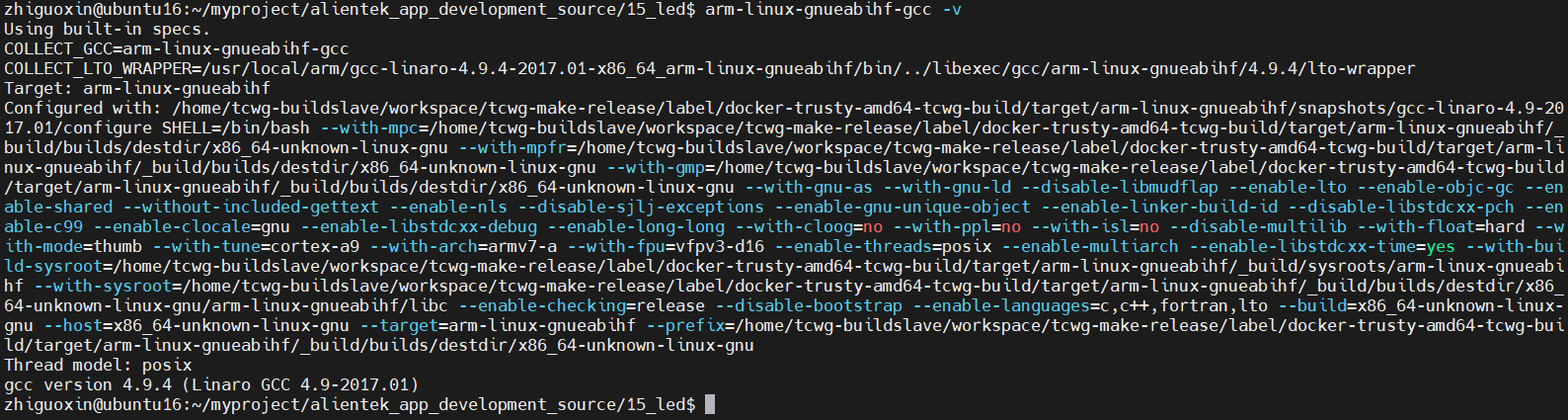
然后就可以使用下面命令编译出可以在ARM板子上运行的可执行文件了。
arm-linux-gnueabihf-gcc -o lcd_test lcd_test .c- 1
- 1、arm表示这是编译arm架构代码的编译器。
- 2、linux表示运行在linux环境下。
- 3、gnueabihf表示嵌入式二进制接口。
- 4、gcc表示是gcc工具。
这样编译出来的 led程序才可以在ARM板子上运行。执行
file lcd_test命令就可以看出hello是32位LSB的ELF格式文件,目标机架构为ARM,说明这个交叉编译正常,可执行文件可以在ARM板上执行。
八、上传程序到开发板执行
开发板启动后通过nfs挂载Ubuntu目录的方式,将相应的文件拷贝到开发板上。简单来说,就是通过NFS在开发板上通过网络直接访问ubuntu虚拟机上的文件,并且就相当于自己本地的文件一样。
开发板想访问
/home/zhiguoxin/myproject/alientek_app_development_source这个目录中的文件,就要把/home/zhiguoxin/myproject/alientek_app_development_source挂载到开发板的mnt目录,这样就可以通过nfs来访问/home/zhiguoxin/myproject/alientek_app_development_source了。因为我的代码都放在
/home/zhiguoxin/myproject/alientek_app_development_source这个目录下,所以我们将这个目录作为NFS共享文件夹。设置方法参考移植SQLite3、OpenCV到RV1126开发板上开发人脸识别项目第一章。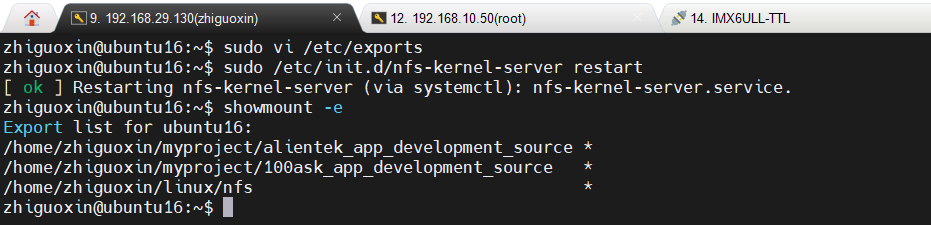
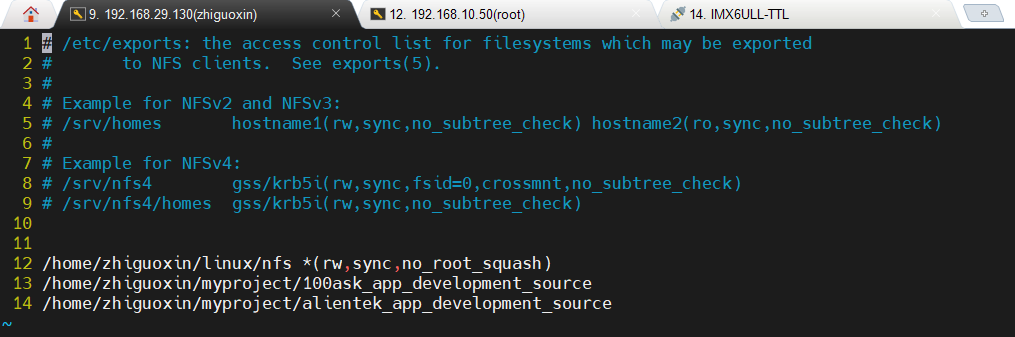
Ubuntu IP为192.168.10.100,然后一般都是挂载在开发板的mnt目录下,这个目录是专门用来给我们作为临时挂载的目录。

然后使用MobaXterm软件通过SSH访问开发板。
ubuntu ip:192.168.10.100 windows ip:192.168.10.200 开发板ip:192.168.10.50- 1
- 2
- 3
在开发板上执行以下命令:
mount -t nfs -o nolock,vers=3 192.168.10.100:/home/zhiguoxin/myproject/alientek_app_development_source /mnt- 1
就将开饭的
mnt目录挂载在ubuntu的/home/zhiguoxin/myproject/alientek_app_development_source目录下了。这样我们就可以在Ubuntu下修改文件,然后可以直接在开发板上执行可执行文件了。当然我这里的/home/zhiguoxin/myproject/和windows之间是一个共享目录,我也可以直接在windows上面修改文件,然后ubuntu和开发板直接进行文件同步了。
然后编译,可以编译成功。
./lcd_test- 1

查看屏幕状态是否与程序执行的效果一致!

-
相关阅读:
【精算研究02/10】 风险的损失分布方法 (LDA)浅述
Halcon 从基础到精通-01- 基本概念
http://localhost:8080打不开/shutup.bat命令行闪退
AUTOCAD——LEN命令
numpy.around
如何在最短时间内进行硕士毕业论文选题开题?
剑指offer--Day6
PGO in Go 1.21
基于区域划分的GaN HEMT 准物理大信号模型
金仓数据库 KingbaseES 插件参考手册 plsql_plprofiler
- 原文地址:https://blog.csdn.net/qq_39400113/article/details/127414942
