-
RHCSA(01)安装
目录
2.VMware虚拟机的安装(VMware workstation 16)
VMware虚拟机安装以及Linux系统安装及环境配置
1.安装前配置
(1)搭建linux学习环境有三种方式:
安装独立linux操作系统,不再安装别的操作系统
安装windows与linux并存的多操作系统,启动时通过菜单选择需要启动的操作系统
在虚拟机中安装linux操作系统 (建议使用VMware Workstations 15.5)
(2)安装
首先需要确保物理机开启虚拟化功能
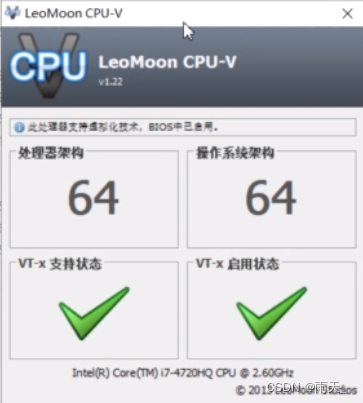
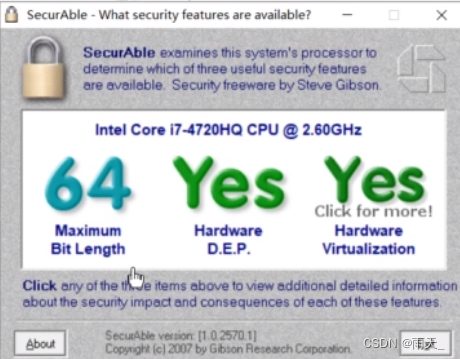
(如果第一个√,第二个不是√,可能需要bios开启虚拟化)
2.VMware虚拟机的安装(VMware workstation 16)
Download VMware Workstation Player | VMware | IN
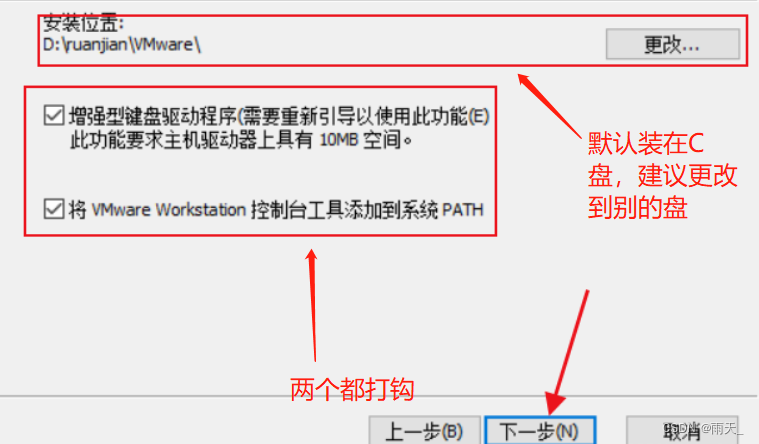
(1)注意:不要安装在中文路径下;不要装在C盘
(2)开始安装
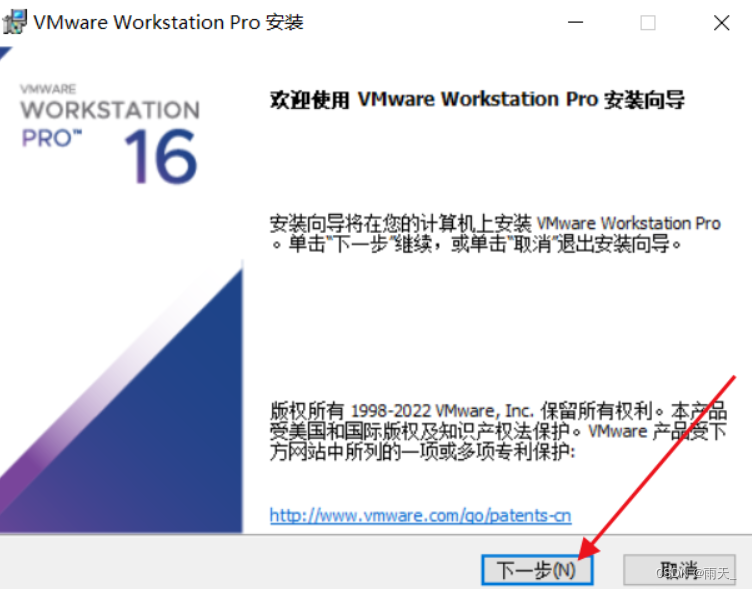
点击下一步
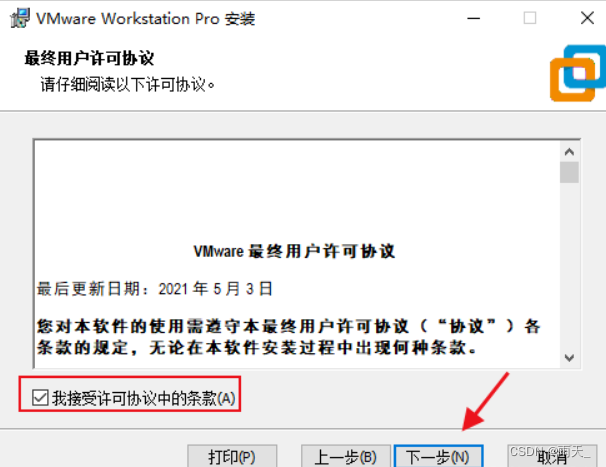
点击我接受,继续下一步
选择虚拟机软件的安装位置(可选择默认位置),选中“增强型键盘驱动程序”复选框后单击“下一步”按钮
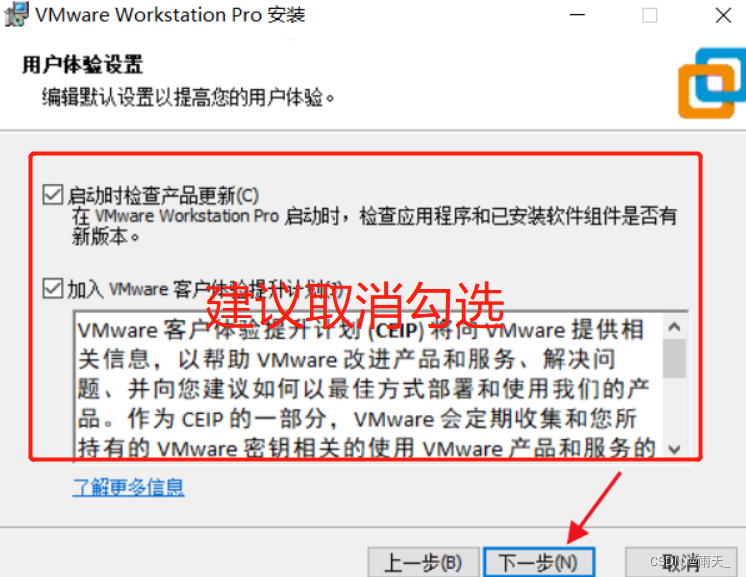
根据自身情况适当选择“启动时检查产品更新”与“帮助完善VMware Workstation Pro”复选框
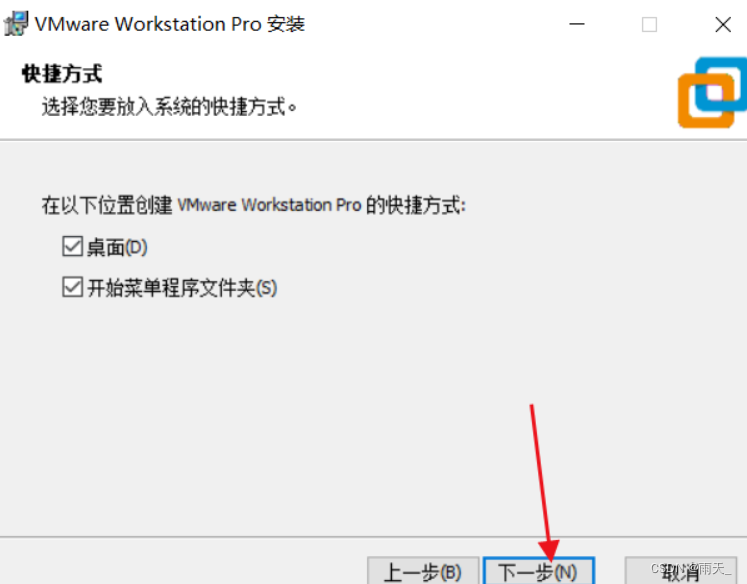
点击下一步
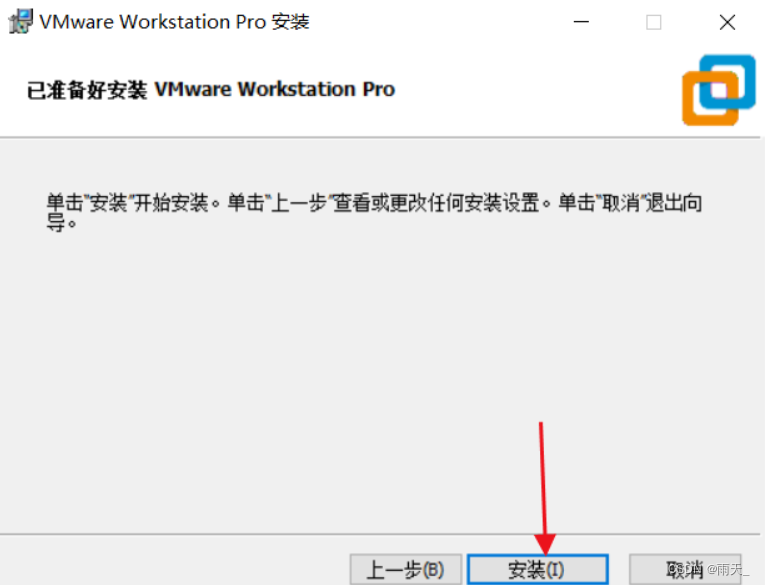
然后开始安装
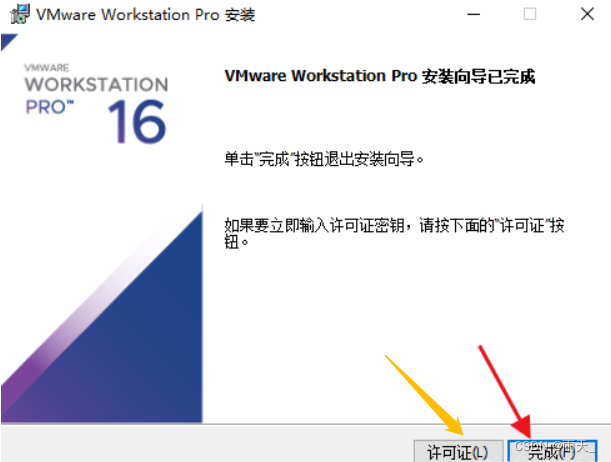
在许可证处输入产品密钥,也可直接点击完成
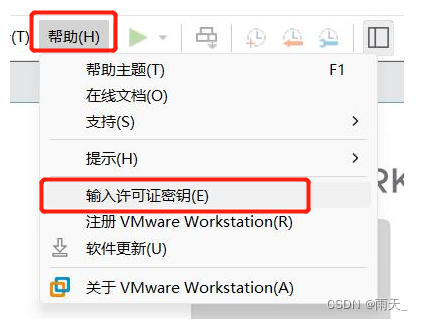
也可进入软件,点击帮助---> 输入许可证密钥
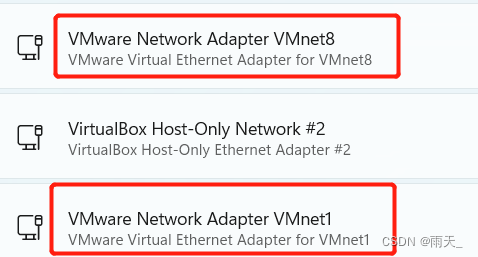
(3)安装完成后,增加两个虚拟网卡
VMware Network Adapter VMnet1:仅主机---虚拟机只能和虚拟机及宿主通信
VMware Network Adapter VMnet8:NAT---虚拟机只能访问互联网
3.新建虚拟机
部署Linux的环境:
注意 1. 安装Vmware之后,在windows会产生两个虚拟网卡:vmnet1 vmnet8
2.部署Linux:需要有网卡,必须要知道root用户的密码,和你普通的用户的用户名和密码
3. 远程连接配置:xshell/mobaxterm/finalshell 连接linux虚拟机
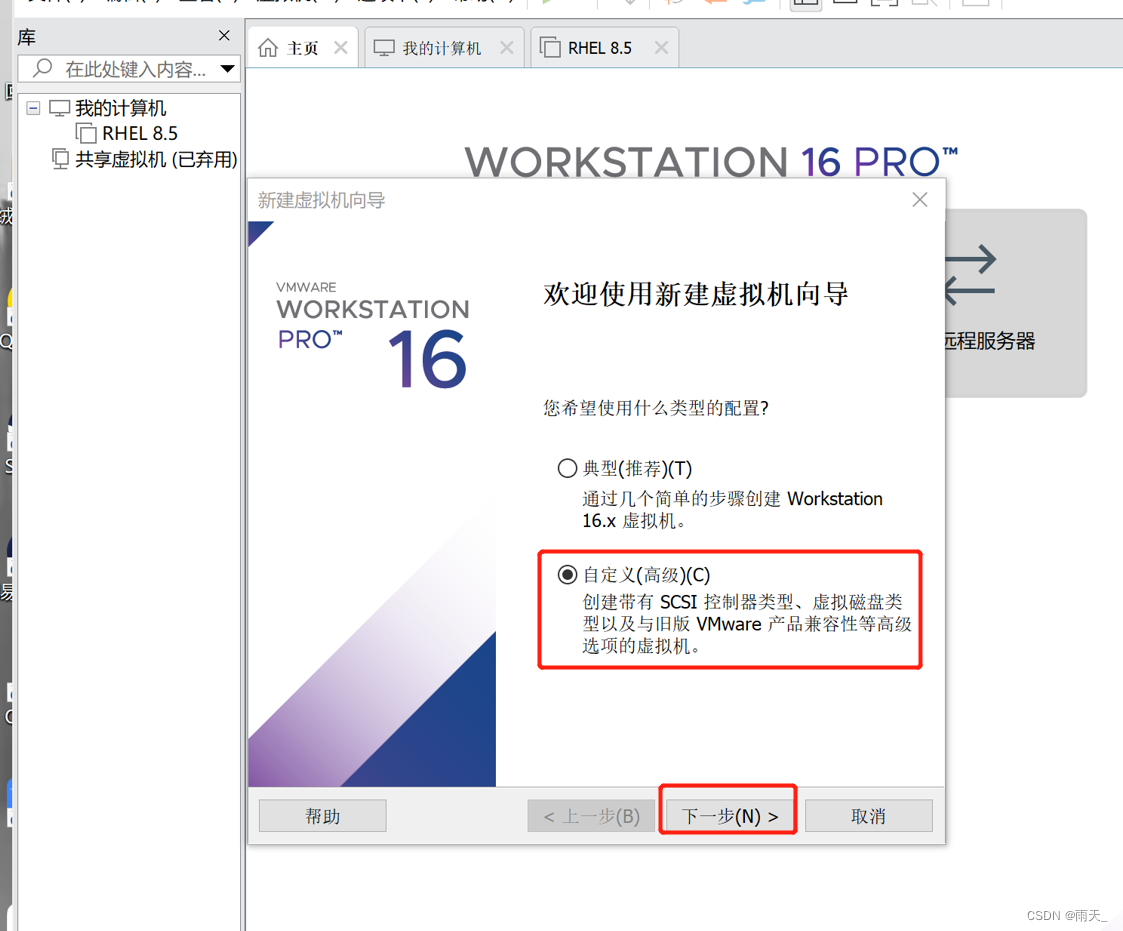
点击新建虚拟机--->点击自定义---->点击下一步
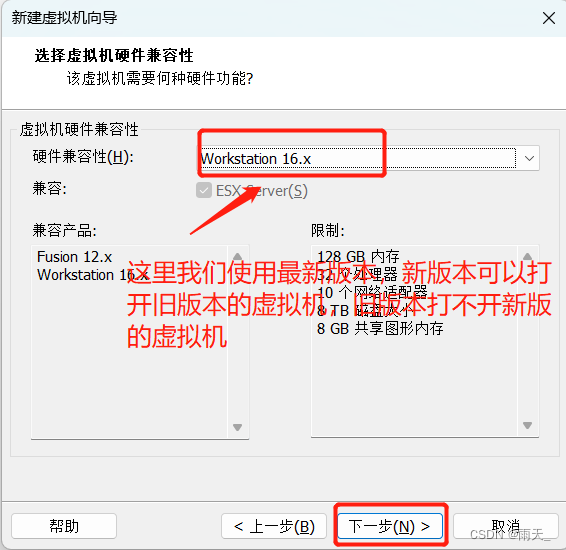
选择版本,在这里我们推荐使用最新版本
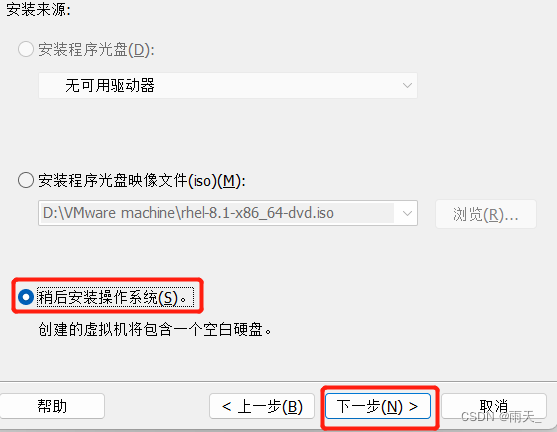
电脑无光驱,显示为灰白色,我们一般选择稍后安装操作系统
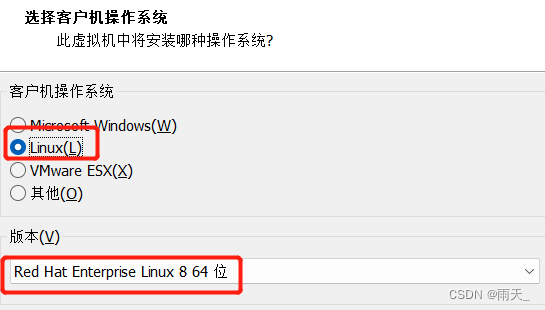
选择操作系统,还有对应的版本,我们使用的是红帽企业版8 64位
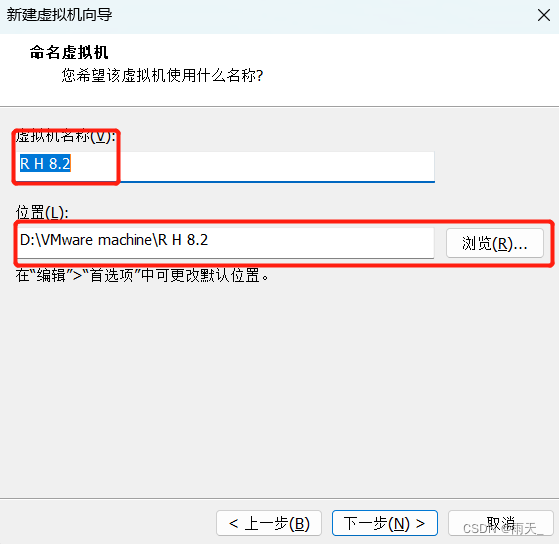
可以更改虚拟机名称,也可选择不更改,然后将默认路径进行修改,尽量不要放在C盘
一直下一步
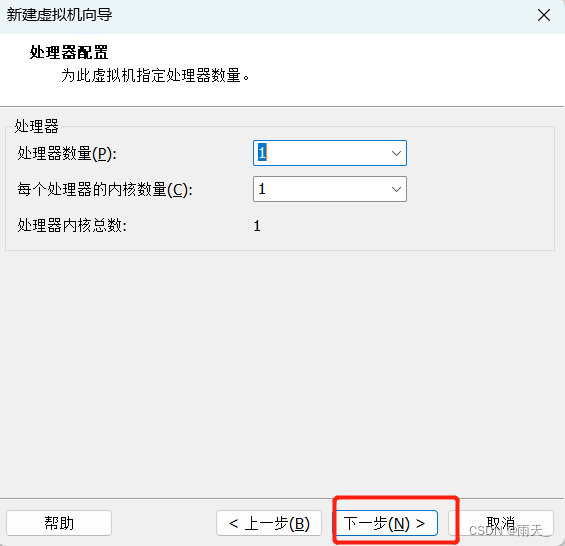
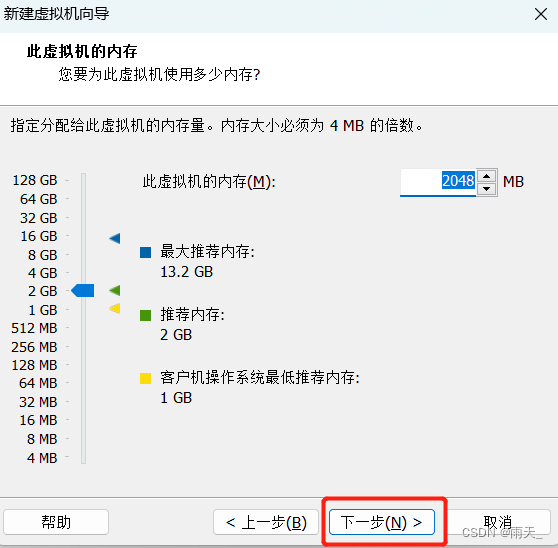
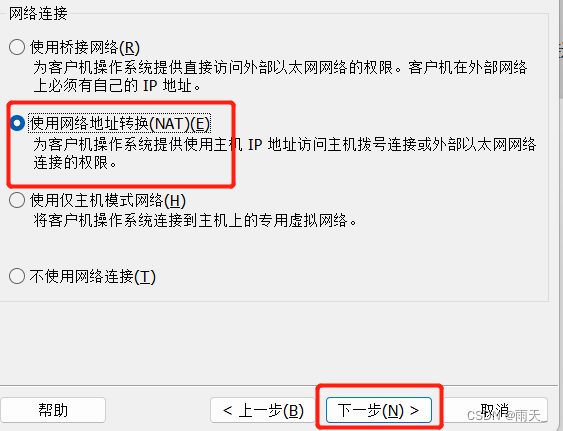
网络:能够访问互联网,建议使用NAT模式
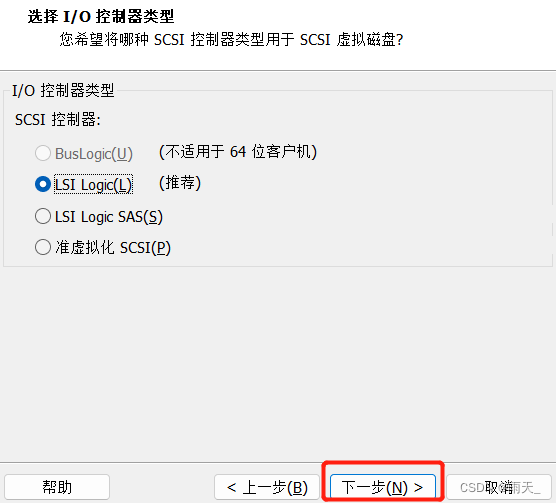
选择控制器类型,选择推荐的
磁盘类型也使用推荐的
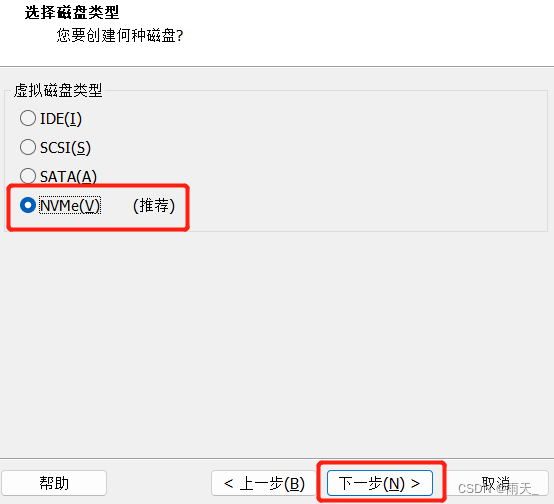
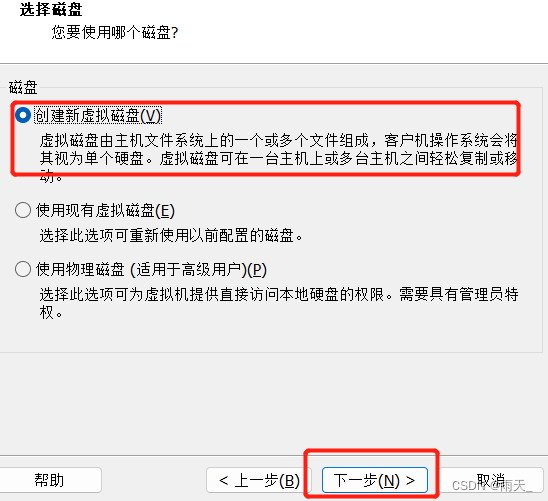
看个人需求,采用相应设置,一般都是创建虚拟磁盘
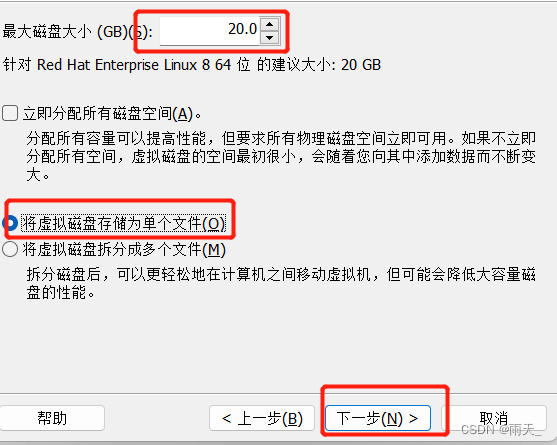
磁盘大小可更改,电脑固态硬盘内存越大,可更改的越大。建议使用将其存储为单个文件。
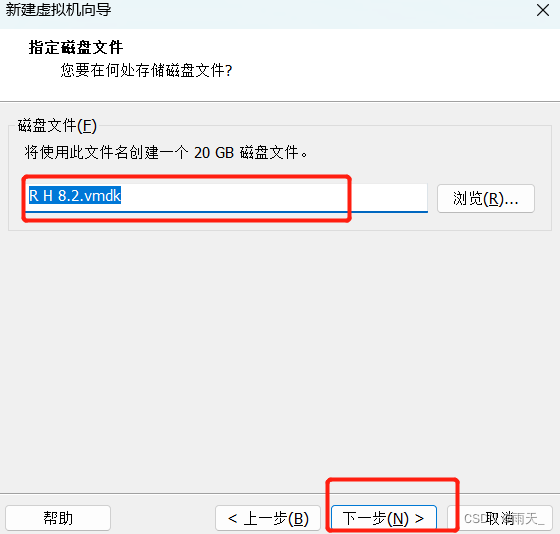
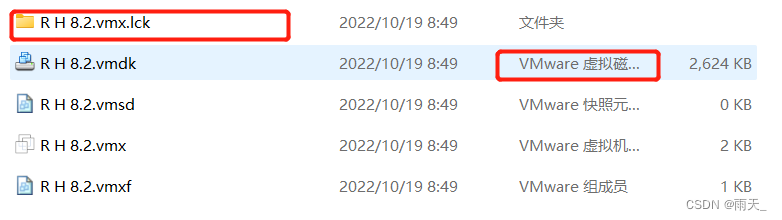
在刚才选定的目录下,创建一个空的虚拟磁盘文件
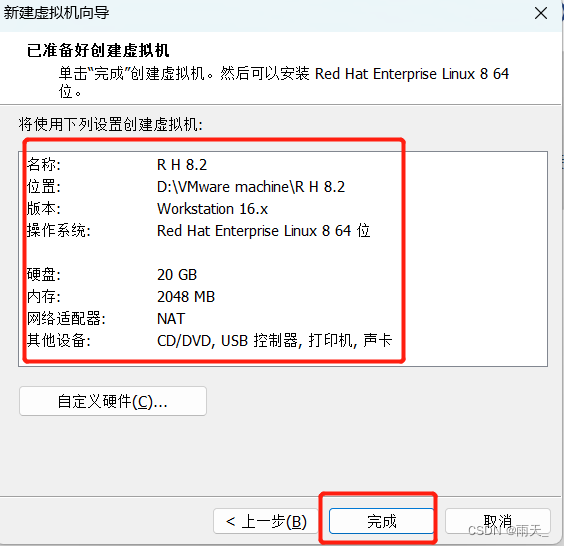
查看配置,检测是否有问题,然后点击完成
4.安装操作系统
(1)导入镜像文件
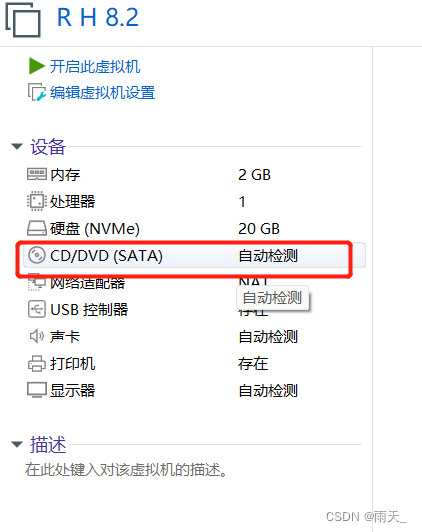
点击CD/DVD(SATA)
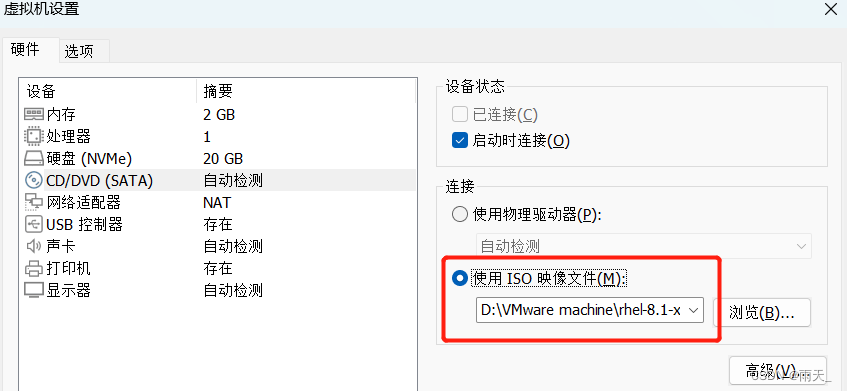
点击使用ISO镜像文件,从自己所在文件目录导入
(2)打开虚拟机,开始配置
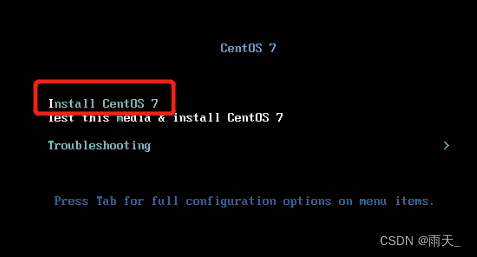
选择第一个,进行安装
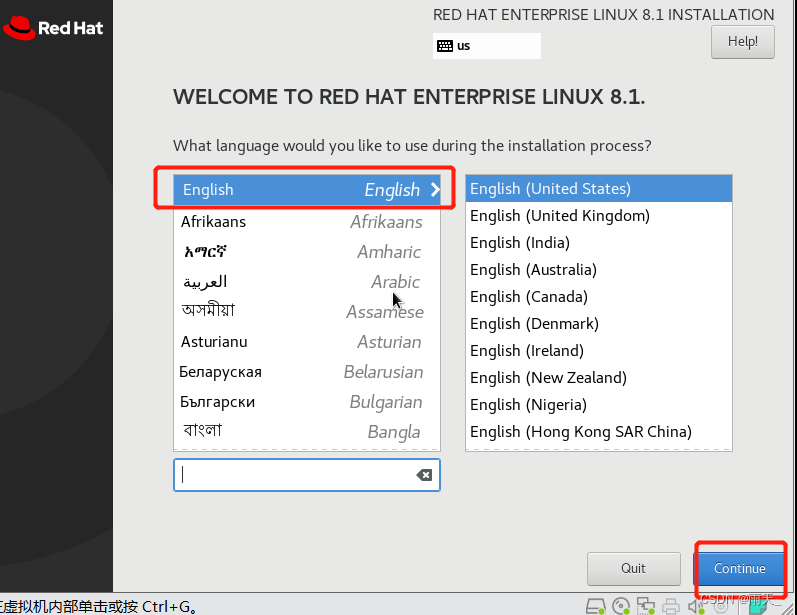
选择安装时的语言,我们选择使用英文
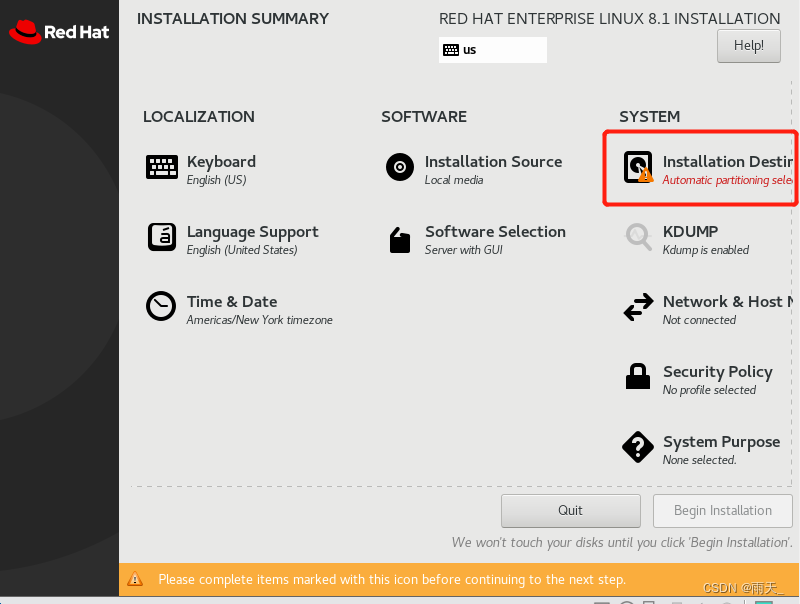
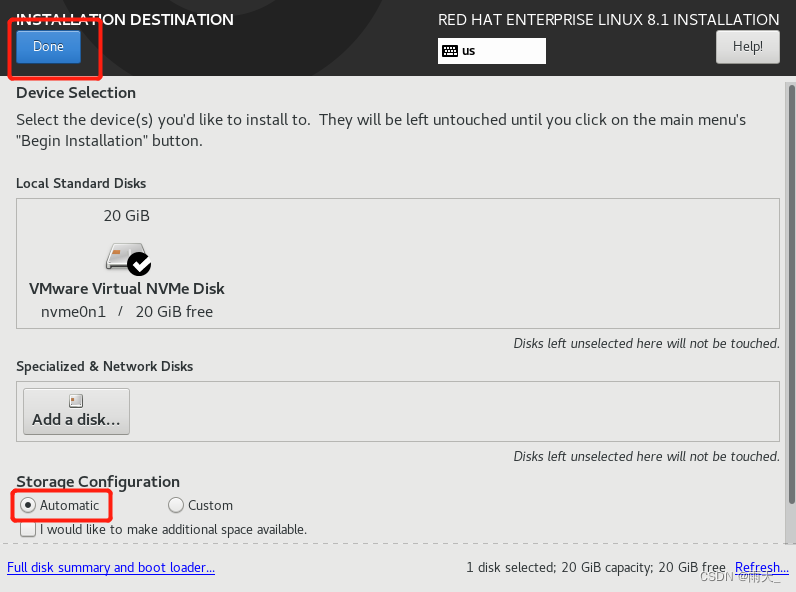
对此处进行设置,选择手动内聚
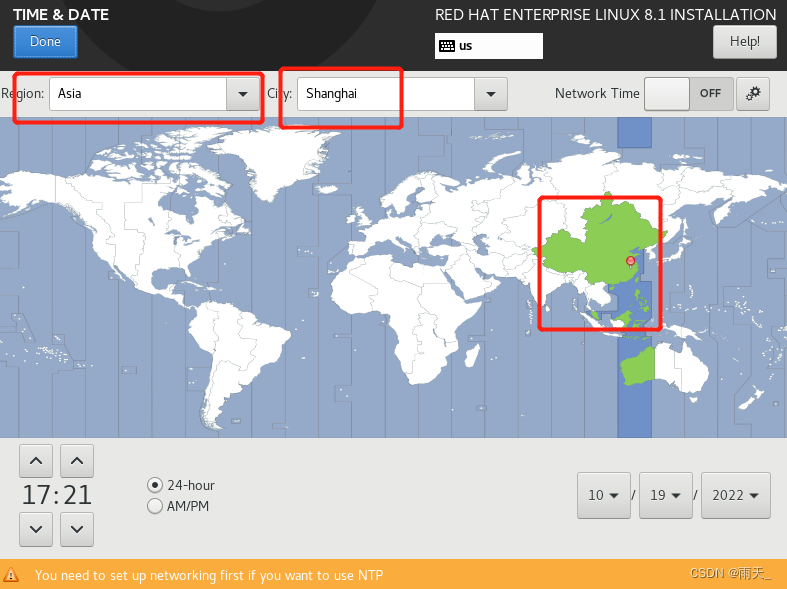
对时区进行设置,选择Asia/shanghai
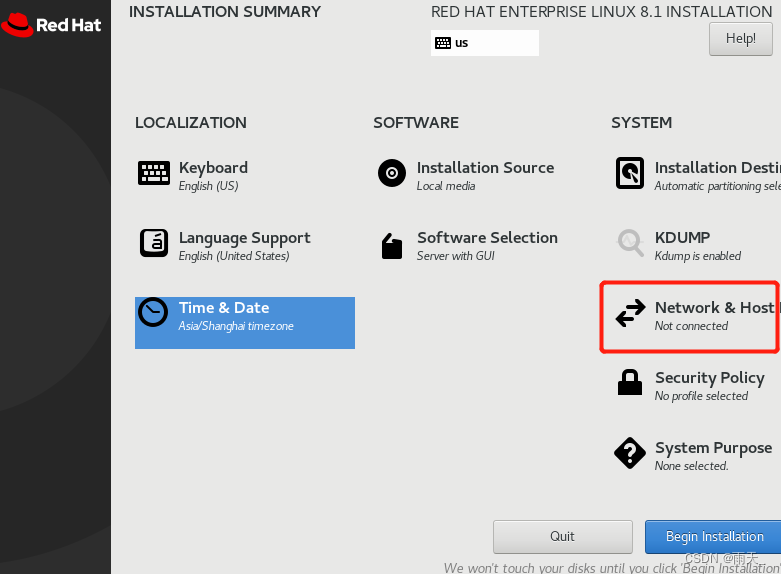
进行网络和主机名的配置
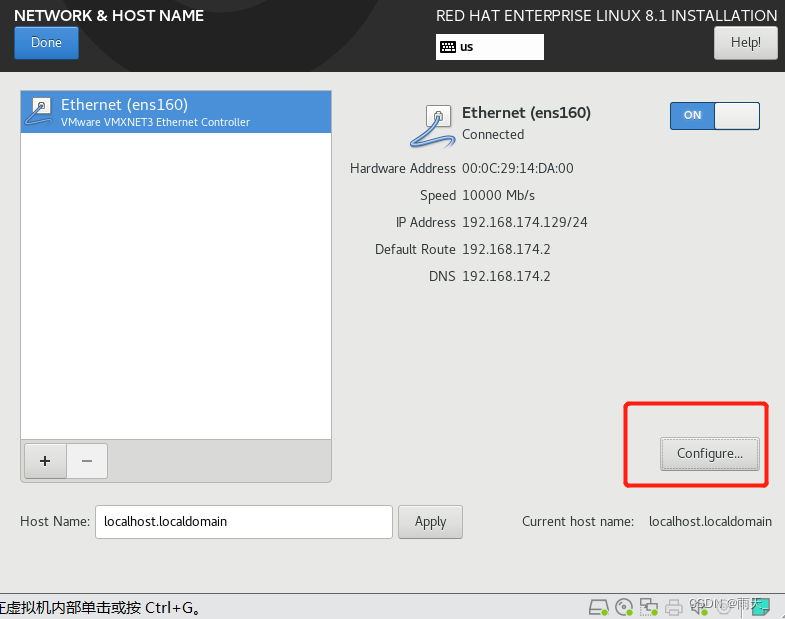
网关:x.x.x.2
设置IP地址:排除 . 1 ---宿主机使用;排除 . 2 ---网关使用;排除 . 254 ---DHCP
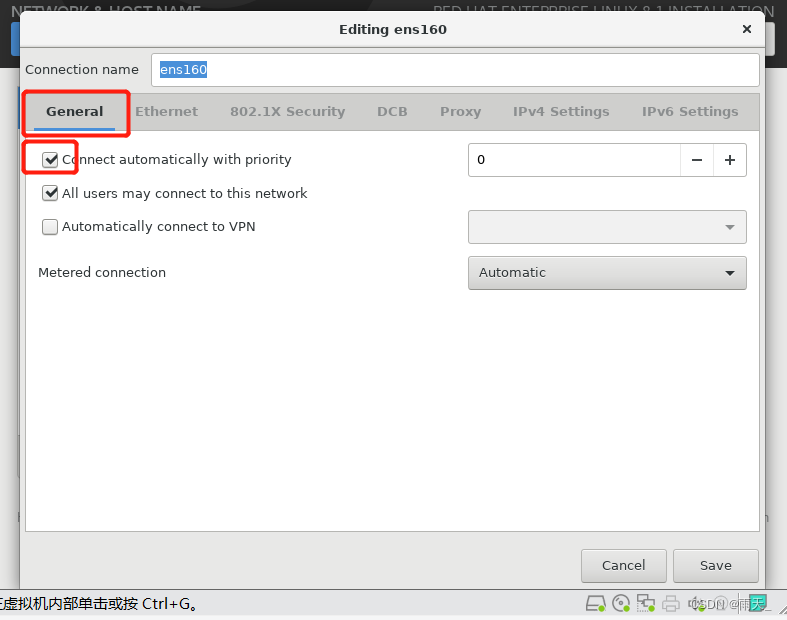
点击General--->自动连接,打上√。开机的时候自动加载网卡
DNS:114.114.114.114 8.8.8.8 223.5.5.5
按照以下步骤来配置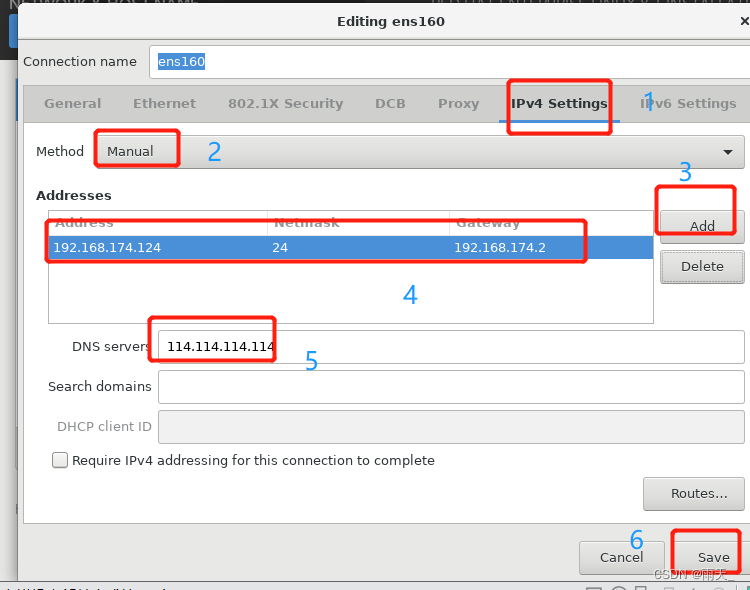
查看配置,然后done
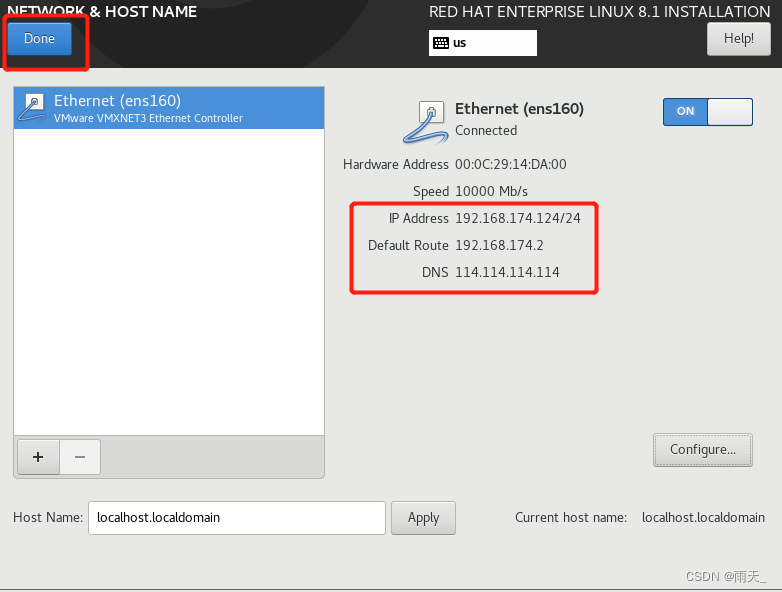
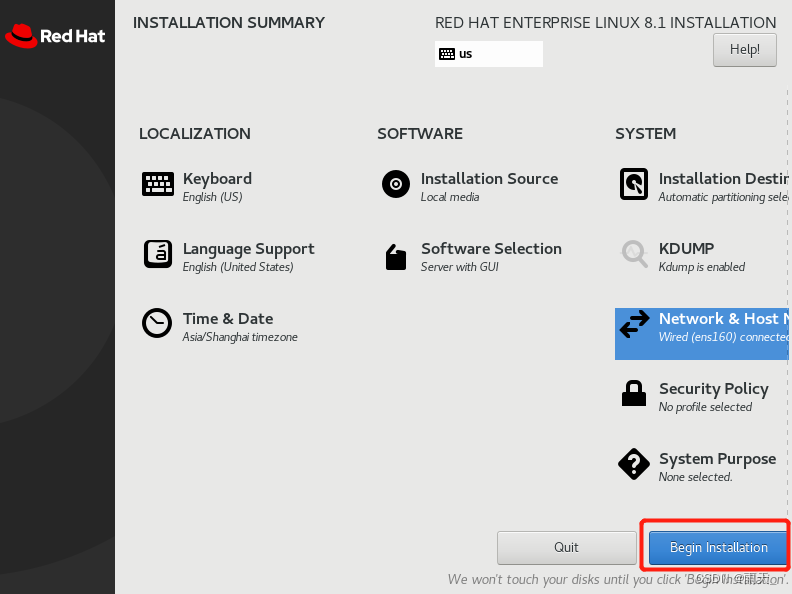
然后开始安装
设置root密码(工作中使用复杂性密码,学习中使用简单密码)---redhat
创建用户并设置密码---用户名:student 密码:student
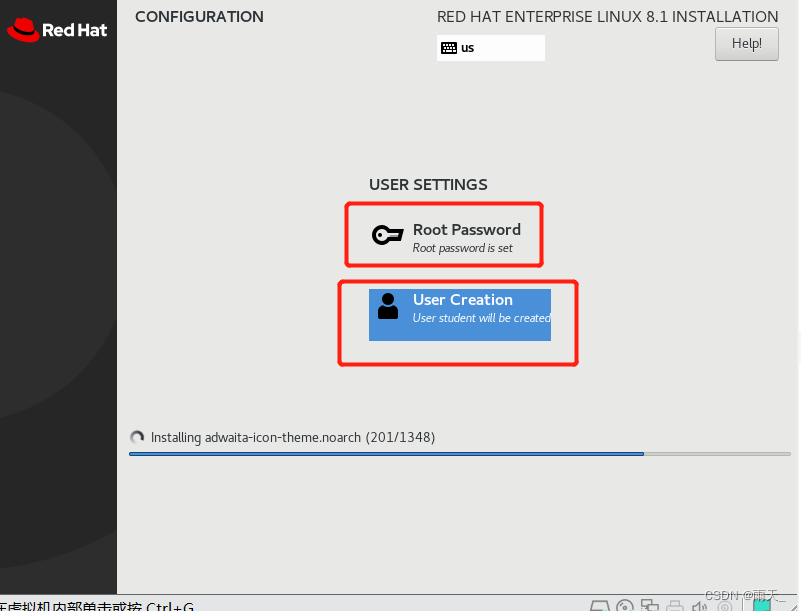
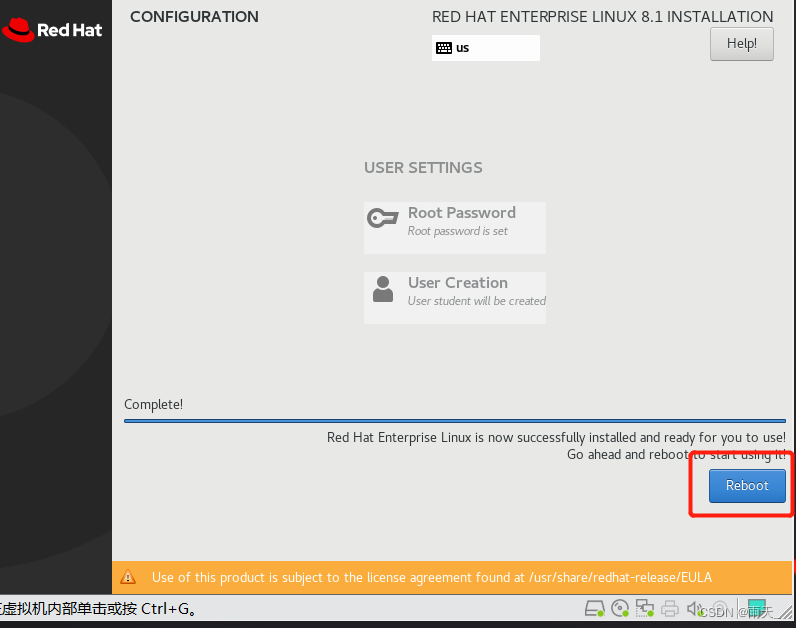
设置完后,等待一段时间,重启-->接受许可协议,系统安装完成
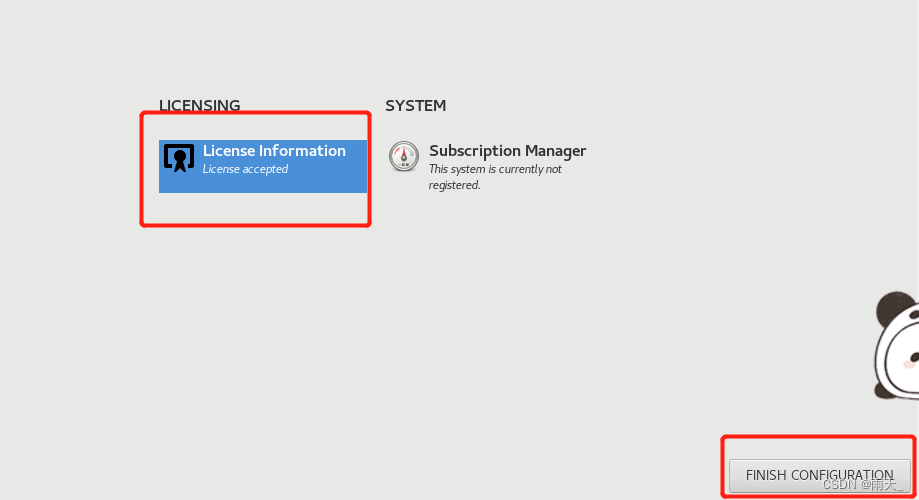
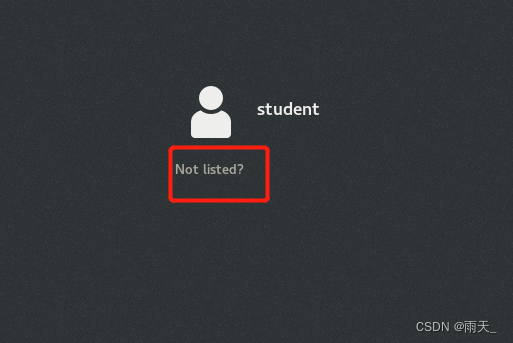
使用管理员登录
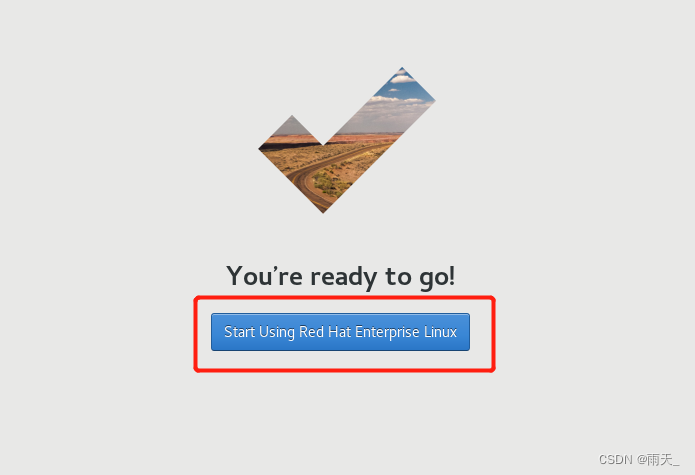
点击开始使用红帽企业版linux系统
查看本地IP地址
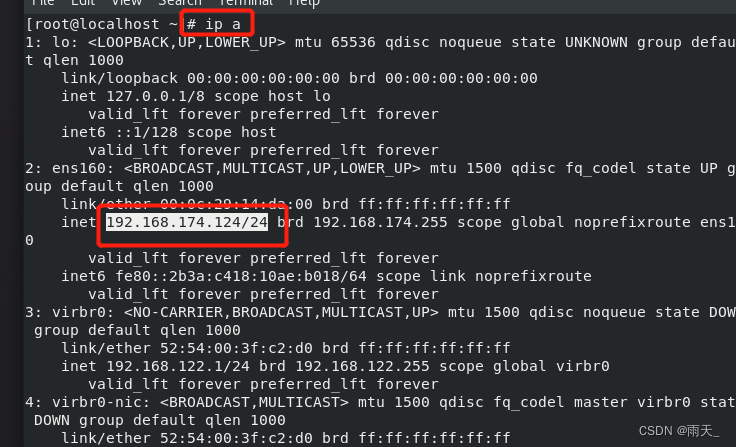
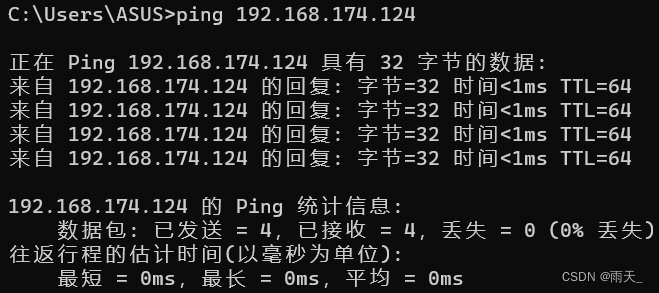
检测和物理机是否形成通路
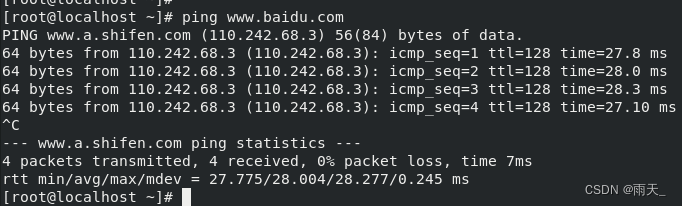
检测是否可以访问互联网
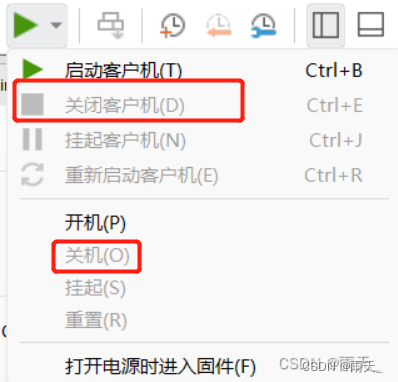
测试完毕,关闭机器
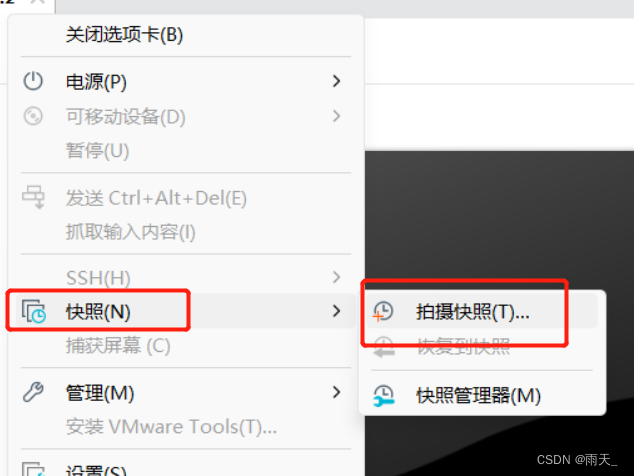
创建快照,鼠标右键--->快照--->拍摄快照
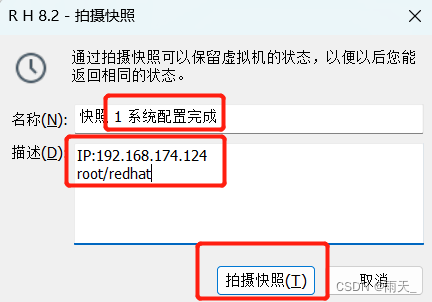
修改名称,写入需要保存的东西
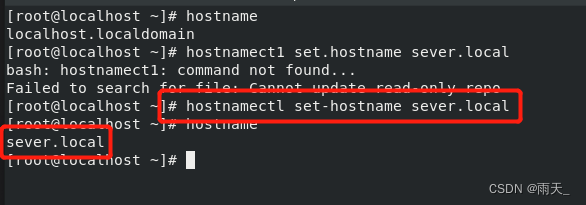
(3)修改主机名称
5.配置远程管理
远程连接linux服务器的方式:以显示的类型来分类,可以分为字符界面和图形界面两种,字符界面软件有SecureCRT、PUTTY等。图形界面有Xmanager、Xdmcp和VNC软件等。
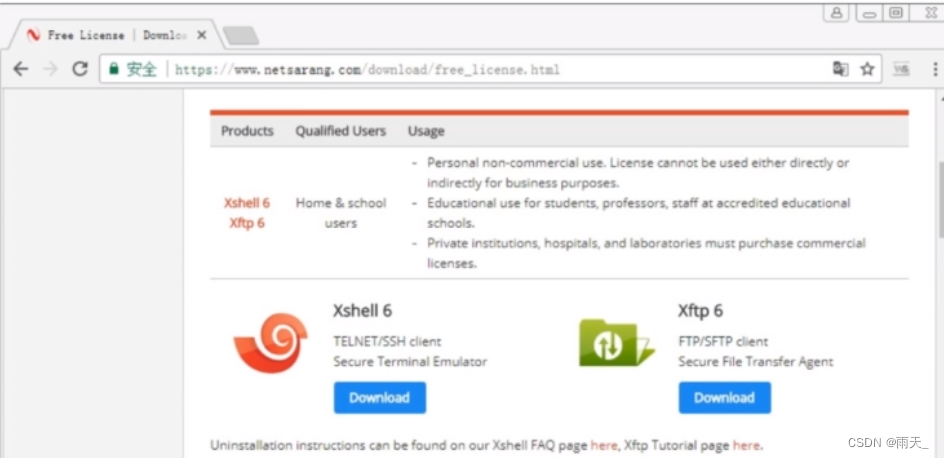
(1)将X shell 和Xfps安装
(2)使用X shell 建立连接
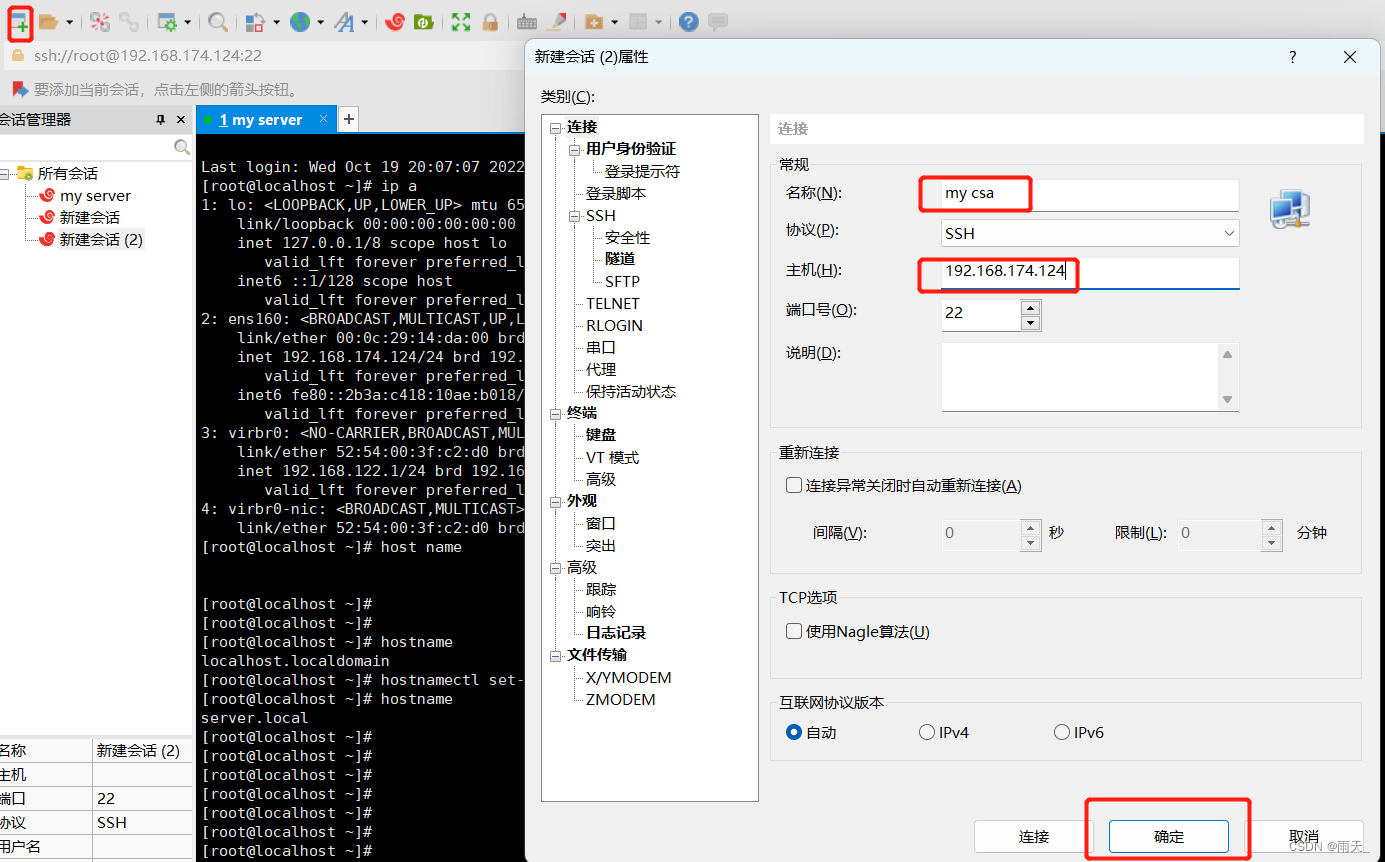
点击新建---> 输入想修改的名字---->输入虚拟机IP地址
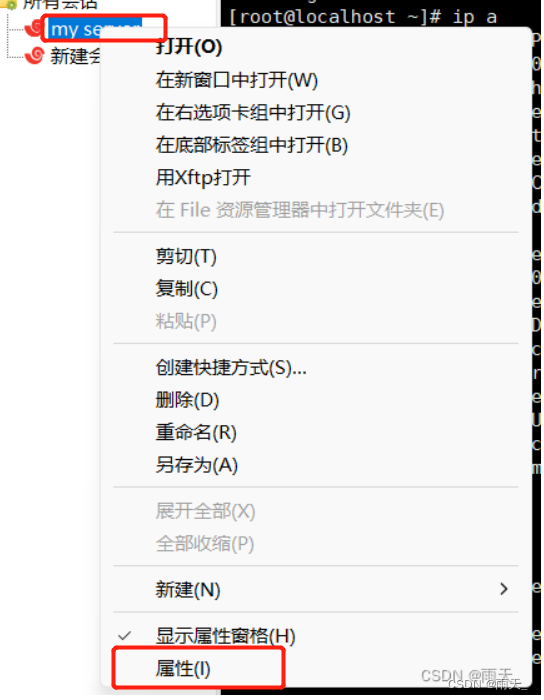
如果IP地址和用户名密码修改了,右键点击创建的会话,然后点击属性
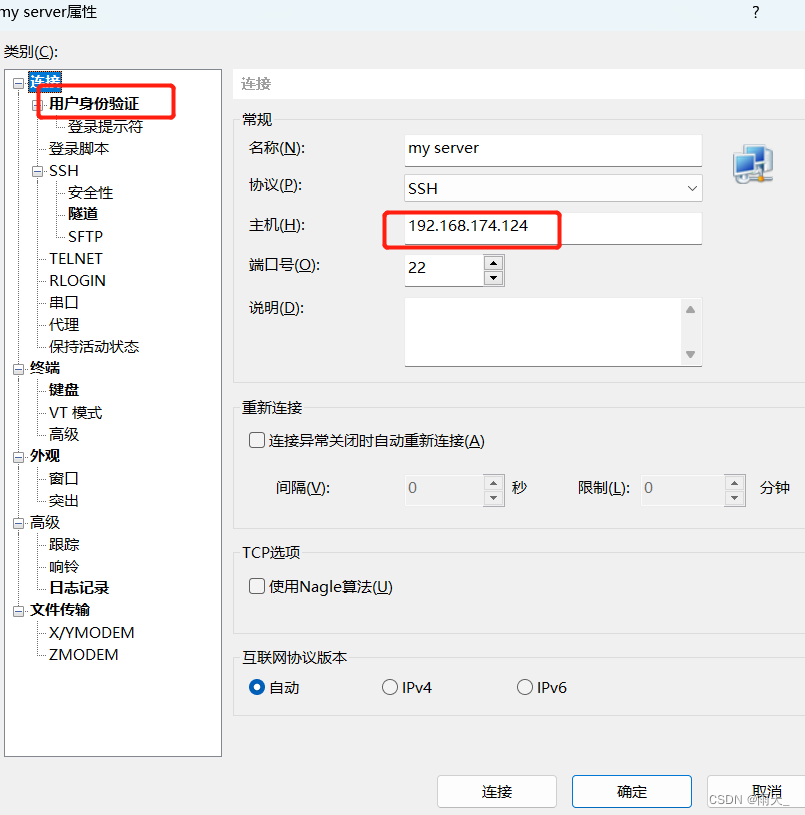
用户身份验证修改密码和用户名,主机修改IP地址
(3)传输文件
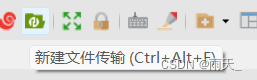
点击新建文件传输
直接拖动到my server即可
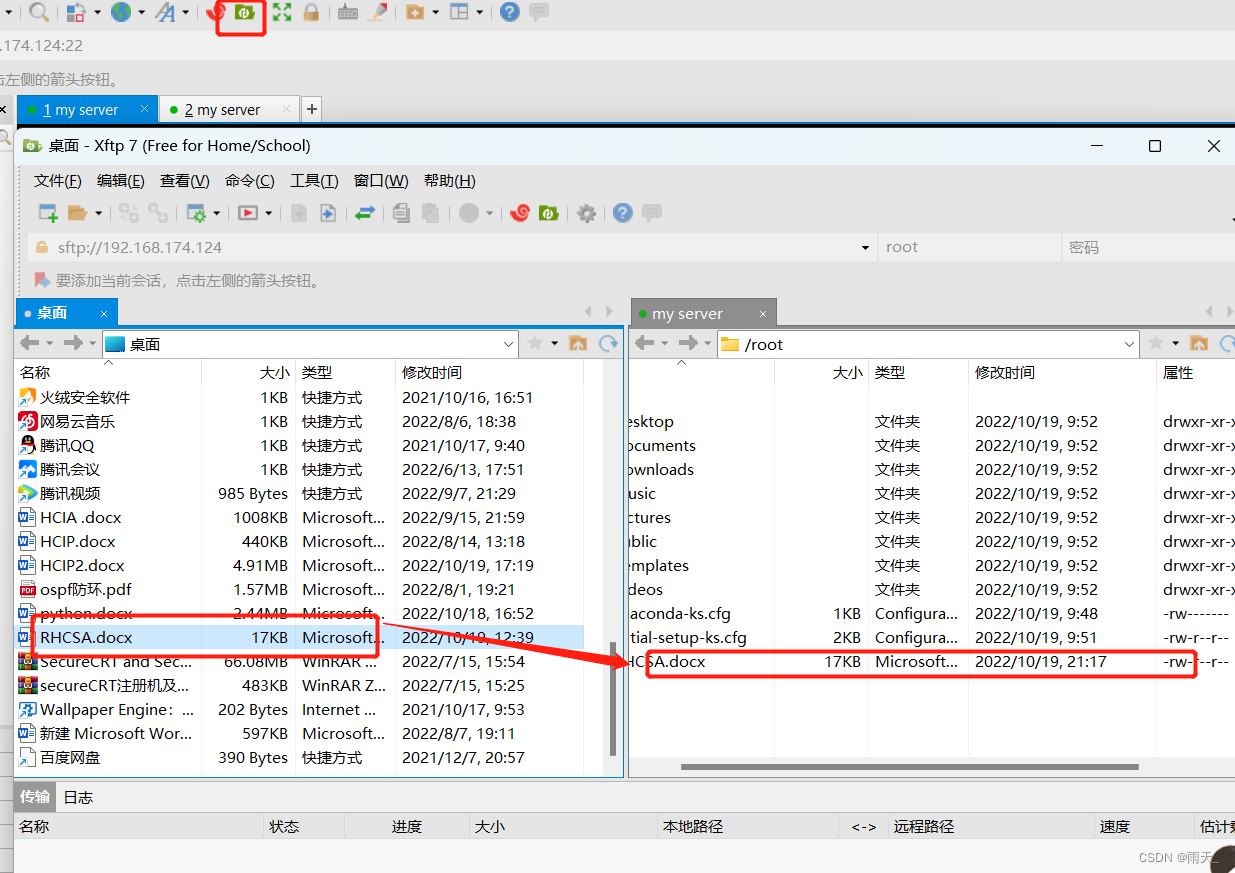
查看下载完成

远程连接建立完成
-
相关阅读:
pytorch环境搭建(GPU)+Anaconda+CUDA+离线安装
Java学习笔记------抽象类和抽象方法
Linux源码安装RabbitMQ高可用集群
前端常用的版本管理工具
[SUCTF 2019]Pythonginx
这一秒,困扰了程序员50年
insightface 换脸
通过外部XAI技术解释的模型
Abp Vnext修改密码强度
C Primer Plus(6) 中文版 第14章 结构和其他数据形式 14.8 把结构内容保存到文件中
- 原文地址:https://blog.csdn.net/weixin_62443409/article/details/127397707