-
ArangoDB 学习笔记(二)

1. ArangoDB 基本操作
参考:https://www.jianshu.com/p/de220e08bb13
在 ArangoDB 的图模式中,结点(实体)用
Document存储,边(关系)用Edge存储。Edge 是一种特殊的 Document,也存储在 Collection 集合中,几乎相当于 Document。区别是,Edge 除了默认的
_id、_key属性,还有默认的_from、_to属性,分别指向边所连结点的_id。对 Edge 的增删改查操作与对 Document 操作几乎相同,区别是
_from、_to属性不能为空。比如,插入边时必须要指定_from、_to属性值:- INSERT {_from: "papers/38153", _to: "authors/37290" } INTO write_by
- RETURN NEW
对比关系数据库:
-
在关系数据库中,实体间关系通过外键以及中间表的形式表示,关系查询则通过表连接的形式表示;
-
而在 ArangoDB 图模式中,关系数据与实体数据相互区分,实体间关系更加清晰,并提供逻辑清晰的、专门的、性能更强的关系查询
在 ArangoDB 可视化操作界面中,创建的点集合和边集合如下:

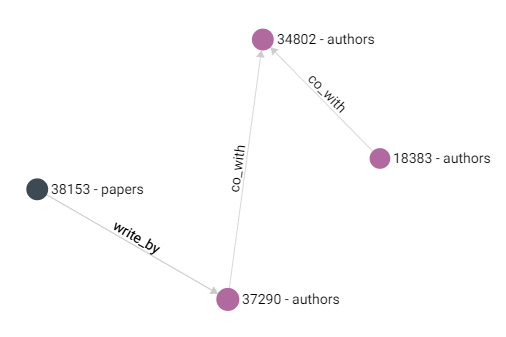
可视化界面中还提供 Graph 图的显示,设置好边的起止点集合等信息,就可以显示出对应的图:

2. Web页面交互
参考:ArangoDB 学习笔记(一)简介 | ArangoDB 数据模型和概念 | ArangoDB在Windows下的安装与使用 | Web界面的增删改查_尤Ni的博客-CSDN博客_arangodb
ArangoDB 学习笔记(二)AQL Java API | AQL语法 | 使用Java连接ArangoDB_尤Ni的博客-CSDN博客_arangodb java
官方文档:
Introduction to ArangoDB's Technical Documentation and Ecosystem | ArangoDB Documentation
根据官方文档介绍, ArangoDB入门案例主要分为以下几个步骤:
- 安装并运行本地的ArangoDB服务器
- 使用 Web 界面进行交互
- 在数据库中存储示例数据
- 查询数据库再次以检索数据
- 编辑和删除现有数据
2.1 添加集合

设置集合的信息: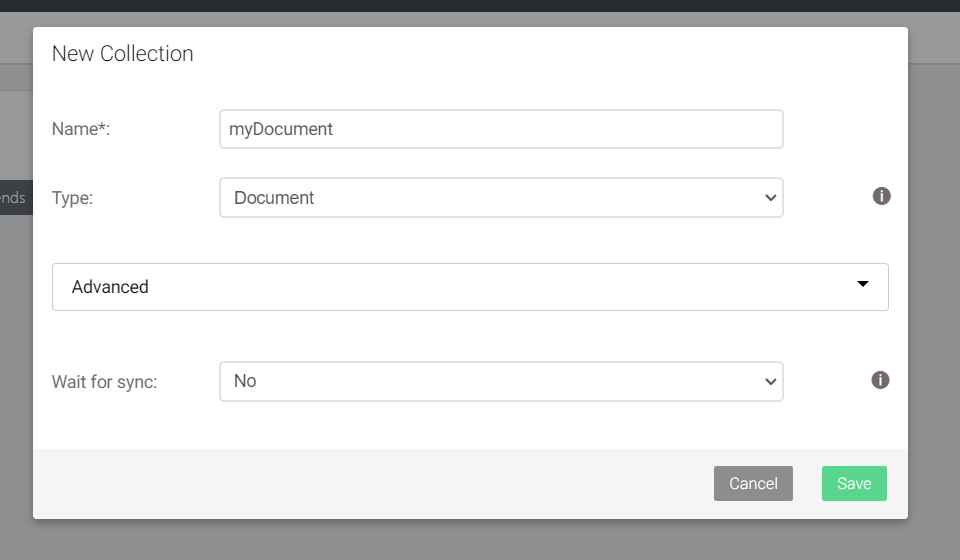
设计文档:
- {
- "name": "uni",
- "age": 22,
- "hooby": ["睡觉", "吃饭"]
- }
两种方式进行创建,第一种是通过JSON代码,这里不指定 _key,会自动生成。

第二种是编辑树形结构

创建成功后:

2.2 查询集合
如果是刚使用ArangoDB数据库,那么对于AQL语句肯定不太熟悉,这里我们可以通过Web来展示官方提供的案例,然后根据需要修改案例中的部分代码:
修改后的AQL语句如下:- FOR doc IN myDocument
- FILTER doc.name == 'uni' and doc.age == 22
- RETURN doc
运行结果:

2.3 修改集合
通过Web界面来修改集合,这种方式不适合批量修改文档的情况。

2.4 删除集合

更多资料推荐参考官方:官方说明文档
-
相关阅读:
数据库实验八 视图
【C++】面向对象编程(二)面向对象的编程思维:virtual虚拟调用、继承、protected成员、派生类与基类
数据丢失恢复怎么操作好?五种方法帮您恢复数据
小学生python游戏编程arcade----碰撞精灵消失问题
Anaconda 克隆环境
`算法题解` `AcWing` 4617. 解方程
小啊呜产品读书笔记001:《邱岳的产品手记-06》第13讲 无用却必要:产品规划【上】 & 第14讲 留白与节奏:产品规划【下】
博客摘录「 MPLS/LDP原理介绍+报文分析+配置示例」2023年9月26日
【数据仓库】hadoop生态圈与数据仓库
泊车功能专题介绍 ———— AVP系统基础数据交互内容
- 原文地址:https://blog.csdn.net/qq_37995260/article/details/127403918