-
MySQL5.5.28版本的安装与配置完整版
今天我们就来详细详细说明下mysql的安装与配置教程吧~
首先我们需要一个mysql安装包,大家可以去官网下载,也可以直接点击下面的百度网盘链接:
https://pan.baidu.com/s/18inSyWyBhHwhqLvV8kUpFg?pwd=wlxz- 1
提取码:wlxz
大家先解压缩,然后双击安装包,然后直接点【next】

接着勾选我同意,再点击【next】

有三种安装类型:
Typical:经典版(精简版)
Custom:自定义版
Complete:完整版我们选择经典版就行(这是最小体积)点击【Typical】

直接点击【Install】,等待安装完成

接着点击【next】

点击【next】

点击【finish】,完成mysql的安装,接下来就是配置mysql了

点击【next】

这边检查到你之前有安装过其他版本的mysql,这边需要先清理干净

选择第一个【Detailed configuration】(详细设置的意思),接着点击【next】

选择第一个【developer machine】(开发机器),然后点击【next】

选择第一个【multifunctional database】(多功能数据库),然后点击【next】

这边选择你比较空的盘去存放,不建议选择C盘,然后点击【next】

选择第一个【decision support(DSS)/OLAP】(决策支持(DSS)/OLAP),然后点击【next】

这边需要输入端口号,端口号是软件的唯一的。端口号在同一电脑上面不能重复

选择第三个【manual selected default character set/collation】(手动选择的默认字符),然后选择utf8,接着点击【next】

这边需要勾选【Include bin directory in windows path】(在windows路径中包含bin目录),这边可能会报错,如果你之前安装过其他版本的mysql的话,,这边可以参考我的另外一篇文章:https://blog.csdn.net/zouxun660/article/details/127404375

这边需要输入你的新的root密码,大家可以如果是用来练习学习的话可以简单的输入root作为你的mysql密码

点击【execute】,等待安装完成。四个对勾全打上表示安装成功
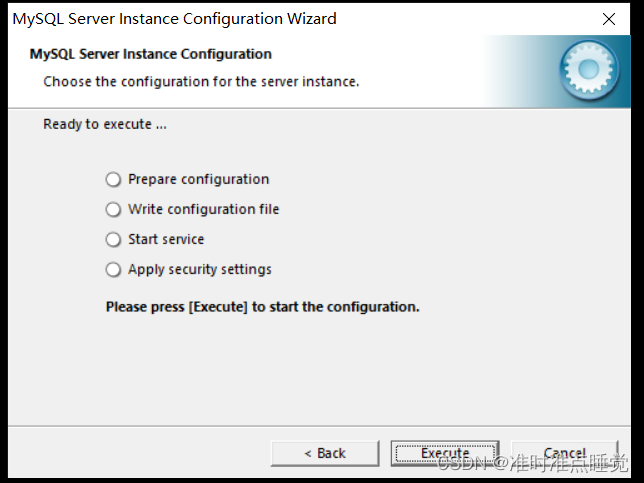
最后点击【finsh】即可完成mysql配置

到这里我们的mysql安装与配置就已经全部搞完啦,大家可以按win,接着就能看见安装好的mysql啦~
-
相关阅读:
C++ 转杯子猜球位置 游戏
解决WSL2占用内存过多问题(Docker on WSL2: VmmemWSL)
多相机一键同步拍摄Python&C++
关于在CentOS服务器上采用pm2 部署node 服务
PyTorch入门教学——简介与环境配置
2022-08-20 C++并发编程(十三)
基于51单片机简易电子琴设计
这几个方法让你实现EXCEL文件翻译成中文
Python 爬虫—scrapy
Java知识点08——多线程
- 原文地址:https://blog.csdn.net/zouxun660/article/details/127404971