-
腾讯云Ubuntu18.04配置深度学习环境
文章目录
版本说明
版本信息汇总
本篇博客安装的版本信息汇总如下表
名称 版本 查看命令 服务器 腾讯云GPU计算型GN7, 8核32G Ubuntu18.04 python 3.7.13 python -VCUDA Driver API 418.39 nvidia-smiCUDA Runtime API 10.1 nvcc -Vcudnn 7.6.5 cat /usr/local/cuda/include/cudnn.htorch 1.7.1+cu101 import torch; print(torch.__version__); print(torch.cuda.is_available())torchvision 0.8.2+cu101 import torchvision; print(torchvision.__version__);torchaudio 0.7.2 import torchaudio;print(torchaudio.__version__)cmake 3.15.3 cmake --versionspconv 1.2.1 pcdet vtk 8.1.2 open3d 0.9.0 版本制约关系
CUDA驱动及CUDA Toolkit最高对应版本

更多匹配组合可以到cuda官网上去查看使用
nvidia-smi查询驱动版本。
例如如下图,我的driver版本是418.39, 可安装的cuda toolkit 的最高版本是10.1

注:驱动是向下兼容的,其决定了可安装的CUDA Toolkit的最高版本。
cuda 和cudnn 的版本匹配

更多匹配组合可以到cudnn官网上去查看(一会也会在这个网站上下载cudnn)CUDA Toolkit和PyTorch对应版本

更多匹配组合可以到pytorch官网上查看
如下图所示,v1.7.1表示的是pytorch版本号。
然后复制红框中的代码(对应的是cuda10.1),粘贴到终端下载。其中上面一个是cpu版本,下面一个是gpu版本(带有cu标志)

tensorflow-gpu 与cudnn、cuda、python的匹配

更多匹配组合可以到tensorflow官网上查看一. 服务器购买和配置
我选择腾讯云目前的主流机型GPU计算机型GN7,其中搭载一颗Tesla T4 GPU。
为啥要买服务器? 因为我的电脑是windows系统,然后我也懒得去装双系统。其次vm上运行的ubuntu虚拟机不能装navida驱动!

此处一定要注意选择是GPU型的服务器!! (博主第一次没有看清楚,买的CPU版本的云服务器,安装了半天的显卡驱动装不上,浪费了好长时间呜呜)
GPU型的服务器分为计算型和渲染型。其中渲染型主要用于3d图像渲染。计算型多适用于一般的深度学习计算等。
具体的型号选择如下表
二、安装显卡驱动
2.1 自动安装方式
强烈推荐这个方法!! ( 本人因为忘记选择自动安装,被迫又手动安装了一遍wuwu,详见方法2.2)

2.2 手动安装方式
- 执行以下命令,并输入 root 用户密码,切换至 root 用户。
su- 1
- 执行以下命令,查看当前系统中是否已安装 dkms。
dpkg -l | grep -i dkms- 1
返回结果如下图,则表示已安装 dkms。

若返回结果为空,则表明未安装 dkms,执行以下命令进行安装。
apt-get install dkms- 前往 Official Drivers 页面,按需选择 GRID 驱动类型。

这个版本选择也是个坑,,这个型号要和自己购买的云服务器上的型号对应
-
查找结果如下,然后点击download

-
如有填写个人信息的页面可选择直接跳过,当出现以下页面时,右键单击 AGREE&DOWNLOAD 并选择菜单中的复制链接地址。如下图所示:

-
使用 wget 命令,粘贴上一步 中复制的链接地址,下载安装包。
wget https://us.download.nvidia.com/tesla/418.226.00/NVIDIA-Linux-x86_64-418.226.00.run- 1
- 执行以下命令,修改安装包权限。请将命令中的 xxx 替换为您实际的驱动版本号。
chmod +x NVIDIA-Linux-x86_64-418.226.00.run- 1
- 由于 NVIDIA 动的安装需要依赖 gcc 和 linux-kernel-headers,请依次执行以下命令,检查当前系统中是否已安装 gcc 和 kernel-devel 包。
dpkg -l | grep -i gcc dpkg -l | grep -i linux-headers- 1
- 2
返回结果如下,则表示已安装 gcc 和 kernel-devel。

若返回结果为空,则表明未安装,执行以下命令进行安装。
sudo apt-get install gcc linux-kernel-headers- 执行命令安装驱动程序,根据提示进行后续操作。请将命令中的 xxx 替换为您实际的驱动版本号。
sudo sh NVIDIA-Linux-x86_64-xxxx.run --ui=none --disable-nouveau --no-install-libglvnd --dkms -s- 1
- 安装完成后,执行以下命令进行验证。
nvidia-smi
如返回信息类似下图中的 GPU 信息,则说明驱动安装成功。

从上图中可以看出,当前设备独显驱动版本为:418.39
2.3 debug记录
Linux安装NVIDIA驱动报错An NVIDIA kernel module ‘nvidia-drm‘ appears to already be loaded in your kernel…

- 解决方案:卸载旧版本,再安装新版本,以消除冲突
# 卸载旧版本 sudo nvidia-uninstall # 重启 reboot # 安装新版 sudo sh NVIDIA...... # 查看 nvidia-smi- 1
- 2
- 3
- 4
- 5
- 6
- 7
- 8
三、安装cuda
3.1 安装cuda
- 选择合适的cuda版本
根据前两步的查询结果安装对应版本的CUDA。独显驱动版本为:435.21,根据下表可以看出我们需要安装10.2.89以下版本的CUDA,这里我选择安装了10.1版本的CUDA
下图的完整链接

- 下载安装包
官网下载地址

在CUDA安装包所在的文件夹下打开终端,执行如下命令进行安装:
chmod +x ./cuda_10.1.105_418.39_linux.run sudo ./cuda_10.1.105_418.39_linux.run- 1
- 2
注意这个文件名,前面的cuda_10.1.105代表cuda的版本,后面的418.39代表的对应的NVIDIA驱动的版本
安装过程中在建立软链接时需要注意一下,如果你是第一次安装cuda,那么毫无疑问输入y(yes),但是如果你是安装额外版本的cuda,是否选择y(yes)就要看你的具体需求而定,简言之,就是如果你希望启用当前安装的cuda版本,就选y,如果你只是想安装这个版本,而暂时还不想启用该版本时,就选n

3.2 配置cuda相关的环境变量
- 添加环境变量
vim ~/.bashrc #修改配置文件(如果你用的是zsh,则需要修改 ~/.zshrc文件) #在文件结尾处添加 export LD_LIBRARY_PATH=$LD_LIBRARY_PATH:/usr/local/cuda/lib64 export PATH=$PATH:/usr/local/cuda/bin export CUDA_HOME=$CUDA_HOME:/usr/local/cuda- 1
- 2
- 3
- 4
- 5
- 6

- 保存文件并退出,然后在终端输入以下命令刷新环境变量:
source ~/.bashrc - 在终端输入以下命令,如果显示下图中的结果,则说明CUDA安装成功
nvcc -V

3.3 不同cuda版本间的切换
在安装了多个cuda版本后,可以在/usr/local/目录下查看自己安装的cuda版本,如下图所示

这里,cuda-10.1和cuda-11.2就是我们安装的两个cuda版本了,而cuda是一个软链接,它指向我们指定的cuda版本sudo rm -rf cuda sudo ln -s /usr/local/cuda-9.1 /usr/local/cuda- 1
- 2
四、安装cudnn
-
下载cudnn
官方下载链接

-
解压
tar zxvf cudnn-10.1-linux-x64-v7.6.5.32.tgz

-
下载完成后解压并进入该文件夹下,执行如下命令,进行相关文件的复制:
sudo cp cuda/include/cudnn.h /usr/local/cuda/include/ sudo cp cuda/lib64/libcudnn* /usr/local/cuda/lib64/ sudo chmod a+r /usr/local/cuda/include/cudnn.h sudo chmod a+r /usr/local/cuda/lib64/libcudnn*- 1
- 2
- 3
- 4

- 打开终端,输入以下命令,查看CUDNN是否安装成功:
cat /usr/local/cuda/include/cudnn.h | grep CUDNN_MAJOR -A 2- 1

依次输出7、6、5,即为CUDNN7.6.5版本。五、安装Anaconda
- 先安装一些必备的库
$ sudo apt-get install python3 python3-pip python3-dev git libssl-dev libffi-dev build-essential- 1
- 然后从官网里面下载Anaconda的安装脚本
$ wget https://repo.anaconda.com/archive/Anaconda3-2020.11-Linux-x86_64.sh- 1
- 然后给脚本赋予执行权限
$ chmod +x Anaconda3-2020.11-Linux-x86_64.sh- 1
然后运行安装脚本即可
$ ./Anaconda3-2020.11-Linux-x86_64.sh- 1
这里不建议使用root权限安装,如果你自己使用的用户就不是root账户的话
这里如果出现找不到conda命令的情况可能需要手动修改shell的环境配置$ sudo vim ~/.bashrc- 1
然后就修改为类似这样的实际安装路径
export PATH="/home/ubuntu/anaconda3/bin:$PATH"- 1
然后刷新重新运行
$ source ~/.bashrc- 1
六. 安装pytorch和Tensorflow
6.1 创建虚拟环境
- 创建虚拟环境openpcdet
conda create -n openpcdet python=3.7- 1

- 进入该虚拟环境
conda activate openpcdet- 1

6.2 安装pytorch
- 方法1:运行官网命令
注:安装的是gpu版本,安装之后可以测试一下,torch是否能调用cuda。
安装命令,建议去官网复制粘贴,不容易出现cuda和torch版本不匹配的问题。如下图,从官网上复制对应版本的命令,然后复制到终端运行。

pip install torch==1.7.1+cu101 torchvision==0.8.2+cu101 torchaudio==0.7.2 -f https://download.pytorch.org/whl/torch_stable.html- 1
- 方法2
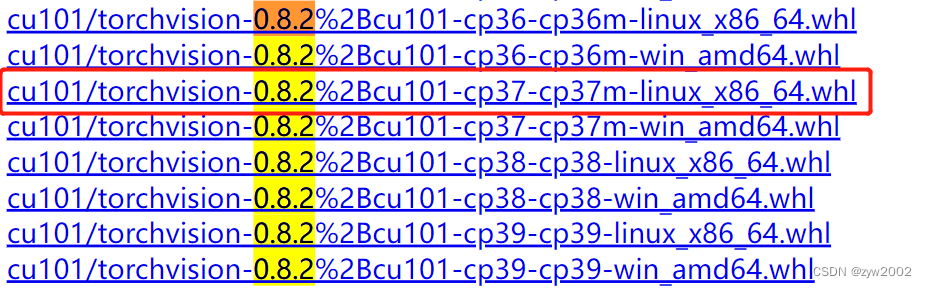
如果方法1比较慢的话,可以先从官网上下载轮子
官网下载地址具体选择如下:
cu表示gpu版本的;
101表示cuda的版本是10.1;
torch-1.7.1表示torch的版本号;
cp37表示对应的python版本是3.7
linux表示安装在linux系统上。


然后把下载好的文件通过xftp软件传输到服务器上。
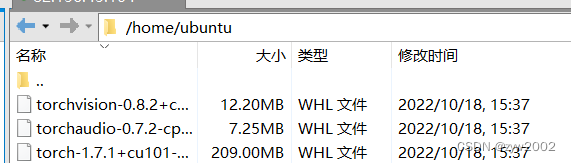
切换路径到这两个whl文件所在的文件夹下,然后再pip install 文件名pip install torch-1.7.1+cu101-cp37-cp37m-linux_x86_64.whl pip install torchvision-0.8.2+cu101-cp37-cp37m-linux_x86_64.whl pip install torchaudio-0.7.2-cp37-cp37m-linux_x86_64.whl- 1
- 2
- 3
6.3 安装tesorflow
- 安装tensorflow
如果不安装tensorflow,则无法使用tensorboard、tensorboardX这些可视化工具
我这里选择的是和cuda10.1相匹配的
tensorflow-gpu==2.2.0pip install tensorflow-gpu==2.2.0- 1
6.4 安装下载其他第三方库
pip install + 如下的文件名numpy numba tensorboard tensorboardX easydict pyyaml scikit-image tqdm SharedArray vtk==8.1.2 mayavi==4.7.3 PyQt5- 1
- 2
- 3
- 4
- 5
- 6
- 7
- 8
- 9
- 10
- 11
- 12
6.5 安装cmake-3.15.3
先从百度网盘上下载cmake压缩包,然后上传到服务器上
cmake百度网盘下载链接:
链接:https://pan.baidu.com/s/1d4IuDzmnIWeu8Mz9pUXx5A
提取码:9unt
–来自百度网盘超级会员V4的分享tar -xvzf cmake-3.15.3.tar.gz cd cmake-3.15.3 ./bootstrap #执行引导文件 #该命令执行需要一定时间,请耐心等待。成功执行结束之后,末尾提示:CMake has #bootstrapped. Now run make. make sudo make install cmake --version cd .. rm -rf cmake-3.15.3 #清理安装源代码 pip install cmake==3.15.3- 1
- 2
- 3
- 4
- 5
- 6
- 7
- 8
- 9
- 10

七、安装spconv
7.1 安装sponv
- 安装spconv
从百度网盘上下载spconv-1.2.1,并上传到云服务器上。
spconv-1.2.1 百度网盘下载链接
链接:https://pan.baidu.com/s/1ERxzmrvinvo53Y__Wba4hg
提取码:j3o5
–来自百度网盘超级会员V4的分享unzip spconv-1.2.1.zip cd spconv-1.2.1 python setup.py bdist_wheel cd dist pip install spconv-1.2.1-cp37-cp37m-linux_x86_64.whl- 1
- 2
- 3
- 4
- 5

验证是否安装成功
python import spconv- 1
- 2

7.2 debug记录
- debug1
报错如下:
/usr/include/c++/7/bits/basic_string.tcc:1067:16: error: cannot call member function ‘void std::basic_string<_CharT, _Traits, _Alloc>::_Rep::_M_set_sharable() [with _CharT = char16_t; _Traits = std::char_traits<char16_t>; _Alloc = std::allocator<char16_t>]’ without object __p->_M_set_sharable();- 1
- 2
- 3
- 4
解决办法:将
/usr/include/c++/7/bits/basic_string.tcc:1067:16中sudo gedit /usr/include/c++/7/bits/basic_string.tcc- 1
将
__p->_M_set_sharable()改为(*__p)._M_set_sharable()- debug2
报错如下:
OSError: /home/ubuntu/anaconda3/envs/openpcdet/lib/python3.7/site-packages/spconv/libspconv.so: undefined symbol: _ZN6caffe28TypeMeta21_typeMetaDataInstanceIdEEPKNS_6detail12TypeMetaDataEv- 1
- 2
检查自己的pytorch版本是否安装的正确。
如果不正确,需要卸载之前的版本,安装新的pytorch版本。
然后需要重新安装spconv, 运行如下命令pip install spconv-1.2.1-cp37-cp37m-linux_x86_64.whl --force-reinstall- 1

八、安装OpenPCDet
- 安装OpenPCDet
git clone https://ghproxy.com/https://github.com/open-mmlab/OpenPCDet.git cd OpenPCDet python setup.py develop- 1
- 2
- 3
- 验证pcdet是否安装成功
python import pcdet- 1
- 2

九、安装open3d
- 安装open3d
conda install -c open3d-admin open3d==0.9.0 pip install open3d-python- 1
- 2
- 验证是否安装成功
python import open3d- 1
- 2

-
相关阅读:
room数据库的使用
初识进程状态
Informatica使用操作流程及Expression(表达式转换)案例2
算法练习- LeetCode 152. 乘积最大子数组
ES5和SE6来实现一个Promise效果
程序员的护城河
程序人生 / 散文分享 / 生活感悟——【追光的日子】《爷爷的12本日历》,若你也共情,欢迎在评论区分享你的故事、观点、感悟和思考!
exe4j使用笔记(jar包转exe工具)
本地电脑搭建Plex私人影音云盘教程,内网穿透实现远程访问
[HNCTF 2022 WEEK2]e@sy_flower
- 原文地址:https://blog.csdn.net/zyw2002/article/details/127380364
- 最新文章
-
沪漂五周年了:我越来越迷茫了
Agentic Skill Routing 实战:别再把所有 Skill 塞进 AI Agent 上下文
MySQL-Seconds_behind_master的精度误差
[MAF预定义ChatClient中间件-03]CachingChatClient——利用缓存省钱省时间
AI的至暗历史:从万众期待到被政府撤资,AI的两次死亡徘徊
Agent OS :五种驯服不确定性的范式
PortSwigger SQL注入LAB11
数据库即时编译JIT
[Begin]AI Learn Data Day 0
深度学习进阶(二十七)现代 LLM 的核心架构设计其二:SwiGLU