-
vmware虚拟机中的archlinux无法播放声间的解决办法
学习使用一个新的系统,最好的办法就是用起来了,让它真正成为你学习娱乐的一个平台,只有这样你的使用技能才能得到突飞猛进。
经过前面的一番折腾,我的
archlinux已经基本上满足了上网、中文输入、文字编辑等功能,可是当我想看个视频放松一下紧张的工作情绪时却发现没有声音,打开系统中的小喇叭却出现了下图的情况。

一开始还以为系统会自动找到声卡驱动,可是等了几千年还是这个样子,看来只能自己动手了。我的环境如下:
- VMware® Workstation 16 Pro 16.2.3 build-19376536
- Archlinux 2022.08.05 Linux archlinux 5.19.7-arch1-1
1.检查vmware 的设置
确保虚拟机的设置正确,这个地方一般不会有什么问题。

2.查看系统信息
inxi是linux中一款常用的系统信息查看工具,但是大多数Linux系统没有默认安装,所以咱们还是先安装一下吧。yay -S inxi
由于网络的原因,上述安装可能会出现多次失败的情况,没关系坚持就是胜利,只到出现上图说明你的inxi已经安装成功,接下来咱们就用它看看系统的信息吧。inxi -F
3.安装
pipewire-pulse如上图所示,显示出了设备的型号,以及运行情况。目前对我来说没有什么帮助,毕竟我的是虚拟机感觉无需像实体机一样去找声卡驱动吧,那怎么办?使用
pacman -Ss命令以pulseaudio查看一下软件库里有什么相关信息吧。pacman -Ss pulseaudio
与pulseaudio相关的软件包还真不少,仔细阅读一下吧,不行就挨个试呗,不过以我的经验来说认真的阅读软件包的说明信息比挨个安装试要快的多,不要怕读不懂,咱不是有翻译软件吗?发现了
pipewire-pulse软件包,说明中说是pulseaudio的替用包,看来安装它一个就应该够了。

安装pipewire-pulsepacman -S pipewire-pulse --noconfirm pipewire-pulse📓 –noconfirm 选项是屏蔽确认信息的意思,加上这个选项后就直接安装了不用你一步步的确认了。

4.重启测试
软件顺利安装成功,接下来重启一下系统吧。
sudo reboot
重启系统后,打开B站找个小姐姐的视频欣赏一下吧。
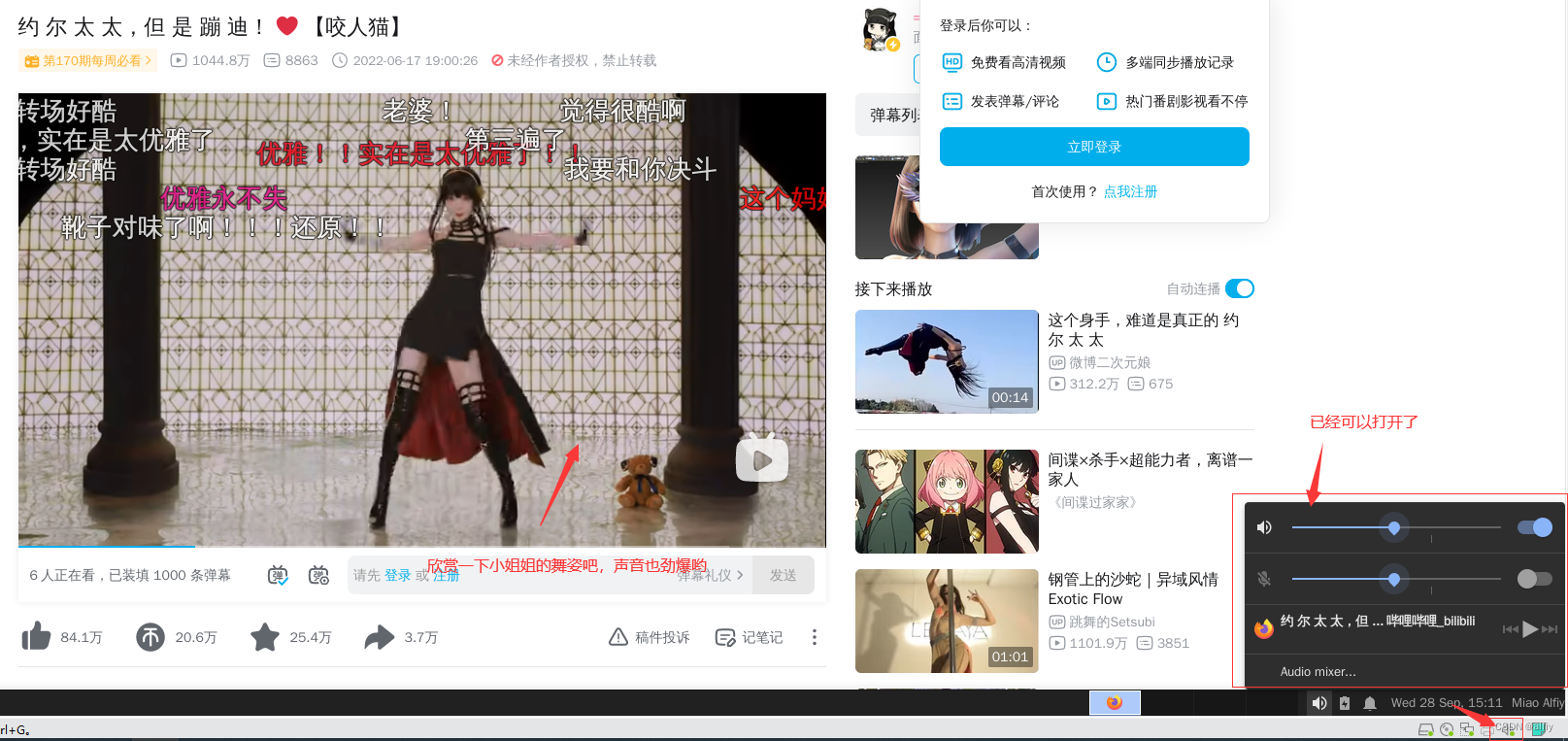
再通过inxi -F命令查看一下现在的声卡信息吧。

一切正常,完美收工。
-
相关阅读:
双-(二苯胺基-苯基)-苯并[c]硫代咪唑聚集诱导发光微球/四苯基乙烯聚集诱导发光AIE微球
Java Class反射
【Java代码规范】阿里编码规约 VS CheckStyle
长胜证券:三大拐点共振 看好智能驾驶新一轮行情
Effective C++条款27:尽量少做转型动作(Minimize casting)
如何利用考培系统进行个性化学习和评估
简约工作计划微立体PPT模板
element 搜索框静态查询
MMDetection counts detected objects
传奇战盟GOM引擎登录器配置教程
- 原文地址:https://blog.csdn.net/alfiy/article/details/127090117