-
使用VMware虚拟机安装Red Hat Enterprise Linux8/9教程
⭐️前面的话⭐️
本篇文章将介绍使用VMware虚拟机安装Red Hat Enterprise Linux8/9,包教包会。
小贴士:博主推荐->学习面试刷题必用工具
📒博客主页:未见花闻的博客主页
🎉欢迎关注🔎点赞👍收藏⭐️留言📝
📌本文由未见花闻原创,CSDN首发!
📆首发时间:🌴2022年9月21日🌴
✉️坚持和努力一定能换来诗与远方!
💭推荐书籍:📚《鸟哥的Linux私房菜》
💬参考在线编程网站:🌐牛客网🌐力扣
博主的码云gitee,平常博主写的程序代码都在里面。
博主的github,平常博主写的程序代码都在里面。
🍭作者水平很有限,如果发现错误,一定要及时告知作者哦!感谢感谢!
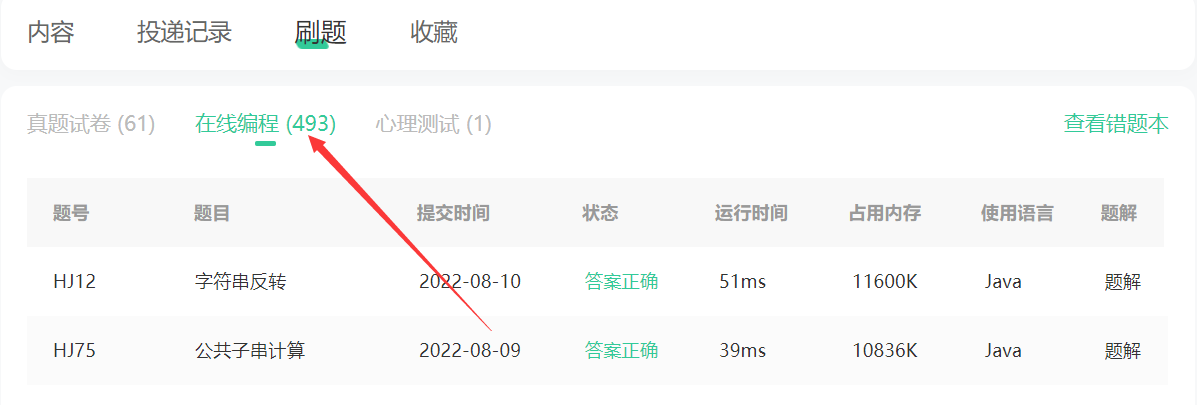
注意事项:博主安利一款刷题面试的神器,如果有小伙伴还没有注册牛客,可以点击下方链接进行注册,注册完就能立即刷题了。不仅是刷题,上面还有很多有关就业的面经,面试题库,以及名企的模拟面试,我非常推荐它,博主自己用的也很多,也刷了不少题了!下图可以作证:
注册地址:牛客网

有关任何问题都可以与博主交流,你可以在评论区留言,也可以私信我,更可以加上博主的vx与博主一对一交流(文章最下方有)。

1.安装VMware虚拟机
这个比较简单就不截图了,就是正常的软件的安装,从官方网站下载好安装包之后,直接启动安装程序,然后同意协议,选择路径,一路“下一步”即可。
VMware下载地址:https://www.vmware.com/products/workstation-pro/workstation-pro-evaluation.html
安装好后,打开可能需要激活码,这个就靠你们自己了,毕竟现在网络很发达。
打开虚拟机后,下面我们就可以来安装Linux了!
2.Linux的安装
我会主要介绍Red Hat Enterprise Linux8版本与9版本在虚拟机上的安装过程。
2.1新建虚拟机
打开VMware,点击新建虚拟机,选择自定义安装。


硬件兼容性选择Worksation 16.x就可以。
安装来源选择【稍后安装操作系统】或者选择直接ISO文件也行。

我们需要安装的是Linux,那当然是选择Linux了,版本选择Red Hat … 8版本(如果想安装9版本没有对应的选项选择8版本的选项也是可行的)。
给虚拟机取个名字,给虚拟机一个家,就是给虚拟机选一个路径。

这个看你的机器选,你的电脑配置高,核心多分点也可以,一般选择2*2即可,学习够使用了。
内存分配2G也够用了。

接下来一路“下一步”,虚拟机就安装好了。


指定虚拟机的磁盘位置,虚拟机就差不多建好了。


这样我们的虚拟机就创建好了,下面来为操作系统安装Linux。2.2Red Hat Enterprise Linux8安装
新建好虚拟机后,如果创建虚拟机时没有给定操作系统,我们需要为虚拟机准备一个操作系统,也就是Linux,我们选择Red Hat Enterprise Linux进行安装。
具体的安装包(选择iso)可以到官网进行下载:https://access.redhat.com/downloads/content/479/ver=/rhel—9/9.0/x86_64/product-software下载好之后,我们就可以开始进行Linux的安装了。
点击CD/DVD,进行操作系统镜像设置。

按照下图进行设置,并选择Red Hat Enterprise Linux8的iso文件所在目录。

选择好系统后,我们启动虚拟机,选择如图那一项回车安装Linux。

等待一段时间后,会自动进入以下界面,首先我们设置语言,这个当然选择中文,如果你对其他语言熟悉也可以选择其他的语言。

然后我们对如图所选的几项进行设置。
第一个,时间与日期,我们选择亚洲-上海。
第二个,选择软件选择设置,对于新手可以选择带GUI的服务器,就是可视化桌面版的Linux,如果你是老手,估计也不会看我这篇文章,反正如果熟悉Linux就选择服务器版的,里面都是使用命令进行操作。还有一些附加工具,我们学习Linux,至少勾上开发工具和图形管理工具,全选或再多选几个也没有问题。

第三个,设置安装的目标位置,一般默认都会有一个位置,直接选择默认的就行。
第四个,设置网络,按照下图进行设置即可。

最后还有一个就是设置root账户,和创建新用户,这个随便创建一下,我们是学习Linux,密码简单点就可以了。


设置完成后,我们就可以点击开始安装进行安装了。

点击后会出现下面这个界面,然后耐心等待安装完成。

等啊等,等啊等,等到下面这个页面就表示安装好了,重启系统就可以了。
进入系统后,我们点击同意许可,如果前面没有创建用户,这里也可以创建用户。


配置好后,点击结束配置。
然后点击你创建的用户就可以进去了,点击未列出可以使用root账号或其他账号登录。

这样我们的Linux就创建好了,下面的就随便设置下就行。


好耶!安装完成,接下来介绍安装Red Hat Enterprise Linux9,其实安装过程差不多。2.3Red Hat Enterprise Linux9安装
首先,与Red Hat Enterprise Linux8安装一样,需要一个没有安装操作系统的虚拟机,创建虚拟机的过程是完全一样的,这里就不在演示了。
选择CD/DVD…进行操作系统镜像设置。

选择Red Hat Enterprise Linux9的iso镜像文件即可。
开启虚拟机,其实后面的安装过程基本上与Red Hat Enterprise Linux8安装一模一样,我就不细说了,就贴图吧。

等待ing…

安装好后,设置语言。
对下面指出的一个一个进行设置,与前面一样。
这里再贴一下软件选择和账号密码的创建,其他的与前面安装8版本是一模一样的,其实这个也是一模一样。


设置完成,开始安装,然后又是等待。

等待安装完成。
重启,登录,最后设置Linux桌面就OK了。

到这里,在虚拟机上安装Red Hat Enterprise Linux8与9,就全部安装完毕了!
到文章最后,再来安利一下吧,博主也是经常使用,并且也经常在牛客上刷题,题库也非常丰富:学习,刷题,面试,内推都有。也欢迎与博主交流有关刷题,技术方面,以及与博主聊聊天,交个朋友也好啊,毕竟有朋自远方来!
觉得文章写得不错的老铁们,点赞评论关注走一波!谢谢啦! 
-
相关阅读:
Redis入门完整教程:问题定位与优化
【多媒体文件格式】AVI、WAV、RIFF
excel split text into different rows
细粒度图像分类论文研读—2012
卷积神经网络CNN学习笔记-MaxPool2D函数解析
C#类与类库调用注意事项
C语言编程用递归法求
【学习笔记二十六】EWM 盘点后台配置和前台演示
Qt 不同字符类型转换
sql 中WITH CTE AS 用法
- 原文地址:https://blog.csdn.net/m0_59139260/article/details/126974152