-
chrome 开启HEVC硬件解码
1. chrome 开启HEVC硬件解码
HEVC/H265是目前桌面端或手机端播放器最主流的编码格式,由于其编码复杂度高,解码更耗费资源,因此为其实现硬解非常必要的,由于项目的UI交互界面是采用chrome浏览器,需要能够播放H265视频,前期chrome官方版本一直未支持H265,因此前期只能通过自己编译chrome源码来生成H265定制浏览器,但是不支持硬解码的缺陷一直是一个大坑,我们一度准备放弃chrome浏览器,前几天忽然听说chrome 105以上的稳定版本已经集成了HEVC解码并且支持硬解,就迫不及待的实验了以下,以下记录下chrome开启HEVC硬解码的过程。1.1 判断客户机是否支持HEVC硬解码
首先检查自己的电脑是否支持HEVC硬解码,可以下载dxva checker检测软件,DXVAChecker是一个windows系统PC检测DirectX视频加速的工具,其可检测解码是否支持GPU,下载地址如下:
下载地址安装完成后,打开如下图,如果有红框内容,则表示支持HEVC。

1.2 chrome浏览器配置
配置步骤如下:
-
首先安装最新版本的google chrome浏览器,打开帮助->关于,查看版本号是否大于104,我的门板是105:

-
地址栏输入:chrome://settings,打开配置页面,搜索"硬件加速",使用硬件加速开启:

-
地址栏输入:chrome://flags,搜索hardware,使能Hardware-accelerated video decode硬件解码:

-
如果chrome浏览器没有快捷方式,建立一个快捷方式,增加启动运行参数:
–enable-features=PlatformHEVCDecoderSupport
这样使用此快捷方式打开即可直接加上此运行参数,也可cmd下运行exe加上此运行参数运行,比较麻烦,这里直接添加到快捷方式上,加入方式如下(右键->属性->目标(T) 末尾加个空格,然后赋值上面的参数):

-
通过快捷键打开chrome,地址栏输入chrome://gpu,搜索"Video Acceleration",验证chrome是否开启成功:
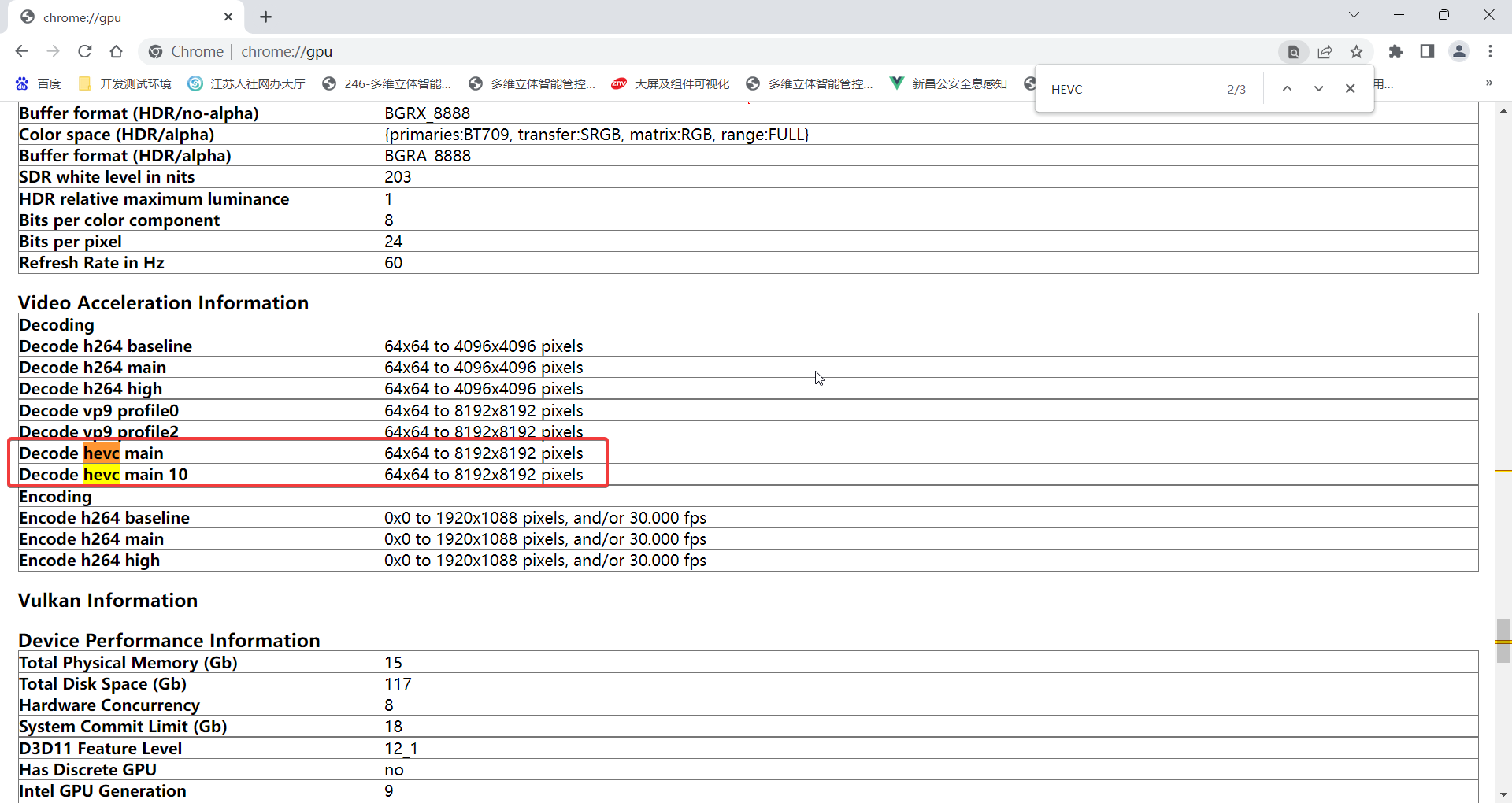
有红框的内容,说明配置成功
1.3 通过播放HEVC视频验证
通过上文配置好的快捷键(一定要从入口打开)打开chrome,输入支持HEVC的视频网址(哔哩哔哩有很多HEVC视频),这里采用我们项目的播放器,播放前端HEVC的摄像机视频,能够正常播放,查看GPU使用情况,GPU VIDEO DECODE项有波动,说明已开启硬件解码。

-
-
相关阅读:
vr火灾逃生安全科普软件开展消防突击教育安全有效
C++ 11 新容器和新算法
功能测试进阶自动化测试?这9个必备自动化技能看看你有没有掌握...
Java集合基础知识点系统性总结篇
2022年最新Vue常见基础面试题(看这一篇就够了)
Xline 源码解读(四)—— CURP 状态机引擎
组件的嵌套和拆分
思考思维(2):《极简思考》结构化思维
【SpringCloud学习笔记】服务提供者,服务消费者
界面控件Telerik UI for WPF——Windows 11主题精简模式提升应用体验
- 原文地址:https://blog.csdn.net/water1209/article/details/126959579