-
数据挖掘实验:使用 Hadoop 实现 WordCount 应用
一、实验内容
使用 Hadoop 实现WordCount 应用。
WordCount 是一个最简单的分布式应用实例,主要功能是统计输入目录中所有单词出现的总次数,如文本文件中有如下内容:
Hello world
则统计结果应为:
Hello 1
world 1
WordCount 可以使用多种方式实现,本次实验内容选择使用 Hadoop 实现 WordCount 程序,并完成对应实验报告。
二、平台及版本
- Windows10
- JDK1.8.0_192
- Hadoop2.7.3
三、实验原理
3.1 安装 Java1.8,并配置环境变量
路径:C:\Program Files\Java\jdk1.8.0_192
环境变量:JAVA_HOME,值:C:\Program Files\Java\jdk1.8.0_192

3.2 安装Hadoop2.7.3
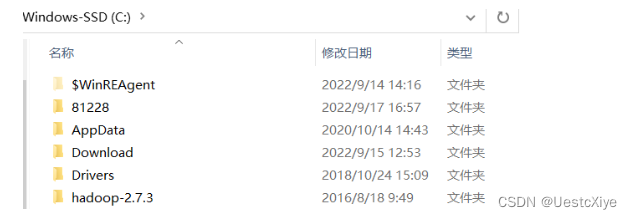
- 从hadoop-2.7.3下载hadoop-2.7.3.tar.gz,解压后放到C盘根目录下:
-
原版的Hadoop不支持Windows系统,我们需要修改一些配置方便在Windows上运行,需要从网上搜索下载hadoop对应版本的windows运行包hadooponwindows-master.zip()。解压后,复制解压开的bin文件和etc文件到hadoop-2.7.3文件中,并替换原有的bin和etc文件。
-
配置Java环境变量:

并在Path系统变量中加上:%JAVA_HOME%\bin;
-
配置Hadoop环境变量:

并在Path系统变量中加上:%HADOOP_HOME%\bin;
-
使用编辑器打开C:\hadoop-2.7.3\etc\hadoop\hadoop-env.cmd,找到set JAVA_HOME,将等号右边的值改成自己Java jdk的路径(如果路径中有Program Files,则将Program Files改为 PROGRA~1)。

-
配置好上面所有操作后,win+R 输入cmd 打开命令提示符,然后输入hadoop version,按回车,如果出现如图所示结果,则说明安装成功:

3.3 Hadoop核心配置文件
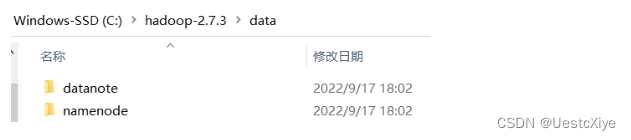
在hadoop-2.7.3根目录下新建data文件夹和tmp文件夹,再在data文件夹里面新建datanote和namenote文件夹:
在hadoop-2.7.3\etc\hadoop中找到以下几个文件用文本编辑器打开。
-
打开 hadoop-2.7.3/etc/hadoop/core-site.xml, 复制下面内容粘贴到最后并保存:
fs.defaultFS hdfs://localhost:9000 - 1
- 2
- 3
- 4
- 5
- 6
-
打开hadoop-2.7.3/etc/hadoop/mapred-site.xml, 复制下面内容粘贴到最后并保存:
mapreduce.framework.name yarn - 1
- 2
- 3
- 4
- 5
- 6
-
打开hadoop-2.7.3/etc/hadoop/hdfs-site.xml, 复制下面内容粘贴到最后并保存:
dfs.replication 1 dfs.namenode.name.dir file:/C:/hadoop-2.7.3/data/namenode dfs.datanode.data.dir file:/C:/hadoop-2.7.3/data/datanode - 1
- 2
- 3
- 4
- 5
- 6
- 7
- 8
- 9
- 10
- 11
- 12
- 13
- 14
-
打开hadoop-2.7.3/etc/hadoop/yarn-site.xml,复制下面内容粘贴到最后并保存:
yarn.nodemanager.aux-services mapreduce_shuffle yarn.nodemanager.aux-services.mapreduce.shuffle.class org.apache.hadoop.mapred.ShuffleHandler - 1
- 2
- 3
- 4
- 5
- 6
- 7
- 8
- 9
- 10
从C:\hadoop-2.7.3\bin下拷贝hadoop.dll到 C:\Windows\System32 ,不然在window平台使用MapReduce测试时报错:

3.4 启动Hadoop服务
到C:\hadoop-2.7.3\bin下,按下Win+R进入命令行窗口,输入hdfs namenode -format,执行结果如下图所示:
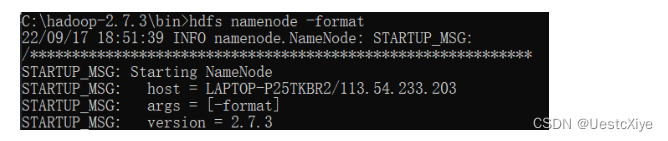
格式化之后,namenode文件夹里会自动生成一个current文件,说明格式化成功:

到C:\hadoop-2.7.3\sbin下,按下Win+R进入命令行窗口,输入start-all,启动Hadoop集群:
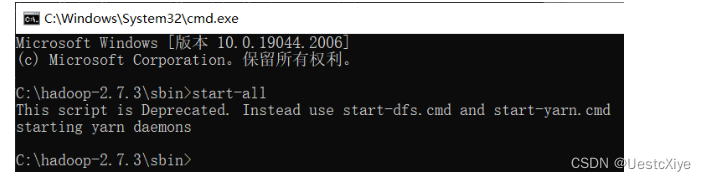
出现下面四个窗口表示启动Hadoop集群成功:

在同命令行窗口下输入start-all(或运行start-all.cmd),启动Hadoop服务,等待他启动完成。
完成之后,输入jps,可以查看运行的所有服务:

访问http://localhost:50070,这是Hadoop的管理页面:
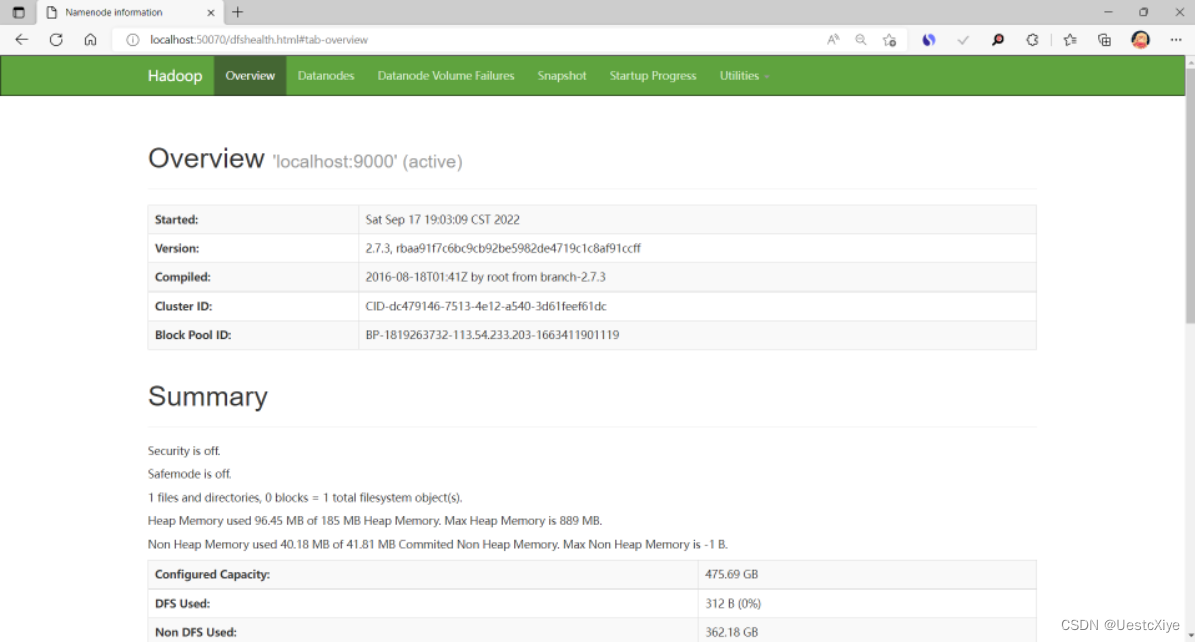
访问http://localhost:8088,这是yarn的Web界面:
![[外链图片转存失败,源站可能有防盗链机制,建议将图片保存下来直接上传(img-nKm4aKoZ-1663553603228)(C:\Users\81228\AppData\Roaming\Typora\typora-user-images\image-20220917192604677.png)]](https://1000bd.com/contentImg/2023/11/08/194144746.png)
在同命令行窗口下输入stop-all(或运行stop-all.cmd),关闭Hadoop服务。
四、WordCount实现
到C:\hadoop-2.7.3\sbin下,按下Win+R进入命令行窗口,输入start-all(或运行start-all.cmd),启动Hadoop服务。
-
按Win+R输入cmd打开命令行窗口,键入hadoop fs -mkdir /wordcount命令,在hdfs中创建一个wordcount文件夹。

可以在http://localhost:8088/中查看。
-
键入hadoop fs -mkdir /wordcount/input命令,在wordcount文件夹下创建input文件夹。
-
再次键入hdfs dfs -ls /wordcount命令,显示wordcount文件夹里的内容:

-
键入hadoop fs -put C:/Users/81228/Desktop/input.txt /wordcount/input命令,将桌面的input.txt放入hdfs中的input内。
-
键入hdfs dfs -ls /wordcount/input命令,显示wordcount/input文件夹里的内容,可以看到input.txt已经在input中:

-
键入hadoop dfs -cat /wordcount/input/input.txt命令,查看上传文件中的内容:

这是taylor swift的歌——《Love Story》的歌词 😃
-
键入hadoop jar C:/hadoop-2.7.3/share/hadoop/mapreduce/hadoop-mapreduce-examples-2.7.3.jar wordcount /wordcount/input/input.txt /wordcount/output命令,运行C:/hadoop-2.7.3/share/hadoop/mapreduce文件夹中hadoop-mapreduce-examples-2.7.3.jar这个Java程序,调用wordcount方法,输入为/wordcount/input/input.txt,输出结果存储在/wordcount/output里。以下是运行细节:

报错信息:Diagnostics: Failed to setup local dir /tmp/hadoop-81228/nm-local-dir, which was marked as good.
解决方法:使用管理员身份命令行启动Hadoop集群,然后使用普通用户身份命令行提交作业。
-
以管理员身份打开命令行窗口,cd定位到C:\hadoop-2.7.3\sbin下,再次启动Hadoop集群:

-
再次运行7中的命令,可以看到,成功运行:

-
键入hdfs dfs -ls /wordcount命令,显示wordcount文件夹里的内容,可以看到output文件夹:

-
键入hadoop dfs -cat /wordcount/output命令,output文件夹下有两个文件:

在工作的顺利完成,MapReduce的运行时创建的输出目录中的文件_SUCCESS。
-
键入hadoop dfs -cat /wordcount/output/part-r-00000命令,查看part-r-00000文件,里面就是我们要的结果:

完整的MapReduce结果如下所示:
'Cause 1 And 8 Baby 4 Begging 1 But 1 Cause 1 Don't 1 Escape 1 Go 1 He 1 I 18 I'll 4 I'm 1 I've 1 Is 1 It's 4 Juliet 3 Little 1 Marry 1 My 1 Oh 4 On 1 Romeo 6 See 1 So 2 That 1 They're 1 This 1 We 2 When 1 Wondering 1 You'll 2 a 9 afraid 1 air 1 all 3 alone 4 and 5 around 1 away 2 balcony 1 ball 1 be 10 been 1 begging 1 both 2 but 2 can 2 cause 1 close 2 come 1 coming 1 crowd 1 crying 1 dad 1 daddy 2 dead 1 did 1 difficult 1 do 2 don't 3 dress 1 ever 1 everything 1 eyes 2 fading 1 faith 1 feel 1 feeling 1 first 2 flashback 1 for 2 from 2 garden 1 go 2 got 1 gowns 1 ground 1 have 1 head 1 hello 1 how 1 if 2 in 3 is 3 it 1 it's 1 just 4 keep 2 knelt 1 knew 1 know 3 left 2 letter 1 lights 1 little 1 love 6 make 2 me 7 mess 1 met 1 my 4 never 2 of 3 oh 7 on 2 out 4 outskirts 1 party 1 pebbles 1 pick 1 please 2 prince 2 princess 2 pulled 1 quiet 1 real 1 really 1 ring 1 run 2 said 6 save 2 saw 2 say 5 scarlet 1 see 3 sneak 1 so 1 somewhere 2 staircase 1 standing 1 starts 1 stay 2 story 4 summer 1 take 2 talked 1 tell 1 that's 1 the 13 there 1 there's 2 they 1 think 1 this 3 through 1 throwing 1 tired 1 to 11 town 2 trying 1 waiting 4 was 4 way 1 we 3 we'll 1 we're 1 were 7 what 1 when 2 while 1 white 1 yes 4 you 16 you'll 1 young 2 your 3- 1
- 2
- 3
- 4
- 5
- 6
- 7
- 8
- 9
- 10
- 11
- 12
- 13
- 14
- 15
- 16
- 17
- 18
- 19
- 20
- 21
- 22
- 23
- 24
- 25
- 26
- 27
- 28
- 29
- 30
- 31
- 32
- 33
- 34
- 35
- 36
- 37
- 38
- 39
- 40
- 41
- 42
- 43
- 44
- 45
- 46
- 47
- 48
- 49
- 50
- 51
- 52
- 53
- 54
- 55
- 56
- 57
- 58
- 59
- 60
- 61
- 62
- 63
- 64
- 65
- 66
- 67
- 68
- 69
- 70
- 71
- 72
- 73
- 74
- 75
- 76
- 77
- 78
- 79
- 80
- 81
- 82
- 83
- 84
- 85
- 86
- 87
- 88
- 89
- 90
- 91
- 92
- 93
- 94
- 95
- 96
- 97
- 98
- 99
- 100
- 101
- 102
- 103
- 104
- 105
- 106
- 107
- 108
- 109
- 110
- 111
- 112
- 113
- 114
- 115
- 116
- 117
- 118
- 119
- 120
- 121
- 122
- 123
- 124
- 125
- 126
- 127
- 128
- 129
- 130
- 131
- 132
- 133
- 134
- 135
- 136
- 137
- 138
- 139
- 140
- 141
- 142
- 143
- 144
- 145
- 146
- 147
- 148
- 149
- 150
- 151
- 152
- 153
- 154
- 155
- 156
- 157
- 158
- 159
- 160
- 161
- 162
- 163
- 164
- 165
- 166
- 167
-
相关阅读:
vscode一键生成佛祖保佑永无bug
PCN-224,PCN-224(H),CAS:1476810-88-4,金属有机骨架材料PCN-224(H)
PMP备考敏捷考题的五点应对策略
HMAC 详解:在 Golang 中实现消息认证码
磨刀不误砍柴工—ElasticSearch的schema详解
宜家IKEA EDI IFTMBF运输预定请求详解
148. SAP UI5 表格数据如何导出成 Excel 文件(Table Export As Excel)
微电网的概念
Centos 安装 python3.x 为默认
从C语言到C++_38(C++的IO流+空间适配器)STL六大组件联系
- 原文地址:https://blog.csdn.net/ProgramNovice/article/details/126928311
