-
Mac的入坑指南
Mac的入坑指南
入手mac以后首先可以配置
AppStore的账号,并完善用户密码、头像等设置。开启并学习Mac的一些辅助功能设置
Mac中有一些很好用的辅助功能本身没有开启,或者你并不知道,这里简单罗列一些常用的设置:
1、轻点来点按
点击屏幕左上角的苹果图标-选择系统偏好设置-触控板:

然后将轻点来点按勾选,就可以更加方便的进行轻点操作:

2、三指拖移操作
我们可以通过开启三指拖移操作来实现三指快速拖移窗口,选择文字等快捷操作,开启方式如下所示:
首先点击系统偏好设置,然后选择辅助功能,如下图所示:
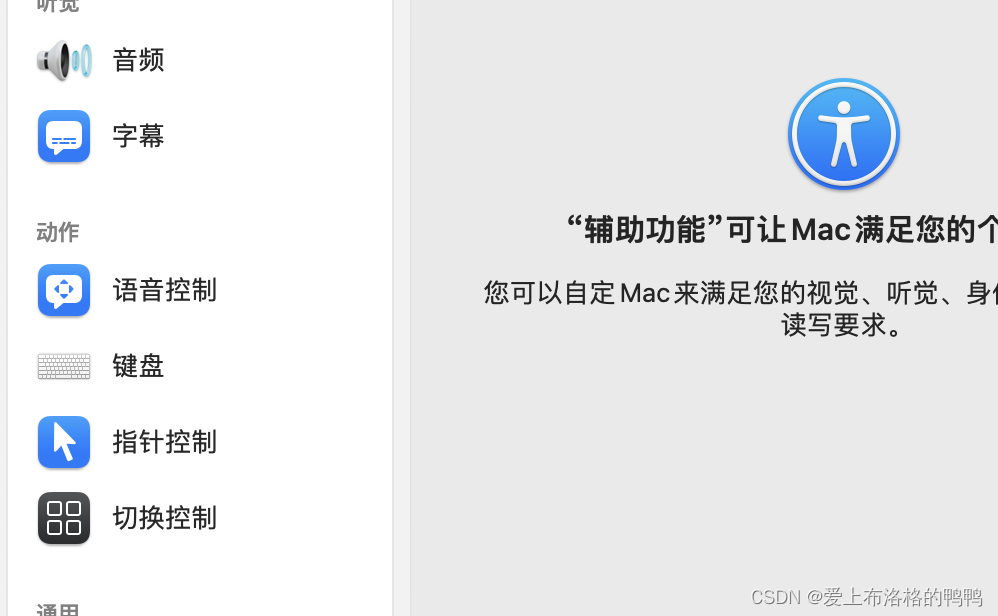
进入以后,选择指针控制,然后启用拖移,里面的下拉菜单里选择三指拖移,最后点击好

3、Dock功能
当我们鼠标点击到Dock栏的应用程序时,它会自动放大,这项功能的开启方式如下所示:
点击系统偏好设置-选择程序坞菜单栏-然后将后边的放大功能勾选上

4、开启蓝牙,电量百分比显示
点击系统偏好设置-程序坞与菜单栏,左边窗口找到蓝牙,右侧将显示勾选上,继续下滑至电池,将右侧的电量百分比勾选上:


5、更换壁纸
可以点击系统偏好设置-桌面与屏幕保护程序,这里可以设置静态壁纸,也可以设置动态壁纸,同样可以设置壁纸的文件夹。

常见的Mac触控版手势操作
这里针对的是默认开启了三指拖移功能后的手势操作:
手指 手势 功能 单指 轻点 鼠标左键 单指 轻点两下 打开文件 单指 快速来回滑动 鼠标追踪,光标变得很大 单指 用力点按 翻译单词,预览文件等 单指 连续轻点两下 选中网页段落中最近的单词 单指 连续轻点三下 选中网页段落中的整个段落内容 双指 上下,左右滑动 浏览网页 双指 拉动 放大/缩小画面 双指 旋转 旋转图片 双指 轻点 鼠标右击 双指 从触控板右边缘向左滑动 弹出控制中心 三指 三指拖移 移动程序窗口,移动文件 四指 合拢 打开桌面 四指 向外张开 回到之前打开应用窗口 四指 左右滑动 切换全屏窗口 四指 向上滑动 显示所有打开的应用窗口 四指 选中某个应用向下滑动 打开该应用的所有窗口 常见的Mac快捷键
快捷键 功能 Command + shift + 4 截图 Command + Control + F 退出全屏 软件安装
在Mac上安装软件下载的文件后缀名为**.dmg**,下载的文件统一放在下载目录下,我们只需单击该文件,在出现的弹窗中将其移至右侧的Application文件夹中即完成安装操作,安装完成,若桌面有类似的磁盘文件,右击-推出即可,或者将其移至废纸篓。
环境配置
环境配置前,建议下载iTerm2,好用的控制终端
JDK安装及环境变量配置
jdk直接去Oracle官网下载对应版本的jdk即可,如果你想下载老版本的jdk(这里我下载的是开发使用的jdk1.8),可以在下载选择页面点击Java Archive,然后选择对应的历史版本下载即可,下载完毕点击傻瓜式安装。
选择JDK:

点击Java Archive:

选择要下载的jdk历史版本,点击进入下载页面下载即可:

安装完毕,需要进行环境变量的配置,我们首先进入终端,这里说明一下:
- ~:表示用户目录

- /:表示root文件目录

Mac在~目录下存在一个**.zshrc**,该文件会在每次开机时进行加载,故我们将所有的环境变量配置到**/etc/profile文件中,然后在.zshrc**文件中最后一行添加:
# 每次开机时将etc下的profile文件进行加载 source /etc/profile- 1
- 2
明白了上面的配置策略以后,我们先检查一下jdk的安装路径:
/usr/libexec/java_home -V- 1

然后进入etc/profile文件中进行java环境变量的配置:
# 进入/etc/profile sudo vi /etc/profile #配置JAVA_HOME JAVA_HOME = /Library/Java/JavaVirtualMachines/jdk1.8.0_333.jdk/Contents/Home/- 1
- 2
- 3
- 4
此时输入java -version检查jdk环境是否安装配置成功:
Matching Java Virtual Machines (2): 1.8.333.02 (x86_64) "Oracle Corporation" - "Java" /Library/Internet Plug-Ins/JavaAppletPlugin.plugin/Contents/Home 1.8.0_333 (x86_64) "Oracle Corporation" - "Java SE 8" /Library/Java/JavaVirtualMachines/jdk1.8.0_333.jdk/Contents/Home /Library/Internet Plug-Ins/JavaAppletPlugin.plugin/Contents/Home feng@fengdeMacBook-Pro / % java -version java version "1.8.0_333" Java(TM) SE Runtime Environment (build 1.8.0_333-b02) Java HotSpot(TM) 64-Bit Server VM (build 25.333-b02, mixed mode)- 1
- 2
- 3
- 4
- 5
- 6
- 7
- 8
Maven安装及环境环境配置
去Maven的官网下载对应版本的Maven压缩包,解压到指定文件夹下【自己知道,以后不要再变了】,这里我解压到**/Users/feng**目录下:
PS:
- 这里存在一个很坑的点,你登陆Mac以后所有的软件操作都是基于你登陆的当前用户的,故不要将maven安装到root用户的文件路径下,即/etc,/usr等…
官网下载地址:https://maven.apache.org/download.cgi
环境配置:同样进入/etc/profile文件中,进行环境变量的配置如下:
MAVEN_HOME=/Users/feng/apache-maven-3.8.6 export PATH=$JAVA_HOME/bin:$MAVEN_HOME/bin:$PATH- 1
- 2
配置成功以后手动刷新**/etc/profile**,输入mvn -v检查Maven是否安装配置成功:
Maven home: /usr/local/apache-maven-3.8.6 Java version: 1.8.0_333, vendor: Oracle Corporation, runtime: /Library/Java/JavaVirtualMachines/jdk1.8.0_333.jdk/Contents/Home/jre Default locale: zh_CN, platform encoding: UTF-8 OS name: "mac os x", version: "12.3", arch: "x86_64", family: "mac"- 1
- 2
- 3
- 4
Settings.xml文件的配置:
配置之前,我们需要创建一个maven仓库(一定,一定要在自己的用户目录下创建!!!!):
cd ~/Users # 查询自己的用户目录 ls # 进入自己的用户目录下 cd feng # 此时可以在自己的用户目录下创建maven-repository- 1
- 2
- 3
- 4
- 5
- 6
由于我们在**/Users/feng**下放置了maven的安装包,我这里为apache-maven-3.8.6,故这里我们进入该目录下配置settings.xml,添加仓库地址和阿里云mirror:
<localRepository>/Users/feng/maven-repositorylocalRepository> <mirror> <id>alimavenid> <mirrorOf>centralmirrorOf> <name>aliyun mavenname> <url>http://maven.aliyun.com/nexus/content/repositories/central/url> mirror>- 1
- 2
- 3
- 4
- 5
- 6
- 7
- 8
- 9
全部配置完毕,我们可以进入idea中进行maven的配置:
这里需要注意的是我们不仅要配置当前项目的maven,还是配置创建New Project时的maven:
进入项目后,点击上方的preferences:

进入以后搜索maven,在后侧分别对maven路径,settings文件路径以及maven仓库路径进行配置:

同时,对于New Project来说,我们点击上方File-New Projects Setup-Perferences for new Projects

然后搜索maven-进行maven的设置:

HomeBrew
Homebrew是一款软件包管理工具,支持macOS和linux系统,拥有安装、卸载、更新、查看、搜索等功能
进入Homebrew官网:https://brew.sh/index_zh-cn.html
粘贴命令栏指令到Mac终端执行:
/bin/bash -c "$(curl -fsSL https://raw.githubusercontent.com/Homebrew/install/HEAD/install.sh)"- 1
PS:其中安装过程比较漫长,不要自己回车,容易中断程序,安装成功以后提示以下信息:

上面提示执行下面两个命令:
echo 'eval' "$(/opt/homebrew/bin/brew shellenv)" >> / Users/feng/.zprofile eval "$(/opt/homebrew/bin/brew shellenv)"- 1
- 2
- 3
此时,homebrew已经成功安装,我们执行brew --version查看版本信息:
Homebrew 3.5.7 Homebrew/homebrew-core (git revision 1bce75b71f1; last commit 2022-08-02)- 1
- 2
Git安装
使用brew命令安装git:
# 安装git brew install git # 查看git版本信息 git --version # 输出信息 git version 2.32.1 (Apple Git-133)- 1
- 2
- 3
- 4
- 5
- 6
关于git的详细操作,请查看git操作指南
Node.js
建议先安装NVM,它是Node.js的版本控制管理程序,使用Homebrew安装NVM:
brew install nvm- 1
安装成功以后需要配置环境变量,它的提示信息如下:
Add the following to ~/.zshrc or your desired shell configuration file: export NVM_DIR="$HOME/.nvm" [ -s "/opt/homebrew/opt/nvm/nvm.sh" ] && \. "/opt/homebrew/opt/nvm/nvm.sh" # This loads nvm [ -s "/opt/homebrew/opt/nvm/etc/bash_completion.d/nvm" ] && \. "/opt/homebrew/opt/nvm/etc/bash_completion.d/nvm" # This loads nvm bash_completion- 1
- 2
- 3
- 4
- 5
- 6
按照之前配置环境变量的流程,首先将上述环境配置文件内容写到**/etc/profile文件里,然后调用source /etc/profile**命令,后续由于我们在~/.zshrc中添加了文件刷新命令,所以每次开机都会自动加载这些环境配置。
配置成功以后,我们使用nvm安装node.js:
# 安装 nvm install v14.16.0 # 使用 nvm use v14.16.0- 1
- 2
- 3
- 4
持续更新中…
-
相关阅读:
马来酰亚胺/碳碳双键表面/硫硅烷基团/金属硫蛋白修饰二氧化硅微球的性能与制备
JVM内存模型剖析与优化
Leetcode 剑指 Offer II 003. 前 n 个数字二进制中 1 的个数
mysql8.0.20创建用户和权限赋予
【深蓝学院】手写VIO第2章--IMU传感器--作业
易基因:鸡的chTERT靶基因DNA甲基化检测揭示ALV-J肿瘤发生机制|客户文章
基于蝴蝶种类识别
【监督学习之决策树和随机森林】
单链表的定义、初始化、建立、插入、删除
【C++代码】二叉树的最大深度,二叉树的最小深度,完全二叉树的节点个数--代码随想录
- 原文地址:https://blog.csdn.net/SmallPig_Code/article/details/126860219
- 最新文章
-
沪漂五周年了:我越来越迷茫了
Agentic Skill Routing 实战:别再把所有 Skill 塞进 AI Agent 上下文
MySQL-Seconds_behind_master的精度误差
[MAF预定义ChatClient中间件-03]CachingChatClient——利用缓存省钱省时间
AI的至暗历史:从万众期待到被政府撤资,AI的两次死亡徘徊
Agent OS :五种驯服不确定性的范式
PortSwigger SQL注入LAB11
数据库即时编译JIT
[Begin]AI Learn Data Day 0
深度学习进阶(二十七)现代 LLM 的核心架构设计其二:SwiGLU