-
轻松添加背景图片并一键褪色的简单操作
很多小伙伴想要快速的给大量视频添加上一个背景图片并且一键的进行褪色的处理,可以用什么方法来批量操作呢?今天小编就要来给大家分享一个可以快速操作的简单步骤,下面就一起来瞧瞧吧!

首先在“固乔科技”的官网下载一个剪辑软件叫【固乔剪辑助手】,大家在浏览器搜索下载即可。

下载完成之后就点击打开,注册一下账号,然后进入软件的主页面,可以看到页面非常的简洁。

那我们今天的剪辑操作会使用到里面的批量剪辑视频的功能,所以大家点击页面上方的“批量剪辑视频”,切换到剪辑视频的操作页面,可以看到有非常多的剪辑选项。
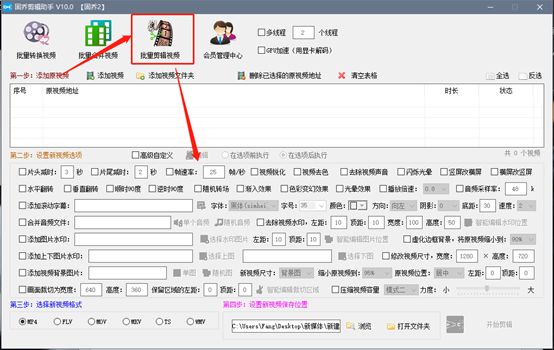
点击“添加视频”,在弹出的窗口里面把需要剪辑的视频选择起来,选好之后点击打开,就可以将视频导入到软件里面。

接着点击“高级自定义”,并且点击“编辑”,会弹出一个新的窗口。

在新窗口里再点击一下“查阅更多命令”,然后在里面选择一下老视频效果,复制一下命令。

将命令粘贴到文本框里,粘贴完成后点击“保存设置”就可以了。

回到主页后再勾选一下“添加背景图片”,勾选完成就可以设置视频的格式和保存位置,等设置好就开始剪辑视频。


等剪辑完成就可以得到自己想要的视频效果了。

以上就是添加背景图片并且将视频进行褪色处理的全部内容,感兴趣的小伙伴们可以去操作起来了。
-
相关阅读:
第四章_Docker资源控制
Kafka安装与配置
JavaScript对象:我们真的需要模拟类吗?
windows 使用 pybind11
[机缘参悟-31]:鬼谷子-抵巇[xī]篇-危机是危险与机会并存
linux 开通指定端口号解决telnet不通的问题
计算机组成原理之指令
squid代理服务器
【C++】特殊类设计
致敬给发文助手
- 原文地址:https://blog.csdn.net/gq168168/article/details/126853110
- 最新文章
-
【FHE】我们如何实现同态加密推理(八):SiLU 的密文化——两条路径,和一个 8 字节的开关
SQLcl 中 c/old/new 替换变量为何失效?先定位再替换
不让模型写作文,直接从它脑子里读答案:Jev 决策在 .NET 的两条路线
Halo插件:支持GitHub的图床附件策略
电视投屏界的“一股清流”!SimpleTVCast 6.0.0-beta 抢先体验:无需TV端App,界面大换血!✨
华三VXLAN集中式网关实战指南:Spine多活网关 + 双活接入(M-LAG)
软件更好写之后口碑会更重要
大 O、大 Omega、大 Theta 的区别,O(n) 复杂度是什么意思
Java标签跳转:一个鲜为人知但却很实用的小技巧
多智能体系统论文速读