-
一篇文章让你掌握HTML+CSS
JavaEE-v4.0-HTML
1 HTML入门
1.1 初识HTML
1.1.1 概述
网络世界已经跟我们息息相关,当我们打开一个网站,首先映入眼帘的就是一个个华丽多彩的网页。这些网页,不仅呈现着基本的内容,还具备优雅的布局和丰富的动态效果,这一切都是如何做到的呢?前端入门课程,为您一层层的揭开网页的面纱。
- 网页的构成
- HTML:通常用来定义网页内容的含义和基本结构。
- CSS:通常用来描述网页的表现与展示效果。
- JavaScript:通常用来执行网页的功能与行为。
HTML(超文本标记语言——HyperText Markup Language)是构成 Web 世界的一砖一瓦。它是一种用来告知浏览器如何组织页面的标记语言。
所谓
超文本Hypertext,是指连接单个或者多个网站间的网页的链接。我们通过链接,就能访问互联网中的内容。所谓
标记Markup,是用来注明文本,图片等内容,以便于在浏览器中显示,例如,等。- HTML发展简史【了解】
- HTML 1.0在1993年6月作为互联网工程工作小组(IETF)工作草案发布(并非标准)
- HTML 2.0——1995年11月作为RFC 1866发布,在RFC 2854于2000年6月发布之后被宣布已经过时
- HTML 3.2——1997年1月14日,W3C推荐标准
- HTML 4.0——1997年12月18日,W3C推荐标准
- HTML 4.01(微小改进)——1999年12月24日,W3C推荐标准
- HTML5 —— 2014年10月29日,万维网联盟宣布,经过接近8年的艰苦努力,该标准规范终于制定完成。是目前最为流行的版本,提供了很多标签新特性,现代大多数浏览器已经具备了 HTML5的支持。
扩展资料:
 w3c是万维网联盟(World Wide Web Consortium,W3C),又称W3C理事会。1994年10月在麻省理工学院计算机科学实验室成立。建立者是万维网的发明者蒂姆·伯纳斯-李,负责制定web相关标准的制定。
1.1.2 HTML的组成
HTML页面由一系列的元素(elements) 组成,而元素是使用标签创建的。
1)标签
一对标签( tags)可以设置一段文字样式,添加一张图片或者添加超链接等等。 例如:
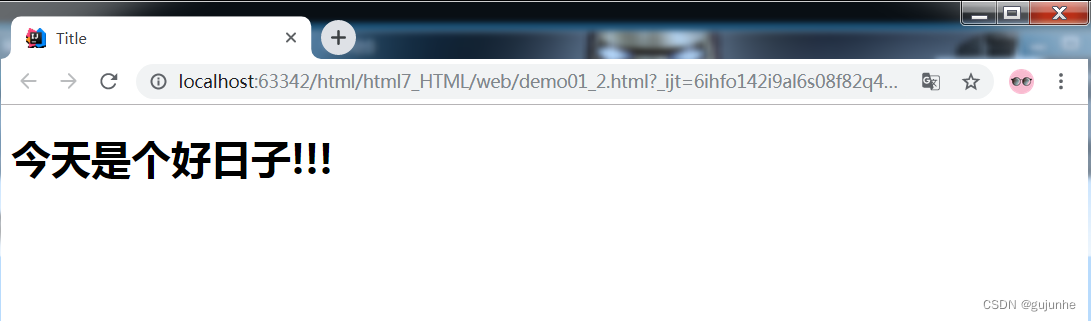
<h1>今天是个好日子h1>- 1
在HTML中,
标签表示标题,那么,我们可以使用开始标签和结束标签包围文本内容,这样其中的内容就以标题的形式显示了。
显示效果如下:
2)属性
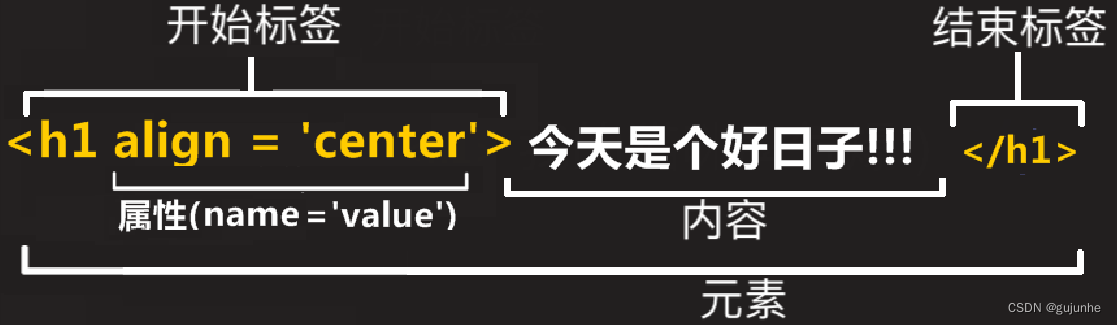
HTML标签可以拥有属性。属性提供了有关 HTML 元素的更多的信息。我们只能在开始标签中,加入属性。通常以
名称=值成对的形式出现,比如:name=‘value’。例如:<h1 align="center">今天是个好日子!!!h1>- 1
在HTML标签中,
align属性表示水平对齐方式,我们可以赋值为center表示 居中 。显示效果如下:
1.2 入门案例
1.2.1 初始页面
1)创建一个标准的初始化页面
-
右键点击创建新页面
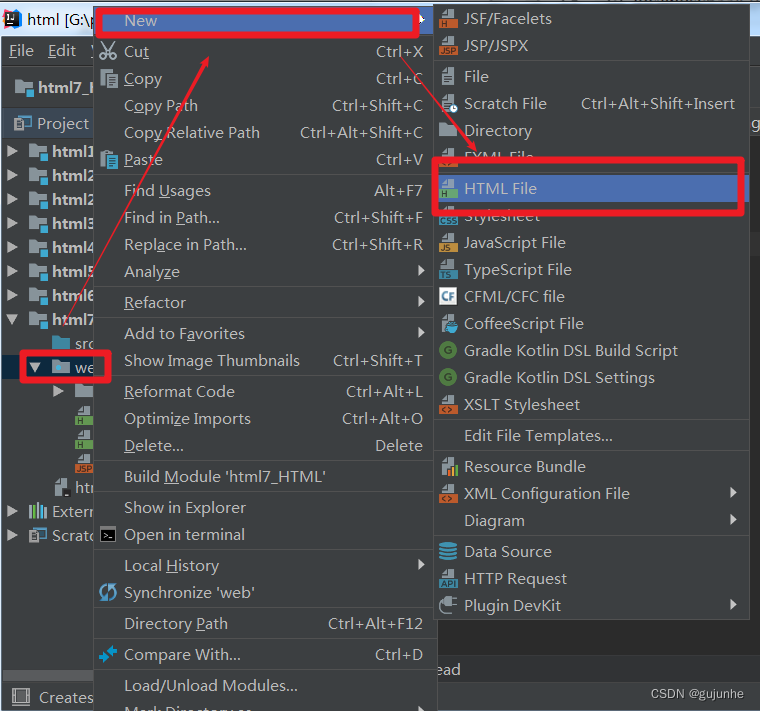
-
自定义文件名字,比如index
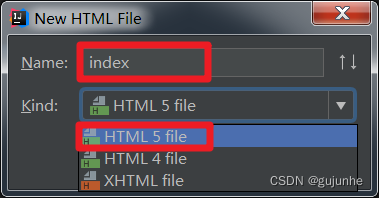
-
点击ok,页面创建成功。
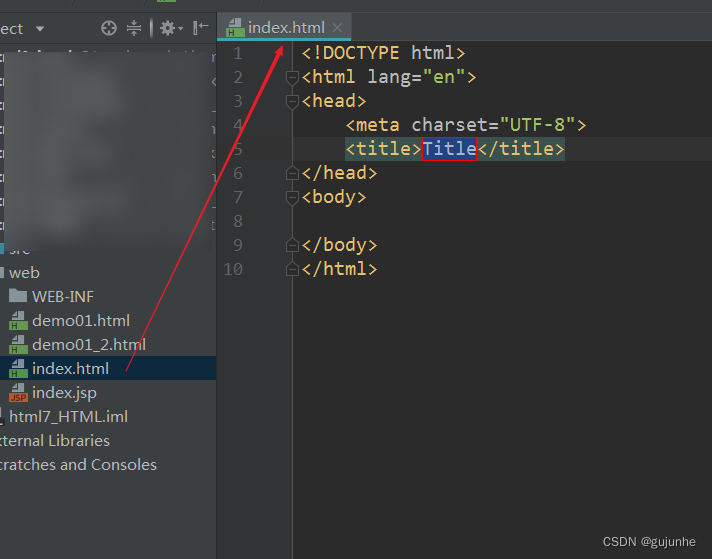
2)页面说明
: 声明文档类型。规定了HTML页面必须遵从的良好规则,从HTML5后,是最短的有效的文档声明。
文字作为了解资料
很久以前,早期的HTML(大约1991年2月),文档类型声明类似于链接,能自动检测错误和其他有用的东西。使用如下:
然而现在没有人再这样写,需要保证每一个东西都正常工作已成为历史。
DOCTYPE html PUBLIC "-//W3C//DTD XHTML 1.0 Transitional//EN" "http://www.w3.org/TR/xhtml1/DTD/xhtml1-transitional.dtd">- 1
- 2
:这个标签包裹了整个完整的页面,是一个根元素(顶级元素)。其他所有元素必须是此元素的后代,每篇HTML文档只有一个根元素。:这个标签是一个容器,它包含了所有你想包含在HTML页面中但不想在HTML页面中显示的内容。这些内容包括你想在搜索结果中出现的关键字和页面描述,CSS样式,字符集声明等等。以后的章节能学到更多关于元素的内容。目前主要了解两个标签::这个标签是页面的元数据信息,设置文档使用utf-8字符集编码,utf-8字符集包含了人类大部分的文字。基本上他能识别你放上去的所有文本内容,能够避免页面乱码问题。</code>:这个标签定义文档标题,位置出现在浏览器标签上,而不是页面正文中。在收藏页面时,它可用来描述页面。</li></ol> </li><li><code><body></code>:包含了文档内容,你访问页面时所有显示在页面上的文本,图片,音频,游戏等等。</li></ol> <p><img src="https://img-blog.csdnimg.cn/39f5cb025241457196fcdfe507f8d8a9.png" alt="在这里插入图片描述"></p> <h4><a name="t7"></a><a id="122__116"></a>1.2.2 案例实现</h4> <ol><li>在初始化页面的<code><body></code>标签中,加入一对<code><p></code> 标签。<code><p></code>标签表示文本的一个段落,具有整段文本之间相分离的效果。</li></ol> <pre data-index="3" class="set-code-show prettyprint"><code class="prism language-html has-numbering" onclick="mdcp.signin(event)" style="position: unset;"><span class="token doctype"><span class="token punctuation"><!</span><span class="token doctype-tag">DOCTYPE</span> <span class="token name">html</span><span class="token punctuation">></span></span> <span class="token tag"><span class="token tag"><span class="token punctuation"><</span>html</span><span class="token punctuation">></span></span> <span class="token tag"><span class="token tag"><span class="token punctuation"><</span>head</span><span class="token punctuation">></span></span> <span class="token tag"><span class="token tag"><span class="token punctuation"><</span>meta</span> <span class="token attr-name">charset</span><span class="token attr-value"><span class="token punctuation attr-equals">=</span><span class="token punctuation">"</span>utf-8<span class="token punctuation">"</span></span><span class="token punctuation">></span></span> <span class="token tag"><span class="token tag"><span class="token punctuation"><</span>title</span><span class="token punctuation">></span></span>页面标题<span class="token tag"><span class="token tag"><span class="token punctuation"></</span>title</span><span class="token punctuation">></span></span> <span class="token tag"><span class="token tag"><span class="token punctuation"></</span>head</span><span class="token punctuation">></span></span> <span class="token tag"><span class="token tag"><span class="token punctuation"><</span>body</span><span class="token punctuation">></span></span> <span class="token tag"><span class="token tag"><span class="token punctuation"></</span>body</span><span class="token punctuation">></span></span> <span class="token tag"><span class="token tag"><span class="token punctuation"></</span>html</span><span class="token punctuation">></span></span> <div class="hljs-button signin" data-title="登录后复制" data-report-click="{"spm":"1001.2101.3001.4334"}"></div></code><ul class="pre-numbering" style=""><li style="color: rgb(153, 153, 153);">1</li><li style="color: rgb(153, 153, 153);">2</li><li style="color: rgb(153, 153, 153);">3</li><li style="color: rgb(153, 153, 153);">4</li><li style="color: rgb(153, 153, 153);">5</li><li style="color: rgb(153, 153, 153);">6</li><li style="color: rgb(153, 153, 153);">7</li><li style="color: rgb(153, 153, 153);">8</li><li style="color: rgb(153, 153, 153);">9</li></ul></pre> <ol start="2"><li>在一对<code><p></code> 标签中,编写文本内容。</li></ol> <pre data-index="4" class="set-code-show prettyprint"><code class="prism language-html has-numbering" onclick="mdcp.signin(event)" style="position: unset;"><span class="token doctype"><span class="token punctuation"><!</span><span class="token doctype-tag">DOCTYPE</span> <span class="token name">html</span><span class="token punctuation">></span></span> <span class="token tag"><span class="token tag"><span class="token punctuation"><</span>html</span><span class="token punctuation">></span></span> <span class="token tag"><span class="token tag"><span class="token punctuation"><</span>head</span><span class="token punctuation">></span></span> <span class="token tag"><span class="token tag"><span class="token punctuation"><</span>meta</span> <span class="token attr-name">charset</span><span class="token attr-value"><span class="token punctuation attr-equals">=</span><span class="token punctuation">"</span>utf-8<span class="token punctuation">"</span></span><span class="token punctuation">></span></span> <span class="token tag"><span class="token tag"><span class="token punctuation"><</span>title</span><span class="token punctuation">></span></span>页面标题<span class="token tag"><span class="token tag"><span class="token punctuation"></</span>title</span><span class="token punctuation">></span></span> <span class="token tag"><span class="token tag"><span class="token punctuation"></</span>head</span><span class="token punctuation">></span></span> <span class="token tag"><span class="token tag"><span class="token punctuation"><</span>body</span><span class="token punctuation">></span></span> <span class="token tag"><span class="token tag"><span class="token punctuation"><</span>p</span><span class="token punctuation">></span></span>这是第一个页面<span class="token tag"><span class="token tag"><span class="token punctuation"></</span>p</span><span class="token punctuation">></span></span> <span class="token tag"><span class="token tag"><span class="token punctuation"></</span>body</span><span class="token punctuation">></span></span> <span class="token tag"><span class="token tag"><span class="token punctuation"></</span>html</span><span class="token punctuation">></span></span> <div class="hljs-button signin" data-title="登录后复制" data-report-click="{"spm":"1001.2101.3001.4334"}"></div></code><ul class="pre-numbering" style=""><li style="color: rgb(153, 153, 153);">1</li><li style="color: rgb(153, 153, 153);">2</li><li style="color: rgb(153, 153, 153);">3</li><li style="color: rgb(153, 153, 153);">4</li><li style="color: rgb(153, 153, 153);">5</li><li style="color: rgb(153, 153, 153);">6</li><li style="color: rgb(153, 153, 153);">7</li><li style="color: rgb(153, 153, 153);">8</li><li style="color: rgb(153, 153, 153);">9</li><li style="color: rgb(153, 153, 153);">10</li></ul></pre> <ol start="3"><li>打开浏览器查看,效果如下:<br> <img src="https://img-blog.csdnimg.cn/fafb7957bd5d436e9609d14090c8e978.png" alt="在这里插入图片描述"></li></ol> <h3><a name="t8"></a><a id="13__152"></a>1.3 总结</h3> <ul><li>HTML是一种<strong>标记语言</strong>,用来组织页面,使用元素和属性。</li><li><strong>这个元素的主要部分有:</strong></li></ul> <ol><li><strong>元素</strong>(Element):开始标签、结束标签与内容相结合,便是一个完整的元素。</li><li><strong>开始标签</strong>(Opening tag):包含元素的名称(本例为 p),被左、右角括号所包围。表示元素从这里开始或者开始起作用 —— 在本例中即段落由此开始。</li><li><strong>结束标签</strong>(Closing tag):与开始标签相似,只是其在元素名之前包含了一个斜杠。这表示着元素的结尾 —— 在本例中即段落在此结束。初学者常常会犯忘记包含结束标签的错误,这可能会产生一些奇怪的结果。</li><li><strong>内容</strong>(Content):元素的内容,本例中就是所输入的文本本身。</li><li><strong>属性</strong>(Attribute):标签的附加信息。</li></ol> <ul><li><strong>在学习HTML时,要抓住两个方面:</strong></li></ul> <ol><li>掌握标签所代表的含义。</li><li>掌握在标签中加入的属性的含义。</li></ol> <h2><a name="t9"></a><a id="2__168"></a>2 基本语法</h2> <h3><a name="t10"></a><a id="21__170"></a>2.1 <strong>关于注释</strong></h3> <p>如同大部分的编程语言一样,在HTML中有一种可用的机制来在代码中书写注释。</p> <p>为了将一段HTML中的内容置为注释,你需要将其用特殊的记号包括起来, 比如:</p> <pre data-index="5" class="set-code-show prettyprint"><code class="prism language-html has-numbering" onclick="mdcp.signin(event)" style="position: unset;"><span class="token tag"><span class="token tag"><span class="token punctuation"><</span>p</span><span class="token punctuation">></span></span>我在注释外!<span class="token tag"><span class="token tag"><span class="token punctuation"></</span>p</span><span class="token punctuation">></span></span> <span class="token comment"><!-- <p>我在注释内!</p> --></span> <div class="hljs-button signin" data-title="登录后复制" data-report-click="{"spm":"1001.2101.3001.4334"}"></div></code><ul class="pre-numbering" style=""><li style="color: rgb(153, 153, 153);">1</li><li style="color: rgb(153, 153, 153);">2</li><li style="color: rgb(153, 153, 153);">3</li></ul></pre> <h3><a name="t11"></a><a id="22__182"></a>2.2 关于标签</h3> <h4><a name="t12"></a><a id="221__184"></a>2.2.1 空元素</h4> <p>不是所有元素都拥有开始标签,内容和结束标记。一些元素只有一个标签,叫做空元素。它是在开始标签中进行关闭的。例子如下:</p> <pre data-index="6" class="set-code-show prettyprint"><code class="prism language-html has-numbering" onclick="mdcp.signin(event)" style="position: unset;">第一行文档<span class="token tag"><span class="token tag"><span class="token punctuation"><</span>br</span><span class="token punctuation">/></span></span> 第二行文档<span class="token tag"><span class="token tag"><span class="token punctuation"><</span>br</span><span class="token punctuation">/></span></span> <div class="hljs-button signin" data-title="登录后复制" data-report-click="{"spm":"1001.2101.3001.4334"}"></div></code><ul class="pre-numbering" style=""><li style="color: rgb(153, 153, 153);">1</li><li style="color: rgb(153, 153, 153);">2</li></ul></pre> <h4><a name="t13"></a><a id="222__193"></a>2.2.2 嵌套元素</h4> <p>你也可以把元素放到其它元素之中——这被称作嵌套。比如,我们想要强调<code>第一个</code>,可以将<code><b></code>标签包围第一个,这样<code>b标签</code>就是嵌套在了<code>p标签</code>中:</p> <pre data-index="7" class="set-code-show prettyprint"><code class="prism language-html has-numbering" onclick="mdcp.signin(event)" style="position: unset;"><span class="token tag"><span class="token tag"><span class="token punctuation"><</span>p</span><span class="token punctuation">></span></span>这是<span class="token tag"><span class="token tag"><span class="token punctuation"><</span>b</span><span class="token punctuation">></span></span>第一个<span class="token tag"><span class="token tag"><span class="token punctuation"></</span>b</span><span class="token punctuation">></span></span>页面<span class="token tag"><span class="token tag"><span class="token punctuation"></</span>p</span><span class="token punctuation">></span></span> <div class="hljs-button signin" data-title="登录后复制" data-report-click="{"spm":"1001.2101.3001.4334"}"></div></code><ul class="pre-numbering" style=""><li style="color: rgb(153, 153, 153);">1</li></ul></pre> <h4><a name="t14"></a><a id="223__201"></a>2.2.3 块级和行内</h4> <h5><a id="1_203"></a>1)概念</h5> <p>在HTML中有两种重要元素类别,<a href="https://so.csdn.net/so/search?q=%E5%9D%97%E7%BA%A7%E5%85%83%E7%B4%A0&spm=1001.2101.3001.7020" target="_blank" class="hl hl-1" data-report-view="{"spm":"1001.2101.3001.7020","dest":"https://so.csdn.net/so/search?q=%E5%9D%97%E7%BA%A7%E5%85%83%E7%B4%A0&spm=1001.2101.3001.7020","extra":"{\"searchword\":\"块级元素\"}"}" data-report-click="{"spm":"1001.2101.3001.7020","dest":"https://so.csdn.net/so/search?q=%E5%9D%97%E7%BA%A7%E5%85%83%E7%B4%A0&spm=1001.2101.3001.7020","extra":"{\"searchword\":\"块级元素\"}"}" data-tit="块级元素" data-pretit="块级元素">块级元素</a>和内联元素。</p> <ul><li><strong>块级元素</strong>:<br> <strong>独占一行</strong>。块级元素(block)在页面中以块的形式展现。相对于其前面的内容它会出现在新的一行,其后的内容也会被挤到下一行展现。比如<code><p></code> ,<code><hr></code>,<code><li></code> ,<code><div></code>等。</li><li><strong>行内元素</strong><br> <strong>行内显示</strong>。行内元素不会导致换行。通常出现在块级元素中并环绕文档内容的一小部分,而不是一整个段落或者一组内容。比如<code><b></code>,<code><a></code>,<code><i></code>,<code><span></code> 等。</li></ul> <blockquote> <p>注意:一个块级元素不会被嵌套进内联元素中,但可以嵌套在其它块级元素中。</p> </blockquote> <h5><a id="2divspan_215"></a>2)div和span</h5> <ul><li><code><div></code> 是一个通用的内容容器,并没有任何特殊语义。它可以被用来对其它元素进行分组,一般用于样式化相关的需求。它是一个<strong>块级元素</strong>。</li><li><code><span></code> 是短语内容的通用行内容器,并没有任何特殊语义。它可以被用来编组元素以达到某种样式。它是一个<strong>行内元素</strong>。</li></ul> <blockquote> <p>注意:div和span在页面布局中有重要作用。</p> </blockquote> <pre data-index="8" class="set-code-hide prettyprint"><code class="prism language-html has-numbering" onclick="mdcp.signin(event)" style="position: unset;"><span class="token doctype"><span class="token punctuation"><!</span><span class="token doctype-tag">DOCTYPE</span> <span class="token name">html</span><span class="token punctuation">></span></span> <span class="token tag"><span class="token tag"><span class="token punctuation"><</span>html</span> <span class="token attr-name">lang</span><span class="token attr-value"><span class="token punctuation attr-equals">=</span><span class="token punctuation">"</span>en<span class="token punctuation">"</span></span><span class="token punctuation">></span></span> <span class="token tag"><span class="token tag"><span class="token punctuation"><</span>head</span><span class="token punctuation">></span></span> <span class="token tag"><span class="token tag"><span class="token punctuation"><</span>meta</span> <span class="token attr-name">charset</span><span class="token attr-value"><span class="token punctuation attr-equals">=</span><span class="token punctuation">"</span>UTF-8<span class="token punctuation">"</span></span><span class="token punctuation">></span></span> <span class="token tag"><span class="token tag"><span class="token punctuation"><</span>title</span><span class="token punctuation">></span></span>标签<span class="token tag"><span class="token tag"><span class="token punctuation"></</span>title</span><span class="token punctuation">></span></span> <span class="token tag"><span class="token tag"><span class="token punctuation"></</span>head</span><span class="token punctuation">></span></span> <span class="token tag"><span class="token tag"><span class="token punctuation"><</span>body</span><span class="token punctuation">></span></span> <span class="token comment"><!-- 标签分类 开始和结束标签 自闭和标签 --></span> <span class="token tag"><span class="token tag"><span class="token punctuation"><</span>h1</span><span class="token punctuation">></span></span>一级标题<span class="token tag"><span class="token tag"><span class="token punctuation"></</span>h1</span><span class="token punctuation">></span></span> <span class="token tag"><span class="token tag"><span class="token punctuation"><</span>br</span><span class="token punctuation">/></span></span>换行 <span class="token tag"><span class="token tag"><span class="token punctuation"><</span>hr</span><span class="token punctuation">/></span></span>水平分割线 <span class="token comment"><!--标签的嵌套--></span> <span class="token tag"><span class="token tag"><span class="token punctuation"><</span>h2</span><span class="token punctuation">></span></span><span class="token tag"><span class="token tag"><span class="token punctuation"><</span>u</span><span class="token punctuation">></span></span>二级标题<span class="token tag"><span class="token tag"><span class="token punctuation"></</span>u</span><span class="token punctuation">></span></span><span class="token tag"><span class="token tag"><span class="token punctuation"></</span>h2</span><span class="token punctuation">></span></span> <span class="token comment"><!--块级元素和行内元素--></span> <span class="token tag"><span class="token tag"><span class="token punctuation"><</span>div</span><span class="token punctuation">></span></span>第一个div<span class="token tag"><span class="token tag"><span class="token punctuation"></</span>div</span><span class="token punctuation">></span></span> <span class="token tag"><span class="token tag"><span class="token punctuation"><</span>div</span><span class="token punctuation">></span></span>第二个div<span class="token tag"><span class="token tag"><span class="token punctuation"></</span>div</span><span class="token punctuation">></span></span> <span class="token tag"><span class="token tag"><span class="token punctuation"><</span>span</span><span class="token punctuation">></span></span>第一个span<span class="token tag"><span class="token tag"><span class="token punctuation"></</span>span</span><span class="token punctuation">></span></span> <span class="token tag"><span class="token tag"><span class="token punctuation"><</span>span</span><span class="token punctuation">></span></span>第二个span<span class="token tag"><span class="token tag"><span class="token punctuation"></</span>span</span><span class="token punctuation">></span></span> <span class="token tag"><span class="token tag"><span class="token punctuation"></</span>body</span><span class="token punctuation">></span></span> <span class="token tag"><span class="token tag"><span class="token punctuation"></</span>html</span><span class="token punctuation">></span></span> <div class="hljs-button signin" data-title="登录后复制" data-report-click="{"spm":"1001.2101.3001.4334"}"></div></code><div class="hide-preCode-box"><span class="hide-preCode-bt" data-report-view="{"spm":"1001.2101.3001.7365"}"><img class="look-more-preCode contentImg-no-view" src="https://1000bd.com/contentImg/2022/06/27/191644837.png" alt="" title=""></span></div><ul class="pre-numbering" style=""><li style="color: rgb(153, 153, 153);">1</li><li style="color: rgb(153, 153, 153);">2</li><li style="color: rgb(153, 153, 153);">3</li><li style="color: rgb(153, 153, 153);">4</li><li style="color: rgb(153, 153, 153);">5</li><li style="color: rgb(153, 153, 153);">6</li><li style="color: rgb(153, 153, 153);">7</li><li style="color: rgb(153, 153, 153);">8</li><li style="color: rgb(153, 153, 153);">9</li><li style="color: rgb(153, 153, 153);">10</li><li style="color: rgb(153, 153, 153);">11</li><li style="color: rgb(153, 153, 153);">12</li><li style="color: rgb(153, 153, 153);">13</li><li style="color: rgb(153, 153, 153);">14</li><li style="color: rgb(153, 153, 153);">15</li><li style="color: rgb(153, 153, 153);">16</li><li style="color: rgb(153, 153, 153);">17</li><li style="color: rgb(153, 153, 153);">18</li><li style="color: rgb(153, 153, 153);">19</li><li style="color: rgb(153, 153, 153);">20</li><li style="color: rgb(153, 153, 153);">21</li><li style="color: rgb(153, 153, 153);">22</li><li style="color: rgb(153, 153, 153);">23</li><li style="color: rgb(153, 153, 153);">24</li><li style="color: rgb(153, 153, 153);">25</li><li style="color: rgb(153, 153, 153);">26</li><li style="color: rgb(153, 153, 153);">27</li></ul></pre> <p><img src="https://img-blog.csdnimg.cn/e8e1bcbec8b341908c873165dd6a9486.png" alt="在这里插入图片描述"></p> <h3><a name="t15"></a><a id="23__255"></a>2.3 关于属性</h3> <blockquote> <p>【重点讲解】</p> <p>属性作为HTML的重要部分,这里强调属性的格式和作用。</p> </blockquote> <p>标签属性,主要用于拓展标签。属性包含元素的额外信息,这些信息不会出现在实际的内容中。但是可以改变标签的一些行为或者提供数据,属性总是以<code>name = value</code>的格式展现。</p> <ul><li>属性名:同一个标签中,属性名不得重复。</li><li>大小写:属性和属性值对大小写不敏感。不过W3C标准中,推荐使用小写的属性/属性值。</li><li>引号:双引号是最常用的,不过使用单引号也没有问题。</li><li>常用属性:</li></ul> <div class="table-box"><table><thead><tr><th>属性名</th><th>作用</th></tr></thead><tbody><tr><td>class</td><td>定义元素类名,用来选择和访问特定的元素</td></tr><tr><td>id</td><td>定义元素唯一标识符,在整个文档中必须是唯一的</td></tr><tr><td>name</td><td>定义元素名称,可以用于提交服务器的表单字段</td></tr><tr><td>value</td><td>定义在元素内显示的默认值</td></tr><tr><td>style</td><td>定义CSS样式,这些样式会覆盖之前设置的样式</td></tr></tbody></table></div> <pre data-index="9" class="set-code-show prettyprint"><code class="prism language-html has-numbering" onclick="mdcp.signin(event)" style="position: unset;"><span class="token doctype"><span class="token punctuation"><!</span><span class="token doctype-tag">DOCTYPE</span> <span class="token name">html</span><span class="token punctuation">></span></span> <span class="token tag"><span class="token tag"><span class="token punctuation"><</span>html</span> <span class="token attr-name">lang</span><span class="token attr-value"><span class="token punctuation attr-equals">=</span><span class="token punctuation">"</span>en<span class="token punctuation">"</span></span><span class="token punctuation">></span></span> <span class="token tag"><span class="token tag"><span class="token punctuation"><</span>head</span><span class="token punctuation">></span></span> <span class="token tag"><span class="token tag"><span class="token punctuation"><</span>meta</span> <span class="token attr-name">charset</span><span class="token attr-value"><span class="token punctuation attr-equals">=</span><span class="token punctuation">"</span>UTF-8<span class="token punctuation">"</span></span><span class="token punctuation">></span></span> <span class="token tag"><span class="token tag"><span class="token punctuation"><</span>title</span><span class="token punctuation">></span></span>属性<span class="token tag"><span class="token tag"><span class="token punctuation"></</span>title</span><span class="token punctuation">></span></span> <span class="token tag"><span class="token tag"><span class="token punctuation"></</span>head</span><span class="token punctuation">></span></span> <span class="token tag"><span class="token tag"><span class="token punctuation"><</span>body</span><span class="token punctuation">></span></span> <span class="token tag"><span class="token tag"><span class="token punctuation"><</span>div</span> <span class="token attr-name">class</span><span class="token attr-value"><span class="token punctuation attr-equals">=</span><span class="token punctuation">"</span>cls<span class="token punctuation">"</span></span><span class="token punctuation">></span></span>第一个div<span class="token tag"><span class="token tag"><span class="token punctuation"></</span>div</span><span class="token punctuation">></span></span> <span class="token tag"><span class="token tag"><span class="token punctuation"><</span>div</span> <span class="token attr-name">class</span><span class="token attr-value"><span class="token punctuation attr-equals">=</span><span class="token punctuation">"</span>cls<span class="token punctuation">"</span></span><span class="token punctuation">></span></span>第二个div<span class="token tag"><span class="token tag"><span class="token punctuation"></</span>div</span><span class="token punctuation">></span></span> <span class="token tag"><span class="token tag"><span class="token punctuation"><</span>div</span> <span class="token attr-name">id</span><span class="token attr-value"><span class="token punctuation attr-equals">=</span><span class="token punctuation">"</span>d1<span class="token punctuation">"</span></span><span class="token punctuation">></span></span>第三个div<span class="token tag"><span class="token tag"><span class="token punctuation"></</span>div</span><span class="token punctuation">></span></span> <span class="token tag"><span class="token tag"><span class="token punctuation"><</span>div</span> <span class="token attr-name">id</span><span class="token attr-value"><span class="token punctuation attr-equals">=</span><span class="token punctuation">"</span>d2<span class="token punctuation">"</span></span><span class="token punctuation">></span></span>第四个div<span class="token tag"><span class="token tag"><span class="token punctuation"></</span>div</span><span class="token punctuation">></span></span> <span class="token tag"><span class="token tag"><span class="token punctuation"><</span>div</span> <span class="token special-attr"><span class="token attr-name">style</span><span class="token attr-value"><span class="token punctuation attr-equals">=</span><span class="token punctuation">"</span><span class="token value css language-css"><span class="token property">background-color</span><span class="token punctuation">:</span> red</span><span class="token punctuation">"</span></span></span><span class="token punctuation">></span></span>第五个div<span class="token tag"><span class="token tag"><span class="token punctuation"></</span>div</span><span class="token punctuation">></span></span> <span class="token tag"><span class="token tag"><span class="token punctuation"></</span>body</span><span class="token punctuation">></span></span> <span class="token tag"><span class="token tag"><span class="token punctuation"></</span>html</span><span class="token punctuation">></span></span> <div class="hljs-button signin" data-title="登录后复制" data-report-click="{"spm":"1001.2101.3001.4334"}"></div></code><ul class="pre-numbering" style=""><li style="color: rgb(153, 153, 153);">1</li><li style="color: rgb(153, 153, 153);">2</li><li style="color: rgb(153, 153, 153);">3</li><li style="color: rgb(153, 153, 153);">4</li><li style="color: rgb(153, 153, 153);">5</li><li style="color: rgb(153, 153, 153);">6</li><li style="color: rgb(153, 153, 153);">7</li><li style="color: rgb(153, 153, 153);">8</li><li style="color: rgb(153, 153, 153);">9</li><li style="color: rgb(153, 153, 153);">10</li><li style="color: rgb(153, 153, 153);">11</li><li style="color: rgb(153, 153, 153);">12</li><li style="color: rgb(153, 153, 153);">13</li><li style="color: rgb(153, 153, 153);">14</li></ul></pre> <p><img src="https://img-blog.csdnimg.cn/778a82ed6fd34cef961ad5ccf402063d.png" alt="在这里插入图片描述"></p> <h3><a name="t16"></a><a id="24__297"></a>2.4 特殊字符</h3> <p>在HTML中,字符 <code><</code>, <code>></code>,<code>"</code>,<code>'</code> 和 <code>&</code> 是特殊字符. 它们是HTML语法自身的一部分, 那么你如何将这些字符包含进你的文本中呢</p> <div class="table-box"><table><thead><tr><th>原义字符</th><th>等价字符引用</th></tr></thead><tbody><tr><td><</td><td><code><</code></td></tr><tr><td>></td><td><code>></code></td></tr><tr><td>"</td><td><code>"</code></td></tr><tr><td>’</td><td><code>'</code></td></tr><tr><td>&</td><td><code>&</code></td></tr><tr><td>空格</td><td><code> </code></td></tr></tbody></table></div> <pre data-index="10" class="set-code-show prettyprint"><code class="prism language-html has-numbering" onclick="mdcp.signin(event)" style="position: unset;"><span class="token doctype"><span class="token punctuation"><!</span><span class="token doctype-tag">DOCTYPE</span> <span class="token name">html</span><span class="token punctuation">></span></span> <span class="token tag"><span class="token tag"><span class="token punctuation"><</span>html</span> <span class="token attr-name">lang</span><span class="token attr-value"><span class="token punctuation attr-equals">=</span><span class="token punctuation">"</span>en<span class="token punctuation">"</span></span><span class="token punctuation">></span></span> <span class="token tag"><span class="token tag"><span class="token punctuation"><</span>head</span><span class="token punctuation">></span></span> <span class="token tag"><span class="token tag"><span class="token punctuation"><</span>meta</span> <span class="token attr-name">charset</span><span class="token attr-value"><span class="token punctuation attr-equals">=</span><span class="token punctuation">"</span>UTF-8<span class="token punctuation">"</span></span><span class="token punctuation">></span></span> <span class="token tag"><span class="token tag"><span class="token punctuation"><</span>title</span><span class="token punctuation">></span></span>特殊字符<span class="token tag"><span class="token tag"><span class="token punctuation"></</span>title</span><span class="token punctuation">></span></span> <span class="token tag"><span class="token tag"><span class="token punctuation"></</span>head</span><span class="token punctuation">></span></span> <span class="token tag"><span class="token tag"><span class="token punctuation"><</span>body</span><span class="token punctuation">></span></span> 本网站有 最终解释权 <span class="token tag"><span class="token tag"><span class="token punctuation"><</span>br</span><span class="token punctuation">/></span></span> 本网站有<span class="token entity named-entity" title=" "> </span><span class="token entity named-entity" title=" "> </span><span class="token entity named-entity" title=" "> </span><span class="token entity named-entity" title=" "> </span><span class="token entity named-entity" title=" "> </span>最终解释权 <span class="token tag"><span class="token tag"><span class="token punctuation"></</span>body</span><span class="token punctuation">></span></span> <span class="token tag"><span class="token tag"><span class="token punctuation"></</span>html</span><span class="token punctuation">></span></span> <div class="hljs-button signin" data-title="登录后复制" data-report-click="{"spm":"1001.2101.3001.4334"}"></div></code><ul class="pre-numbering" style=""><li style="color: rgb(153, 153, 153);">1</li><li style="color: rgb(153, 153, 153);">2</li><li style="color: rgb(153, 153, 153);">3</li><li style="color: rgb(153, 153, 153);">4</li><li style="color: rgb(153, 153, 153);">5</li><li style="color: rgb(153, 153, 153);">6</li><li style="color: rgb(153, 153, 153);">7</li><li style="color: rgb(153, 153, 153);">8</li><li style="color: rgb(153, 153, 153);">9</li><li style="color: rgb(153, 153, 153);">10</li><li style="color: rgb(153, 153, 153);">11</li></ul></pre> <p><img src="https://img-blog.csdnimg.cn/fd5b024d58714c8c928e362c10169e66.png" alt="在这里插入图片描述"></p> <h3><a name="t17"></a><a id="25__329"></a>2.5 总结</h3> <p>HTML的基本语法比较简单,在使用的过程中注意写法即可。</p> <h2><a name="t18"></a><a id="3_HTML_333"></a>3 HTML案例-新闻文本</h2> <blockquote> <p>重点讲解:</p> <ol><li>div布局的基本方式</li><li>文本标签的基本使用</li></ol> </blockquote> <p>文本结构的页面基本是由<strong>标题</strong>和<strong>段落</strong>构成的,内容结构化会使读者的阅读体验更轻松。</p> <h3><a name="t19"></a><a id="31__344"></a>3.1 案例效果</h3> <p>显示新闻文本。</p> <p><img src="https://img-blog.csdnimg.cn/8554a42d8d214136bfc9854b8bd12a79.png" alt="在这里插入图片描述"></p> <h3><a name="t20"></a><a id="32__351"></a>3.2 案例分析</h3> <h4><a name="t21"></a><a id="321_div_353"></a>3.2.1 div样式布局</h4> <p>文本由几部分构成,我们可以使用div将页面分割布局。先来了解一下,使用div如何进行简单的布局。</p> <p>在head标签中,通过style标签加入样式。</p> <p><strong>基本格式:</strong></p> <pre data-index="11" class="set-code-show prettyprint"><code class="prism language-css has-numbering" onclick="mdcp.signin(event)" style="position: unset;"><span class="token selector">格式: <style> 标签名</span><span class="token punctuation">{<!-- --></span> <span class="token property">属性名</span><span class="token punctuation">:</span>属性值<span class="token punctuation">;</span> <span class="token punctuation">}</span> </style> <div class="hljs-button signin" data-title="登录后复制" data-report-click="{"spm":"1001.2101.3001.4334"}"></div></code><ul class="pre-numbering" style=""><li style="color: rgb(153, 153, 153);">1</li><li style="color: rgb(153, 153, 153);">2</li><li style="color: rgb(153, 153, 153);">3</li><li style="color: rgb(153, 153, 153);">4</li><li style="color: rgb(153, 153, 153);">5</li><li style="color: rgb(153, 153, 153);">6</li></ul></pre> <p><strong>多个属性名格式:</strong></p> <pre data-index="12" class="set-code-show prettyprint"><code class="prism language-html has-numbering" onclick="mdcp.signin(event)" style="position: unset;"><span class="token tag"><span class="token tag"><span class="token punctuation"><</span>style</span><span class="token punctuation">></span></span><span class="token style"><span class="token language-css"> <span class="token selector">标签名</span><span class="token punctuation">{<!-- --></span> <span class="token property">属性名1</span><span class="token punctuation">:</span>属性值1<span class="token punctuation">;</span> <span class="token property">属性名2</span><span class="token punctuation">:</span>属性值2<span class="token punctuation">;</span> <span class="token property">属性名3</span><span class="token punctuation">:</span>属性值3<span class="token punctuation">;</span> <span class="token punctuation">}</span> </span></span><span class="token tag"><span class="token tag"><span class="token punctuation"></</span>style</span><span class="token punctuation">></span></span> <div class="hljs-button signin" data-title="登录后复制" data-report-click="{"spm":"1001.2101.3001.4334"}"></div></code><ul class="pre-numbering" style=""><li style="color: rgb(153, 153, 153);">1</li><li style="color: rgb(153, 153, 153);">2</li><li style="color: rgb(153, 153, 153);">3</li><li style="color: rgb(153, 153, 153);">4</li><li style="color: rgb(153, 153, 153);">5</li><li style="color: rgb(153, 153, 153);">6</li><li style="color: rgb(153, 153, 153);">7</li></ul></pre> <pre data-index="13" class="set-code-hide prettyprint"><code class="prism language-html has-numbering" onclick="mdcp.signin(event)" style="position: unset;"><span class="token doctype"><span class="token punctuation"><!</span><span class="token doctype-tag">DOCTYPE</span> <span class="token name">html</span><span class="token punctuation">></span></span> <span class="token tag"><span class="token tag"><span class="token punctuation"><</span>html</span> <span class="token attr-name">lang</span><span class="token attr-value"><span class="token punctuation attr-equals">=</span><span class="token punctuation">"</span>en<span class="token punctuation">"</span></span><span class="token punctuation">></span></span> <span class="token tag"><span class="token tag"><span class="token punctuation"><</span>head</span><span class="token punctuation">></span></span> <span class="token tag"><span class="token tag"><span class="token punctuation"><</span>meta</span> <span class="token attr-name">charset</span><span class="token attr-value"><span class="token punctuation attr-equals">=</span><span class="token punctuation">"</span>UTF-8<span class="token punctuation">"</span></span><span class="token punctuation">></span></span> <span class="token tag"><span class="token tag"><span class="token punctuation"><</span>title</span><span class="token punctuation">></span></span>样式演示<span class="token tag"><span class="token tag"><span class="token punctuation"></</span>title</span><span class="token punctuation">></span></span> <span class="token tag"><span class="token tag"><span class="token punctuation"><</span>style</span><span class="token punctuation">></span></span><span class="token style"><span class="token language-css"> <span class="token selector">div</span><span class="token punctuation">{<!-- --></span> <span class="token comment">/*显示边框*/</span> <span class="token property">border</span><span class="token punctuation">:</span> 1px solid red<span class="token punctuation">;</span> <span class="token comment">/*宽度 占屏幕的60%*/</span> <span class="token property">width</span><span class="token punctuation">:</span> 60%<span class="token punctuation">;</span> <span class="token comment">/*高度 500像素*/</span> <span class="token property">height</span><span class="token punctuation">:</span> 500px<span class="token punctuation">;</span> <span class="token comment">/*边框外边距*/</span> <span class="token property">margin</span><span class="token punctuation">:</span> auto<span class="token punctuation">;</span> <span class="token punctuation">}</span> </span></span><span class="token tag"><span class="token tag"><span class="token punctuation"></</span>style</span><span class="token punctuation">></span></span> <span class="token tag"><span class="token tag"><span class="token punctuation"></</span>head</span><span class="token punctuation">></span></span> <span class="token tag"><span class="token tag"><span class="token punctuation"><</span>body</span><span class="token punctuation">></span></span> <span class="token tag"><span class="token tag"><span class="token punctuation"><</span>div</span><span class="token punctuation">></span></span>第一个div<span class="token tag"><span class="token tag"><span class="token punctuation"></</span>div</span><span class="token punctuation">></span></span> <span class="token tag"><span class="token tag"><span class="token punctuation"></</span>body</span><span class="token punctuation">></span></span> <span class="token tag"><span class="token tag"><span class="token punctuation"></</span>html</span><span class="token punctuation">></span></span> <div class="hljs-button signin" data-title="登录后复制" data-report-click="{"spm":"1001.2101.3001.4334"}"></div></code><div class="hide-preCode-box"><span class="hide-preCode-bt" data-report-view="{"spm":"1001.2101.3001.7365"}"><img class="look-more-preCode contentImg-no-view" src="https://1000bd.com/contentImg/2022/06/27/191644837.png" alt="" title=""></span></div><ul class="pre-numbering" style=""><li style="color: rgb(153, 153, 153);">1</li><li style="color: rgb(153, 153, 153);">2</li><li style="color: rgb(153, 153, 153);">3</li><li style="color: rgb(153, 153, 153);">4</li><li style="color: rgb(153, 153, 153);">5</li><li style="color: rgb(153, 153, 153);">6</li><li style="color: rgb(153, 153, 153);">7</li><li style="color: rgb(153, 153, 153);">8</li><li style="color: rgb(153, 153, 153);">9</li><li style="color: rgb(153, 153, 153);">10</li><li style="color: rgb(153, 153, 153);">11</li><li style="color: rgb(153, 153, 153);">12</li><li style="color: rgb(153, 153, 153);">13</li><li style="color: rgb(153, 153, 153);">14</li><li style="color: rgb(153, 153, 153);">15</li><li style="color: rgb(153, 153, 153);">16</li><li style="color: rgb(153, 153, 153);">17</li><li style="color: rgb(153, 153, 153);">18</li><li style="color: rgb(153, 153, 153);">19</li><li style="color: rgb(153, 153, 153);">20</li><li style="color: rgb(153, 153, 153);">21</li><li style="color: rgb(153, 153, 153);">22</li><li style="color: rgb(153, 153, 153);">23</li><li style="color: rgb(153, 153, 153);">24</li><li style="color: rgb(153, 153, 153);">25</li></ul></pre> <p>效果如下:</p> <p><img src="https://img-blog.csdnimg.cn/6c68f4b93d324bedbc177a2376aca1a4.png" alt="在这里插入图片描述"></p> <p><strong>div的多样式:</strong></p> <p>一个属性名可以含有多个值,同时设置多样式。</p> <p>格式:</p> <pre data-index="14" class="set-code-show prettyprint"><code class="prism language-html has-numbering" onclick="mdcp.signin(event)" style="position: unset;"><span class="token tag"><span class="token tag"><span class="token punctuation"><</span>style</span><span class="token punctuation">></span></span><span class="token style"><span class="token language-css"> <span class="token selector">标签名</span><span class="token punctuation">{<!-- --></span> <span class="token property">属性名</span><span class="token punctuation">:</span>属性值1 属性值2 属性值3<span class="token punctuation">;</span> <span class="token punctuation">}</span> </span></span><span class="token tag"><span class="token tag"><span class="token punctuation"></</span>style</span><span class="token punctuation">></span></span> <div class="hljs-button signin" data-title="登录后复制" data-report-click="{"spm":"1001.2101.3001.4334"}"></div></code><ul class="pre-numbering" style=""><li style="color: rgb(153, 153, 153);">1</li><li style="color: rgb(153, 153, 153);">2</li><li style="color: rgb(153, 153, 153);">3</li><li style="color: rgb(153, 153, 153);">4</li><li style="color: rgb(153, 153, 153);">5</li></ul></pre> <blockquote> <p>【提示】</p> <p>为了布局方便,我们通常可以先设置边框的样式,进行布局。结束后,再去掉边框,直观展示完整界面。</p> </blockquote> <h4><a name="t22"></a><a id="322__433"></a>3.2.2 文本标签</h4> <p>使用文本内容标签设置文字基本样式。</p> <div class="table-box"><table><thead><tr><th>标签名</th><th>作用</th></tr></thead><tbody><tr><td>p</td><td>表示文本的一个段落</td></tr><tr><td>li</td><td>表示列表里的条目。</td></tr><tr><td>h</td><td>表示文档标题,<code><h1>–<h6></code> ,呈现了六个不同的级别的标题,<code><h1></code> 级别最高,而 <code><h6></code> 级别最低</td></tr><tr><td>hr</td><td>表示段落级元素之间的主题转换,一般显示为水平线</td></tr><tr><td>li</td><td>表示列表里的条目。</td></tr><tr><td>ul</td><td>表示一个无序列表,可含多个元素,无编号显示。</td></tr><tr><td>ol</td><td>表示一个有序列表,通常渲染为有带编号的列表</td></tr><tr><td>em</td><td>表示文本着重,一般用斜体显示</td></tr><tr><td>strong</td><td>表示文本重要,一般用粗体显示</td></tr><tr><td>font</td><td>表示字体,可以设置样式(已过时)</td></tr><tr><td>i</td><td>表示斜体</td></tr><tr><td>b</td><td>表示加粗文本</td></tr></tbody></table></div> <p><strong>重点演示li的不换行效果:</strong></p> <pre data-index="15" class="set-code-show prettyprint"><code class="prism language-css has-numbering" onclick="mdcp.signin(event)" style="position: unset;"><span class="token selector">li</span><span class="token punctuation">{<!-- --></span> <span class="token property">display</span><span class="token punctuation">:</span> inline<span class="token punctuation">;</span> // 内联样式<span class="token punctuation">,</span>有宽度<span class="token punctuation">,</span>无高度<span class="token punctuation">}</span> <span class="token selector">li</span><span class="token punctuation">{<!-- --></span> <span class="token property">display</span><span class="token punctuation">:</span> inline-block<span class="token punctuation">;</span> // 内联样式<span class="token punctuation">,</span>有宽度<span class="token punctuation">,</span>有高度<span class="token punctuation">}</span> <div class="hljs-button signin" data-title="登录后复制" data-report-click="{"spm":"1001.2101.3001.4334"}"></div></code><ul class="pre-numbering" style=""><li style="color: rgb(153, 153, 153);">1</li><li style="color: rgb(153, 153, 153);">2</li></ul></pre> <pre data-index="16" class="set-code-hide prettyprint"><code class="prism language-html has-numbering" onclick="mdcp.signin(event)" style="position: unset;"><span class="token doctype"><span class="token punctuation"><!</span><span class="token doctype-tag">DOCTYPE</span> <span class="token name">html</span><span class="token punctuation">></span></span> <span class="token tag"><span class="token tag"><span class="token punctuation"><</span>html</span> <span class="token attr-name">lang</span><span class="token attr-value"><span class="token punctuation attr-equals">=</span><span class="token punctuation">"</span>en<span class="token punctuation">"</span></span><span class="token punctuation">></span></span> <span class="token tag"><span class="token tag"><span class="token punctuation"><</span>head</span><span class="token punctuation">></span></span> <span class="token tag"><span class="token tag"><span class="token punctuation"><</span>meta</span> <span class="token attr-name">charset</span><span class="token attr-value"><span class="token punctuation attr-equals">=</span><span class="token punctuation">"</span>UTF-8<span class="token punctuation">"</span></span><span class="token punctuation">></span></span> <span class="token tag"><span class="token tag"><span class="token punctuation"><</span>title</span><span class="token punctuation">></span></span>文本标签演示<span class="token tag"><span class="token tag"><span class="token punctuation"></</span>title</span><span class="token punctuation">></span></span> <span class="token tag"><span class="token tag"><span class="token punctuation"></</span>head</span><span class="token punctuation">></span></span> <span class="token tag"><span class="token tag"><span class="token punctuation"><</span>body</span><span class="token punctuation">></span></span> <span class="token comment"><!-- 段落标签:<p> --></span> <span class="token tag"><span class="token tag"><span class="token punctuation"><</span>p</span><span class="token punctuation">></span></span>这些年,马云的风头正盛,但是上个月他毅然辞去了阿里巴巴的职务。而马云所做的很多事情也的确改变了这个世界,特别是在移动支付领域,更是走在了世界的前列。如今中国的移动支付已经成为老百姓的必备,支付宝对中国社会的变革都带来了深远的影响。不过马云依然没有满足,他认为移动互联网将会成为人类的基础设施,而且这里面的机会和各种挑战还非常多。<span class="token tag"><span class="token tag"><span class="token punctuation"></</span>p</span><span class="token punctuation">></span></span> <span class="token tag"><span class="token tag"><span class="token punctuation"><</span>p</span><span class="token punctuation">></span></span>支付宝的诞生就是为了解决淘宝网的客户们的买卖问题,而随着支付宝的用户的不断增加,支付宝也推出了一系列的附加功能。比如生活缴费、转账汇款、还信用卡、车主服务、公益理财等,往简单的说,支付宝既可以满足人们的日常生活,又可以利用芝麻信用进行资金周转服务。除了芝麻分能够进行周转以外,互联网信用体系下的产品多多,我们对比以下几个产品看看区别:<span class="token tag"><span class="token tag"><span class="token punctuation"></</span>p</span><span class="token punctuation">></span></span> <span class="token comment"><!-- 标题标签:<h1> ~ <h6> --></span> <span class="token tag"><span class="token tag"><span class="token punctuation"><</span>h1</span><span class="token punctuation">></span></span>一级标题<span class="token tag"><span class="token tag"><span class="token punctuation"></</span>h1</span><span class="token punctuation">></span></span> <span class="token tag"><span class="token tag"><span class="token punctuation"><</span>h2</span><span class="token punctuation">></span></span>二级标题<span class="token tag"><span class="token tag"><span class="token punctuation"></</span>h2</span><span class="token punctuation">></span></span> <span class="token tag"><span class="token tag"><span class="token punctuation"><</span>h3</span><span class="token punctuation">></span></span>三级标题<span class="token tag"><span class="token tag"><span class="token punctuation"></</span>h3</span><span class="token punctuation">></span></span> <span class="token tag"><span class="token tag"><span class="token punctuation"><</span>h4</span><span class="token punctuation">></span></span>四级标题<span class="token tag"><span class="token tag"><span class="token punctuation"></</span>h4</span><span class="token punctuation">></span></span> <span class="token tag"><span class="token tag"><span class="token punctuation"><</span>h5</span><span class="token punctuation">></span></span>五级标题<span class="token tag"><span class="token tag"><span class="token punctuation"></</span>h5</span><span class="token punctuation">></span></span> <span class="token tag"><span class="token tag"><span class="token punctuation"><</span>h6</span><span class="token punctuation">></span></span>六级标题<span class="token tag"><span class="token tag"><span class="token punctuation"></</span>h6</span><span class="token punctuation">></span></span> <span class="token comment"><!-- 水平线标签:<hr/> 属性: size-大小 color-颜色 --></span> <span class="token tag"><span class="token tag"><span class="token punctuation"><</span>hr</span> <span class="token attr-name">size</span><span class="token attr-value"><span class="token punctuation attr-equals">=</span><span class="token punctuation">"</span>4<span class="token punctuation">"</span></span> <span class="token attr-name">color</span><span class="token attr-value"><span class="token punctuation attr-equals">=</span><span class="token punctuation">"</span>red<span class="token punctuation">"</span></span><span class="token punctuation">/></span></span> <span class="token comment"><!-- 无序列表:<ul> 属性:type-列表样式(disc实心圆、circle空心圆、square实心方块) 列表项:<li> --></span> <span class="token tag"><span class="token tag"><span class="token punctuation"><</span>ul</span> <span class="token attr-name">type</span><span class="token attr-value"><span class="token punctuation attr-equals">=</span><span class="token punctuation">"</span>circle<span class="token punctuation">"</span></span><span class="token punctuation">></span></span> <span class="token tag"><span class="token tag"><span class="token punctuation"><</span>li</span><span class="token punctuation">></span></span>javaEE<span class="token tag"><span class="token tag"><span class="token punctuation"></</span>li</span><span class="token punctuation">></span></span> <span class="token tag"><span class="token tag"><span class="token punctuation"><</span>li</span><span class="token punctuation">></span></span>HTML<span class="token tag"><span class="token tag"><span class="token punctuation"></</span>li</span><span class="token punctuation">></span></span> <span class="token tag"><span class="token tag"><span class="token punctuation"></</span>ul</span><span class="token punctuation">></span></span> <span class="token comment"><!-- 有序列表:<ol> 属性:type-列表样式(1数字、A或a字母、I或i罗马字符) start-起始位置 列表项:<li> --></span> <span class="token tag"><span class="token tag"><span class="token punctuation"><</span>ol</span> <span class="token attr-name">type</span><span class="token attr-value"><span class="token punctuation attr-equals">=</span><span class="token punctuation">"</span>1<span class="token punctuation">"</span></span> <span class="token attr-name">start</span><span class="token attr-value"><span class="token punctuation attr-equals">=</span><span class="token punctuation">"</span>10<span class="token punctuation">"</span></span><span class="token punctuation">></span></span> <span class="token tag"><span class="token tag"><span class="token punctuation"><</span>li</span><span class="token punctuation">></span></span>传智播客<span class="token tag"><span class="token tag"><span class="token punctuation"></</span>li</span><span class="token punctuation">></span></span> <span class="token tag"><span class="token tag"><span class="token punctuation"><</span>li</span><span class="token punctuation">></span></span>黑马程序员<span class="token tag"><span class="token tag"><span class="token punctuation"></</span>li</span><span class="token punctuation">></span></span> <span class="token tag"><span class="token tag"><span class="token punctuation"></</span>ol</span><span class="token punctuation">></span></span> <span class="token comment"><!-- 斜体标签:<i> <em> --></span> <span class="token tag"><span class="token tag"><span class="token punctuation"><</span>i</span><span class="token punctuation">></span></span>我倾斜了<span class="token tag"><span class="token tag"><span class="token punctuation"></</span>i</span><span class="token punctuation">></span></span> <span class="token tag"><span class="token tag"><span class="token punctuation"><</span>em</span><span class="token punctuation">></span></span>我倾斜了<span class="token tag"><span class="token tag"><span class="token punctuation"></</span>em</span><span class="token punctuation">></span></span> <span class="token tag"><span class="token tag"><span class="token punctuation"><</span>br</span><span class="token punctuation">/></span></span> <span class="token comment"><!-- 加粗标签:<strong> <b> --></span> <span class="token tag"><span class="token tag"><span class="token punctuation"><</span>strong</span><span class="token punctuation">></span></span>加粗文本<span class="token tag"><span class="token tag"><span class="token punctuation"></</span>strong</span><span class="token punctuation">></span></span> <span class="token tag"><span class="token tag"><span class="token punctuation"><</span>b</span><span class="token punctuation">></span></span>加粗文本<span class="token tag"><span class="token tag"><span class="token punctuation"></</span>b</span><span class="token punctuation">></span></span> <span class="token tag"><span class="token tag"><span class="token punctuation"><</span>br</span><span class="token punctuation">/></span></span> <span class="token comment"><!-- 文字标签:<font> 属性: size-大小 color-颜色 --></span> <span class="token tag"><span class="token tag"><span class="token punctuation"><</span>font</span> <span class="token attr-name">size</span><span class="token attr-value"><span class="token punctuation attr-equals">=</span><span class="token punctuation">"</span>5<span class="token punctuation">"</span></span> <span class="token attr-name">color</span><span class="token attr-value"><span class="token punctuation attr-equals">=</span><span class="token punctuation">"</span>yellow<span class="token punctuation">"</span></span><span class="token punctuation">></span></span>这是一段文字<span class="token tag"><span class="token tag"><span class="token punctuation"></</span>font</span><span class="token punctuation">></span></span> <span class="token tag"><span class="token tag"><span class="token punctuation"></</span>body</span><span class="token punctuation">></span></span> <span class="token tag"><span class="token tag"><span class="token punctuation"></</span>html</span><span class="token punctuation">></span></span> <div class="hljs-button signin" data-title="登录后复制" data-report-click="{"spm":"1001.2101.3001.4334"}"></div></code><div class="hide-preCode-box"><span class="hide-preCode-bt" data-report-view="{"spm":"1001.2101.3001.7365"}"><img class="look-more-preCode contentImg-no-view" src="https://1000bd.com/contentImg/2022/06/27/191644837.png" alt="" title=""></span></div><ul class="pre-numbering" style=""><li style="color: rgb(153, 153, 153);">1</li><li style="color: rgb(153, 153, 153);">2</li><li style="color: rgb(153, 153, 153);">3</li><li style="color: rgb(153, 153, 153);">4</li><li style="color: rgb(153, 153, 153);">5</li><li style="color: rgb(153, 153, 153);">6</li><li style="color: rgb(153, 153, 153);">7</li><li style="color: rgb(153, 153, 153);">8</li><li style="color: rgb(153, 153, 153);">9</li><li style="color: rgb(153, 153, 153);">10</li><li style="color: rgb(153, 153, 153);">11</li><li style="color: rgb(153, 153, 153);">12</li><li style="color: rgb(153, 153, 153);">13</li><li style="color: rgb(153, 153, 153);">14</li><li style="color: rgb(153, 153, 153);">15</li><li style="color: rgb(153, 153, 153);">16</li><li style="color: rgb(153, 153, 153);">17</li><li style="color: rgb(153, 153, 153);">18</li><li style="color: rgb(153, 153, 153);">19</li><li style="color: rgb(153, 153, 153);">20</li><li style="color: rgb(153, 153, 153);">21</li><li style="color: rgb(153, 153, 153);">22</li><li style="color: rgb(153, 153, 153);">23</li><li style="color: rgb(153, 153, 153);">24</li><li style="color: rgb(153, 153, 153);">25</li><li style="color: rgb(153, 153, 153);">26</li><li style="color: rgb(153, 153, 153);">27</li><li style="color: rgb(153, 153, 153);">28</li><li style="color: rgb(153, 153, 153);">29</li><li style="color: rgb(153, 153, 153);">30</li><li style="color: rgb(153, 153, 153);">31</li><li style="color: rgb(153, 153, 153);">32</li><li style="color: rgb(153, 153, 153);">33</li><li style="color: rgb(153, 153, 153);">34</li><li style="color: rgb(153, 153, 153);">35</li><li style="color: rgb(153, 153, 153);">36</li><li style="color: rgb(153, 153, 153);">37</li><li style="color: rgb(153, 153, 153);">38</li><li style="color: rgb(153, 153, 153);">39</li><li style="color: rgb(153, 153, 153);">40</li><li style="color: rgb(153, 153, 153);">41</li><li style="color: rgb(153, 153, 153);">42</li><li style="color: rgb(153, 153, 153);">43</li><li style="color: rgb(153, 153, 153);">44</li><li style="color: rgb(153, 153, 153);">45</li><li style="color: rgb(153, 153, 153);">46</li><li style="color: rgb(153, 153, 153);">47</li><li style="color: rgb(153, 153, 153);">48</li><li style="color: rgb(153, 153, 153);">49</li><li style="color: rgb(153, 153, 153);">50</li><li style="color: rgb(153, 153, 153);">51</li><li style="color: rgb(153, 153, 153);">52</li><li style="color: rgb(153, 153, 153);">53</li><li style="color: rgb(153, 153, 153);">54</li><li style="color: rgb(153, 153, 153);">55</li><li style="color: rgb(153, 153, 153);">56</li><li style="color: rgb(153, 153, 153);">57</li><li style="color: rgb(153, 153, 153);">58</li><li style="color: rgb(153, 153, 153);">59</li><li style="color: rgb(153, 153, 153);">60</li><li style="color: rgb(153, 153, 153);">61</li><li style="color: rgb(153, 153, 153);">62</li><li style="color: rgb(153, 153, 153);">63</li><li style="color: rgb(153, 153, 153);">64</li><li style="color: rgb(153, 153, 153);">65</li><li style="color: rgb(153, 153, 153);">66</li><li style="color: rgb(153, 153, 153);">67</li><li style="color: rgb(153, 153, 153);">68</li><li style="color: rgb(153, 153, 153);">69</li><li style="color: rgb(153, 153, 153);">70</li><li style="color: rgb(153, 153, 153);">71</li><li style="color: rgb(153, 153, 153);">72</li><li style="color: rgb(153, 153, 153);">73</li></ul></pre> <p><img src="https://img-blog.csdnimg.cn/4c39905004b34502b4275a7ae7edd7ff.png" alt="在这里插入图片描述"></p> <h3><a name="t23"></a><a id="33__540"></a>3.3 使用标签</h3> <ol><li>简单布局,使用div标签。</li><li>文本样式,使用基本文本标签。</li></ol> <h3><a name="t24"></a><a id="34__545"></a>3.4 实现步骤</h3> <ol><li>创建初始页面。</li><li>使用div标签划分区域(标题,作者,副标题,正文),设置div样式。</li><li>编辑正文。 <ol><li>使用h1标签加入标题。</li><li>使用em标签加入作者信息。</li><li>使用hr标签加入分割线。</li><li>使用h3标签加入副标题。</li><li>使用p标签加入正文。</li><li>使用ol标签,li标签加入列表信息。</li><li>使用strong标签,加入文字强调效果。</li></ol> </li></ol> <p><img src="https://img-blog.csdnimg.cn/8d355b6c7d164474949290177e9b0242.png" alt="在这里插入图片描述"></p> <pre data-index="17" class="set-code-hide prettyprint"><code class="prism language-html has-numbering" onclick="mdcp.signin(event)" style="position: unset;"><span class="token doctype"><span class="token punctuation"><!</span><span class="token doctype-tag">DOCTYPE</span> <span class="token name">html</span><span class="token punctuation">></span></span> <span class="token tag"><span class="token tag"><span class="token punctuation"><</span>html</span> <span class="token attr-name">lang</span><span class="token attr-value"><span class="token punctuation attr-equals">=</span><span class="token punctuation">"</span>en<span class="token punctuation">"</span></span><span class="token punctuation">></span></span> <span class="token tag"><span class="token tag"><span class="token punctuation"><</span>head</span><span class="token punctuation">></span></span> <span class="token tag"><span class="token tag"><span class="token punctuation"><</span>meta</span> <span class="token attr-name">charset</span><span class="token attr-value"><span class="token punctuation attr-equals">=</span><span class="token punctuation">"</span>UTF-8<span class="token punctuation">"</span></span><span class="token punctuation">></span></span> <span class="token tag"><span class="token tag"><span class="token punctuation"><</span>title</span><span class="token punctuation">></span></span>新闻文本<span class="token tag"><span class="token tag"><span class="token punctuation"></</span>title</span><span class="token punctuation">></span></span> <span class="token tag"><span class="token tag"><span class="token punctuation"><</span>style</span><span class="token punctuation">></span></span><span class="token style"><span class="token language-css"> <span class="token selector">div</span><span class="token punctuation">{<!-- --></span> <span class="token comment">/*宽度 60%*/</span> <span class="token property">width</span><span class="token punctuation">:</span> 60%<span class="token punctuation">;</span> <span class="token comment">/*外边距*/</span> <span class="token property">margin</span><span class="token punctuation">:</span> auto<span class="token punctuation">;</span> <span class="token punctuation">}</span> </span></span><span class="token tag"><span class="token tag"><span class="token punctuation"></</span>style</span><span class="token punctuation">></span></span> <span class="token tag"><span class="token tag"><span class="token punctuation"></</span>head</span><span class="token punctuation">></span></span> <span class="token tag"><span class="token tag"><span class="token punctuation"><</span>body</span><span class="token punctuation">></span></span> <span class="token comment"><!--标题--></span> <span class="token tag"><span class="token tag"><span class="token punctuation"><</span>div</span><span class="token punctuation">></span></span> <span class="token tag"><span class="token tag"><span class="token punctuation"><</span>h1</span><span class="token punctuation">></span></span>支付宝特权福利!芝麻分600以上用户惊喜,网友:幸福来得突然?<span class="token tag"><span class="token tag"><span class="token punctuation"></</span>h1</span><span class="token punctuation">></span></span> <span class="token tag"><span class="token tag"><span class="token punctuation"></</span>div</span><span class="token punctuation">></span></span> <span class="token comment"><!--作者信息--></span> <span class="token tag"><span class="token tag"><span class="token punctuation"><</span>div</span><span class="token punctuation">></span></span> <span class="token tag"><span class="token tag"><span class="token punctuation"><</span>i</span><span class="token punctuation">></span></span><span class="token tag"><span class="token tag"><span class="token punctuation"><</span>font</span> <span class="token attr-name">size</span><span class="token attr-value"><span class="token punctuation attr-equals">=</span><span class="token punctuation">"</span>2<span class="token punctuation">"</span></span> <span class="token attr-name">color</span><span class="token attr-value"><span class="token punctuation attr-equals">=</span><span class="token punctuation">"</span>gray<span class="token punctuation">"</span></span><span class="token punctuation">></span></span>作者:itheima 2088-08-08<span class="token tag"><span class="token tag"><span class="token punctuation"></</span>font</span><span class="token punctuation">></span></span><span class="token tag"><span class="token tag"><span class="token punctuation"></</span>i</span><span class="token punctuation">></span></span> <span class="token tag"><span class="token tag"><span class="token punctuation"><</span>hr</span><span class="token punctuation">/></span></span> <span class="token tag"><span class="token tag"><span class="token punctuation"></</span>div</span><span class="token punctuation">></span></span> <span class="token comment"><!--副标题--></span> <span class="token tag"><span class="token tag"><span class="token punctuation"><</span>div</span><span class="token punctuation">></span></span> <span class="token tag"><span class="token tag"><span class="token punctuation"><</span>h3</span><span class="token punctuation">></span></span>支付宝特权福利!芝麻分600以上用户惊喜,网友:幸福来得突然?<span class="token tag"><span class="token tag"><span class="token punctuation"></</span>h3</span><span class="token punctuation">></span></span> <span class="token tag"><span class="token tag"><span class="token punctuation"></</span>div</span><span class="token punctuation">></span></span> <span class="token comment"><!--正文内容--></span> <span class="token tag"><span class="token tag"><span class="token punctuation"><</span>div</span><span class="token punctuation">></span></span> <span class="token tag"><span class="token tag"><span class="token punctuation"><</span>p</span><span class="token punctuation">></span></span>这些年,马云的风头正盛,但是上个月他毅然辞去了阿里巴巴的职务。而马云所做的很多事情也的确改变了这个世界,特别是在移动支付领域,更是走在了世界的前列。如今中国的移动支付已经成为老百姓的必备,支付宝对中国社会的变革都带来了深远的影响。不过马云依然没有满足,他认为移动互联网将会成为人类的基础设施,而且这里面的机会和各种挑战还非常多。<span class="token tag"><span class="token tag"><span class="token punctuation"></</span>p</span><span class="token punctuation">></span></span> <span class="token tag"><span class="token tag"><span class="token punctuation"><</span>p</span><span class="token punctuation">></span></span>支付宝的诞生就是为了解决淘宝网的客户们的买卖问题,而随着支付宝的用户的不断增加,支付宝也推出了一系列的附加功能。比如生活缴费、转账汇款、还信用卡、车主服务、公益理财等,往简单的说,支付宝既可以满足人们的日常生活,又可以利用芝麻信用进行资金周转服务。除了芝麻分能够进行周转以外,互联网信用体系下的产品多多,我们对比以下几个产品看看区别: <span class="token tag"><span class="token tag"><span class="token punctuation"><</span>ol</span><span class="token punctuation">></span></span> <span class="token tag"><span class="token tag"><span class="token punctuation"><</span>li</span><span class="token punctuation">></span></span>蚂蚁借呗,芝麻分600并且受到邀请开通福利,这个就是支付宝贷款,直接秒杀了银行贷款和线下金融公司,是现在支付宝用户使用最多的。<span class="token tag"><span class="token tag"><span class="token punctuation"></</span>li</span><span class="token punctuation">></span></span> <span class="token tag"><span class="token tag"><span class="token punctuation"><</span>li</span><span class="token punctuation">></span></span>微粒贷:于2015年上线,主要面向QQ和微信征信极好的用户而推出,受到邀请才能申请开通,额度最高有30万,难度较大<span class="token tag"><span class="token tag"><span class="token punctuation"></</span>li</span><span class="token punctuation">></span></span> <span class="token tag"><span class="token tag"><span class="token punctuation"><</span>li</span><span class="token punctuation">></span></span>蚂蚁巴士:这个在微信 蚂蚁巴士 公众平台申请,对于信用分要求530分以上才可以,额度1-30万不等,目前非常火爆<span class="token tag"><span class="token tag"><span class="token punctuation"></</span>li</span><span class="token punctuation">></span></span> <span class="token tag"><span class="token tag"><span class="token punctuation"></</span>ol</span><span class="token punctuation">></span></span> <span class="token tag"><span class="token tag"><span class="token punctuation"></</span>p</span><span class="token punctuation">></span></span> <span class="token tag"><span class="token tag"><span class="token punctuation"><</span>p</span><span class="token punctuation">></span></span>说起支付宝中的芝麻信用功能,相信更是受到了许多人的推崇,因为随着自己使用的不断增多,信用分会慢慢提高,而达到了一个阶段,就可以获得许多的福利。而当我们的芝麻信用分可以达到600分以上的时候,会有令我们想象不到的惊喜,接下来就让我们一起来看看,具体都有哪些惊喜吧。<span class="token tag"><span class="token tag"><span class="token punctuation"></</span>p</span><span class="token punctuation">></span></span> <span class="token tag"><span class="token tag"><span class="token punctuation"><</span>p</span><span class="token punctuation">></span></span><span class="token tag"><span class="token tag"><span class="token punctuation"><</span>b</span><span class="token punctuation">></span></span>一、芝麻分600以上福利之信用购。<span class="token tag"><span class="token tag"><span class="token punctuation"></</span>b</span><span class="token punctuation">></span></span>网购相信大家都不陌生,但是很多时候,网购都有一个通病,就是没办法试用,导致很多人买了很多自己不喜欢的东西。但是只要你的支付宝芝麻分在650及以上,就能立马享有0元下单,收到货使用满意了再进行付款。还能享用美食的专属优惠,是不是很耐斯<span class="token tag"><span class="token tag"><span class="token punctuation"></</span>p</span><span class="token punctuation">></span></span> <span class="token tag"><span class="token tag"><span class="token punctuation"><</span>p</span><span class="token punctuation">></span></span><span class="token tag"><span class="token tag"><span class="token punctuation"><</span>b</span><span class="token punctuation">></span></span>二、芝麻分600以上福利之信用免押。<span class="token tag"><span class="token tag"><span class="token punctuation"></</span>b</span><span class="token punctuation">></span></span>芝麻信用与木鸟短租联合推出信用住宿服务,芝麻分600及以上的用户可享受免押入住特权。木鸟短租拥有全国50万套房源,是国内领先的短租民宿预订平台。包括大家知道的飞猪信用住,大部分酒店可以免押金入住,离店再交钱。<span class="token tag"><span class="token tag"><span class="token punctuation"></</span>p</span><span class="token punctuation">></span></span> <span class="token tag"><span class="token tag"><span class="token punctuation"><</span>p</span><span class="token punctuation">></span></span><span class="token tag"><span class="token tag"><span class="token punctuation"><</span>b</span><span class="token punctuation">></span></span>三、芝麻分600以上福利之国际驾照。<span class="token tag"><span class="token tag"><span class="token punctuation"></</span>b</span><span class="token punctuation">></span></span>我们经常听说的可能只是中国驾照,但现在芝麻分已经应用到了国际领域,只要你的芝麻分够550就可以免费办理国际驾照,也有不少人非常佩服马云,一个简单的芝麻分居然有如此大的功能,也从侧面反应出来马云在国际上的地位,这个国际驾照是由新西兰、德国、澳大利亚联合认证,可以在全球200多个国家通行,相信大家一定都有一个自驾全球的梦想吧,而现在支付宝就给了你一把钥匙,剩下的就你自己搞定了!有没有想带着你的女神来一次浪漫之旅呢?<span class="token tag"><span class="token tag"><span class="token punctuation"></</span>p</span><span class="token punctuation">></span></span> <span class="token tag"><span class="token tag"><span class="token punctuation"><</span>p</span><span class="token punctuation">></span></span>随着互联网对我们生活的改变越来越大,信用这一词也被大家推上风口浪尖,不论是生活出行,还是其他的互联网服务,与信用体系已经密不可分了,马云当初说道,找老婆需要拼芝麻分,如今似乎也要成为现实,那么你们的芝麻分有多少了呢?<span class="token tag"><span class="token tag"><span class="token punctuation"></</span>p</span><span class="token punctuation">></span></span> <span class="token tag"><span class="token tag"><span class="token punctuation"></</span>div</span><span class="token punctuation">></span></span> <span class="token tag"><span class="token tag"><span class="token punctuation"></</span>body</span><span class="token punctuation">></span></span> <span class="token tag"><span class="token tag"><span class="token punctuation"></</span>html</span><span class="token punctuation">></span></span> <div class="hljs-button signin" data-title="登录后复制" data-report-click="{"spm":"1001.2101.3001.4334"}"></div></code><div class="hide-preCode-box"><span class="hide-preCode-bt" data-report-view="{"spm":"1001.2101.3001.7365"}"><img class="look-more-preCode contentImg-no-view" src="https://1000bd.com/contentImg/2022/06/27/191644837.png" alt="" title=""></span></div><ul class="pre-numbering" style=""><li style="color: rgb(153, 153, 153);">1</li><li style="color: rgb(153, 153, 153);">2</li><li style="color: rgb(153, 153, 153);">3</li><li style="color: rgb(153, 153, 153);">4</li><li style="color: rgb(153, 153, 153);">5</li><li style="color: rgb(153, 153, 153);">6</li><li style="color: rgb(153, 153, 153);">7</li><li style="color: rgb(153, 153, 153);">8</li><li style="color: rgb(153, 153, 153);">9</li><li style="color: rgb(153, 153, 153);">10</li><li style="color: rgb(153, 153, 153);">11</li><li style="color: rgb(153, 153, 153);">12</li><li style="color: rgb(153, 153, 153);">13</li><li style="color: rgb(153, 153, 153);">14</li><li style="color: rgb(153, 153, 153);">15</li><li style="color: rgb(153, 153, 153);">16</li><li style="color: rgb(153, 153, 153);">17</li><li style="color: rgb(153, 153, 153);">18</li><li style="color: rgb(153, 153, 153);">19</li><li style="color: rgb(153, 153, 153);">20</li><li style="color: rgb(153, 153, 153);">21</li><li style="color: rgb(153, 153, 153);">22</li><li style="color: rgb(153, 153, 153);">23</li><li style="color: rgb(153, 153, 153);">24</li><li style="color: rgb(153, 153, 153);">25</li><li style="color: rgb(153, 153, 153);">26</li><li style="color: rgb(153, 153, 153);">27</li><li style="color: rgb(153, 153, 153);">28</li><li style="color: rgb(153, 153, 153);">29</li><li style="color: rgb(153, 153, 153);">30</li><li style="color: rgb(153, 153, 153);">31</li><li style="color: rgb(153, 153, 153);">32</li><li style="color: rgb(153, 153, 153);">33</li><li style="color: rgb(153, 153, 153);">34</li><li style="color: rgb(153, 153, 153);">35</li><li style="color: rgb(153, 153, 153);">36</li><li style="color: rgb(153, 153, 153);">37</li><li style="color: rgb(153, 153, 153);">38</li><li style="color: rgb(153, 153, 153);">39</li><li style="color: rgb(153, 153, 153);">40</li><li style="color: rgb(153, 153, 153);">41</li><li style="color: rgb(153, 153, 153);">42</li><li style="color: rgb(153, 153, 153);">43</li><li style="color: rgb(153, 153, 153);">44</li><li style="color: rgb(153, 153, 153);">45</li><li style="color: rgb(153, 153, 153);">46</li><li style="color: rgb(153, 153, 153);">47</li><li style="color: rgb(153, 153, 153);">48</li><li style="color: rgb(153, 153, 153);">49</li><li style="color: rgb(153, 153, 153);">50</li></ul></pre> <p><img src="https://img-blog.csdnimg.cn/984e8d4d1d4e4c85886fff3d0ea583f7.png" alt="在这里插入图片描述"></p> <h2><a name="t25"></a><a id="4_HTML_616"></a>4 HTML案例-头条页面</h2> <h3><a name="t26"></a><a id="41__618"></a>4.1 案例效果</h3> <p><img src="https://img-blog.csdnimg.cn/7b1323dc53c448729b4c1dfc9f959f54.png" alt="在这里插入图片描述"></p> <h3><a name="t27"></a><a id="42__623"></a>4.2 案例分析</h3> <h4><a name="t28"></a><a id="421_div_625"></a>4.2.1 div布局的进阶</h4> <p><img src="https://img-blog.csdnimg.cn/f69c4ef6bc0c47a0aaef7fd7a63f415b.png" alt="在这里插入图片描述"></p> <p><img src="https://img-blog.csdnimg.cn/c1c41472b73b4860a05690f8c46dcdce.png" alt="在这里插入图片描述"></p> <p>想要将div布局成案例效果,首先需要对多个div进行区分,再分别设置每一个div自身的效果。</p> <h5><a id="1divclass_633"></a>1)div的class值</h5> <p>首先编写三个div,设置边框样式</p> <pre data-index="18" class="set-code-show prettyprint"><code class="prism language-html has-numbering" onclick="mdcp.signin(event)" style="position: unset;"><span class="token tag"><span class="token tag"><span class="token punctuation"><</span>style</span><span class="token punctuation">></span></span><span class="token style"><span class="token language-css"> <span class="token selector">div</span><span class="token punctuation">{<!-- --></span> <span class="token property">border</span><span class="token punctuation">:</span> 1px solid blue<span class="token punctuation">;</span><span class="token punctuation">}</span> </span></span><span class="token tag"><span class="token tag"><span class="token punctuation"></</span>style</span><span class="token punctuation">></span></span> <span class="token tag"><span class="token tag"><span class="token punctuation"><</span>div</span> <span class="token punctuation">></span></span>left<span class="token tag"><span class="token tag"><span class="token punctuation"></</span>div</span><span class="token punctuation">></span></span> <span class="token tag"><span class="token tag"><span class="token punctuation"><</span>div</span> <span class="token punctuation">></span></span>center<span class="token tag"><span class="token tag"><span class="token punctuation"></</span>div</span><span class="token punctuation">></span></span> <span class="token tag"><span class="token tag"><span class="token punctuation"><</span>div</span><span class="token punctuation">></span></span>right<span class="token tag"><span class="token tag"><span class="token punctuation"></</span>div</span><span class="token punctuation">></span></span> <div class="hljs-button signin" data-title="登录后复制" data-report-click="{"spm":"1001.2101.3001.4334"}"></div></code><ul class="pre-numbering" style=""><li style="color: rgb(153, 153, 153);">1</li><li style="color: rgb(153, 153, 153);">2</li><li style="color: rgb(153, 153, 153);">3</li><li style="color: rgb(153, 153, 153);">4</li><li style="color: rgb(153, 153, 153);">5</li><li style="color: rgb(153, 153, 153);">6</li><li style="color: rgb(153, 153, 153);">7</li><li style="color: rgb(153, 153, 153);">8</li></ul></pre> <p><img src="https://img-blog.csdnimg.cn/4676a44a665a4d69907b9dc77c920740.png" alt="在这里插入图片描述"></p> <p>发现通过div设置的样式都是一致的,无法个性化布局。如何区分不同的div呢?</p> <p>使用class的值,格式:</p> <pre data-index="19" class="set-code-show prettyprint"><code class="prism language-html has-numbering" onclick="mdcp.signin(event)" style="position: unset;">.class值{ 属性名:属性值; } <span class="token tag"><span class="token tag"><span class="token punctuation"><</span>标签名</span> <span class="token attr-name">class</span><span class="token attr-value"><span class="token punctuation attr-equals">=</span><span class="token punctuation">"</span>class值<span class="token punctuation">"</span></span><span class="token punctuation">></span></span> 提示: class是自定义的值 <div class="hljs-button signin" data-title="登录后复制" data-report-click="{"spm":"1001.2101.3001.4334"}"></div></code><ul class="pre-numbering" style=""><li style="color: rgb(153, 153, 153);">1</li><li style="color: rgb(153, 153, 153);">2</li><li style="color: rgb(153, 153, 153);">3</li><li style="color: rgb(153, 153, 153);">4</li><li style="color: rgb(153, 153, 153);">5</li><li style="color: rgb(153, 153, 153);">6</li></ul></pre> <p>所以,使用class属性值,可以帮助我们区分div,更加精确的设置标签的样式。</p> <h5><a id="2_665"></a>2)浮动布局和清除</h5> <p>主体部分分为三列,而div是独占一行的,所以想要使用div布局,就还需要加入<code>浮动</code> 属性。</p> <ul><li><strong>概念</strong><br> <strong>float</strong>:指定一个元素应沿其容器的左侧或右侧放置,允许文本或者内联元素环绕它,该元素从网页的正常流动中移除,其他部分保持正常文档流顺序。<br> 格式:</li></ul> <pre data-index="20" class="set-code-show prettyprint"><code class="prism language-css has-numbering" onclick="mdcp.signin(event)" style="position: unset;"><!-- 加入浮动 --> float:none;不浮动 float:left;左浮动 float:right;右浮动 <!-- 清除浮动 --> clear:both;清除两侧浮动,此元素不再收浮动元素布局影响。 <div class="hljs-button signin" data-title="登录后复制" data-report-click="{"spm":"1001.2101.3001.4334"}"></div></code><ul class="pre-numbering" style=""><li style="color: rgb(153, 153, 153);">1</li><li style="color: rgb(153, 153, 153);">2</li><li style="color: rgb(153, 153, 153);">3</li><li style="color: rgb(153, 153, 153);">4</li><li style="color: rgb(153, 153, 153);">5</li><li style="color: rgb(153, 153, 153);">6</li><li style="color: rgb(153, 153, 153);">7</li></ul></pre> <ol><li>加入三部分div</li></ol> <pre data-index="21" class="set-code-show prettyprint"><code class="prism language-html has-numbering" onclick="mdcp.signin(event)" style="position: unset;"><span class="token tag"><span class="token tag"><span class="token punctuation"><</span>div</span> <span class="token attr-name">class</span><span class="token attr-value"><span class="token punctuation attr-equals">=</span><span class="token punctuation">"</span>left<span class="token punctuation">"</span></span><span class="token punctuation">></span></span>left<span class="token tag"><span class="token tag"><span class="token punctuation"></</span>div</span><span class="token punctuation">></span></span> <span class="token tag"><span class="token tag"><span class="token punctuation"><</span>div</span> <span class="token attr-name">class</span><span class="token attr-value"><span class="token punctuation attr-equals">=</span><span class="token punctuation">"</span>center<span class="token punctuation">"</span></span><span class="token punctuation">></span></span>center<span class="token tag"><span class="token tag"><span class="token punctuation"></</span>div</span><span class="token punctuation">></span></span> <span class="token tag"><span class="token tag"><span class="token punctuation"><</span>div</span> <span class="token attr-name">class</span><span class="token attr-value"><span class="token punctuation attr-equals">=</span><span class="token punctuation">"</span>right<span class="token punctuation">"</span></span><span class="token punctuation">></span></span>right<span class="token tag"><span class="token tag"><span class="token punctuation"></</span>div</span><span class="token punctuation">></span></span> <div class="hljs-button signin" data-title="登录后复制" data-report-click="{"spm":"1001.2101.3001.4334"}"></div></code><ul class="pre-numbering" style=""><li style="color: rgb(153, 153, 153);">1</li><li style="color: rgb(153, 153, 153);">2</li><li style="color: rgb(153, 153, 153);">3</li></ul></pre> <p><img src="https://img-blog.csdnimg.cn/7a2f519ed2ff4d1cb87f86e2330076e3.png" alt="在这里插入图片描述"></p> <ol start="2"><li>浮动布局</li></ol> <pre data-index="22" class="set-code-show prettyprint"><code class="prism language-css has-numbering" onclick="mdcp.signin(event)" style="position: unset;"> <span class="token selector">.left</span><span class="token punctuation">{<!-- --></span> <span class="token property">width</span><span class="token punctuation">:</span> 20%<span class="token punctuation">;</span> <span class="token property">float</span><span class="token punctuation">:</span> left<span class="token punctuation">;</span> <span class="token punctuation">}</span> <span class="token selector">.center</span><span class="token punctuation">{<!-- --></span> <span class="token property">width</span><span class="token punctuation">:</span> 59%<span class="token punctuation">;</span> <span class="token property">float</span><span class="token punctuation">:</span> left<span class="token punctuation">;</span> <span class="token punctuation">}</span> <span class="token selector">.right</span><span class="token punctuation">{<!-- --></span> <span class="token property">width</span><span class="token punctuation">:</span> 20%<span class="token punctuation">;</span> <span class="token property">float</span><span class="token punctuation">:</span> left<span class="token punctuation">;</span> <span class="token punctuation">}</span> <div class="hljs-button signin" data-title="登录后复制" data-report-click="{"spm":"1001.2101.3001.4334"}"></div></code><ul class="pre-numbering" style=""><li style="color: rgb(153, 153, 153);">1</li><li style="color: rgb(153, 153, 153);">2</li><li style="color: rgb(153, 153, 153);">3</li><li style="color: rgb(153, 153, 153);">4</li><li style="color: rgb(153, 153, 153);">5</li><li style="color: rgb(153, 153, 153);">6</li><li style="color: rgb(153, 153, 153);">7</li><li style="color: rgb(153, 153, 153);">8</li><li style="color: rgb(153, 153, 153);">9</li><li style="color: rgb(153, 153, 153);">10</li><li style="color: rgb(153, 153, 153);">11</li><li style="color: rgb(153, 153, 153);">12</li><li style="color: rgb(153, 153, 153);">13</li><li style="color: rgb(153, 153, 153);">14</li><li style="color: rgb(153, 153, 153);">15</li></ul></pre> <p>至此完成左中右三部分的布局。</p> <ol start="3"><li>加入<code>footer</code> 部分</li></ol> <pre data-index="23" class="set-code-show prettyprint"><code class="prism language-html has-numbering" onclick="mdcp.signin(event)" style="position: unset;"> .footer{ border: 5px solid blue; } <span class="token tag"><span class="token tag"><span class="token punctuation"><</span>div</span> <span class="token attr-name">class</span><span class="token attr-value"><span class="token punctuation attr-equals">=</span><span class="token punctuation">"</span>footer<span class="token punctuation">"</span></span><span class="token punctuation">></span></span>footer<span class="token tag"><span class="token tag"><span class="token punctuation"></</span>div</span><span class="token punctuation">></span></span> <div class="hljs-button signin" data-title="登录后复制" data-report-click="{"spm":"1001.2101.3001.4334"}"></div></code><ul class="pre-numbering" style=""><li style="color: rgb(153, 153, 153);">1</li><li style="color: rgb(153, 153, 153);">2</li><li style="color: rgb(153, 153, 153);">3</li><li style="color: rgb(153, 153, 153);">4</li></ul></pre> <p><img src="https://img-blog.csdnimg.cn/a53ecef641734dec91613d176a6cbeca.png" alt="在这里插入图片描述"></p> <p>发现蓝色<code>footer</code>的div,延续正常文档流布局,摆放在<code>navbar</code>的下方,与浮动元素重叠。想要清除浮动影响,所以要设置清除浮动属性<code>clear</code>。</p> <pre data-index="24" class="set-code-show prettyprint"><code class="prism language-html has-numbering" onclick="mdcp.signin(event)" style="position: unset;"> .footer{ border: 5px solid blue; clear: both; } <span class="token tag"><span class="token tag"><span class="token punctuation"><</span>div</span> <span class="token attr-name">class</span><span class="token attr-value"><span class="token punctuation attr-equals">=</span><span class="token punctuation">"</span>footer<span class="token punctuation">"</span></span><span class="token punctuation">></span></span>footer<span class="token tag"><span class="token tag"><span class="token punctuation"></</span>div</span><span class="token punctuation">></span></span> <div class="hljs-button signin" data-title="登录后复制" data-report-click="{"spm":"1001.2101.3001.4334"}"></div></code><ul class="pre-numbering" style=""><li style="color: rgb(153, 153, 153);">1</li><li style="color: rgb(153, 153, 153);">2</li><li style="color: rgb(153, 153, 153);">3</li><li style="color: rgb(153, 153, 153);">4</li><li style="color: rgb(153, 153, 153);">5</li><li style="color: rgb(153, 153, 153);">6</li></ul></pre> <ol start="4"><li>设置<code>center</code></li></ol> <p>增加<code>center</code> 高度,完成基本的布局效果。</p> <pre data-index="25" class="set-code-show prettyprint"><code class="prism language-css has-numbering" onclick="mdcp.signin(event)" style="position: unset;"><span class="token selector">.center</span><span class="token punctuation">{<!-- --></span> <span class="token property">width</span><span class="token punctuation">:</span> 59%<span class="token punctuation">;</span> <span class="token property">float</span><span class="token punctuation">:</span> left<span class="token punctuation">;</span> <span class="token property">height</span><span class="token punctuation">:</span> 600px<span class="token punctuation">;</span> <span class="token punctuation">}</span> <div class="hljs-button signin" data-title="登录后复制" data-report-click="{"spm":"1001.2101.3001.4334"}"></div></code><ul class="pre-numbering" style=""><li style="color: rgb(153, 153, 153);">1</li><li style="color: rgb(153, 153, 153);">2</li><li style="color: rgb(153, 153, 153);">3</li><li style="color: rgb(153, 153, 153);">4</li><li style="color: rgb(153, 153, 153);">5</li></ul></pre> <p><img src="https://img-blog.csdnimg.cn/4516c8a8c5694c308498e0c1d517d403.png" alt="在这里插入图片描述"></p> <pre data-index="26" class="set-code-hide prettyprint"><code class="prism language-html has-numbering" onclick="mdcp.signin(event)" style="position: unset;"><span class="token doctype"><span class="token punctuation"><!</span><span class="token doctype-tag">DOCTYPE</span> <span class="token name">html</span><span class="token punctuation">></span></span> <span class="token tag"><span class="token tag"><span class="token punctuation"><</span>html</span> <span class="token attr-name">lang</span><span class="token attr-value"><span class="token punctuation attr-equals">=</span><span class="token punctuation">"</span>en<span class="token punctuation">"</span></span><span class="token punctuation">></span></span> <span class="token tag"><span class="token tag"><span class="token punctuation"><</span>head</span><span class="token punctuation">></span></span> <span class="token tag"><span class="token tag"><span class="token punctuation"><</span>meta</span> <span class="token attr-name">charset</span><span class="token attr-value"><span class="token punctuation attr-equals">=</span><span class="token punctuation">"</span>UTF-8<span class="token punctuation">"</span></span><span class="token punctuation">></span></span> <span class="token tag"><span class="token tag"><span class="token punctuation"><</span>title</span><span class="token punctuation">></span></span>样式演示<span class="token tag"><span class="token tag"><span class="token punctuation"></</span>title</span><span class="token punctuation">></span></span> <span class="token tag"><span class="token tag"><span class="token punctuation"><</span>style</span><span class="token punctuation">></span></span><span class="token style"><span class="token language-css"> <span class="token comment">/*给div标签添加边框*/</span> <span class="token selector">div</span><span class="token punctuation">{<!-- --></span> <span class="token property">border</span><span class="token punctuation">:</span> 1px solid red<span class="token punctuation">;</span> <span class="token punctuation">}</span> <span class="token comment">/*左侧图片的div样式*/</span> <span class="token selector">.left</span><span class="token punctuation">{<!-- --></span> <span class="token property">width</span><span class="token punctuation">:</span> 20%<span class="token punctuation">;</span> <span class="token property">float</span><span class="token punctuation">:</span> left<span class="token punctuation">;</span> <span class="token property">height</span><span class="token punctuation">:</span> 500px<span class="token punctuation">;</span> <span class="token punctuation">}</span> <span class="token comment">/*中间正文的div样式*/</span> <span class="token selector">.center</span><span class="token punctuation">{<!-- --></span> <span class="token property">width</span><span class="token punctuation">:</span> 59%<span class="token punctuation">;</span> <span class="token property">float</span><span class="token punctuation">:</span> left<span class="token punctuation">;</span> <span class="token property">height</span><span class="token punctuation">:</span> 500px<span class="token punctuation">;</span> <span class="token punctuation">}</span> <span class="token comment">/*右侧广告图片的div样式*/</span> <span class="token selector">.right</span><span class="token punctuation">{<!-- --></span> <span class="token property">width</span><span class="token punctuation">:</span> 20%<span class="token punctuation">;</span> <span class="token property">float</span><span class="token punctuation">:</span> left<span class="token punctuation">;</span> <span class="token property">height</span><span class="token punctuation">:</span> 500px<span class="token punctuation">;</span> <span class="token punctuation">}</span> <span class="token comment">/*底部超链接的div样式*/</span> <span class="token selector">.footer</span><span class="token punctuation">{<!-- --></span> <span class="token comment">/*清除浮动效果*/</span> <span class="token property">clear</span><span class="token punctuation">:</span> both<span class="token punctuation">;</span> <span class="token comment">/*文本对齐方式*/</span> <span class="token property">text-align</span><span class="token punctuation">:</span> center<span class="token punctuation">;</span> <span class="token comment">/*背景颜色*/</span> <span class="token property">background</span><span class="token punctuation">:</span> blue<span class="token punctuation">;</span> <span class="token punctuation">}</span> </span></span><span class="token tag"><span class="token tag"><span class="token punctuation"></</span>style</span><span class="token punctuation">></span></span> <span class="token tag"><span class="token tag"><span class="token punctuation"></</span>head</span><span class="token punctuation">></span></span> <span class="token tag"><span class="token tag"><span class="token punctuation"><</span>body</span><span class="token punctuation">></span></span> <span class="token comment"><!--顶部登陆注册--></span> <span class="token tag"><span class="token tag"><span class="token punctuation"><</span>div</span><span class="token punctuation">></span></span>top<span class="token tag"><span class="token tag"><span class="token punctuation"></</span>div</span><span class="token punctuation">></span></span> <span class="token comment"><!--导航条--></span> <span class="token tag"><span class="token tag"><span class="token punctuation"><</span>div</span><span class="token punctuation">></span></span>navibar<span class="token tag"><span class="token tag"><span class="token punctuation"></</span>div</span><span class="token punctuation">></span></span> <span class="token comment"><!--左侧图片--></span> <span class="token tag"><span class="token tag"><span class="token punctuation"><</span>div</span> <span class="token attr-name">class</span><span class="token attr-value"><span class="token punctuation attr-equals">=</span><span class="token punctuation">"</span>left<span class="token punctuation">"</span></span><span class="token punctuation">></span></span>left<span class="token tag"><span class="token tag"><span class="token punctuation"></</span>div</span><span class="token punctuation">></span></span> <span class="token comment"><!--中间正文--></span> <span class="token tag"><span class="token tag"><span class="token punctuation"><</span>div</span> <span class="token attr-name">class</span><span class="token attr-value"><span class="token punctuation attr-equals">=</span><span class="token punctuation">"</span>center<span class="token punctuation">"</span></span><span class="token punctuation">></span></span>center<span class="token tag"><span class="token tag"><span class="token punctuation"></</span>div</span><span class="token punctuation">></span></span> <span class="token comment"><!--右侧广告图片--></span> <span class="token tag"><span class="token tag"><span class="token punctuation"><</span>div</span> <span class="token attr-name">class</span><span class="token attr-value"><span class="token punctuation attr-equals">=</span><span class="token punctuation">"</span>right<span class="token punctuation">"</span></span><span class="token punctuation">></span></span>right<span class="token tag"><span class="token tag"><span class="token punctuation"></</span>div</span><span class="token punctuation">></span></span> <span class="token comment"><!--底部页脚超链接--></span> <span class="token tag"><span class="token tag"><span class="token punctuation"><</span>div</span> <span class="token attr-name">class</span><span class="token attr-value"><span class="token punctuation attr-equals">=</span><span class="token punctuation">"</span>footer<span class="token punctuation">"</span></span><span class="token punctuation">></span></span>footer<span class="token tag"><span class="token tag"><span class="token punctuation"></</span>div</span><span class="token punctuation">></span></span> <span class="token tag"><span class="token tag"><span class="token punctuation"></</span>body</span><span class="token punctuation">></span></span> <span class="token tag"><span class="token tag"><span class="token punctuation"></</span>html</span><span class="token punctuation">></span></span> <div class="hljs-button signin" data-title="登录后复制" data-report-click="{"spm":"1001.2101.3001.4334"}"></div></code><div class="hide-preCode-box"><span class="hide-preCode-bt" data-report-view="{"spm":"1001.2101.3001.7365"}"><img class="look-more-preCode contentImg-no-view" src="https://1000bd.com/contentImg/2022/06/27/191644837.png" alt="" title=""></span></div><ul class="pre-numbering" style=""><li style="color: rgb(153, 153, 153);">1</li><li style="color: rgb(153, 153, 153);">2</li><li style="color: rgb(153, 153, 153);">3</li><li style="color: rgb(153, 153, 153);">4</li><li style="color: rgb(153, 153, 153);">5</li><li style="color: rgb(153, 153, 153);">6</li><li style="color: rgb(153, 153, 153);">7</li><li style="color: rgb(153, 153, 153);">8</li><li style="color: rgb(153, 153, 153);">9</li><li style="color: rgb(153, 153, 153);">10</li><li style="color: rgb(153, 153, 153);">11</li><li style="color: rgb(153, 153, 153);">12</li><li style="color: rgb(153, 153, 153);">13</li><li style="color: rgb(153, 153, 153);">14</li><li style="color: rgb(153, 153, 153);">15</li><li style="color: rgb(153, 153, 153);">16</li><li style="color: rgb(153, 153, 153);">17</li><li style="color: rgb(153, 153, 153);">18</li><li style="color: rgb(153, 153, 153);">19</li><li style="color: rgb(153, 153, 153);">20</li><li style="color: rgb(153, 153, 153);">21</li><li style="color: rgb(153, 153, 153);">22</li><li style="color: rgb(153, 153, 153);">23</li><li style="color: rgb(153, 153, 153);">24</li><li style="color: rgb(153, 153, 153);">25</li><li style="color: rgb(153, 153, 153);">26</li><li style="color: rgb(153, 153, 153);">27</li><li style="color: rgb(153, 153, 153);">28</li><li style="color: rgb(153, 153, 153);">29</li><li style="color: rgb(153, 153, 153);">30</li><li style="color: rgb(153, 153, 153);">31</li><li style="color: rgb(153, 153, 153);">32</li><li style="color: rgb(153, 153, 153);">33</li><li style="color: rgb(153, 153, 153);">34</li><li style="color: rgb(153, 153, 153);">35</li><li style="color: rgb(153, 153, 153);">36</li><li style="color: rgb(153, 153, 153);">37</li><li style="color: rgb(153, 153, 153);">38</li><li style="color: rgb(153, 153, 153);">39</li><li style="color: rgb(153, 153, 153);">40</li><li style="color: rgb(153, 153, 153);">41</li><li style="color: rgb(153, 153, 153);">42</li><li style="color: rgb(153, 153, 153);">43</li><li style="color: rgb(153, 153, 153);">44</li><li style="color: rgb(153, 153, 153);">45</li><li style="color: rgb(153, 153, 153);">46</li><li style="color: rgb(153, 153, 153);">47</li><li style="color: rgb(153, 153, 153);">48</li><li style="color: rgb(153, 153, 153);">49</li><li style="color: rgb(153, 153, 153);">50</li><li style="color: rgb(153, 153, 153);">51</li><li style="color: rgb(153, 153, 153);">52</li><li style="color: rgb(153, 153, 153);">53</li><li style="color: rgb(153, 153, 153);">54</li><li style="color: rgb(153, 153, 153);">55</li><li style="color: rgb(153, 153, 153);">56</li><li style="color: rgb(153, 153, 153);">57</li><li style="color: rgb(153, 153, 153);">58</li><li style="color: rgb(153, 153, 153);">59</li><li style="color: rgb(153, 153, 153);">60</li><li style="color: rgb(153, 153, 153);">61</li><li style="color: rgb(153, 153, 153);">62</li><li style="color: rgb(153, 153, 153);">63</li></ul></pre> <p><img src="https://img-blog.csdnimg.cn/bd90c6556f0645dcb9cb69f28031b0ba.png" alt="在这里插入图片描述"></p> <h4><a name="t29"></a><a id="422__822"></a>4.2.2 设置背景</h4> <ul><li><strong>设置背景的格式</strong>:</li></ul> <pre data-index="27" class="set-code-show prettyprint"><code class="prism language-css has-numbering" onclick="mdcp.signin(event)" style="position: unset;"><span class="token property">背景色</span><span class="token punctuation">:</span> <span class="token property">background-color</span><span class="token punctuation">:</span> black<span class="token punctuation">;</span> <span class="token property">背景图</span><span class="token punctuation">:</span> <span class="token property">background-image</span><span class="token punctuation">:</span> <span class="token url"><span class="token function">url</span><span class="token punctuation">(</span><span class="token string url">"../img/bg.png"</span><span class="token punctuation">)</span></span><span class="token punctuation">;</span> <div class="hljs-button signin" data-title="登录后复制" data-report-click="{"spm":"1001.2101.3001.4334"}"></div></code><ul class="pre-numbering" style=""><li style="color: rgb(153, 153, 153);">1</li><li style="color: rgb(153, 153, 153);">2</li><li style="color: rgb(153, 153, 153);">3</li><li style="color: rgb(153, 153, 153);">4</li></ul></pre> <p>请设置如下布局,效果如下</p> <p><img src="https://img-blog.csdnimg.cn/a91dda1ff16b4e10bd482d0de962594d.png" alt="在这里插入图片描述"></p> <p>代码实现</p> <pre data-index="28" class="set-code-hide prettyprint"><code class="prism language-html has-numbering" onclick="mdcp.signin(event)" style="position: unset;"> <span class="token comment"><!-- 简化版--></span> <span class="token tag"><span class="token tag"><span class="token punctuation"><</span>style</span><span class="token punctuation">></span></span><span class="token style"><span class="token language-css"> <span class="token selector">div</span><span class="token punctuation">{<!-- --></span> <span class="token property">height</span><span class="token punctuation">:</span> 666px<span class="token punctuation">;</span> <span class="token property">background-color</span><span class="token punctuation">:</span> gray<span class="token punctuation">;</span> <span class="token punctuation">}</span> <span class="token comment">/*左侧分享*/</span> <span class="token selector">.left</span> <span class="token punctuation">{<!-- --></span> <span class="token property">width</span><span class="token punctuation">:</span> 10%<span class="token punctuation">;</span> <span class="token property">float</span><span class="token punctuation">:</span> left<span class="token punctuation">;</span> <span class="token punctuation">}</span> <span class="token comment">/*中间文本*/</span> <span class="token selector">.center</span> <span class="token punctuation">{<!-- --></span> <span class="token property">width</span><span class="token punctuation">:</span> 80%<span class="token punctuation">;</span><span class="token comment">/*最后去除边框宽度恢复为60%*/</span> <span class="token property">float</span><span class="token punctuation">:</span> left<span class="token punctuation">;</span> <span class="token property">background-image</span><span class="token punctuation">:</span> <span class="token url"><span class="token function">url</span><span class="token punctuation">(</span><span class="token string url">"../img/star.gif"</span><span class="token punctuation">)</span></span><span class="token punctuation">;</span> <span class="token punctuation">}</span> <span class="token comment">/*右侧广告*/</span> <span class="token selector">.right</span> <span class="token punctuation">{<!-- --></span> <span class="token property">width</span><span class="token punctuation">:</span> 10%<span class="token punctuation">;</span> <span class="token property">float</span><span class="token punctuation">:</span> left<span class="token punctuation">;</span> <span class="token punctuation">}</span> </span></span><span class="token tag"><span class="token tag"><span class="token punctuation"></</span>style</span><span class="token punctuation">></span></span> <span class="token tag"><span class="token tag"><span class="token punctuation"><</span>div</span> <span class="token attr-name">class</span><span class="token attr-value"><span class="token punctuation attr-equals">=</span><span class="token punctuation">"</span>left<span class="token punctuation">"</span></span><span class="token punctuation">></span></span><span class="token tag"><span class="token tag"><span class="token punctuation"></</span>div</span><span class="token punctuation">></span></span> <span class="token tag"><span class="token tag"><span class="token punctuation"><</span>div</span> <span class="token attr-name">class</span><span class="token attr-value"><span class="token punctuation attr-equals">=</span><span class="token punctuation">"</span>center<span class="token punctuation">"</span></span><span class="token punctuation">></span></span><span class="token tag"><span class="token tag"><span class="token punctuation"></</span>div</span><span class="token punctuation">></span></span> <span class="token tag"><span class="token tag"><span class="token punctuation"><</span>div</span> <span class="token attr-name">class</span><span class="token attr-value"><span class="token punctuation attr-equals">=</span><span class="token punctuation">"</span>right<span class="token punctuation">"</span></span><span class="token punctuation">></span></span><span class="token tag"><span class="token tag"><span class="token punctuation"></</span>div</span><span class="token punctuation">></span></span> <div class="hljs-button signin" data-title="登录后复制" data-report-click="{"spm":"1001.2101.3001.4334"}"></div></code><div class="hide-preCode-box"><span class="hide-preCode-bt" data-report-view="{"spm":"1001.2101.3001.7365"}"><img class="look-more-preCode contentImg-no-view" src="https://1000bd.com/contentImg/2022/06/27/191644837.png" alt="" title=""></span></div><ul class="pre-numbering" style=""><li style="color: rgb(153, 153, 153);">1</li><li style="color: rgb(153, 153, 153);">2</li><li style="color: rgb(153, 153, 153);">3</li><li style="color: rgb(153, 153, 153);">4</li><li style="color: rgb(153, 153, 153);">5</li><li style="color: rgb(153, 153, 153);">6</li><li style="color: rgb(153, 153, 153);">7</li><li style="color: rgb(153, 153, 153);">8</li><li style="color: rgb(153, 153, 153);">9</li><li style="color: rgb(153, 153, 153);">10</li><li style="color: rgb(153, 153, 153);">11</li><li style="color: rgb(153, 153, 153);">12</li><li style="color: rgb(153, 153, 153);">13</li><li style="color: rgb(153, 153, 153);">14</li><li style="color: rgb(153, 153, 153);">15</li><li style="color: rgb(153, 153, 153);">16</li><li style="color: rgb(153, 153, 153);">17</li><li style="color: rgb(153, 153, 153);">18</li><li style="color: rgb(153, 153, 153);">19</li><li style="color: rgb(153, 153, 153);">20</li><li style="color: rgb(153, 153, 153);">21</li><li style="color: rgb(153, 153, 153);">22</li><li style="color: rgb(153, 153, 153);">23</li><li style="color: rgb(153, 153, 153);">24</li><li style="color: rgb(153, 153, 153);">25</li><li style="color: rgb(153, 153, 153);">26</li><li style="color: rgb(153, 153, 153);">27</li><li style="color: rgb(153, 153, 153);">28</li><li style="color: rgb(153, 153, 153);">29</li><li style="color: rgb(153, 153, 153);">30</li><li style="color: rgb(153, 153, 153);">31</li></ul></pre> <h4><a name="t30"></a><a id="423__873"></a>4.2.3 图片标签</h4> <div class="table-box"><table><thead><tr><th>标签名</th><th>作用</th><th>备注</th></tr></thead><tbody><tr><td><strong>img</strong></td><td>可以显示一张图片(本地或网络)</td><td><strong>src属性</strong>,这是一个必需的属性,表示图片的地址。</td></tr></tbody></table></div> <p>其他属性:</p> <div class="table-box"><table><thead><tr><th>属性名</th><th>作用</th><th>备注</th></tr></thead><tbody><tr><td><strong>title</strong></td><td>鼠标悬停(hover)时显示文本。</td><td></td></tr><tr><td><strong>alt</strong></td><td>图形不显示时的替换文本。</td><td></td></tr><tr><td><strong>height</strong></td><td>图像的高度。</td><td></td></tr><tr><td><strong>width</strong></td><td>图像的宽度。</td><td></td></tr></tbody></table></div> <pre data-index="29" class="set-code-hide prettyprint"><code class="prism language-html has-numbering" onclick="mdcp.signin(event)" style="position: unset;"><span class="token doctype"><span class="token punctuation"><!</span><span class="token doctype-tag">DOCTYPE</span> <span class="token name">html</span><span class="token punctuation">></span></span> <span class="token tag"><span class="token tag"><span class="token punctuation"><</span>html</span> <span class="token attr-name">lang</span><span class="token attr-value"><span class="token punctuation attr-equals">=</span><span class="token punctuation">"</span>en<span class="token punctuation">"</span></span><span class="token punctuation">></span></span> <span class="token tag"><span class="token tag"><span class="token punctuation"><</span>head</span><span class="token punctuation">></span></span> <span class="token tag"><span class="token tag"><span class="token punctuation"><</span>meta</span> <span class="token attr-name">charset</span><span class="token attr-value"><span class="token punctuation attr-equals">=</span><span class="token punctuation">"</span>UTF-8<span class="token punctuation">"</span></span><span class="token punctuation">></span></span> <span class="token tag"><span class="token tag"><span class="token punctuation"><</span>title</span><span class="token punctuation">></span></span>图片标签演示<span class="token tag"><span class="token tag"><span class="token punctuation"></</span>title</span><span class="token punctuation">></span></span> <span class="token tag"><span class="token tag"><span class="token punctuation"></</span>head</span><span class="token punctuation">></span></span> <span class="token tag"><span class="token tag"><span class="token punctuation"><</span>body</span><span class="token punctuation">></span></span> <span class="token comment"><!-- 图片标签:<img> 属性: src-图片的路径 title-鼠标悬浮时显示的内容 alt-图片找不到时显示的内容 width-图片的宽度 height-图片的高度 --></span> <span class="token tag"><span class="token tag"><span class="token punctuation"><</span>img</span> <span class="token attr-name">src</span><span class="token attr-value"><span class="token punctuation attr-equals">=</span><span class="token punctuation">"</span>../img/ad1.jpg<span class="token punctuation">"</span></span> <span class="token attr-name">title</span><span class="token attr-value"><span class="token punctuation attr-equals">=</span><span class="token punctuation">"</span>广告<span class="token punctuation">"</span></span> <span class="token attr-name">alt</span><span class="token attr-value"><span class="token punctuation attr-equals">=</span><span class="token punctuation">"</span>图片找不到啦<span class="token punctuation">"</span></span> <span class="token attr-name">width</span><span class="token attr-value"><span class="token punctuation attr-equals">=</span><span class="token punctuation">"</span>150px<span class="token punctuation">"</span></span> <span class="token attr-name">height</span><span class="token attr-value"><span class="token punctuation attr-equals">=</span><span class="token punctuation">"</span>150px<span class="token punctuation">"</span></span><span class="token punctuation">/></span></span> <span class="token tag"><span class="token tag"><span class="token punctuation"></</span>body</span><span class="token punctuation">></span></span> <span class="token tag"><span class="token tag"><span class="token punctuation"></</span>html</span><span class="token punctuation">></span></span> <div class="hljs-button signin" data-title="登录后复制" data-report-click="{"spm":"1001.2101.3001.4334"}"></div></code><div class="hide-preCode-box"><span class="hide-preCode-bt" data-report-view="{"spm":"1001.2101.3001.7365"}"><img class="look-more-preCode contentImg-no-view" src="https://1000bd.com/contentImg/2022/06/27/191644837.png" alt="" title=""></span></div><ul class="pre-numbering" style=""><li style="color: rgb(153, 153, 153);">1</li><li style="color: rgb(153, 153, 153);">2</li><li style="color: rgb(153, 153, 153);">3</li><li style="color: rgb(153, 153, 153);">4</li><li style="color: rgb(153, 153, 153);">5</li><li style="color: rgb(153, 153, 153);">6</li><li style="color: rgb(153, 153, 153);">7</li><li style="color: rgb(153, 153, 153);">8</li><li style="color: rgb(153, 153, 153);">9</li><li style="color: rgb(153, 153, 153);">10</li><li style="color: rgb(153, 153, 153);">11</li><li style="color: rgb(153, 153, 153);">12</li><li style="color: rgb(153, 153, 153);">13</li><li style="color: rgb(153, 153, 153);">14</li><li style="color: rgb(153, 153, 153);">15</li><li style="color: rgb(153, 153, 153);">16</li><li style="color: rgb(153, 153, 153);">17</li><li style="color: rgb(153, 153, 153);">18</li><li style="color: rgb(153, 153, 153);">19</li></ul></pre> <p><img src="https://img-blog.csdnimg.cn/614e6d4f157646f1be63dda9b3e2ecfa.png" alt="在这里插入图片描述"></p> <h4><a name="t31"></a><a id="424__914"></a>4.2.4 超链接</h4> <div class="table-box"><table><thead><tr><th>标签名</th><th>作用</th><th>备注</th></tr></thead><tbody><tr><td><strong>a</strong></td><td>表示超链接。</td><td><strong>href属性</strong>,表示超链接指向的URL地址。</td></tr></tbody></table></div> <div class="table-box"><table><thead><tr><th>属性名</th><th>作用</th></tr></thead><tbody><tr><td>target</td><td>页面的打开方式(_self当前页 _blank新标签页)。</td></tr></tbody></table></div> <p><strong>去掉下划线</strong></p> <p>根据某些样式的布局需求,去除下划线更为美观。</p> <pre data-index="30" class="set-code-show prettyprint"><code class="prism language-css has-numbering" onclick="mdcp.signin(event)" style="position: unset;"><span class="token selector">a</span> <span class="token punctuation">{<!-- --></span> <span class="token property">text-decoration</span><span class="token punctuation">:</span>none<span class="token punctuation">;</span> // none 表示不显示 <span class="token punctuation">}</span> <div class="hljs-button signin" data-title="登录后复制" data-report-click="{"spm":"1001.2101.3001.4334"}"></div></code><ul class="pre-numbering" style=""><li style="color: rgb(153, 153, 153);">1</li><li style="color: rgb(153, 153, 153);">2</li><li style="color: rgb(153, 153, 153);">3</li></ul></pre> <pre data-index="31" class="set-code-hide prettyprint"><code class="prism language-html has-numbering" onclick="mdcp.signin(event)" style="position: unset;"><span class="token doctype"><span class="token punctuation"><!</span><span class="token doctype-tag">DOCTYPE</span> <span class="token name">html</span><span class="token punctuation">></span></span> <span class="token tag"><span class="token tag"><span class="token punctuation"><</span>html</span> <span class="token attr-name">lang</span><span class="token attr-value"><span class="token punctuation attr-equals">=</span><span class="token punctuation">"</span>en<span class="token punctuation">"</span></span><span class="token punctuation">></span></span> <span class="token tag"><span class="token tag"><span class="token punctuation"><</span>head</span><span class="token punctuation">></span></span> <span class="token tag"><span class="token tag"><span class="token punctuation"><</span>meta</span> <span class="token attr-name">charset</span><span class="token attr-value"><span class="token punctuation attr-equals">=</span><span class="token punctuation">"</span>UTF-8<span class="token punctuation">"</span></span><span class="token punctuation">></span></span> <span class="token tag"><span class="token tag"><span class="token punctuation"><</span>title</span><span class="token punctuation">></span></span>超链接标签演示<span class="token tag"><span class="token tag"><span class="token punctuation"></</span>title</span><span class="token punctuation">></span></span> <span class="token tag"><span class="token tag"><span class="token punctuation"><</span>style</span><span class="token punctuation">></span></span><span class="token style"><span class="token language-css"> <span class="token selector">a</span><span class="token punctuation">{<!-- --></span> <span class="token comment">/*去掉超链接的下划线*/</span> <span class="token property">text-decoration</span><span class="token punctuation">:</span> none<span class="token punctuation">;</span> <span class="token comment">/*超链接的颜色*/</span> <span class="token property">color</span><span class="token punctuation">:</span> black<span class="token punctuation">;</span> <span class="token punctuation">}</span> <span class="token comment">/*鼠标悬浮的样式控制*/</span> <span class="token selector">a:hover</span><span class="token punctuation">{<!-- --></span> <span class="token property">color</span><span class="token punctuation">:</span> red<span class="token punctuation">;</span> <span class="token punctuation">}</span> </span></span><span class="token tag"><span class="token tag"><span class="token punctuation"></</span>style</span><span class="token punctuation">></span></span> <span class="token tag"><span class="token tag"><span class="token punctuation"></</span>head</span><span class="token punctuation">></span></span> <span class="token tag"><span class="token tag"><span class="token punctuation"><</span>body</span><span class="token punctuation">></span></span> <span class="token comment"><!-- 超链接标签:<a> 属性: href-跳转的地址 target-跳转的方式(_self当前页面、_blank新标签页) --></span> <span class="token tag"><span class="token tag"><span class="token punctuation"><</span>a</span> <span class="token attr-name">href</span><span class="token attr-value"><span class="token punctuation attr-equals">=</span><span class="token punctuation">"</span>01案例二:样式演示.html<span class="token punctuation">"</span></span> <span class="token attr-name">target</span><span class="token attr-value"><span class="token punctuation attr-equals">=</span><span class="token punctuation">"</span>_blank<span class="token punctuation">"</span></span><span class="token punctuation">></span></span>点我跳转到样式演示<span class="token tag"><span class="token tag"><span class="token punctuation"></</span>a</span><span class="token punctuation">></span></span> <span class="token tag"><span class="token tag"><span class="token punctuation"><</span>br</span><span class="token punctuation">/></span></span> <span class="token tag"><span class="token tag"><span class="token punctuation"><</span>a</span> <span class="token attr-name">href</span><span class="token attr-value"><span class="token punctuation attr-equals">=</span><span class="token punctuation">"</span>http://www.itcast.cn<span class="token punctuation">"</span></span> <span class="token attr-name">target</span><span class="token attr-value"><span class="token punctuation attr-equals">=</span><span class="token punctuation">"</span>_blank<span class="token punctuation">"</span></span><span class="token punctuation">></span></span>传智播客<span class="token tag"><span class="token tag"><span class="token punctuation"></</span>a</span><span class="token punctuation">></span></span> <span class="token tag"><span class="token tag"><span class="token punctuation"><</span>br</span><span class="token punctuation">/></span></span> <span class="token tag"><span class="token tag"><span class="token punctuation"><</span>a</span> <span class="token attr-name">href</span><span class="token attr-value"><span class="token punctuation attr-equals">=</span><span class="token punctuation">"</span>http://www.itheima.com<span class="token punctuation">"</span></span> <span class="token attr-name">target</span><span class="token attr-value"><span class="token punctuation attr-equals">=</span><span class="token punctuation">"</span>_self<span class="token punctuation">"</span></span><span class="token punctuation">></span></span>黑马程序员<span class="token tag"><span class="token tag"><span class="token punctuation"></</span>a</span><span class="token punctuation">></span></span> <span class="token tag"><span class="token tag"><span class="token punctuation"><</span>br</span><span class="token punctuation">/></span></span> <span class="token tag"><span class="token tag"><span class="token punctuation"><</span>a</span> <span class="token attr-name">href</span><span class="token attr-value"><span class="token punctuation attr-equals">=</span><span class="token punctuation">"</span>http://www.itheima.com<span class="token punctuation">"</span></span> <span class="token attr-name">target</span><span class="token attr-value"><span class="token punctuation attr-equals">=</span><span class="token punctuation">"</span>_blank<span class="token punctuation">"</span></span><span class="token punctuation">></span></span><span class="token tag"><span class="token tag"><span class="token punctuation"><</span>img</span> <span class="token attr-name">src</span><span class="token attr-value"><span class="token punctuation attr-equals">=</span><span class="token punctuation">"</span>../img/itheima.png<span class="token punctuation">"</span></span> <span class="token attr-name">width</span><span class="token attr-value"><span class="token punctuation attr-equals">=</span><span class="token punctuation">"</span>150px<span class="token punctuation">"</span></span> <span class="token attr-name">height</span><span class="token attr-value"><span class="token punctuation attr-equals">=</span><span class="token punctuation">"</span>50px<span class="token punctuation">"</span></span><span class="token punctuation">/></span></span><span class="token tag"><span class="token tag"><span class="token punctuation"></</span>a</span><span class="token punctuation">></span></span> <span class="token tag"><span class="token tag"><span class="token punctuation"></</span>body</span><span class="token punctuation">></span></span> <span class="token tag"><span class="token tag"><span class="token punctuation"></</span>html</span><span class="token punctuation">></span></span> <div class="hljs-button signin" data-title="登录后复制" data-report-click="{"spm":"1001.2101.3001.4334"}"></div></code><div class="hide-preCode-box"><span class="hide-preCode-bt" data-report-view="{"spm":"1001.2101.3001.7365"}"><img class="look-more-preCode contentImg-no-view" src="https://1000bd.com/contentImg/2022/06/27/191644837.png" alt="" title=""></span></div><ul class="pre-numbering" style=""><li style="color: rgb(153, 153, 153);">1</li><li style="color: rgb(153, 153, 153);">2</li><li style="color: rgb(153, 153, 153);">3</li><li style="color: rgb(153, 153, 153);">4</li><li style="color: rgb(153, 153, 153);">5</li><li style="color: rgb(153, 153, 153);">6</li><li style="color: rgb(153, 153, 153);">7</li><li style="color: rgb(153, 153, 153);">8</li><li style="color: rgb(153, 153, 153);">9</li><li style="color: rgb(153, 153, 153);">10</li><li style="color: rgb(153, 153, 153);">11</li><li style="color: rgb(153, 153, 153);">12</li><li style="color: rgb(153, 153, 153);">13</li><li style="color: rgb(153, 153, 153);">14</li><li style="color: rgb(153, 153, 153);">15</li><li style="color: rgb(153, 153, 153);">16</li><li style="color: rgb(153, 153, 153);">17</li><li style="color: rgb(153, 153, 153);">18</li><li style="color: rgb(153, 153, 153);">19</li><li style="color: rgb(153, 153, 153);">20</li><li style="color: rgb(153, 153, 153);">21</li><li style="color: rgb(153, 153, 153);">22</li><li style="color: rgb(153, 153, 153);">23</li><li style="color: rgb(153, 153, 153);">24</li><li style="color: rgb(153, 153, 153);">25</li><li style="color: rgb(153, 153, 153);">26</li><li style="color: rgb(153, 153, 153);">27</li><li style="color: rgb(153, 153, 153);">28</li><li style="color: rgb(153, 153, 153);">29</li><li style="color: rgb(153, 153, 153);">30</li><li style="color: rgb(153, 153, 153);">31</li><li style="color: rgb(153, 153, 153);">32</li></ul></pre> <p><img src="https://img-blog.csdnimg.cn/f6fc2188e7d04a9f8b0152d5ba80268a.png" alt="在这里插入图片描述"></p> <h3><a name="t32"></a><a id="43__975"></a>4.3 使用标签</h3> <ol><li>使用div标签,设置布局,背景和浮动等。</li><li>基本文本标签</li><li>图片标签</li><li>超链接标签</li></ol> <h3><a name="t33"></a><a id="44__982"></a>4.4 实现步骤</h3> <ol><li>创建初始页面,拷贝图片等素材。</li><li>整体布局。</li><li>实现顶部条(图片)。</li><li>实现导航条(图片)。</li><li>实现左侧分享区域(图片)。</li><li>实现中间正文区域(文本+图片)。</li><li>实现右侧广告区域(图片)。</li><li>实现底部页脚(链接)。</li></ol> <p><img src="https://img-blog.csdnimg.cn/a5bc0f951e614b69b0bf0925fc5d334c.png" alt="在这里插入图片描述"></p> <h4><a name="t34"></a><a id="452__995"></a>4.5.2 实现顶部条</h4> <p><strong>HTML代码</strong></p> <pre data-index="32" class="set-code-show prettyprint"><code class="prism language-html has-numbering" onclick="mdcp.signin(event)" style="position: unset;"><span class="token tag"><span class="token tag"><span class="token punctuation"><</span>div</span> <span class="token attr-name">class</span><span class="token attr-value"><span class="token punctuation attr-equals">=</span><span class="token punctuation">"</span>top_bar<span class="token punctuation">"</span></span><span class="token punctuation">></span></span> <span class="token tag"><span class="token tag"><span class="token punctuation"><</span>img</span> <span class="token attr-name">src</span><span class="token attr-value"><span class="token punctuation attr-equals">=</span><span class="token punctuation">"</span>../img/j1.png<span class="token punctuation">"</span></span><span class="token punctuation">></span></span> <span class="token tag"><span class="token tag"><span class="token punctuation"></</span>div</span><span class="token punctuation">></span></span> <div class="hljs-button signin" data-title="登录后复制" data-report-click="{"spm":"1001.2101.3001.4334"}"></div></code><ul class="pre-numbering" style=""><li style="color: rgb(153, 153, 153);">1</li><li style="color: rgb(153, 153, 153);">2</li><li style="color: rgb(153, 153, 153);">3</li></ul></pre> <p><strong>样式代码</strong></p> <pre data-index="33" class="set-code-show prettyprint"><code class="prism language-css has-numbering" onclick="mdcp.signin(event)" style="position: unset;"> <span class="token selector">img</span><span class="token punctuation">{<!-- --></span> <span class="token property">width</span><span class="token punctuation">:</span> 100%<span class="token punctuation">;</span> <span class="token punctuation">}</span> <div class="hljs-button signin" data-title="登录后复制" data-report-click="{"spm":"1001.2101.3001.4334"}"></div></code><ul class="pre-numbering" style=""><li style="color: rgb(153, 153, 153);">1</li><li style="color: rgb(153, 153, 153);">2</li><li style="color: rgb(153, 153, 153);">3</li></ul></pre> <p>效果如下:</p> <p><img src="https://img-blog.csdnimg.cn/4181f7aef42349cc94c00046f8c8bcfc.png" alt="在这里插入图片描述"></p> <h4><a name="t35"></a><a id="453__1019"></a>4.5.3 实现导航条</h4> <p><strong>HTML代码</strong></p> <pre data-index="34" class="set-code-show prettyprint"><code class="prism language-html has-numbering" onclick="mdcp.signin(event)" style="position: unset;"><span class="token tag"><span class="token tag"><span class="token punctuation"><</span>div</span> <span class="token attr-name">class</span><span class="token attr-value"><span class="token punctuation attr-equals">=</span><span class="token punctuation">"</span>nav_bar<span class="token punctuation">"</span></span><span class="token punctuation">></span></span> <span class="token tag"><span class="token tag"><span class="token punctuation"><</span>img</span> <span class="token attr-name">src</span><span class="token attr-value"><span class="token punctuation attr-equals">=</span><span class="token punctuation">"</span>../img/j2.png<span class="token punctuation">"</span></span> <span class="token attr-name">width</span><span class="token attr-value"><span class="token punctuation attr-equals">=</span><span class="token punctuation">"</span>100%<span class="token punctuation">"</span></span><span class="token punctuation">></span></span> <span class="token tag"><span class="token tag"><span class="token punctuation"></</span>div</span><span class="token punctuation">></span></span> <span class="token comment"><!-- 加入分割线 --></span> <span class="token tag"><span class="token tag"><span class="token punctuation"><</span>hr</span> <span class="token attr-name">size</span><span class="token attr-value"><span class="token punctuation attr-equals">=</span><span class="token punctuation">"</span>1<span class="token punctuation">"</span></span><span class="token punctuation">/></span></span> <div class="hljs-button signin" data-title="登录后复制" data-report-click="{"spm":"1001.2101.3001.4334"}"></div></code><ul class="pre-numbering" style=""><li style="color: rgb(153, 153, 153);">1</li><li style="color: rgb(153, 153, 153);">2</li><li style="color: rgb(153, 153, 153);">3</li><li style="color: rgb(153, 153, 153);">4</li><li style="color: rgb(153, 153, 153);">5</li></ul></pre> <p><strong>样式代码</strong></p> <pre data-index="35" class="set-code-show prettyprint"><code class="prism language-css has-numbering" onclick="mdcp.signin(event)" style="position: unset;"> <span class="token selector">hr</span> <span class="token punctuation">{<!-- --></span> <span class="token property">color</span><span class="token punctuation">:</span> lightgrey<span class="token punctuation">;</span> <span class="token property">size</span><span class="token punctuation">:</span> 1px<span class="token punctuation">;</span> <span class="token punctuation">}</span> <div class="hljs-button signin" data-title="登录后复制" data-report-click="{"spm":"1001.2101.3001.4334"}"></div></code><ul class="pre-numbering" style=""><li style="color: rgb(153, 153, 153);">1</li><li style="color: rgb(153, 153, 153);">2</li><li style="color: rgb(153, 153, 153);">3</li><li style="color: rgb(153, 153, 153);">4</li></ul></pre> <p>效果如下:</p> <p><img src="https://img-blog.csdnimg.cn/62354ee210e04ea583b54556639c8044.png" alt="在这里插入图片描述"></p> <h4><a name="t36"></a><a id="454__1044"></a>4.5.4 实现左部分享</h4> <p><strong>HTML代码</strong></p> <pre data-index="36" class="set-code-show prettyprint"><code class="prism language-html has-numbering" onclick="mdcp.signin(event)" style="position: unset;"><span class="token tag"><span class="token tag"><span class="token punctuation"><</span>div</span> <span class="token attr-name">class</span><span class="token attr-value"><span class="token punctuation attr-equals">=</span><span class="token punctuation">"</span>left<span class="token punctuation">"</span></span><span class="token punctuation">></span></span> <span class="token tag"><span class="token tag"><span class="token punctuation"><</span>img</span> <span class="token attr-name">src</span><span class="token attr-value"><span class="token punctuation attr-equals">=</span><span class="token punctuation">"</span>../img/j3.png<span class="token punctuation">"</span></span> <span class="token punctuation">/></span></span> <span class="token tag"><span class="token tag"><span class="token punctuation"></</span>div</span><span class="token punctuation">></span></span> <div class="hljs-button signin" data-title="登录后复制" data-report-click="{"spm":"1001.2101.3001.4334"}"></div></code><ul class="pre-numbering" style=""><li style="color: rgb(153, 153, 153);">1</li><li style="color: rgb(153, 153, 153);">2</li><li style="color: rgb(153, 153, 153);">3</li></ul></pre> <p>效果如下:</p> <p><img src="https://img-blog.csdnimg.cn/7ed9b47736f1419380972a589c9b9dec.png" alt="在这里插入图片描述"></p> <h4><a name="t37"></a><a id="455__1059"></a>4.5.5 实现中部正文</h4> <p><strong>HTML代码</strong></p> <pre data-index="37" class="set-code-hide prettyprint"><code class="prism language-html has-numbering" onclick="mdcp.signin(event)" style="position: unset;"><span class="token tag"><span class="token tag"><span class="token punctuation"><</span>div</span> <span class="token attr-name">class</span><span class="token attr-value"><span class="token punctuation attr-equals">=</span><span class="token punctuation">"</span>center<span class="token punctuation">"</span></span><span class="token punctuation">></span></span> <span class="token tag"><span class="token tag"><span class="token punctuation"><</span>div</span> <span class="token punctuation">></span></span> <span class="token tag"><span class="token tag"><span class="token punctuation"><</span>h1</span><span class="token punctuation">></span></span>支付宝特权福利!芝麻分600以上用户惊喜,网友:幸福来得突然?<span class="token tag"><span class="token tag"><span class="token punctuation"></</span>h1</span><span class="token punctuation">></span></span> <span class="token tag"><span class="token tag"><span class="token punctuation"></</span>div</span><span class="token punctuation">></span></span> <span class="token tag"><span class="token tag"><span class="token punctuation"><</span>div</span><span class="token punctuation">></span></span> <span class="token tag"><span class="token tag"><span class="token punctuation"><</span>font</span> <span class="token attr-name">color</span><span class="token attr-value"><span class="token punctuation attr-equals">=</span><span class="token punctuation">"</span>gray<span class="token punctuation">"</span></span> <span class="token attr-name">size</span><span class="token attr-value"><span class="token punctuation attr-equals">=</span><span class="token punctuation">"</span>2<span class="token punctuation">"</span></span><span class="token punctuation">></span></span> <span class="token tag"><span class="token tag"><span class="token punctuation"><</span>em</span><span class="token punctuation">></span></span> 作者 2019-11-11 11:11:11<span class="token tag"><span class="token tag"><span class="token punctuation"></</span>em</span><span class="token punctuation">></span></span><span class="token tag"><span class="token tag"><span class="token punctuation"></</span>font</span><span class="token punctuation">></span></span> <span class="token tag"><span class="token tag"><span class="token punctuation"><</span>br</span><span class="token punctuation">/></span></span> <span class="token tag"><span class="token tag"><span class="token punctuation"><</span>hr</span><span class="token punctuation">/></span></span> <span class="token tag"><span class="token tag"><span class="token punctuation"></</span>div</span><span class="token punctuation">></span></span> <span class="token tag"><span class="token tag"><span class="token punctuation"><</span>div</span><span class="token punctuation">></span></span> <span class="token tag"><span class="token tag"><span class="token punctuation"><</span>h3</span><span class="token punctuation">></span></span>支付宝特权福利!芝麻分600以上用户惊喜,网友:幸福来得突然?<span class="token tag"><span class="token tag"><span class="token punctuation"></</span>h3</span><span class="token punctuation">></span></span> <span class="token tag"><span class="token tag"><span class="token punctuation"></</span>div</span><span class="token punctuation">></span></span> <span class="token tag"><span class="token tag"><span class="token punctuation"><</span>div</span><span class="token punctuation">></span></span> <span class="token tag"><span class="token tag"><span class="token punctuation"><</span>p</span><span class="token punctuation">></span></span> 这些年,马云的风头正盛,但是上个月他毅然辞去了阿里巴巴的职务。而马云所做的很多事情也的确改变了这个世界,特别是在移动支付领域,更是走在了世界的前列。如今中国的移动支付已经成为老百姓的必备,支付宝对中国社会的变革都带来了深远的影响。不过马云依然没有满足,他认为移动互联网将会成为人类的基础设施,而且这里面的机会和各种挑战还非常多。 <span class="token tag"><span class="token tag"><span class="token punctuation"></</span>p</span><span class="token punctuation">></span></span> <span class="token tag"><span class="token tag"><span class="token punctuation"><</span>p</span><span class="token punctuation">></span></span> 支付宝的诞生就是为了解决淘宝网的客户们的买卖问题,而随着支付宝的用户的不断增加,支付宝也推出了一系列的附加功能。比如生活缴费、转账汇款、还信用卡、 车主服务、公益理财等,往简单的说,支付宝既可以满足人们的日常生活,又可以利用芝麻信用进行资金周转服务。除了芝麻分能够进行周转以外,互联网信用体系 下的产品多多,我们对比以下几个产品看看区别: <span class="token tag"><span class="token tag"><span class="token punctuation"><</span>ol</span> <span class="token attr-name">type</span><span class="token attr-value"><span class="token punctuation attr-equals">=</span><span class="token punctuation">"</span>1<span class="token punctuation">"</span></span><span class="token punctuation">></span></span> <span class="token tag"><span class="token tag"><span class="token punctuation"><</span>li</span><span class="token punctuation">></span></span> 蚂蚁借呗,芝麻分600并且受到邀请开通福利,这个就是支付宝贷款,直接秒杀了银行贷款和线下金融公司,是现在支付宝用户使用最多的。 <span class="token tag"><span class="token tag"><span class="token punctuation"></</span>li</span><span class="token punctuation">></span></span> <span class="token tag"><span class="token tag"><span class="token punctuation"><</span>li</span><span class="token punctuation">></span></span> 微粒贷:于2015年上线,主要面向QQ和微信征信极好的用户而推出,受到邀请才能申请开通,额度最高有30万,难度较大 <span class="token tag"><span class="token tag"><span class="token punctuation"></</span>li</span><span class="token punctuation">></span></span> <span class="token tag"><span class="token tag"><span class="token punctuation"><</span>li</span><span class="token punctuation">></span></span> 蚂蚁巴士:这个在微信 蚂蚁巴士 公众平台申请,对于信用分要求530分以上才可以,额度1-30万不等,目前非常火爆 <span class="token tag"><span class="token tag"><span class="token punctuation"></</span>li</span><span class="token punctuation">></span></span> <span class="token tag"><span class="token tag"><span class="token punctuation"></</span>ol</span><span class="token punctuation">></span></span> <span class="token tag"><span class="token tag"><span class="token punctuation"><</span>img</span> <span class="token attr-name">src</span><span class="token attr-value"><span class="token punctuation attr-equals">=</span><span class="token punctuation">"</span>../img/1.jpg<span class="token punctuation">"</span></span> <span class="token punctuation">/></span></span> <span class="token tag"><span class="token tag"><span class="token punctuation"></</span>p</span><span class="token punctuation">></span></span> <span class="token tag"><span class="token tag"><span class="token punctuation"><</span>p</span><span class="token punctuation">></span></span> 说起支付宝中的芝麻信用功能,相信更是受到了许多人的推崇,因为随着自己使用的不断增多,信用分会慢慢提高,而达到了一个阶段,就可以获得许多的福利。而当 我们的芝麻信用分可以达到600分以上的时候,会有令我们想象不到的惊喜,接下来就让我们一起来看看,具体都有哪些惊喜吧。 <span class="token tag"><span class="token tag"><span class="token punctuation"></</span>p</span><span class="token punctuation">></span></span> <span class="token tag"><span class="token tag"><span class="token punctuation"><</span>p</span><span class="token punctuation">></span></span> <span class="token tag"><span class="token tag"><span class="token punctuation"><</span>strong</span><span class="token punctuation">></span></span>一、芝麻分600以上福利之信用购。<span class="token tag"><span class="token tag"><span class="token punctuation"></</span>strong</span><span class="token punctuation">></span></span> 网购相信大家都不陌生,但是很多时候,网购都有一个通病,就是没办法试用,导致很多人买了很多自己不喜欢的东西。但是只要你的支付宝芝麻分在650及以上,就能立马享有0元下单,收到货使用满意了再进行付款。还能享用美食的专属优惠,是不是很耐斯 <span class="token tag"><span class="token tag"><span class="token punctuation"></</span>p</span><span class="token punctuation">></span></span> <span class="token tag"><span class="token tag"><span class="token punctuation"><</span>p</span><span class="token punctuation">></span></span> <span class="token tag"><span class="token tag"><span class="token punctuation"><</span>strong</span><span class="token punctuation">></span></span>二、芝麻分600以上福利之信用免押。<span class="token tag"><span class="token tag"><span class="token punctuation"></</span>strong</span><span class="token punctuation">></span></span>芝麻信用与木鸟短租联合推出信用住宿服务,芝麻分600及以上的用户可享受免押入住特权。木鸟短租拥有全国50万套房源,是国内领先的短租民宿预订平台。包括大家知道的飞猪信用住,大部分酒店可以免押金入住,离店再交钱。 <span class="token tag"><span class="token tag"><span class="token punctuation"></</span>p</span><span class="token punctuation">></span></span> <span class="token tag"><span class="token tag"><span class="token punctuation"><</span>img</span> <span class="token attr-name">src</span><span class="token attr-value"><span class="token punctuation attr-equals">=</span><span class="token punctuation">"</span>../img/2.jpg<span class="token punctuation">"</span></span> <span class="token punctuation">/></span></span> <span class="token tag"><span class="token tag"><span class="token punctuation"><</span>p</span><span class="token punctuation">></span></span> <span class="token tag"><span class="token tag"><span class="token punctuation"><</span>strong</span><span class="token punctuation">></span></span> 三、芝麻分600以上福利之国际驾照。<span class="token tag"><span class="token tag"><span class="token punctuation"></</span>strong</span><span class="token punctuation">></span></span>我们经常听说的可能只是中国驾照,但现在芝麻分已经应用到了国际领域,只要你的芝麻分够550就可以免费办理国际驾照,也有不少人非常佩服马云,一个简单的芝麻分居然有如此大的功能,也从侧面反应出来马云在国际上的地位,这个国际驾照是由新西兰、德国、澳大利亚联合认证,可以在全球200多个国家通行,相信大家一定都有一个自驾全球的梦想吧,而现在支付宝就给了你一把钥匙,剩下的就你自己搞定了!有没有想带着你的女神来一次浪漫之旅呢? <span class="token tag"><span class="token tag"><span class="token punctuation"></</span>p</span><span class="token punctuation">></span></span> <span class="token tag"><span class="token tag"><span class="token punctuation"><</span>p</span><span class="token punctuation">></span></span> 随着互联网对我们生活的改变越来越大,信用这一词也被大家推上风口浪尖,不论是生活出行,还是其他的互联网服务,与信用体系已经密不可分了,马云当初说道,找老婆需要拼芝麻分,如今似乎也要成为现实,那么你们的芝麻分有多少了呢? <span class="token tag"><span class="token tag"><span class="token punctuation"></</span>p</span><span class="token punctuation">></span></span> <span class="token tag"><span class="token tag"><span class="token punctuation"></</span>div</span><span class="token punctuation">></span></span> <span class="token tag"><span class="token tag"><span class="token punctuation"></</span>div</span><span class="token punctuation">></span></span> <div class="hljs-button signin" data-title="登录后复制" data-report-click="{"spm":"1001.2101.3001.4334"}"></div></code><div class="hide-preCode-box"><span class="hide-preCode-bt" data-report-view="{"spm":"1001.2101.3001.7365"}"><img class="look-more-preCode contentImg-no-view" src="https://1000bd.com/contentImg/2022/06/27/191644837.png" alt="" title=""></span></div><ul class="pre-numbering" style=""><li style="color: rgb(153, 153, 153);">1</li><li style="color: rgb(153, 153, 153);">2</li><li style="color: rgb(153, 153, 153);">3</li><li style="color: rgb(153, 153, 153);">4</li><li style="color: rgb(153, 153, 153);">5</li><li style="color: rgb(153, 153, 153);">6</li><li style="color: rgb(153, 153, 153);">7</li><li style="color: rgb(153, 153, 153);">8</li><li style="color: rgb(153, 153, 153);">9</li><li style="color: rgb(153, 153, 153);">10</li><li style="color: rgb(153, 153, 153);">11</li><li style="color: rgb(153, 153, 153);">12</li><li style="color: rgb(153, 153, 153);">13</li><li style="color: rgb(153, 153, 153);">14</li><li style="color: rgb(153, 153, 153);">15</li><li style="color: rgb(153, 153, 153);">16</li><li style="color: rgb(153, 153, 153);">17</li><li style="color: rgb(153, 153, 153);">18</li><li style="color: rgb(153, 153, 153);">19</li><li style="color: rgb(153, 153, 153);">20</li><li style="color: rgb(153, 153, 153);">21</li><li style="color: rgb(153, 153, 153);">22</li><li style="color: rgb(153, 153, 153);">23</li><li style="color: rgb(153, 153, 153);">24</li><li style="color: rgb(153, 153, 153);">25</li><li style="color: rgb(153, 153, 153);">26</li><li style="color: rgb(153, 153, 153);">27</li><li style="color: rgb(153, 153, 153);">28</li><li style="color: rgb(153, 153, 153);">29</li><li style="color: rgb(153, 153, 153);">30</li><li style="color: rgb(153, 153, 153);">31</li><li style="color: rgb(153, 153, 153);">32</li><li style="color: rgb(153, 153, 153);">33</li><li style="color: rgb(153, 153, 153);">34</li><li style="color: rgb(153, 153, 153);">35</li><li style="color: rgb(153, 153, 153);">36</li><li style="color: rgb(153, 153, 153);">37</li><li style="color: rgb(153, 153, 153);">38</li><li style="color: rgb(153, 153, 153);">39</li><li style="color: rgb(153, 153, 153);">40</li><li style="color: rgb(153, 153, 153);">41</li><li style="color: rgb(153, 153, 153);">42</li><li style="color: rgb(153, 153, 153);">43</li><li style="color: rgb(153, 153, 153);">44</li><li style="color: rgb(153, 153, 153);">45</li><li style="color: rgb(153, 153, 153);">46</li><li style="color: rgb(153, 153, 153);">47</li><li style="color: rgb(153, 153, 153);">48</li><li style="color: rgb(153, 153, 153);">49</li><li style="color: rgb(153, 153, 153);">50</li><li style="color: rgb(153, 153, 153);">51</li><li style="color: rgb(153, 153, 153);">52</li><li style="color: rgb(153, 153, 153);">53</li><li style="color: rgb(153, 153, 153);">54</li><li style="color: rgb(153, 153, 153);">55</li><li style="color: rgb(153, 153, 153);">56</li><li style="color: rgb(153, 153, 153);">57</li><li style="color: rgb(153, 153, 153);">58</li><li style="color: rgb(153, 153, 153);">59</li><li style="color: rgb(153, 153, 153);">60</li><li style="color: rgb(153, 153, 153);">61</li></ul></pre> <p><strong>样式代码</strong></p> <pre data-index="38" class="set-code-show prettyprint"><code class="prism language-css has-numbering" onclick="mdcp.signin(event)" style="position: unset;"> <span class="token selector">.center</span> <span class="token punctuation">{<!-- --></span> <span class="token property">width</span><span class="token punctuation">:</span> 60%<span class="token punctuation">;</span> <span class="token comment">/*最后去除边框宽度恢复为60%*/</span> <span class="token property">float</span><span class="token punctuation">:</span> left<span class="token punctuation">;</span> <span class="token punctuation">}</span> <div class="hljs-button signin" data-title="登录后复制" data-report-click="{"spm":"1001.2101.3001.4334"}"></div></code><ul class="pre-numbering" style=""><li style="color: rgb(153, 153, 153);">1</li><li style="color: rgb(153, 153, 153);">2</li><li style="color: rgb(153, 153, 153);">3</li><li style="color: rgb(153, 153, 153);">4</li></ul></pre> <h4><a name="t38"></a><a id="456__1136"></a>4.5.6 实现右侧广告</h4> <p><strong>HTML代码</strong></p> <pre data-index="39" class="set-code-hide prettyprint"><code class="prism language-html has-numbering" onclick="mdcp.signin(event)" style="position: unset;"><span class="token tag"><span class="token tag"><span class="token punctuation"><</span>div</span> <span class="token attr-name">class</span><span class="token attr-value"><span class="token punctuation attr-equals">=</span><span class="token punctuation">"</span>right<span class="token punctuation">"</span></span><span class="token punctuation">></span></span> <span class="token tag"><span class="token tag"><span class="token punctuation"><</span>div</span> <span class="token attr-name">class</span><span class="token attr-value"><span class="token punctuation attr-equals">=</span><span class="token punctuation">"</span>right_ad<span class="token punctuation">"</span></span><span class="token punctuation">></span></span> <span class="token tag"><span class="token tag"><span class="token punctuation"><</span>img</span> <span class="token attr-name">src</span><span class="token attr-value"><span class="token punctuation attr-equals">=</span><span class="token punctuation">"</span>../img/ad1.jpg<span class="token punctuation">"</span></span> <span class="token punctuation">></span></span> <span class="token tag"><span class="token tag"><span class="token punctuation"></</span>div</span><span class="token punctuation">></span></span> <span class="token tag"><span class="token tag"><span class="token punctuation"><</span>div</span> <span class="token attr-name">class</span><span class="token attr-value"><span class="token punctuation attr-equals">=</span><span class="token punctuation">"</span>right_ad<span class="token punctuation">"</span></span><span class="token punctuation">></span></span> <span class="token tag"><span class="token tag"><span class="token punctuation"><</span>img</span> <span class="token attr-name">src</span><span class="token attr-value"><span class="token punctuation attr-equals">=</span><span class="token punctuation">"</span>../img/ad2.jpg<span class="token punctuation">"</span></span> <span class="token punctuation">></span></span> <span class="token tag"><span class="token tag"><span class="token punctuation"></</span>div</span><span class="token punctuation">></span></span> <span class="token tag"><span class="token tag"><span class="token punctuation"><</span>div</span> <span class="token attr-name">class</span><span class="token attr-value"><span class="token punctuation attr-equals">=</span><span class="token punctuation">"</span>right_ad<span class="token punctuation">"</span></span><span class="token punctuation">></span></span> <span class="token tag"><span class="token tag"><span class="token punctuation"><</span>img</span> <span class="token attr-name">src</span><span class="token attr-value"><span class="token punctuation attr-equals">=</span><span class="token punctuation">"</span>../img/ad3.jpg<span class="token punctuation">"</span></span> <span class="token punctuation">></span></span> <span class="token tag"><span class="token tag"><span class="token punctuation"></</span>div</span><span class="token punctuation">></span></span> <span class="token tag"><span class="token tag"><span class="token punctuation"><</span>div</span> <span class="token attr-name">class</span><span class="token attr-value"><span class="token punctuation attr-equals">=</span><span class="token punctuation">"</span>right_ad<span class="token punctuation">"</span></span><span class="token punctuation">></span></span> <span class="token tag"><span class="token tag"><span class="token punctuation"><</span>img</span> <span class="token attr-name">src</span><span class="token attr-value"><span class="token punctuation attr-equals">=</span><span class="token punctuation">"</span>../img/ad1.jpg<span class="token punctuation">"</span></span> <span class="token punctuation">></span></span> <span class="token tag"><span class="token tag"><span class="token punctuation"></</span>div</span><span class="token punctuation">></span></span> <span class="token tag"><span class="token tag"><span class="token punctuation"><</span>div</span> <span class="token attr-name">class</span><span class="token attr-value"><span class="token punctuation attr-equals">=</span><span class="token punctuation">"</span>right_ad<span class="token punctuation">"</span></span><span class="token punctuation">></span></span> <span class="token tag"><span class="token tag"><span class="token punctuation"><</span>img</span> <span class="token attr-name">src</span><span class="token attr-value"><span class="token punctuation attr-equals">=</span><span class="token punctuation">"</span>../img/ad2.jpg<span class="token punctuation">"</span></span> <span class="token punctuation">></span></span> <span class="token tag"><span class="token tag"><span class="token punctuation"></</span>div</span><span class="token punctuation">></span></span> <span class="token tag"><span class="token tag"><span class="token punctuation"><</span>div</span> <span class="token attr-name">class</span><span class="token attr-value"><span class="token punctuation attr-equals">=</span><span class="token punctuation">"</span>right_ad<span class="token punctuation">"</span></span><span class="token punctuation">></span></span> <span class="token tag"><span class="token tag"><span class="token punctuation"><</span>img</span> <span class="token attr-name">src</span><span class="token attr-value"><span class="token punctuation attr-equals">=</span><span class="token punctuation">"</span>../img/ad3.jpg<span class="token punctuation">"</span></span> <span class="token punctuation">></span></span> <span class="token tag"><span class="token tag"><span class="token punctuation"></</span>div</span><span class="token punctuation">></span></span> <span class="token tag"><span class="token tag"><span class="token punctuation"></</span>div</span><span class="token punctuation">></span></span> <div class="hljs-button signin" data-title="登录后复制" data-report-click="{"spm":"1001.2101.3001.4334"}"></div></code><div class="hide-preCode-box"><span class="hide-preCode-bt" data-report-view="{"spm":"1001.2101.3001.7365"}"><img class="look-more-preCode contentImg-no-view" src="https://1000bd.com/contentImg/2022/06/27/191644837.png" alt="" title=""></span></div><ul class="pre-numbering" style=""><li style="color: rgb(153, 153, 153);">1</li><li style="color: rgb(153, 153, 153);">2</li><li style="color: rgb(153, 153, 153);">3</li><li style="color: rgb(153, 153, 153);">4</li><li style="color: rgb(153, 153, 153);">5</li><li style="color: rgb(153, 153, 153);">6</li><li style="color: rgb(153, 153, 153);">7</li><li style="color: rgb(153, 153, 153);">8</li><li style="color: rgb(153, 153, 153);">9</li><li style="color: rgb(153, 153, 153);">10</li><li style="color: rgb(153, 153, 153);">11</li><li style="color: rgb(153, 153, 153);">12</li><li style="color: rgb(153, 153, 153);">13</li><li style="color: rgb(153, 153, 153);">14</li><li style="color: rgb(153, 153, 153);">15</li><li style="color: rgb(153, 153, 153);">16</li><li style="color: rgb(153, 153, 153);">17</li><li style="color: rgb(153, 153, 153);">18</li><li style="color: rgb(153, 153, 153);">19</li><li style="color: rgb(153, 153, 153);">20</li><li style="color: rgb(153, 153, 153);">21</li><li style="color: rgb(153, 153, 153);">22</li><li style="color: rgb(153, 153, 153);">23</li><li style="color: rgb(153, 153, 153);">24</li><li style="color: rgb(153, 153, 153);">25</li></ul></pre> <p>效果如下:</p> <p><img src="https://img-blog.csdnimg.cn/73f6465e74484a059e75eaa505ca4666.png" alt="在这里插入图片描述"></p> <h4><a name="t39"></a><a id="457__1172"></a>4.5.7 实现底部页脚</h4> <p><strong>HTML代码</strong></p> <pre data-index="40" class="set-code-show prettyprint"><code class="prism language-html has-numbering" onclick="mdcp.signin(event)" style="position: unset;"><span class="token tag"><span class="token tag"><span class="token punctuation"><</span>div</span> <span class="token attr-name">class</span><span class="token attr-value"><span class="token punctuation attr-equals">=</span><span class="token punctuation">"</span>footer<span class="token punctuation">"</span></span><span class="token punctuation">></span></span> <span class="token tag"><span class="token tag"><span class="token punctuation"><</span>a</span> <span class="token attr-name">href</span><span class="token attr-value"><span class="token punctuation attr-equals">=</span><span class="token punctuation">"</span>#<span class="token punctuation">"</span></span><span class="token punctuation">></span></span>关于黑马<span class="token entity named-entity" title=" "> </span><span class="token tag"><span class="token tag"><span class="token punctuation"></</span>a</span><span class="token punctuation">></span></span> <span class="token tag"><span class="token tag"><span class="token punctuation"><</span>a</span> <span class="token attr-name">href</span><span class="token attr-value"><span class="token punctuation attr-equals">=</span><span class="token punctuation">"</span>#<span class="token punctuation">"</span></span><span class="token punctuation">></span></span>帮助中心<span class="token entity named-entity" title=" "> </span><span class="token tag"><span class="token tag"><span class="token punctuation"></</span>a</span><span class="token punctuation">></span></span> <span class="token tag"><span class="token tag"><span class="token punctuation"><</span>a</span> <span class="token attr-name">href</span><span class="token attr-value"><span class="token punctuation attr-equals">=</span><span class="token punctuation">"</span>#<span class="token punctuation">"</span></span><span class="token punctuation">></span></span>开放平台<span class="token entity named-entity" title=" "> </span><span class="token tag"><span class="token tag"><span class="token punctuation"></</span>a</span><span class="token punctuation">></span></span> <span class="token tag"><span class="token tag"><span class="token punctuation"><</span>a</span> <span class="token attr-name">href</span><span class="token attr-value"><span class="token punctuation attr-equals">=</span><span class="token punctuation">"</span>#<span class="token punctuation">"</span></span><span class="token punctuation">></span></span>诚聘英才<span class="token entity named-entity" title=" "> </span><span class="token tag"><span class="token tag"><span class="token punctuation"></</span>a</span><span class="token punctuation">></span></span> <span class="token tag"><span class="token tag"><span class="token punctuation"><</span>a</span> <span class="token attr-name">href</span><span class="token attr-value"><span class="token punctuation attr-equals">=</span><span class="token punctuation">"</span>#<span class="token punctuation">"</span></span><span class="token punctuation">></span></span>联系我们<span class="token entity named-entity" title=" "> </span><span class="token tag"><span class="token tag"><span class="token punctuation"></</span>a</span><span class="token punctuation">></span></span> <span class="token tag"><span class="token tag"><span class="token punctuation"><</span>a</span> <span class="token attr-name">href</span><span class="token attr-value"><span class="token punctuation attr-equals">=</span><span class="token punctuation">"</span>#<span class="token punctuation">"</span></span><span class="token punctuation">></span></span>法律声明<span class="token entity named-entity" title=" "> </span><span class="token tag"><span class="token tag"><span class="token punctuation"></</span>a</span><span class="token punctuation">></span></span> <span class="token tag"><span class="token tag"><span class="token punctuation"><</span>a</span> <span class="token attr-name">href</span><span class="token attr-value"><span class="token punctuation attr-equals">=</span><span class="token punctuation">"</span>#<span class="token punctuation">"</span></span><span class="token punctuation">></span></span>隐私政策<span class="token entity named-entity" title=" "> </span><span class="token tag"><span class="token tag"><span class="token punctuation"></</span>a</span><span class="token punctuation">></span></span> <span class="token tag"><span class="token tag"><span class="token punctuation"><</span>a</span> <span class="token attr-name">href</span><span class="token attr-value"><span class="token punctuation attr-equals">=</span><span class="token punctuation">"</span>#<span class="token punctuation">"</span></span><span class="token punctuation">></span></span>知识产权<span class="token entity named-entity" title=" "> </span><span class="token tag"><span class="token tag"><span class="token punctuation"></</span>a</span><span class="token punctuation">></span></span> <span class="token tag"><span class="token tag"><span class="token punctuation"><</span>a</span> <span class="token attr-name">href</span><span class="token attr-value"><span class="token punctuation attr-equals">=</span><span class="token punctuation">"</span>#<span class="token punctuation">"</span></span><span class="token punctuation">></span></span>廉正举报<span class="token entity named-entity" title=" "> </span><span class="token tag"><span class="token tag"><span class="token punctuation"></</span>a</span><span class="token punctuation">></span></span> <span class="token tag"><span class="token tag"><span class="token punctuation"></</span>div</span><span class="token punctuation">></span></span> <div class="hljs-button signin" data-title="登录后复制" data-report-click="{"spm":"1001.2101.3001.4334"}"></div></code><ul class="pre-numbering" style=""><li style="color: rgb(153, 153, 153);">1</li><li style="color: rgb(153, 153, 153);">2</li><li style="color: rgb(153, 153, 153);">3</li><li style="color: rgb(153, 153, 153);">4</li><li style="color: rgb(153, 153, 153);">5</li><li style="color: rgb(153, 153, 153);">6</li><li style="color: rgb(153, 153, 153);">7</li><li style="color: rgb(153, 153, 153);">8</li><li style="color: rgb(153, 153, 153);">9</li><li style="color: rgb(153, 153, 153);">10</li><li style="color: rgb(153, 153, 153);">11</li></ul></pre> <p><strong>样式代码</strong></p> <pre data-index="41" class="set-code-show prettyprint"><code class="prism language-css has-numbering" onclick="mdcp.signin(event)" style="position: unset;"> <span class="token selector">.footer</span> <span class="token punctuation">{<!-- --></span> <span class="token property">clear</span><span class="token punctuation">:</span> both<span class="token punctuation">;</span> <span class="token property">background-color</span><span class="token punctuation">:</span> cornflowerblue<span class="token punctuation">;</span> <span class="token property">text-align</span><span class="token punctuation">:</span> center<span class="token punctuation">;</span> <span class="token punctuation">}</span> <span class="token selector">a</span><span class="token punctuation">{<!-- --></span> <span class="token property">text-decoration</span><span class="token punctuation">:</span> none<span class="token punctuation">;</span> <span class="token property">color</span><span class="token punctuation">:</span> white<span class="token punctuation">;</span> <span class="token punctuation">}</span> <div class="hljs-button signin" data-title="登录后复制" data-report-click="{"spm":"1001.2101.3001.4334"}"></div></code><ul class="pre-numbering" style=""><li style="color: rgb(153, 153, 153);">1</li><li style="color: rgb(153, 153, 153);">2</li><li style="color: rgb(153, 153, 153);">3</li><li style="color: rgb(153, 153, 153);">4</li><li style="color: rgb(153, 153, 153);">5</li><li style="color: rgb(153, 153, 153);">6</li><li style="color: rgb(153, 153, 153);">7</li><li style="color: rgb(153, 153, 153);">8</li><li style="color: rgb(153, 153, 153);">9</li><li style="color: rgb(153, 153, 153);">10</li></ul></pre> <p><img src="https://img-blog.csdnimg.cn/0fc00a4c0d3e43c5876a86d76b1dab6c.png" alt="在这里插入图片描述"></p> <h2><a name="t40"></a><a id="5_HTML_1207"></a>5 HTML案例-登录页面</h2> <h3><a name="t41"></a><a id="51__1209"></a>5.1 案例效果</h3> <p><img src="https://img-blog.csdnimg.cn/7ba4969af4a448a0b4d1377a26350a67.png" alt="在这里插入图片描述"></p> <h3><a name="t42"></a><a id="52__1214"></a>5.2 案例分析</h3> <h4><a name="t43"></a><a id="521__1216"></a>5.2.1 表单标签</h4> <div class="table-box"><table><thead><tr><th>标签名</th><th>作用</th><th>备注</th></tr></thead><tbody><tr><td><strong>form</strong></td><td>表示表单,是用来收集用户输入信息并向 Web 服务器提交的一个容器</td><td></td></tr></tbody></table></div> <p>举例:</p> <pre data-index="42" class="set-code-show prettyprint"><code class="prism language-html has-numbering" onclick="mdcp.signin(event)" style="position: unset;"><span class="token tag"><span class="token tag"><span class="token punctuation"><</span>form</span> <span class="token punctuation">></span></span> //表单元素 <span class="token tag"><span class="token tag"><span class="token punctuation"></</span>form</span><span class="token punctuation">></span></span> <div class="hljs-button signin" data-title="登录后复制" data-report-click="{"spm":"1001.2101.3001.4334"}"></div></code><ul class="pre-numbering" style=""><li style="color: rgb(153, 153, 153);">1</li><li style="color: rgb(153, 153, 153);">2</li><li style="color: rgb(153, 153, 153);">3</li></ul></pre> <p><strong>表单的属性</strong></p> <div class="table-box"><table><thead><tr><th>属性名</th><th>作用</th><th>备注</th></tr></thead><tbody><tr><td><strong>action</strong></td><td>处理此表单信息的Web服务器的URL地址</td><td></td></tr><tr><td><strong>method</strong></td><td>提交此表单信息到Web服务器的方式</td><td>可能的值有get和post,默认为get</td></tr><tr><td><strong>autocomplete</strong></td><td>自动补全,指示表单元素是否能够拥有一个默认值,配合input标签使用</td><td>HTML5</td></tr></tbody></table></div> <p>举例:</p> <pre data-index="43" class="set-code-show prettyprint"><code class="prism language-html has-numbering" onclick="mdcp.signin(event)" style="position: unset;"><span class="token comment"><!-- 一个简单的表单,会发送一个 GET 请求 --></span> <span class="token tag"><span class="token tag"><span class="token punctuation"><</span>form</span> <span class="token attr-name">action</span><span class="token attr-value"><span class="token punctuation attr-equals">=</span><span class="token punctuation">"</span>/web/login<span class="token punctuation">"</span></span> <span class="token attr-name">method</span><span class="token attr-value"><span class="token punctuation attr-equals">=</span><span class="token punctuation">"</span>get<span class="token punctuation">"</span></span><span class="token punctuation">></span></span> <span class="token tag"><span class="token tag"><span class="token punctuation"></</span>form</span><span class="token punctuation">></span></span> <span class="token comment"><!-- 一个简单的表单,发送 POST 请求 --></span> <span class="token tag"><span class="token tag"><span class="token punctuation"><</span>form</span> <span class="token attr-name">action</span><span class="token attr-value"><span class="token punctuation attr-equals">=</span><span class="token punctuation">"</span>/web/reg<span class="token punctuation">"</span></span> <span class="token attr-name">method</span><span class="token attr-value"><span class="token punctuation attr-equals">=</span><span class="token punctuation">"</span>post<span class="token punctuation">"</span></span><span class="token punctuation">></span></span> <span class="token tag"><span class="token tag"><span class="token punctuation"></</span>form</span><span class="token punctuation">></span></span> <div class="hljs-button signin" data-title="登录后复制" data-report-click="{"spm":"1001.2101.3001.4334"}"></div></code><ul class="pre-numbering" style=""><li style="color: rgb(153, 153, 153);">1</li><li style="color: rgb(153, 153, 153);">2</li><li style="color: rgb(153, 153, 153);">3</li><li style="color: rgb(153, 153, 153);">4</li><li style="color: rgb(153, 153, 153);">5</li><li style="color: rgb(153, 153, 153);">6</li><li style="color: rgb(153, 153, 153);">7</li></ul></pre> <pre data-index="44" class="set-code-hide prettyprint"><code class="prism language-html has-numbering" onclick="mdcp.signin(event)" style="position: unset;"><span class="token doctype"><span class="token punctuation"><!</span><span class="token doctype-tag">DOCTYPE</span> <span class="token name">html</span><span class="token punctuation">></span></span> <span class="token tag"><span class="token tag"><span class="token punctuation"><</span>html</span> <span class="token attr-name">lang</span><span class="token attr-value"><span class="token punctuation attr-equals">=</span><span class="token punctuation">"</span>en<span class="token punctuation">"</span></span><span class="token punctuation">></span></span> <span class="token tag"><span class="token tag"><span class="token punctuation"><</span>head</span><span class="token punctuation">></span></span> <span class="token tag"><span class="token tag"><span class="token punctuation"><</span>meta</span> <span class="token attr-name">charset</span><span class="token attr-value"><span class="token punctuation attr-equals">=</span><span class="token punctuation">"</span>UTF-8<span class="token punctuation">"</span></span><span class="token punctuation">></span></span> <span class="token tag"><span class="token tag"><span class="token punctuation"><</span>title</span><span class="token punctuation">></span></span>表单标签的演示<span class="token tag"><span class="token tag"><span class="token punctuation"></</span>title</span><span class="token punctuation">></span></span> <span class="token tag"><span class="token tag"><span class="token punctuation"></</span>head</span><span class="token punctuation">></span></span> <span class="token tag"><span class="token tag"><span class="token punctuation"><</span>body</span><span class="token punctuation">></span></span> <span class="token comment"><!-- 表单标签:<form> 属性: action-提交的路径 method-提交的方式(get和post) autocomplete-记录补全(on和off) --></span> <span class="token comment"><!--get方式的表单--></span> <span class="token tag"><span class="token tag"><span class="token punctuation"><</span>form</span> <span class="token attr-name">action</span><span class="token attr-value"><span class="token punctuation attr-equals">=</span><span class="token punctuation">"</span>#<span class="token punctuation">"</span></span> <span class="token attr-name">method</span><span class="token attr-value"><span class="token punctuation attr-equals">=</span><span class="token punctuation">"</span>get<span class="token punctuation">"</span></span> <span class="token attr-name">autocomplete</span><span class="token attr-value"><span class="token punctuation attr-equals">=</span><span class="token punctuation">"</span>off<span class="token punctuation">"</span></span><span class="token punctuation">></span></span> 用户名:<span class="token tag"><span class="token tag"><span class="token punctuation"><</span>input</span> <span class="token attr-name">type</span><span class="token attr-value"><span class="token punctuation attr-equals">=</span><span class="token punctuation">"</span>text<span class="token punctuation">"</span></span> <span class="token attr-name">name</span><span class="token attr-value"><span class="token punctuation attr-equals">=</span><span class="token punctuation">"</span>username<span class="token punctuation">"</span></span><span class="token punctuation">/></span></span> <span class="token tag"><span class="token tag"><span class="token punctuation"><</span>button</span> <span class="token attr-name">type</span><span class="token attr-value"><span class="token punctuation attr-equals">=</span><span class="token punctuation">"</span>submit<span class="token punctuation">"</span></span><span class="token punctuation">></span></span>提交<span class="token tag"><span class="token tag"><span class="token punctuation"></</span>button</span><span class="token punctuation">></span></span> <span class="token tag"><span class="token tag"><span class="token punctuation"></</span>form</span><span class="token punctuation">></span></span> <span class="token comment"><!--post方式的表单--></span> <span class="token tag"><span class="token tag"><span class="token punctuation"><</span>form</span> <span class="token attr-name">action</span><span class="token attr-value"><span class="token punctuation attr-equals">=</span><span class="token punctuation">"</span>#<span class="token punctuation">"</span></span> <span class="token attr-name">method</span><span class="token attr-value"><span class="token punctuation attr-equals">=</span><span class="token punctuation">"</span>post<span class="token punctuation">"</span></span> <span class="token attr-name">autocomplete</span><span class="token attr-value"><span class="token punctuation attr-equals">=</span><span class="token punctuation">"</span>off<span class="token punctuation">"</span></span><span class="token punctuation">></span></span> 用户名:<span class="token tag"><span class="token tag"><span class="token punctuation"><</span>input</span> <span class="token attr-name">type</span><span class="token attr-value"><span class="token punctuation attr-equals">=</span><span class="token punctuation">"</span>text<span class="token punctuation">"</span></span> <span class="token attr-name">name</span><span class="token attr-value"><span class="token punctuation attr-equals">=</span><span class="token punctuation">"</span>username<span class="token punctuation">"</span></span><span class="token punctuation">/></span></span> <span class="token tag"><span class="token tag"><span class="token punctuation"><</span>button</span> <span class="token attr-name">type</span><span class="token attr-value"><span class="token punctuation attr-equals">=</span><span class="token punctuation">"</span>submit<span class="token punctuation">"</span></span><span class="token punctuation">></span></span>提交<span class="token tag"><span class="token tag"><span class="token punctuation"></</span>button</span><span class="token punctuation">></span></span> <span class="token tag"><span class="token tag"><span class="token punctuation"></</span>form</span><span class="token punctuation">></span></span> <span class="token tag"><span class="token tag"><span class="token punctuation"></</span>body</span><span class="token punctuation">></span></span> <span class="token tag"><span class="token tag"><span class="token punctuation"></</span>html</span><span class="token punctuation">></span></span> <div class="hljs-button signin" data-title="登录后复制" data-report-click="{"spm":"1001.2101.3001.4334"}"></div></code><div class="hide-preCode-box"><span class="hide-preCode-bt" data-report-view="{"spm":"1001.2101.3001.7365"}"><img class="look-more-preCode contentImg-no-view" src="https://1000bd.com/contentImg/2022/06/27/191644837.png" alt="" title=""></span></div><ul class="pre-numbering" style=""><li style="color: rgb(153, 153, 153);">1</li><li style="color: rgb(153, 153, 153);">2</li><li style="color: rgb(153, 153, 153);">3</li><li style="color: rgb(153, 153, 153);">4</li><li style="color: rgb(153, 153, 153);">5</li><li style="color: rgb(153, 153, 153);">6</li><li style="color: rgb(153, 153, 153);">7</li><li style="color: rgb(153, 153, 153);">8</li><li style="color: rgb(153, 153, 153);">9</li><li style="color: rgb(153, 153, 153);">10</li><li style="color: rgb(153, 153, 153);">11</li><li style="color: rgb(153, 153, 153);">12</li><li style="color: rgb(153, 153, 153);">13</li><li style="color: rgb(153, 153, 153);">14</li><li style="color: rgb(153, 153, 153);">15</li><li style="color: rgb(153, 153, 153);">16</li><li style="color: rgb(153, 153, 153);">17</li><li style="color: rgb(153, 153, 153);">18</li><li style="color: rgb(153, 153, 153);">19</li><li style="color: rgb(153, 153, 153);">20</li><li style="color: rgb(153, 153, 153);">21</li><li style="color: rgb(153, 153, 153);">22</li><li style="color: rgb(153, 153, 153);">23</li><li style="color: rgb(153, 153, 153);">24</li><li style="color: rgb(153, 153, 153);">25</li><li style="color: rgb(153, 153, 153);">26</li><li style="color: rgb(153, 153, 153);">27</li></ul></pre> <p><img src="https://img-blog.csdnimg.cn/c26f72f5d49a4959817ee6951b22140f.png" alt="在这里插入图片描述"></p> <p><strong>GET与POST说明:</strong></p> <p><code>post</code>:指的是 HTTP <a href="http://www.w3.org/Protocols/rfc2616/rfc2616-sec9.html#sec9.5">POST 方法</a>;表单数据会包含在表单体内然后发送给服务器。</p> <p><code>get</code>:指的是 HTTP <a href="http://www.w3.org/Protocols/rfc2616/rfc2616-sec9.html#sec9.3">GET 方法</a>;表单数据会附加在 <code>action</code> 属性的URI中,并以 ‘?’ 作为分隔符,然后这样得到的 URI 再发送给服务器。</p> <p>GET方式举例:</p> <p><img src="https://img-blog.csdnimg.cn/5ec2c64f8d744fb783dceed642ca3e66.png" alt="在这里插入图片描述"></p> <p><strong>GET与POST对比:</strong></p> <div class="table-box"><table><thead><tr><th></th><th>地址栏可见</th><th>数据安全</th><th>数据大小</th></tr></thead><tbody><tr><td>GET</td><td>可见</td><td>不安全</td><td>有限制(取决于浏览器)</td></tr><tr><td>POST</td><td>不可见</td><td>相对安全</td><td>无限制</td></tr></tbody></table></div> <h4><a name="t44"></a><a id="522__1303"></a>5.2.2 表单元素入门</h4> <p>表单元素指的是 input 元素、复选框、下拉框、提交按钮等等。</p> <div class="table-box"><table><thead><tr><th>标签名</th><th>作用</th><th>备注</th></tr></thead><tbody><tr><td>**label **</td><td>表单元素的说明,配合表单元素使用</td><td>for属性值为相关表单元素的id属性值</td></tr><tr><td><strong>input</strong></td><td>表单中输入控件,多种输入类型,用于接受来自用户数据</td><td>type属性值决定输入类型</td></tr><tr><td><strong>button</strong></td><td>页面中可点击的按钮,可以配合表单进行提交</td><td>type属性值决定按钮类型</td></tr></tbody></table></div> <h5><a id="1_1314"></a>1)简单的文本输入框</h5> <ul><li>label标签:表单的说明。 <ul><li>for属性值:匹配input标签的id属性值</li></ul> </li><li>input标签:输入控件。 <ul><li>type属性:表示输入类型,text值为普通文本框</li><li>id属性:表示标签唯一标识</li><li>name属性:表示标签名称</li><li>value属性:表示标签数据值</li></ul> </li></ul> <p><strong>代码实现:</strong></p> <pre data-index="45" class="set-code-show prettyprint"><code class="prism language-html has-numbering" onclick="mdcp.signin(event)" style="position: unset;"><span class="token tag"><span class="token tag"><span class="token punctuation"><</span>form</span> <span class="token attr-name">action</span><span class="token attr-value"><span class="token punctuation attr-equals">=</span><span class="token punctuation">"</span><span class="token punctuation">"</span></span> <span class="token attr-name">method</span><span class="token attr-value"><span class="token punctuation attr-equals">=</span><span class="token punctuation">"</span>post<span class="token punctuation">"</span></span><span class="token punctuation">></span></span> <span class="token tag"><span class="token tag"><span class="token punctuation"><</span>label</span> <span class="token attr-name">for</span><span class="token attr-value"><span class="token punctuation attr-equals">=</span><span class="token punctuation">"</span>username<span class="token punctuation">"</span></span><span class="token punctuation">></span></span>Username:<span class="token tag"><span class="token tag"><span class="token punctuation"></</span>label</span><span class="token punctuation">></span></span> <span class="token tag"><span class="token tag"><span class="token punctuation"><</span>input</span> <span class="token attr-name">type</span><span class="token attr-value"><span class="token punctuation attr-equals">=</span><span class="token punctuation">"</span>text<span class="token punctuation">"</span></span> <span class="token attr-name">id</span><span class="token attr-value"><span class="token punctuation attr-equals">=</span><span class="token punctuation">"</span>username<span class="token punctuation">"</span></span> <span class="token attr-name">name</span><span class="token attr-value"><span class="token punctuation attr-equals">=</span><span class="token punctuation">"</span>username<span class="token punctuation">"</span></span> <span class="token attr-name">value</span><span class="token attr-value"><span class="token punctuation attr-equals">=</span><span class="token punctuation">"</span>tom<span class="token punctuation">"</span></span><span class="token punctuation">></span></span> <span class="token tag"><span class="token tag"><span class="token punctuation"></</span>form</span><span class="token punctuation">></span></span> <div class="hljs-button signin" data-title="登录后复制" data-report-click="{"spm":"1001.2101.3001.4334"}"></div></code><ul class="pre-numbering" style=""><li style="color: rgb(153, 153, 153);">1</li><li style="color: rgb(153, 153, 153);">2</li><li style="color: rgb(153, 153, 153);">3</li><li style="color: rgb(153, 153, 153);">4</li></ul></pre> <p><strong>效果如图:</strong></p> <p><img src="https://img-blog.csdnimg.cn/7182523b75a347ae8f016f0090161273.png" alt="在这里插入图片描述"></p> <h5><a id="2_1338"></a>2)提交用户名的表单</h5> <ul><li>button标签:表示按钮。 <ul><li>type属性:表示按钮类型,submit值为提交按钮。</li></ul> </li></ul> <pre data-index="46" class="set-code-show prettyprint"><code class="prism language-html has-numbering" onclick="mdcp.signin(event)" style="position: unset;"><span class="token tag"><span class="token tag"><span class="token punctuation"><</span>form</span> <span class="token attr-name">action</span><span class="token attr-value"><span class="token punctuation attr-equals">=</span><span class="token punctuation">"</span><span class="token punctuation">"</span></span> <span class="token attr-name">method</span><span class="token attr-value"><span class="token punctuation attr-equals">=</span><span class="token punctuation">"</span>post<span class="token punctuation">"</span></span><span class="token punctuation">></span></span> <span class="token tag"><span class="token tag"><span class="token punctuation"><</span>label</span> <span class="token attr-name">for</span><span class="token attr-value"><span class="token punctuation attr-equals">=</span><span class="token punctuation">"</span>username<span class="token punctuation">"</span></span><span class="token punctuation">></span></span>Username:<span class="token tag"><span class="token tag"><span class="token punctuation"></</span>label</span><span class="token punctuation">></span></span> <span class="token tag"><span class="token tag"><span class="token punctuation"><</span>input</span> <span class="token attr-name">type</span><span class="token attr-value"><span class="token punctuation attr-equals">=</span><span class="token punctuation">"</span>text<span class="token punctuation">"</span></span> <span class="token attr-name">id</span><span class="token attr-value"><span class="token punctuation attr-equals">=</span><span class="token punctuation">"</span>username<span class="token punctuation">"</span></span> <span class="token attr-name">name</span><span class="token attr-value"><span class="token punctuation attr-equals">=</span><span class="token punctuation">"</span>username<span class="token punctuation">"</span></span> <span class="token attr-name">value</span><span class="token attr-value"><span class="token punctuation attr-equals">=</span><span class="token punctuation">"</span>tom<span class="token punctuation">"</span></span><span class="token punctuation">></span></span> <span class="token tag"><span class="token tag"><span class="token punctuation"><</span>button</span> <span class="token attr-name">type</span><span class="token attr-value"><span class="token punctuation attr-equals">=</span><span class="token punctuation">"</span>submit<span class="token punctuation">"</span></span> <span class="token punctuation">></span></span>login<span class="token tag"><span class="token tag"><span class="token punctuation"></</span>button</span><span class="token punctuation">></span></span> <span class="token tag"><span class="token tag"><span class="token punctuation"></</span>form</span><span class="token punctuation">></span></span> <div class="hljs-button signin" data-title="登录后复制" data-report-click="{"spm":"1001.2101.3001.4334"}"></div></code><ul class="pre-numbering" style=""><li style="color: rgb(153, 153, 153);">1</li><li style="color: rgb(153, 153, 153);">2</li><li style="color: rgb(153, 153, 153);">3</li><li style="color: rgb(153, 153, 153);">4</li><li style="color: rgb(153, 153, 153);">5</li></ul></pre> <p><img src="https://img-blog.csdnimg.cn/8f46ea15765f4669bfca226463b56b3c.png" alt="在这里插入图片描述"></p> <h4><a name="t45"></a><a id="523__1354"></a>5.2.3 关于属性值</h4> <h5><a id="1NAMEVALUE_1356"></a>1)<strong>NAME和VALUE属性</strong></h5> <div class="table-box"><table><thead><tr><th>属性名</th><th>作用</th></tr></thead><tbody><tr><td><strong>name</strong></td><td><code><input></code></td></tr><tr><td>的名字,在提交整个表单数据时,可以用于区分属于不同<code><input></code></td><td></td></tr><tr><td>的值</td><td></td></tr><tr><td><strong>value</strong></td><td>这个<code><input></code></td></tr><tr><td>元素当前的值,允许用户通过页面输入</td><td></td></tr></tbody></table></div> <p>使用方式:</p> <p>以name属性值作为键,value属性值作为值,构成键值对提交到服务器,多个键值对浏览器使用<code>&</code>进行分隔。</p> <p>举例:</p> <p><img src="https://img-blog.csdnimg.cn/4d7a794234874e268eb66701ce442670.png" alt="在这里插入图片描述"></p> <pre data-index="47" class="set-code-hide prettyprint"><code class="prism language-html has-numbering" onclick="mdcp.signin(event)" style="position: unset;"><span class="token doctype"><span class="token punctuation"><!</span><span class="token doctype-tag">DOCTYPE</span> <span class="token name">html</span><span class="token punctuation">></span></span> <span class="token tag"><span class="token tag"><span class="token punctuation"><</span>html</span> <span class="token attr-name">lang</span><span class="token attr-value"><span class="token punctuation attr-equals">=</span><span class="token punctuation">"</span>en<span class="token punctuation">"</span></span><span class="token punctuation">></span></span> <span class="token tag"><span class="token tag"><span class="token punctuation"><</span>head</span><span class="token punctuation">></span></span> <span class="token tag"><span class="token tag"><span class="token punctuation"><</span>meta</span> <span class="token attr-name">charset</span><span class="token attr-value"><span class="token punctuation attr-equals">=</span><span class="token punctuation">"</span>UTF-8<span class="token punctuation">"</span></span><span class="token punctuation">></span></span> <span class="token tag"><span class="token tag"><span class="token punctuation"><</span>title</span><span class="token punctuation">></span></span>表单项标签<span class="token tag"><span class="token tag"><span class="token punctuation"></</span>title</span><span class="token punctuation">></span></span> <span class="token tag"><span class="token tag"><span class="token punctuation"></</span>head</span><span class="token punctuation">></span></span> <span class="token tag"><span class="token tag"><span class="token punctuation"><</span>body</span><span class="token punctuation">></span></span> <span class="token comment"><!-- 表单项标签:<label> 表单元素说明 属性:for属性,属性值必须和表单项标签id属性值一致 表单项标签:<input> 多种类型数据 属性: type-数据类型 id-唯一标识 name-提交服务器的标识 value-默认的数据值 placeholder-默认的提示信息 required-是否必须 按钮标签:<button> 属性: type-按钮的类型(submit提交、reset重置、button普通按钮) --></span> <span class="token tag"><span class="token tag"><span class="token punctuation"><</span>form</span> <span class="token attr-name">action</span><span class="token attr-value"><span class="token punctuation attr-equals">=</span><span class="token punctuation">"</span>#<span class="token punctuation">"</span></span> <span class="token attr-name">method</span><span class="token attr-value"><span class="token punctuation attr-equals">=</span><span class="token punctuation">"</span>get<span class="token punctuation">"</span></span> <span class="token attr-name">autocomplete</span><span class="token attr-value"><span class="token punctuation attr-equals">=</span><span class="token punctuation">"</span>off<span class="token punctuation">"</span></span><span class="token punctuation">></span></span> <span class="token tag"><span class="token tag"><span class="token punctuation"><</span>label</span> <span class="token attr-name">for</span><span class="token attr-value"><span class="token punctuation attr-equals">=</span><span class="token punctuation">"</span>username<span class="token punctuation">"</span></span><span class="token punctuation">></span></span>用户名:<span class="token tag"><span class="token tag"><span class="token punctuation"></</span>label</span><span class="token punctuation">></span></span> <span class="token tag"><span class="token tag"><span class="token punctuation"><</span>input</span> <span class="token attr-name">type</span><span class="token attr-value"><span class="token punctuation attr-equals">=</span><span class="token punctuation">"</span>text<span class="token punctuation">"</span></span> <span class="token attr-name">id</span><span class="token attr-value"><span class="token punctuation attr-equals">=</span><span class="token punctuation">"</span>username<span class="token punctuation">"</span></span> <span class="token attr-name">name</span><span class="token attr-value"><span class="token punctuation attr-equals">=</span><span class="token punctuation">"</span>username<span class="token punctuation">"</span></span> <span class="token attr-name">value</span><span class="token attr-value"><span class="token punctuation attr-equals">=</span><span class="token punctuation">"</span><span class="token punctuation">"</span></span> <span class="token attr-name">placeholder</span><span class="token attr-value"><span class="token punctuation attr-equals">=</span><span class="token punctuation">"</span> 请在此处输入用户名<span class="token punctuation">"</span></span> <span class="token attr-name">required</span><span class="token punctuation">/></span></span> <span class="token tag"><span class="token tag"><span class="token punctuation"><</span>button</span> <span class="token attr-name">type</span><span class="token attr-value"><span class="token punctuation attr-equals">=</span><span class="token punctuation">"</span>submit<span class="token punctuation">"</span></span><span class="token punctuation">></span></span>提交<span class="token tag"><span class="token tag"><span class="token punctuation"></</span>button</span><span class="token punctuation">></span></span> <span class="token tag"><span class="token tag"><span class="token punctuation"><</span>button</span> <span class="token attr-name">type</span><span class="token attr-value"><span class="token punctuation attr-equals">=</span><span class="token punctuation">"</span>reset<span class="token punctuation">"</span></span><span class="token punctuation">></span></span>重置<span class="token tag"><span class="token tag"><span class="token punctuation"></</span>button</span><span class="token punctuation">></span></span> <span class="token tag"><span class="token tag"><span class="token punctuation"><</span>button</span> <span class="token attr-name">type</span><span class="token attr-value"><span class="token punctuation attr-equals">=</span><span class="token punctuation">"</span>button<span class="token punctuation">"</span></span><span class="token punctuation">></span></span>按钮<span class="token tag"><span class="token tag"><span class="token punctuation"></</span>button</span><span class="token punctuation">></span></span> <span class="token tag"><span class="token tag"><span class="token punctuation"></</span>form</span><span class="token punctuation">></span></span> <span class="token tag"><span class="token tag"><span class="token punctuation"></</span>body</span><span class="token punctuation">></span></span> <span class="token tag"><span class="token tag"><span class="token punctuation"></</span>html</span><span class="token punctuation">></span></span> <div class="hljs-button signin" data-title="登录后复制" data-report-click="{"spm":"1001.2101.3001.4334"}"></div></code><div class="hide-preCode-box"><span class="hide-preCode-bt" data-report-view="{"spm":"1001.2101.3001.7365"}"><img class="look-more-preCode contentImg-no-view" src="https://1000bd.com/contentImg/2022/06/27/191644837.png" alt="" title=""></span></div><ul class="pre-numbering" style=""><li style="color: rgb(153, 153, 153);">1</li><li style="color: rgb(153, 153, 153);">2</li><li style="color: rgb(153, 153, 153);">3</li><li style="color: rgb(153, 153, 153);">4</li><li style="color: rgb(153, 153, 153);">5</li><li style="color: rgb(153, 153, 153);">6</li><li style="color: rgb(153, 153, 153);">7</li><li style="color: rgb(153, 153, 153);">8</li><li style="color: rgb(153, 153, 153);">9</li><li style="color: rgb(153, 153, 153);">10</li><li style="color: rgb(153, 153, 153);">11</li><li style="color: rgb(153, 153, 153);">12</li><li style="color: rgb(153, 153, 153);">13</li><li style="color: rgb(153, 153, 153);">14</li><li style="color: rgb(153, 153, 153);">15</li><li style="color: rgb(153, 153, 153);">16</li><li style="color: rgb(153, 153, 153);">17</li><li style="color: rgb(153, 153, 153);">18</li><li style="color: rgb(153, 153, 153);">19</li><li style="color: rgb(153, 153, 153);">20</li><li style="color: rgb(153, 153, 153);">21</li><li style="color: rgb(153, 153, 153);">22</li><li style="color: rgb(153, 153, 153);">23</li><li style="color: rgb(153, 153, 153);">24</li><li style="color: rgb(153, 153, 153);">25</li><li style="color: rgb(153, 153, 153);">26</li><li style="color: rgb(153, 153, 153);">27</li><li style="color: rgb(153, 153, 153);">28</li><li style="color: rgb(153, 153, 153);">29</li><li style="color: rgb(153, 153, 153);">30</li><li style="color: rgb(153, 153, 153);">31</li><li style="color: rgb(153, 153, 153);">32</li><li style="color: rgb(153, 153, 153);">33</li></ul></pre> <p><img src="https://img-blog.csdnimg.cn/be4b9703fb6840298376795500b7862c.png" alt="在这里插入图片描述"></p> <h5><a id="2TYPE_1415"></a>2)<strong>TYPE属性</strong></h5> <ul><li><strong>input标签的type属性</strong></li></ul> <blockquote> <p>【建议】</p> <p>这是今天的重点讲解内容,type的值决定输入的类型</p> </blockquote> <ul><li><strong>基本的文本属性</strong></li></ul> <div class="table-box"><table><thead><tr><th>属性值</th><th>作用</th><th>备注</th></tr></thead><tbody><tr><td>text</td><td>单行文本字段</td><td></td></tr><tr><td>password</td><td>单行文本字段,值被遮盖</td><td></td></tr><tr><td>email</td><td>用于编辑 e-mail 的字段,可以对e-mail地址进行简单校验</td><td>HTML5</td></tr></tbody></table></div> <p>举例:</p> <pre data-index="48" class="set-code-show prettyprint"><code class="prism language-html has-numbering" onclick="mdcp.signin(event)" style="position: unset;"> <span class="token tag"><span class="token tag"><span class="token punctuation"><</span>form</span> <span class="token attr-name">action</span><span class="token attr-value"><span class="token punctuation attr-equals">=</span><span class="token punctuation">"</span>#<span class="token punctuation">"</span></span> <span class="token attr-name">method</span><span class="token attr-value"><span class="token punctuation attr-equals">=</span><span class="token punctuation">"</span>get<span class="token punctuation">"</span></span><span class="token punctuation">></span></span> <span class="token tag"><span class="token tag"><span class="token punctuation"><</span>label</span> <span class="token attr-name">for</span><span class="token attr-value"><span class="token punctuation attr-equals">=</span><span class="token punctuation">"</span>username<span class="token punctuation">"</span></span><span class="token punctuation">></span></span>Username:<span class="token tag"><span class="token tag"><span class="token punctuation"></</span>label</span><span class="token punctuation">></span></span> <span class="token tag"><span class="token tag"><span class="token punctuation"><</span>input</span> <span class="token attr-name">type</span><span class="token attr-value"><span class="token punctuation attr-equals">=</span><span class="token punctuation">"</span>text<span class="token punctuation">"</span></span> <span class="token attr-name">id</span><span class="token attr-value"><span class="token punctuation attr-equals">=</span><span class="token punctuation">"</span>username<span class="token punctuation">"</span></span> <span class="token attr-name">name</span><span class="token attr-value"><span class="token punctuation attr-equals">=</span><span class="token punctuation">"</span>username<span class="token punctuation">"</span></span><span class="token punctuation">></span></span> <span class="token tag"><span class="token tag"><span class="token punctuation"><</span>br</span><span class="token punctuation">/></span></span> <span class="token tag"><span class="token tag"><span class="token punctuation"><</span>label</span> <span class="token attr-name">for</span><span class="token attr-value"><span class="token punctuation attr-equals">=</span><span class="token punctuation">"</span>password<span class="token punctuation">"</span></span><span class="token punctuation">></span></span>Password:<span class="token tag"><span class="token tag"><span class="token punctuation"></</span>label</span><span class="token punctuation">></span></span> <span class="token tag"><span class="token tag"><span class="token punctuation"><</span>input</span> <span class="token attr-name">type</span><span class="token attr-value"><span class="token punctuation attr-equals">=</span><span class="token punctuation">"</span>password<span class="token punctuation">"</span></span> <span class="token attr-name">id</span><span class="token attr-value"><span class="token punctuation attr-equals">=</span><span class="token punctuation">"</span>password<span class="token punctuation">"</span></span> <span class="token attr-name">name</span><span class="token attr-value"><span class="token punctuation attr-equals">=</span><span class="token punctuation">"</span>password<span class="token punctuation">"</span></span><span class="token punctuation">></span></span><span class="token tag"><span class="token tag"><span class="token punctuation"><</span>br</span><span class="token punctuation">/></span></span> <span class="token tag"><span class="token tag"><span class="token punctuation"><</span>label</span> <span class="token attr-name">for</span><span class="token attr-value"><span class="token punctuation attr-equals">=</span><span class="token punctuation">"</span>email<span class="token punctuation">"</span></span><span class="token punctuation">></span></span>Email:<span class="token entity named-entity" title=" "> </span><span class="token entity named-entity" title=" "> </span><span class="token entity named-entity" title=" "> </span><span class="token entity named-entity" title=" "> </span><span class="token entity named-entity" title=" "> </span><span class="token entity named-entity" title=" "> </span><span class="token tag"><span class="token tag"><span class="token punctuation"></</span>label</span><span class="token punctuation">></span></span> <span class="token tag"><span class="token tag"><span class="token punctuation"><</span>input</span> <span class="token attr-name">type</span><span class="token attr-value"><span class="token punctuation attr-equals">=</span><span class="token punctuation">"</span>email<span class="token punctuation">"</span></span> <span class="token attr-name">id</span><span class="token attr-value"><span class="token punctuation attr-equals">=</span><span class="token punctuation">"</span>email<span class="token punctuation">"</span></span> <span class="token attr-name">name</span><span class="token attr-value"><span class="token punctuation attr-equals">=</span><span class="token punctuation">"</span>email<span class="token punctuation">"</span></span><span class="token punctuation">></span></span><span class="token tag"><span class="token tag"><span class="token punctuation"><</span>br</span><span class="token punctuation">/></span></span> <span class="token tag"><span class="token tag"><span class="token punctuation"><</span>button</span> <span class="token attr-name">type</span><span class="token attr-value"><span class="token punctuation attr-equals">=</span><span class="token punctuation">"</span>submit<span class="token punctuation">"</span></span><span class="token punctuation">></span></span> login<span class="token tag"><span class="token tag"><span class="token punctuation"></</span>button</span><span class="token punctuation">></span></span> <span class="token tag"><span class="token tag"><span class="token punctuation"></</span>form</span><span class="token punctuation">></span></span> <div class="hljs-button signin" data-title="登录后复制" data-report-click="{"spm":"1001.2101.3001.4334"}"></div></code><ul class="pre-numbering" style=""><li style="color: rgb(153, 153, 153);">1</li><li style="color: rgb(153, 153, 153);">2</li><li style="color: rgb(153, 153, 153);">3</li><li style="color: rgb(153, 153, 153);">4</li><li style="color: rgb(153, 153, 153);">5</li><li style="color: rgb(153, 153, 153);">6</li><li style="color: rgb(153, 153, 153);">7</li><li style="color: rgb(153, 153, 153);">8</li><li style="color: rgb(153, 153, 153);">9</li><li style="color: rgb(153, 153, 153);">10</li><li style="color: rgb(153, 153, 153);">11</li></ul></pre> <p><img src="https://img-blog.csdnimg.cn/fa2729f4674a43ada20c88a8ab8fced8.png" alt="在这里插入图片描述"></p> <ul><li><strong>单选多选属性</strong><br> 举例: <img src="https://img-blog.csdnimg.cn/ef0cce5ee1514b2f9a0fb3de6e95a288.png" alt="在这里插入图片描述"></li></ul> <div class="table-box"><table><thead><tr><th>属性值</th><th>作用</th></tr></thead><tbody><tr><td>radio</td><td>单选按钮。 1. 在同一个”单选按钮组“中,所有单选按钮的 name 属性使用同一个值;一个单选按钮组中是,同一时间只有一个单选按钮可以被选择。 2. 必须使用 value 属性定义此控件被提交时的值。 3. 使用checked 必须指示控件是否缺省被选择。</td></tr><tr><td>checkbox</td><td>复选框。 1. 必须使用 value 属性定义此控件被提交时的值。 2. 使用 checked 属性指示控件是否被选择。 3. 选中多个值时,所有的值会构成一个数组而提交到Web服务器</td></tr></tbody></table></div> <pre data-index="49" class="set-code-show prettyprint"><code class="prism language-html has-numbering" onclick="mdcp.signin(event)" style="position: unset;"><span class="token tag"><span class="token tag"><span class="token punctuation"><</span>form</span> <span class="token attr-name">action</span><span class="token attr-value"><span class="token punctuation attr-equals">=</span><span class="token punctuation">"</span>#<span class="token punctuation">"</span></span> <span class="token attr-name">method</span><span class="token attr-value"><span class="token punctuation attr-equals">=</span><span class="token punctuation">"</span>get<span class="token punctuation">"</span></span><span class="token punctuation">></span></span> <span class="token tag"><span class="token tag"><span class="token punctuation"><</span>label</span> <span class="token attr-name">for</span><span class="token attr-value"><span class="token punctuation attr-equals">=</span><span class="token punctuation">"</span>gender<span class="token punctuation">"</span></span><span class="token punctuation">></span></span>性别:<span class="token tag"><span class="token tag"><span class="token punctuation"></</span>label</span><span class="token punctuation">></span></span> <span class="token tag"><span class="token tag"><span class="token punctuation"><</span>input</span> <span class="token attr-name">type</span><span class="token attr-value"><span class="token punctuation attr-equals">=</span><span class="token punctuation">"</span>radio<span class="token punctuation">"</span></span> <span class="token attr-name">id</span><span class="token attr-value"><span class="token punctuation attr-equals">=</span><span class="token punctuation">"</span>gender<span class="token punctuation">"</span></span> <span class="token attr-name">name</span><span class="token attr-value"><span class="token punctuation attr-equals">=</span><span class="token punctuation">"</span>gender<span class="token punctuation">"</span></span> <span class="token attr-name">value</span><span class="token attr-value"><span class="token punctuation attr-equals">=</span><span class="token punctuation">"</span>boy<span class="token punctuation">"</span></span><span class="token punctuation">/></span></span>男 <span class="token tag"><span class="token tag"><span class="token punctuation"><</span>input</span> <span class="token attr-name">type</span><span class="token attr-value"><span class="token punctuation attr-equals">=</span><span class="token punctuation">"</span>radio<span class="token punctuation">"</span></span> <span class="token attr-name">name</span><span class="token attr-value"><span class="token punctuation attr-equals">=</span><span class="token punctuation">"</span>gender<span class="token punctuation">"</span></span> <span class="token attr-name">value</span><span class="token attr-value"><span class="token punctuation attr-equals">=</span><span class="token punctuation">"</span>girl<span class="token punctuation">"</span></span> <span class="token attr-name">checked</span><span class="token attr-value"><span class="token punctuation attr-equals">=</span><span class="token punctuation">"</span>checked<span class="token punctuation">"</span></span><span class="token punctuation">/></span></span>女 <span class="token tag"><span class="token tag"><span class="token punctuation"><</span>hr</span><span class="token punctuation">/></span></span> <span class="token tag"><span class="token tag"><span class="token punctuation"><</span>label</span> <span class="token attr-name">for</span><span class="token attr-value"><span class="token punctuation attr-equals">=</span><span class="token punctuation">"</span>hobby<span class="token punctuation">"</span></span><span class="token punctuation">></span></span>爱好: <span class="token tag"><span class="token tag"><span class="token punctuation"></</span>label</span><span class="token punctuation">></span></span> <span class="token tag"><span class="token tag"><span class="token punctuation"><</span>input</span> <span class="token attr-name">type</span><span class="token attr-value"><span class="token punctuation attr-equals">=</span><span class="token punctuation">"</span>checkbox<span class="token punctuation">"</span></span> <span class="token attr-name">id</span><span class="token attr-value"><span class="token punctuation attr-equals">=</span><span class="token punctuation">"</span>hobby<span class="token punctuation">"</span></span> <span class="token attr-name">name</span><span class="token attr-value"><span class="token punctuation attr-equals">=</span><span class="token punctuation">"</span>hobby<span class="token punctuation">"</span></span> <span class="token attr-name">value</span><span class="token attr-value"><span class="token punctuation attr-equals">=</span><span class="token punctuation">"</span>sport<span class="token punctuation">"</span></span><span class="token punctuation">/></span></span> 体育 <span class="token tag"><span class="token tag"><span class="token punctuation"><</span>input</span> <span class="token attr-name">type</span><span class="token attr-value"><span class="token punctuation attr-equals">=</span><span class="token punctuation">"</span>checkbox<span class="token punctuation">"</span></span> <span class="token attr-name">name</span><span class="token attr-value"><span class="token punctuation attr-equals">=</span><span class="token punctuation">"</span>hobby<span class="token punctuation">"</span></span> <span class="token attr-name">value</span><span class="token attr-value"><span class="token punctuation attr-equals">=</span><span class="token punctuation">"</span>tech<span class="token punctuation">"</span></span><span class="token punctuation">/></span></span> 科技 <span class="token tag"><span class="token tag"><span class="token punctuation"><</span>input</span> <span class="token attr-name">type</span><span class="token attr-value"><span class="token punctuation attr-equals">=</span><span class="token punctuation">"</span>checkbox<span class="token punctuation">"</span></span> <span class="token attr-name">name</span><span class="token attr-value"><span class="token punctuation attr-equals">=</span><span class="token punctuation">"</span>hobby<span class="token punctuation">"</span></span> <span class="token attr-name">value</span><span class="token attr-value"><span class="token punctuation attr-equals">=</span><span class="token punctuation">"</span>fun<span class="token punctuation">"</span></span> <span class="token punctuation">/></span></span> 娱乐 <span class="token tag"><span class="token tag"><span class="token punctuation"><</span>input</span> <span class="token attr-name">type</span><span class="token attr-value"><span class="token punctuation attr-equals">=</span><span class="token punctuation">"</span>checkbox<span class="token punctuation">"</span></span> <span class="token attr-name">name</span><span class="token attr-value"><span class="token punctuation attr-equals">=</span><span class="token punctuation">"</span>hobby<span class="token punctuation">"</span></span> <span class="token attr-name">value</span><span class="token attr-value"><span class="token punctuation attr-equals">=</span><span class="token punctuation">"</span>video<span class="token punctuation">"</span></span> <span class="token attr-name">checked</span><span class="token attr-value"><span class="token punctuation attr-equals">=</span><span class="token punctuation">"</span>checked<span class="token punctuation">"</span></span><span class="token punctuation">/></span></span> 短视频 <span class="token tag"><span class="token tag"><span class="token punctuation"></</span>form</span><span class="token punctuation">></span></span> <div class="hljs-button signin" data-title="登录后复制" data-report-click="{"spm":"1001.2101.3001.4334"}"></div></code><ul class="pre-numbering" style=""><li style="color: rgb(153, 153, 153);">1</li><li style="color: rgb(153, 153, 153);">2</li><li style="color: rgb(153, 153, 153);">3</li><li style="color: rgb(153, 153, 153);">4</li><li style="color: rgb(153, 153, 153);">5</li><li style="color: rgb(153, 153, 153);">6</li><li style="color: rgb(153, 153, 153);">7</li><li style="color: rgb(153, 153, 153);">8</li><li style="color: rgb(153, 153, 153);">9</li><li style="color: rgb(153, 153, 153);">10</li><li style="color: rgb(153, 153, 153);">11</li><li style="color: rgb(153, 153, 153);">12</li></ul></pre> <ul><li><strong>按钮属性</strong></li></ul> <div class="table-box"><table><thead><tr><th>属性值</th><th>作用</th></tr></thead><tbody><tr><td>button</td><td>无行为按钮,用于结合JavaScript实现自定义动态效果</td></tr><tr><td>submit</td><td>提交按钮,用于提交表单数据。</td></tr><tr><td>reset</td><td>重置按钮,用于将表单中内容恢复为默认值。</td></tr><tr><td>image</td><td>图片提交按钮。必须使用 src 属性定义图片的来源及使用 alt 定义替代文本。还可以使用 height 和 width 属性以像素为单位定义图片的大小。</td></tr></tbody></table></div> <ul><li><strong>HTML5新增的type值</strong></li></ul> <div class="table-box"><table><thead><tr><th>属性值</th><th>作用</th><th>备注</th></tr></thead><tbody><tr><td>date</td><td>HTML5 用于输入日期的控件</td><td>年,月,日,不包括时间</td></tr><tr><td>time</td><td>HTML5 用于输入时间的控件</td><td>不含时区</td></tr><tr><td>datetime-local</td><td>HTML5 用于输入日期时间的控件</td><td>不包含时区</td></tr><tr><td>number</td><td>HTML5 用于输入浮点数的控件</td><td></td></tr><tr><td>tel</td><td>HTML5 用于输入电话号码的控件</td><td></td></tr><tr><td>range</td><td>HTML5 用于输入不精确值控件</td><td>max-规定最大值min-规定最小值 step-规定步进值 value-规定默认值</td></tr><tr><td>search</td><td>HTML5 用于输入搜索字符串的单行文本字段</td><td>可以点击<code>x</code>清除内容</td></tr><tr><td>tel</td><td>HTML5 用于输入电话号码的控件</td><td></td></tr><tr><td>url</td><td>HTML5 用于编辑URL的字段</td><td>可以校验URL地址格式</td></tr></tbody></table></div> <div class="table-box"><table><thead><tr><th>属性值</th><th>作用</th><th>备注</th></tr></thead><tbody><tr><td>file</td><td>此控件可以让用户选择文件,用于文件上传。</td><td>使用 accept 属性可以定义控件可以选择的文件类型。</td></tr><tr><td>hidden</td><td>此控件用户在页面上不可见,但它的值会被提交到服务器,用于传递隐藏值</td><td></td></tr></tbody></table></div> <ul><li><strong>button标签的type属性</strong></li></ul> <div class="table-box"><table><thead><tr><th>属性值</th><th>作用</th><th>备注</th></tr></thead><tbody><tr><td>submit</td><td>此按钮将表单数据提交给服务器。如果未指定属性,或者属性动态更改为空值或无效值,则此值为默认值。</td><td>同 <code><input type="submit"/></code></td></tr><tr><td>reset</td><td>此按钮重置所有组件为初始值。</td><td>同<code><input type="reset"</code>/></td></tr><tr><td>button</td><td>此按钮没有默认行为。它可以有与元素事件相关的客户端脚本,当事件出现时可触发。</td><td>同<code><input type="button"/></code></td></tr></tbody></table></div> <h5><a id="3HTML5_1511"></a>3)HTML5新增属性</h5> <div class="table-box"><table><thead><tr><th>属性名</th><th>作用</th><th>备注</th></tr></thead><tbody><tr><td><strong>placeholder</strong></td><td>提示用户输入框的作用。用于提示的占位符文本不能包含回车或换行。</td><td>仅适用于当<strong>type</strong> 属性为text, search, tel, url or email时; 否则会被忽略。</td></tr><tr><td><strong>required</strong></td><td>这个属性指 定用户在提交表单之前必须为该元素填充值</td><td>1. 布尔属性,可省略属性值表示true 2. 当type属性是hidden,image或者button类型时不可使用</td></tr><tr><td><strong>autocomplete</strong></td><td>自动补全,规定表单或输入字段是否应该自动完成。当自动完成开启,浏览器会基于用户之前的输入值自动填写值。</td><td>1. 开启为on,关闭为off2. 可以设置指定的字段为off,关闭自动补全</td></tr></tbody></table></div> <pre data-index="50" class="set-code-hide prettyprint"><code class="prism language-html has-numbering" onclick="mdcp.signin(event)" style="position: unset;"><span class="token doctype"><span class="token punctuation"><!</span><span class="token doctype-tag">DOCTYPE</span> <span class="token name">html</span><span class="token punctuation">></span></span> <span class="token tag"><span class="token tag"><span class="token punctuation"><</span>html</span> <span class="token attr-name">lang</span><span class="token attr-value"><span class="token punctuation attr-equals">=</span><span class="token punctuation">"</span>en<span class="token punctuation">"</span></span><span class="token punctuation">></span></span> <span class="token tag"><span class="token tag"><span class="token punctuation"><</span>head</span><span class="token punctuation">></span></span> <span class="token tag"><span class="token tag"><span class="token punctuation"><</span>meta</span> <span class="token attr-name">charset</span><span class="token attr-value"><span class="token punctuation attr-equals">=</span><span class="token punctuation">"</span>UTF-8<span class="token punctuation">"</span></span><span class="token punctuation">></span></span> <span class="token tag"><span class="token tag"><span class="token punctuation"><</span>title</span><span class="token punctuation">></span></span>type属性演示<span class="token tag"><span class="token tag"><span class="token punctuation"></</span>title</span><span class="token punctuation">></span></span> <span class="token tag"><span class="token tag"><span class="token punctuation"></</span>head</span><span class="token punctuation">></span></span> <span class="token tag"><span class="token tag"><span class="token punctuation"><</span>body</span><span class="token punctuation">></span></span> <span class="token comment"><!-- type属性 <input type="text"/> 普通文本输入框 <input type="password"/> 密码输入框 <input type="email"/> 邮箱输入框 <input type="radio"/> 单选框。必须有相同的name属性值,value属性真实提交的数据,checked属性默认选中 <input type="checkbox"/> 多选框。必须有相同的name属性值,value属性真实提交的数据,checked属性默认选中 <input type="date"/> 日期框 <input type="time"/> 时间框 <input type="datetime-local"/> 本地日期时间框 <input type="number"/> 数字框 <input type="range"/> 滚动条数值框 min-最小值 max-最大值 step-步进值 <input type="search"/> 可清除文本框 <input type="tel"/> 电话框 <input type="url"/> 网址框 <input type="file"/> 文件上传框 <input type="hidden"/> 隐藏域 value属性设置实际提交的值 --></span> <span class="token tag"><span class="token tag"><span class="token punctuation"><</span>form</span> <span class="token attr-name">action</span><span class="token attr-value"><span class="token punctuation attr-equals">=</span><span class="token punctuation">"</span>#<span class="token punctuation">"</span></span> <span class="token attr-name">method</span><span class="token attr-value"><span class="token punctuation attr-equals">=</span><span class="token punctuation">"</span>get<span class="token punctuation">"</span></span> <span class="token attr-name">autocomplete</span><span class="token attr-value"><span class="token punctuation attr-equals">=</span><span class="token punctuation">"</span>off<span class="token punctuation">"</span></span><span class="token punctuation">></span></span> <span class="token tag"><span class="token tag"><span class="token punctuation"><</span>label</span> <span class="token attr-name">for</span><span class="token attr-value"><span class="token punctuation attr-equals">=</span><span class="token punctuation">"</span>username<span class="token punctuation">"</span></span><span class="token punctuation">></span></span>用户名:<span class="token tag"><span class="token tag"><span class="token punctuation"></</span>label</span><span class="token punctuation">></span></span> <span class="token tag"><span class="token tag"><span class="token punctuation"><</span>input</span> <span class="token attr-name">type</span><span class="token attr-value"><span class="token punctuation attr-equals">=</span><span class="token punctuation">"</span>text<span class="token punctuation">"</span></span> <span class="token attr-name">id</span><span class="token attr-value"><span class="token punctuation attr-equals">=</span><span class="token punctuation">"</span>username<span class="token punctuation">"</span></span> <span class="token attr-name">name</span><span class="token attr-value"><span class="token punctuation attr-equals">=</span><span class="token punctuation">"</span>username<span class="token punctuation">"</span></span><span class="token punctuation">/></span></span> <span class="token tag"><span class="token tag"><span class="token punctuation"><</span>br</span><span class="token punctuation">/></span></span> <span class="token tag"><span class="token tag"><span class="token punctuation"><</span>label</span> <span class="token attr-name">for</span><span class="token attr-value"><span class="token punctuation attr-equals">=</span><span class="token punctuation">"</span>password<span class="token punctuation">"</span></span><span class="token punctuation">></span></span>密码:<span class="token tag"><span class="token tag"><span class="token punctuation"></</span>label</span><span class="token punctuation">></span></span> <span class="token tag"><span class="token tag"><span class="token punctuation"><</span>input</span> <span class="token attr-name">type</span><span class="token attr-value"><span class="token punctuation attr-equals">=</span><span class="token punctuation">"</span>password<span class="token punctuation">"</span></span> <span class="token attr-name">id</span><span class="token attr-value"><span class="token punctuation attr-equals">=</span><span class="token punctuation">"</span>password<span class="token punctuation">"</span></span> <span class="token attr-name">name</span><span class="token attr-value"><span class="token punctuation attr-equals">=</span><span class="token punctuation">"</span>password<span class="token punctuation">"</span></span><span class="token punctuation">/></span></span> <span class="token tag"><span class="token tag"><span class="token punctuation"><</span>br</span><span class="token punctuation">/></span></span> <span class="token tag"><span class="token tag"><span class="token punctuation"><</span>label</span> <span class="token attr-name">for</span><span class="token attr-value"><span class="token punctuation attr-equals">=</span><span class="token punctuation">"</span>email<span class="token punctuation">"</span></span><span class="token punctuation">></span></span>邮箱:<span class="token tag"><span class="token tag"><span class="token punctuation"></</span>label</span><span class="token punctuation">></span></span> <span class="token tag"><span class="token tag"><span class="token punctuation"><</span>input</span> <span class="token attr-name">type</span><span class="token attr-value"><span class="token punctuation attr-equals">=</span><span class="token punctuation">"</span>email<span class="token punctuation">"</span></span> <span class="token attr-name">id</span><span class="token attr-value"><span class="token punctuation attr-equals">=</span><span class="token punctuation">"</span>email<span class="token punctuation">"</span></span> <span class="token attr-name">name</span><span class="token attr-value"><span class="token punctuation attr-equals">=</span><span class="token punctuation">"</span>email<span class="token punctuation">"</span></span><span class="token punctuation">/></span></span> <span class="token tag"><span class="token tag"><span class="token punctuation"><</span>br</span><span class="token punctuation">/></span></span> <span class="token tag"><span class="token tag"><span class="token punctuation"><</span>label</span> <span class="token attr-name">for</span><span class="token attr-value"><span class="token punctuation attr-equals">=</span><span class="token punctuation">"</span>gender<span class="token punctuation">"</span></span><span class="token punctuation">></span></span>性别:<span class="token tag"><span class="token tag"><span class="token punctuation"></</span>label</span><span class="token punctuation">></span></span> <span class="token tag"><span class="token tag"><span class="token punctuation"><</span>input</span> <span class="token attr-name">type</span><span class="token attr-value"><span class="token punctuation attr-equals">=</span><span class="token punctuation">"</span>radio<span class="token punctuation">"</span></span> <span class="token attr-name">id</span><span class="token attr-value"><span class="token punctuation attr-equals">=</span><span class="token punctuation">"</span>gender<span class="token punctuation">"</span></span> <span class="token attr-name">name</span><span class="token attr-value"><span class="token punctuation attr-equals">=</span><span class="token punctuation">"</span>gender<span class="token punctuation">"</span></span> <span class="token attr-name">value</span><span class="token attr-value"><span class="token punctuation attr-equals">=</span><span class="token punctuation">"</span>men<span class="token punctuation">"</span></span><span class="token punctuation">/></span></span>男 <span class="token tag"><span class="token tag"><span class="token punctuation"><</span>input</span> <span class="token attr-name">type</span><span class="token attr-value"><span class="token punctuation attr-equals">=</span><span class="token punctuation">"</span>radio<span class="token punctuation">"</span></span> <span class="token attr-name">name</span><span class="token attr-value"><span class="token punctuation attr-equals">=</span><span class="token punctuation">"</span>gender<span class="token punctuation">"</span></span> <span class="token attr-name">value</span><span class="token attr-value"><span class="token punctuation attr-equals">=</span><span class="token punctuation">"</span>women<span class="token punctuation">"</span></span><span class="token punctuation">/></span></span>女 <span class="token tag"><span class="token tag"><span class="token punctuation"><</span>input</span> <span class="token attr-name">type</span><span class="token attr-value"><span class="token punctuation attr-equals">=</span><span class="token punctuation">"</span>radio<span class="token punctuation">"</span></span> <span class="token attr-name">name</span><span class="token attr-value"><span class="token punctuation attr-equals">=</span><span class="token punctuation">"</span>gender<span class="token punctuation">"</span></span> <span class="token attr-name">value</span><span class="token attr-value"><span class="token punctuation attr-equals">=</span><span class="token punctuation">"</span>other<span class="token punctuation">"</span></span><span class="token punctuation">/></span></span>其他<span class="token tag"><span class="token tag"><span class="token punctuation"><</span>br</span><span class="token punctuation">/></span></span> <span class="token tag"><span class="token tag"><span class="token punctuation"><</span>label</span> <span class="token attr-name">for</span><span class="token attr-value"><span class="token punctuation attr-equals">=</span><span class="token punctuation">"</span>hobby<span class="token punctuation">"</span></span><span class="token punctuation">></span></span>爱好:<span class="token tag"><span class="token tag"><span class="token punctuation"></</span>label</span><span class="token punctuation">></span></span> <span class="token tag"><span class="token tag"><span class="token punctuation"><</span>input</span> <span class="token attr-name">type</span><span class="token attr-value"><span class="token punctuation attr-equals">=</span><span class="token punctuation">"</span>checkbox<span class="token punctuation">"</span></span> <span class="token attr-name">id</span><span class="token attr-value"><span class="token punctuation attr-equals">=</span><span class="token punctuation">"</span>hobby<span class="token punctuation">"</span></span> <span class="token attr-name">name</span><span class="token attr-value"><span class="token punctuation attr-equals">=</span><span class="token punctuation">"</span>hobby<span class="token punctuation">"</span></span> <span class="token attr-name">value</span><span class="token attr-value"><span class="token punctuation attr-equals">=</span><span class="token punctuation">"</span>music<span class="token punctuation">"</span></span> <span class="token attr-name">checked</span><span class="token punctuation">/></span></span>音乐 <span class="token tag"><span class="token tag"><span class="token punctuation"><</span>input</span> <span class="token attr-name">type</span><span class="token attr-value"><span class="token punctuation attr-equals">=</span><span class="token punctuation">"</span>checkbox<span class="token punctuation">"</span></span> <span class="token attr-name">name</span><span class="token attr-value"><span class="token punctuation attr-equals">=</span><span class="token punctuation">"</span>hobby<span class="token punctuation">"</span></span> <span class="token attr-name">value</span><span class="token attr-value"><span class="token punctuation attr-equals">=</span><span class="token punctuation">"</span>game<span class="token punctuation">"</span></span><span class="token punctuation">/></span></span>游戏 <span class="token tag"><span class="token tag"><span class="token punctuation"><</span>br</span><span class="token punctuation">/></span></span> <span class="token tag"><span class="token tag"><span class="token punctuation"><</span>label</span> <span class="token attr-name">for</span><span class="token attr-value"><span class="token punctuation attr-equals">=</span><span class="token punctuation">"</span>birthday<span class="token punctuation">"</span></span><span class="token punctuation">></span></span>生日:<span class="token tag"><span class="token tag"><span class="token punctuation"></</span>label</span><span class="token punctuation">></span></span> <span class="token tag"><span class="token tag"><span class="token punctuation"><</span>input</span> <span class="token attr-name">type</span><span class="token attr-value"><span class="token punctuation attr-equals">=</span><span class="token punctuation">"</span>date<span class="token punctuation">"</span></span> <span class="token attr-name">id</span><span class="token attr-value"><span class="token punctuation attr-equals">=</span><span class="token punctuation">"</span>birthday<span class="token punctuation">"</span></span> <span class="token attr-name">name</span><span class="token attr-value"><span class="token punctuation attr-equals">=</span><span class="token punctuation">"</span>birthday<span class="token punctuation">"</span></span><span class="token punctuation">/></span></span> <span class="token tag"><span class="token tag"><span class="token punctuation"><</span>br</span><span class="token punctuation">/></span></span> <span class="token tag"><span class="token tag"><span class="token punctuation"><</span>label</span> <span class="token attr-name">for</span><span class="token attr-value"><span class="token punctuation attr-equals">=</span><span class="token punctuation">"</span>time<span class="token punctuation">"</span></span><span class="token punctuation">></span></span>当前时间:<span class="token tag"><span class="token tag"><span class="token punctuation"></</span>label</span><span class="token punctuation">></span></span> <span class="token tag"><span class="token tag"><span class="token punctuation"><</span>input</span> <span class="token attr-name">type</span><span class="token attr-value"><span class="token punctuation attr-equals">=</span><span class="token punctuation">"</span>time<span class="token punctuation">"</span></span> <span class="token attr-name">id</span><span class="token attr-value"><span class="token punctuation attr-equals">=</span><span class="token punctuation">"</span>time<span class="token punctuation">"</span></span> <span class="token attr-name">name</span><span class="token attr-value"><span class="token punctuation attr-equals">=</span><span class="token punctuation">"</span>time<span class="token punctuation">"</span></span><span class="token punctuation">/></span></span> <span class="token tag"><span class="token tag"><span class="token punctuation"><</span>br</span><span class="token punctuation">/></span></span> <span class="token tag"><span class="token tag"><span class="token punctuation"><</span>label</span> <span class="token attr-name">for</span><span class="token attr-value"><span class="token punctuation attr-equals">=</span><span class="token punctuation">"</span>insert<span class="token punctuation">"</span></span><span class="token punctuation">></span></span>注册时间:<span class="token tag"><span class="token tag"><span class="token punctuation"></</span>label</span><span class="token punctuation">></span></span> <span class="token tag"><span class="token tag"><span class="token punctuation"><</span>input</span> <span class="token attr-name">type</span><span class="token attr-value"><span class="token punctuation attr-equals">=</span><span class="token punctuation">"</span>datetime-local<span class="token punctuation">"</span></span> <span class="token attr-name">id</span><span class="token attr-value"><span class="token punctuation attr-equals">=</span><span class="token punctuation">"</span>insert<span class="token punctuation">"</span></span> <span class="token attr-name">name</span><span class="token attr-value"><span class="token punctuation attr-equals">=</span><span class="token punctuation">"</span>insert<span class="token punctuation">"</span></span><span class="token punctuation">/></span></span> <span class="token tag"><span class="token tag"><span class="token punctuation"><</span>br</span><span class="token punctuation">/></span></span> <span class="token tag"><span class="token tag"><span class="token punctuation"><</span>label</span> <span class="token attr-name">for</span><span class="token attr-value"><span class="token punctuation attr-equals">=</span><span class="token punctuation">"</span>age<span class="token punctuation">"</span></span><span class="token punctuation">></span></span>年龄:<span class="token tag"><span class="token tag"><span class="token punctuation"></</span>label</span><span class="token punctuation">></span></span> <span class="token tag"><span class="token tag"><span class="token punctuation"><</span>input</span> <span class="token attr-name">type</span><span class="token attr-value"><span class="token punctuation attr-equals">=</span><span class="token punctuation">"</span>number<span class="token punctuation">"</span></span> <span class="token attr-name">id</span><span class="token attr-value"><span class="token punctuation attr-equals">=</span><span class="token punctuation">"</span>age<span class="token punctuation">"</span></span> <span class="token attr-name">name</span><span class="token attr-value"><span class="token punctuation attr-equals">=</span><span class="token punctuation">"</span>age<span class="token punctuation">"</span></span><span class="token punctuation">/></span></span> <span class="token tag"><span class="token tag"><span class="token punctuation"><</span>br</span><span class="token punctuation">/></span></span> <span class="token tag"><span class="token tag"><span class="token punctuation"><</span>label</span> <span class="token attr-name">for</span><span class="token attr-value"><span class="token punctuation attr-equals">=</span><span class="token punctuation">"</span>range<span class="token punctuation">"</span></span><span class="token punctuation">></span></span>心情值(1~10):<span class="token tag"><span class="token tag"><span class="token punctuation"></</span>label</span><span class="token punctuation">></span></span> <span class="token tag"><span class="token tag"><span class="token punctuation"><</span>input</span> <span class="token attr-name">type</span><span class="token attr-value"><span class="token punctuation attr-equals">=</span><span class="token punctuation">"</span>range<span class="token punctuation">"</span></span> <span class="token attr-name">id</span><span class="token attr-value"><span class="token punctuation attr-equals">=</span><span class="token punctuation">"</span>range<span class="token punctuation">"</span></span> <span class="token attr-name">name</span><span class="token attr-value"><span class="token punctuation attr-equals">=</span><span class="token punctuation">"</span>ran ge<span class="token punctuation">"</span></span> <span class="token attr-name">min</span><span class="token attr-value"><span class="token punctuation attr-equals">=</span><span class="token punctuation">"</span>1<span class="token punctuation">"</span></span> <span class="token attr-name">max</span><span class="token attr-value"><span class="token punctuation attr-equals">=</span><span class="token punctuation">"</span>10<span class="token punctuation">"</span></span> <span class="token attr-name">step</span><span class="token attr-value"><span class="token punctuation attr-equals">=</span><span class="token punctuation">"</span>1<span class="token punctuation">"</span></span><span class="token punctuation">/></span></span> <span class="token tag"><span class="token tag"><span class="token punctuation"><</span>br</span><span class="token punctuation">/></span></span> <span class="token tag"><span class="token tag"><span class="token punctuation"><</span>label</span> <span class="token attr-name">for</span><span class="token attr-value"><span class="token punctuation attr-equals">=</span><span class="token punctuation">"</span>search<span class="token punctuation">"</span></span><span class="token punctuation">></span></span>可全部清除文本:<span class="token tag"><span class="token tag"><span class="token punctuation"></</span>label</span><span class="token punctuation">></span></span> <span class="token tag"><span class="token tag"><span class="token punctuation"><</span>input</span> <span class="token attr-name">type</span><span class="token attr-value"><span class="token punctuation attr-equals">=</span><span class="token punctuation">"</span>search<span class="token punctuation">"</span></span> <span class="token attr-name">id</span><span class="token attr-value"><span class="token punctuation attr-equals">=</span><span class="token punctuation">"</span>search<span class="token punctuation">"</span></span> <span class="token attr-name">name</span><span class="token attr-value"><span class="token punctuation attr-equals">=</span><span class="token punctuation">"</span>search<span class="token punctuation">"</span></span><span class="token punctuation">/></span></span> <span class="token tag"><span class="token tag"><span class="token punctuation"><</span>br</span><span class="token punctuation">/></span></span> <span class="token tag"><span class="token tag"><span class="token punctuation"><</span>label</span> <span class="token attr-name">for</span><span class="token attr-value"><span class="token punctuation attr-equals">=</span><span class="token punctuation">"</span>tel<span class="token punctuation">"</span></span><span class="token punctuation">></span></span>电话:<span class="token tag"><span class="token tag"><span class="token punctuation"></</span>label</span><span class="token punctuation">></span></span> <span class="token tag"><span class="token tag"><span class="token punctuation"><</span>input</span> <span class="token attr-name">type</span><span class="token attr-value"><span class="token punctuation attr-equals">=</span><span class="token punctuation">"</span>tel<span class="token punctuation">"</span></span> <span class="token attr-name">id</span><span class="token attr-value"><span class="token punctuation attr-equals">=</span><span class="token punctuation">"</span>tel<span class="token punctuation">"</span></span> <span class="token attr-name">name</span><span class="token attr-value"><span class="token punctuation attr-equals">=</span><span class="token punctuation">"</span>tel<span class="token punctuation">"</span></span><span class="token punctuation">/></span></span> <span class="token tag"><span class="token tag"><span class="token punctuation"><</span>br</span><span class="token punctuation">/></span></span> <span class="token tag"><span class="token tag"><span class="token punctuation"><</span>label</span> <span class="token attr-name">for</span><span class="token attr-value"><span class="token punctuation attr-equals">=</span><span class="token punctuation">"</span>url<span class="token punctuation">"</span></span><span class="token punctuation">></span></span>个人网站:<span class="token tag"><span class="token tag"><span class="token punctuation"></</span>label</span><span class="token punctuation">></span></span> <span class="token tag"><span class="token tag"><span class="token punctuation"><</span>input</span> <span class="token attr-name">type</span><span class="token attr-value"><span class="token punctuation attr-equals">=</span><span class="token punctuation">"</span>url<span class="token punctuation">"</span></span> <span class="token attr-name">id</span><span class="token attr-value"><span class="token punctuation attr-equals">=</span><span class="token punctuation">"</span>url<span class="token punctuation">"</span></span> <span class="token attr-name">name</span><span class="token attr-value"><span class="token punctuation attr-equals">=</span><span class="token punctuation">"</span>url<span class="token punctuation">"</span></span><span class="token punctuation">/></span></span> <span class="token tag"><span class="token tag"><span class="token punctuation"><</span>br</span><span class="token punctuation">/></span></span> <span class="token tag"><span class="token tag"><span class="token punctuation"><</span>label</span> <span class="token attr-name">for</span><span class="token attr-value"><span class="token punctuation attr-equals">=</span><span class="token punctuation">"</span>file<span class="token punctuation">"</span></span><span class="token punctuation">></span></span>文件上传:<span class="token tag"><span class="token tag"><span class="token punctuation"></</span>label</span><span class="token punctuation">></span></span> <span class="token tag"><span class="token tag"><span class="token punctuation"><</span>input</span> <span class="token attr-name">type</span><span class="token attr-value"><span class="token punctuation attr-equals">=</span><span class="token punctuation">"</span>file<span class="token punctuation">"</span></span> <span class="token attr-name">id</span><span class="token attr-value"><span class="token punctuation attr-equals">=</span><span class="token punctuation">"</span>file<span class="token punctuation">"</span></span> <span class="token attr-name">name</span><span class="token attr-value"><span class="token punctuation attr-equals">=</span><span class="token punctuation">"</span>file<span class="token punctuation">"</span></span><span class="token punctuation">/></span></span> <span class="token tag"><span class="token tag"><span class="token punctuation"><</span>br</span><span class="token punctuation">/></span></span> <span class="token tag"><span class="token tag"><span class="token punctuation"><</span>label</span> <span class="token attr-name">for</span><span class="token attr-value"><span class="token punctuation attr-equals">=</span><span class="token punctuation">"</span>hidden<span class="token punctuation">"</span></span><span class="token punctuation">></span></span>隐藏信息:<span class="token tag"><span class="token tag"><span class="token punctuation"></</span>label</span><span class="token punctuation">></span></span> <span class="token tag"><span class="token tag"><span class="token punctuation"><</span>input</span> <span class="token attr-name">type</span><span class="token attr-value"><span class="token punctuation attr-equals">=</span><span class="token punctuation">"</span>hidden<span class="token punctuation">"</span></span> <span class="token attr-name">id</span><span class="token attr-value"><span class="token punctuation attr-equals">=</span><span class="token punctuation">"</span>hidden<span class="token punctuation">"</span></span> <span class="token attr-name">name</span><span class="token attr-value"><span class="token punctuation attr-equals">=</span><span class="token punctuation">"</span>hidden<span class="token punctuation">"</span></span> <span class="token attr-name">value</span><span class="token attr-value"><span class="token punctuation attr-equals">=</span><span class="token punctuation">"</span>itheima<span class="token punctuation">"</span></span><span class="token punctuation">/></span></span> <span class="token tag"><span class="token tag"><span class="token punctuation"><</span>br</span><span class="token punctuation">/></span></span> <span class="token tag"><span class="token tag"><span class="token punctuation"><</span>button</span> <span class="token attr-name">type</span><span class="token attr-value"><span class="token punctuation attr-equals">=</span><span class="token punctuation">"</span>submit<span class="token punctuation">"</span></span><span class="token punctuation">></span></span>提交<span class="token tag"><span class="token tag"><span class="token punctuation"></</span>button</span><span class="token punctuation">></span></span> <span class="token tag"><span class="token tag"><span class="token punctuation"><</span>button</span> <span class="token attr-name">type</span><span class="token attr-value"><span class="token punctuation attr-equals">=</span><span class="token punctuation">"</span>reset<span class="token punctuation">"</span></span><span class="token punctuation">></span></span>重置<span class="token tag"><span class="token tag"><span class="token punctuation"></</span>button</span><span class="token punctuation">></span></span> <span class="token tag"><span class="token tag"><span class="token punctuation"></</span>form</span><span class="token punctuation">></span></span> <span class="token tag"><span class="token tag"><span class="token punctuation"></</span>body</span><span class="token punctuation">></span></span> <span class="token tag"><span class="token tag"><span class="token punctuation"></</span>html</span><span class="token punctuation">></span></span> <div class="hljs-button signin" data-title="登录后复制" data-report-click="{"spm":"1001.2101.3001.4334"}"></div></code><div class="hide-preCode-box"><span class="hide-preCode-bt" data-report-view="{"spm":"1001.2101.3001.7365"}"><img class="look-more-preCode contentImg-no-view" src="https://1000bd.com/contentImg/2022/06/27/191644837.png" alt="" title=""></span></div><ul class="pre-numbering" style=""><li style="color: rgb(153, 153, 153);">1</li><li style="color: rgb(153, 153, 153);">2</li><li style="color: rgb(153, 153, 153);">3</li><li style="color: rgb(153, 153, 153);">4</li><li style="color: rgb(153, 153, 153);">5</li><li style="color: rgb(153, 153, 153);">6</li><li style="color: rgb(153, 153, 153);">7</li><li style="color: rgb(153, 153, 153);">8</li><li style="color: rgb(153, 153, 153);">9</li><li style="color: rgb(153, 153, 153);">10</li><li style="color: rgb(153, 153, 153);">11</li><li style="color: rgb(153, 153, 153);">12</li><li style="color: rgb(153, 153, 153);">13</li><li style="color: rgb(153, 153, 153);">14</li><li style="color: rgb(153, 153, 153);">15</li><li style="color: rgb(153, 153, 153);">16</li><li style="color: rgb(153, 153, 153);">17</li><li style="color: rgb(153, 153, 153);">18</li><li style="color: rgb(153, 153, 153);">19</li><li style="color: rgb(153, 153, 153);">20</li><li style="color: rgb(153, 153, 153);">21</li><li style="color: rgb(153, 153, 153);">22</li><li style="color: rgb(153, 153, 153);">23</li><li style="color: rgb(153, 153, 153);">24</li><li style="color: rgb(153, 153, 153);">25</li><li style="color: rgb(153, 153, 153);">26</li><li style="color: rgb(153, 153, 153);">27</li><li style="color: rgb(153, 153, 153);">28</li><li style="color: rgb(153, 153, 153);">29</li><li style="color: rgb(153, 153, 153);">30</li><li style="color: rgb(153, 153, 153);">31</li><li style="color: rgb(153, 153, 153);">32</li><li style="color: rgb(153, 153, 153);">33</li><li style="color: rgb(153, 153, 153);">34</li><li style="color: rgb(153, 153, 153);">35</li><li style="color: rgb(153, 153, 153);">36</li><li style="color: rgb(153, 153, 153);">37</li><li style="color: rgb(153, 153, 153);">38</li><li style="color: rgb(153, 153, 153);">39</li><li style="color: rgb(153, 153, 153);">40</li><li style="color: rgb(153, 153, 153);">41</li><li style="color: rgb(153, 153, 153);">42</li><li style="color: rgb(153, 153, 153);">43</li><li style="color: rgb(153, 153, 153);">44</li><li style="color: rgb(153, 153, 153);">45</li><li style="color: rgb(153, 153, 153);">46</li><li style="color: rgb(153, 153, 153);">47</li><li style="color: rgb(153, 153, 153);">48</li><li style="color: rgb(153, 153, 153);">49</li><li style="color: rgb(153, 153, 153);">50</li><li style="color: rgb(153, 153, 153);">51</li><li style="color: rgb(153, 153, 153);">52</li><li style="color: rgb(153, 153, 153);">53</li><li style="color: rgb(153, 153, 153);">54</li><li style="color: rgb(153, 153, 153);">55</li><li style="color: rgb(153, 153, 153);">56</li><li style="color: rgb(153, 153, 153);">57</li><li style="color: rgb(153, 153, 153);">58</li><li style="color: rgb(153, 153, 153);">59</li><li style="color: rgb(153, 153, 153);">60</li><li style="color: rgb(153, 153, 153);">61</li><li style="color: rgb(153, 153, 153);">62</li><li style="color: rgb(153, 153, 153);">63</li><li style="color: rgb(153, 153, 153);">64</li><li style="color: rgb(153, 153, 153);">65</li><li style="color: rgb(153, 153, 153);">66</li><li style="color: rgb(153, 153, 153);">67</li><li style="color: rgb(153, 153, 153);">68</li><li style="color: rgb(153, 153, 153);">69</li><li style="color: rgb(153, 153, 153);">70</li><li style="color: rgb(153, 153, 153);">71</li><li style="color: rgb(153, 153, 153);">72</li><li style="color: rgb(153, 153, 153);">73</li><li style="color: rgb(153, 153, 153);">74</li><li style="color: rgb(153, 153, 153);">75</li><li style="color: rgb(153, 153, 153);">76</li><li style="color: rgb(153, 153, 153);">77</li><li style="color: rgb(153, 153, 153);">78</li><li style="color: rgb(153, 153, 153);">79</li><li style="color: rgb(153, 153, 153);">80</li><li style="color: rgb(153, 153, 153);">81</li></ul></pre> <p><img src="https://img-blog.csdnimg.cn/e5f14a5b7d80400a9d2bb14b3436aff8.png" alt="在这里插入图片描述"></p> <h4><a name="t46"></a><a id="524__1609"></a>5.2.4 更多表单元素</h4> <div class="table-box"><table><thead><tr><th>标签名</th><th>作用</th><th>备注</th></tr></thead><tbody><tr><td>**select **</td><td>表单的控件,下拉选项菜单</td><td>与option配合实用</td></tr><tr><td><strong>optgroup</strong></td><td>option的分组标签</td><td>与option配合实用</td></tr><tr><td>**option **</td><td>select的子标签,表示一个选项</td><td></td></tr><tr><td><strong>textarea</strong></td><td>表示多行纯文本编辑控件</td><td>rows表示行高度, cols表示列宽度</td></tr><tr><td><strong>fieldset</strong></td><td>用来对表单中的控制元素进行分组(也包括 label 元素)</td><td></td></tr><tr><td><strong>legend</strong></td><td>用于表示它的<strong>fieldset</strong>内容的标题。</td><td><strong>fieldset</strong> 的子元素</td></tr></tbody></table></div> <p><strong>select举例:</strong></p> <pre data-index="51" class="set-code-show prettyprint"><code class="prism language-html has-numbering" onclick="mdcp.signin(event)" style="position: unset;"><span class="token tag"><span class="token tag"><span class="token punctuation"><</span>label</span> <span class="token attr-name">for</span><span class="token attr-value"><span class="token punctuation attr-equals">=</span><span class="token punctuation">"</span>pet-select<span class="token punctuation">"</span></span><span class="token punctuation">></span></span>Choose a pet:<span class="token tag"><span class="token tag"><span class="token punctuation"></</span>label</span><span class="token punctuation">></span></span> <span class="token tag"><span class="token tag"><span class="token punctuation"><</span>select</span> <span class="token attr-name">name</span><span class="token attr-value"><span class="token punctuation attr-equals">=</span><span class="token punctuation">"</span>pets<span class="token punctuation">"</span></span> <span class="token attr-name">id</span><span class="token attr-value"><span class="token punctuation attr-equals">=</span><span class="token punctuation">"</span>pet-select<span class="token punctuation">"</span></span><span class="token punctuation">></span></span> <span class="token tag"><span class="token tag"><span class="token punctuation"><</span>option</span> <span class="token attr-name">value</span><span class="token attr-value"><span class="token punctuation attr-equals">=</span><span class="token punctuation">"</span><span class="token punctuation">"</span></span><span class="token punctuation">></span></span>--Please choose an option--<span class="token tag"><span class="token tag"><span class="token punctuation"></</span>option</span><span class="token punctuation">></span></span> <span class="token tag"><span class="token tag"><span class="token punctuation"><</span>option</span> <span class="token attr-name">value</span><span class="token attr-value"><span class="token punctuation attr-equals">=</span><span class="token punctuation">"</span>dog<span class="token punctuation">"</span></span><span class="token punctuation">></span></span>Dog<span class="token tag"><span class="token tag"><span class="token punctuation"></</span>option</span><span class="token punctuation">></span></span> <span class="token tag"><span class="token tag"><span class="token punctuation"><</span>option</span> <span class="token attr-name">value</span><span class="token attr-value"><span class="token punctuation attr-equals">=</span><span class="token punctuation">"</span>cat<span class="token punctuation">"</span></span><span class="token punctuation">></span></span>Cat<span class="token tag"><span class="token tag"><span class="token punctuation"></</span>option</span><span class="token punctuation">></span></span> <span class="token tag"><span class="token tag"><span class="token punctuation"><</span>option</span> <span class="token attr-name">value</span><span class="token attr-value"><span class="token punctuation attr-equals">=</span><span class="token punctuation">"</span>hamster<span class="token punctuation">"</span></span><span class="token punctuation">></span></span>Hamster<span class="token tag"><span class="token tag"><span class="token punctuation"></</span>option</span><span class="token punctuation">></span></span> <span class="token tag"><span class="token tag"><span class="token punctuation"><</span>option</span> <span class="token attr-name">value</span><span class="token attr-value"><span class="token punctuation attr-equals">=</span><span class="token punctuation">"</span>parrot<span class="token punctuation">"</span></span><span class="token punctuation">></span></span>Parrot<span class="token tag"><span class="token tag"><span class="token punctuation"></</span>option</span><span class="token punctuation">></span></span> <span class="token tag"><span class="token tag"><span class="token punctuation"><</span>option</span> <span class="token attr-name">value</span><span class="token attr-value"><span class="token punctuation attr-equals">=</span><span class="token punctuation">"</span>spider<span class="token punctuation">"</span></span><span class="token punctuation">></span></span>Spider<span class="token tag"><span class="token tag"><span class="token punctuation"></</span>option</span><span class="token punctuation">></span></span> <span class="token tag"><span class="token tag"><span class="token punctuation"><</span>option</span> <span class="token attr-name">value</span><span class="token attr-value"><span class="token punctuation attr-equals">=</span><span class="token punctuation">"</span>goldfish<span class="token punctuation">"</span></span><span class="token punctuation">></span></span>Goldfish<span class="token tag"><span class="token tag"><span class="token punctuation"></</span>option</span><span class="token punctuation">></span></span> <span class="token tag"><span class="token tag"><span class="token punctuation"></</span>select</span><span class="token punctuation">></span></span> <span class="token comment"><!-- select的name属性值与option的value属性值,构成键值对,提交到Web服务器 --></span> <div class="hljs-button signin" data-title="登录后复制" data-report-click="{"spm":"1001.2101.3001.4334"}"></div></code><ul class="pre-numbering" style=""><li style="color: rgb(153, 153, 153);">1</li><li style="color: rgb(153, 153, 153);">2</li><li style="color: rgb(153, 153, 153);">3</li><li style="color: rgb(153, 153, 153);">4</li><li style="color: rgb(153, 153, 153);">5</li><li style="color: rgb(153, 153, 153);">6</li><li style="color: rgb(153, 153, 153);">7</li><li style="color: rgb(153, 153, 153);">8</li><li style="color: rgb(153, 153, 153);">9</li><li style="color: rgb(153, 153, 153);">10</li><li style="color: rgb(153, 153, 153);">11</li><li style="color: rgb(153, 153, 153);">12</li><li style="color: rgb(153, 153, 153);">13</li><li style="color: rgb(153, 153, 153);">14</li><li style="color: rgb(153, 153, 153);">15</li></ul></pre> <p><img src="https://img-blog.csdnimg.cn/7f276df67d7846768853ab7de82e54d4.png" alt="在这里插入图片描述"></p> <p><strong>textarea举例:</strong></p> <pre data-index="52" class="set-code-show prettyprint"><code class="prism language-html has-numbering" onclick="mdcp.signin(event)" style="position: unset;"><span class="token tag"><span class="token tag"><span class="token punctuation"><</span>textarea</span> <span class="token attr-name">name</span><span class="token attr-value"><span class="token punctuation attr-equals">=</span><span class="token punctuation">"</span>textarea<span class="token punctuation">"</span></span> <span class="token attr-name">rows</span><span class="token attr-value"><span class="token punctuation attr-equals">=</span><span class="token punctuation">"</span>10<span class="token punctuation">"</span></span> <span class="token attr-name">cols</span><span class="token attr-value"><span class="token punctuation attr-equals">=</span><span class="token punctuation">"</span>50<span class="token punctuation">"</span></span><span class="token punctuation">></span></span>Write something here<span class="token tag"><span class="token tag"><span class="token punctuation"></</span>textarea</span><span class="token punctuation">></span></span> <div class="hljs-button signin" data-title="登录后复制" data-report-click="{"spm":"1001.2101.3001.4334"}"></div></code><ul class="pre-numbering" style=""><li style="color: rgb(153, 153, 153);">1</li></ul></pre> <p><img src="https://img-blog.csdnimg.cn/37e08eb5c3f040669e17a458179e66ae.png" alt="在这里插入图片描述"></p> <p><strong>fieldset举例:</strong></p> <pre data-index="53" class="set-code-show prettyprint"><code class="prism language-html has-numbering" onclick="mdcp.signin(event)" style="position: unset;"><span class="token tag"><span class="token tag"><span class="token punctuation"><</span>form</span> <span class="token attr-name">action</span><span class="token attr-value"><span class="token punctuation attr-equals">=</span><span class="token punctuation">"</span>#<span class="token punctuation">"</span></span> <span class="token attr-name">method</span><span class="token attr-value"><span class="token punctuation attr-equals">=</span><span class="token punctuation">"</span>post<span class="token punctuation">"</span></span><span class="token punctuation">></span></span> <span class="token tag"><span class="token tag"><span class="token punctuation"><</span>fieldset</span><span class="token punctuation">></span></span> <span class="token tag"><span class="token tag"><span class="token punctuation"><</span>legend</span><span class="token punctuation">></span></span>是否同意<span class="token tag"><span class="token tag"><span class="token punctuation"></</span>legend</span><span class="token punctuation">></span></span> <span class="token tag"><span class="token tag"><span class="token punctuation"><</span>input</span> <span class="token attr-name">type</span><span class="token attr-value"><span class="token punctuation attr-equals">=</span><span class="token punctuation">"</span>radio<span class="token punctuation">"</span></span> <span class="token attr-name">id</span><span class="token attr-value"><span class="token punctuation attr-equals">=</span><span class="token punctuation">"</span>radio_y<span class="token punctuation">"</span></span> <span class="token attr-name">name</span><span class="token attr-value"><span class="token punctuation attr-equals">=</span><span class="token punctuation">"</span>agree<span class="token punctuation">"</span></span> <span class="token attr-name">value</span><span class="token attr-value"><span class="token punctuation attr-equals">=</span><span class="token punctuation">"</span>y<span class="token punctuation">"</span></span><span class="token punctuation">></span></span> <span class="token tag"><span class="token tag"><span class="token punctuation"><</span>label</span> <span class="token attr-name">for</span><span class="token attr-value"><span class="token punctuation attr-equals">=</span><span class="token punctuation">"</span>radio_y<span class="token punctuation">"</span></span><span class="token punctuation">></span></span>同意<span class="token tag"><span class="token tag"><span class="token punctuation"></</span>label</span><span class="token punctuation">></span></span> <span class="token tag"><span class="token tag"><span class="token punctuation"><</span>input</span> <span class="token attr-name">type</span><span class="token attr-value"><span class="token punctuation attr-equals">=</span><span class="token punctuation">"</span>radio<span class="token punctuation">"</span></span> <span class="token attr-name">id</span><span class="token attr-value"><span class="token punctuation attr-equals">=</span><span class="token punctuation">"</span>radio_n<span class="token punctuation">"</span></span> <span class="token attr-name">name</span><span class="token attr-value"><span class="token punctuation attr-equals">=</span><span class="token punctuation">"</span>agree<span class="token punctuation">"</span></span> <span class="token attr-name">value</span><span class="token attr-value"><span class="token punctuation attr-equals">=</span><span class="token punctuation">"</span>n<span class="token punctuation">"</span></span><span class="token punctuation">></span></span> <span class="token tag"><span class="token tag"><span class="token punctuation"><</span>label</span> <span class="token attr-name">for</span><span class="token attr-value"><span class="token punctuation attr-equals">=</span><span class="token punctuation">"</span>radio_n<span class="token punctuation">"</span></span><span class="token punctuation">></span></span>不同意<span class="token tag"><span class="token tag"><span class="token punctuation"></</span>label</span><span class="token punctuation">></span></span> <span class="token tag"><span class="token tag"><span class="token punctuation"></</span>fieldset</span><span class="token punctuation">></span></span> <span class="token tag"><span class="token tag"><span class="token punctuation"></</span>form</span><span class="token punctuation">></span></span> <div class="hljs-button signin" data-title="登录后复制" data-report-click="{"spm":"1001.2101.3001.4334"}"></div></code><ul class="pre-numbering" style=""><li style="color: rgb(153, 153, 153);">1</li><li style="color: rgb(153, 153, 153);">2</li><li style="color: rgb(153, 153, 153);">3</li><li style="color: rgb(153, 153, 153);">4</li><li style="color: rgb(153, 153, 153);">5</li><li style="color: rgb(153, 153, 153);">6</li><li style="color: rgb(153, 153, 153);">7</li><li style="color: rgb(153, 153, 153);">8</li><li style="color: rgb(153, 153, 153);">9</li></ul></pre> <p><img src="https://img-blog.csdnimg.cn/456565ce39a7458c8d655e28e1d481a6.png" alt="在这里插入图片描述"></p> <pre data-index="54" class="set-code-hide prettyprint"><code class="prism language-html has-numbering" onclick="mdcp.signin(event)" style="position: unset;"><span class="token doctype"><span class="token punctuation"><!</span><span class="token doctype-tag">DOCTYPE</span> <span class="token name">html</span><span class="token punctuation">></span></span> <span class="token tag"><span class="token tag"><span class="token punctuation"><</span>html</span> <span class="token attr-name">lang</span><span class="token attr-value"><span class="token punctuation attr-equals">=</span><span class="token punctuation">"</span>en<span class="token punctuation">"</span></span><span class="token punctuation">></span></span> <span class="token tag"><span class="token tag"><span class="token punctuation"><</span>head</span><span class="token punctuation">></span></span> <span class="token tag"><span class="token tag"><span class="token punctuation"><</span>meta</span> <span class="token attr-name">charset</span><span class="token attr-value"><span class="token punctuation attr-equals">=</span><span class="token punctuation">"</span>UTF-8<span class="token punctuation">"</span></span><span class="token punctuation">></span></span> <span class="token tag"><span class="token tag"><span class="token punctuation"><</span>title</span><span class="token punctuation">></span></span>其他常用表单项标签演示<span class="token tag"><span class="token tag"><span class="token punctuation"></</span>title</span><span class="token punctuation">></span></span> <span class="token tag"><span class="token tag"><span class="token punctuation"></</span>head</span><span class="token punctuation">></span></span> <span class="token tag"><span class="token tag"><span class="token punctuation"><</span>body</span><span class="token punctuation">></span></span> <span class="token comment"><!-- 下拉列表标签:<select> 列表项标签:<option> 列表项分组标签:<optgroup> 属性:label设置分组名称 文本域标签:<textarea> 属性: rows-行数 cols-列数 --></span> <span class="token tag"><span class="token tag"><span class="token punctuation"><</span>form</span> <span class="token attr-name">action</span><span class="token attr-value"><span class="token punctuation attr-equals">=</span><span class="token punctuation">"</span>#<span class="token punctuation">"</span></span> <span class="token attr-name">method</span><span class="token attr-value"><span class="token punctuation attr-equals">=</span><span class="token punctuation">"</span>get<span class="token punctuation">"</span></span> <span class="token attr-name">autocomplete</span><span class="token attr-value"><span class="token punctuation attr-equals">=</span><span class="token punctuation">"</span>off<span class="token punctuation">"</span></span><span class="token punctuation">></span></span> 所在城市:<span class="token tag"><span class="token tag"><span class="token punctuation"><</span>select</span> <span class="token attr-name">name</span><span class="token attr-value"><span class="token punctuation attr-equals">=</span><span class="token punctuation">"</span>city<span class="token punctuation">"</span></span><span class="token punctuation">></span></span> <span class="token tag"><span class="token tag"><span class="token punctuation"><</span>option</span><span class="token punctuation">></span></span>---请选择城市---<span class="token tag"><span class="token tag"><span class="token punctuation"></</span>option</span><span class="token punctuation">></span></span> <span class="token tag"><span class="token tag"><span class="token punctuation"><</span>optgroup</span> <span class="token attr-name">label</span><span class="token attr-value"><span class="token punctuation attr-equals">=</span><span class="token punctuation">"</span>直辖市<span class="token punctuation">"</span></span><span class="token punctuation">></span></span> <span class="token tag"><span class="token tag"><span class="token punctuation"><</span>option</span><span class="token punctuation">></span></span>北京<span class="token tag"><span class="token tag"><span class="token punctuation"></</span>option</span><span class="token punctuation">></span></span> <span class="token tag"><span class="token tag"><span class="token punctuation"><</span>option</span><span class="token punctuation">></span></span>上海<span class="token tag"><span class="token tag"><span class="token punctuation"></</span>option</span><span class="token punctuation">></span></span> <span class="token tag"><span class="token tag"><span class="token punctuation"></</span>optgroup</span><span class="token punctuation">></span></span> <span class="token tag"><span class="token tag"><span class="token punctuation"><</span>optgroup</span> <span class="token attr-name">label</span><span class="token attr-value"><span class="token punctuation attr-equals">=</span><span class="token punctuation">"</span>省会市<span class="token punctuation">"</span></span><span class="token punctuation">></span></span> <span class="token tag"><span class="token tag"><span class="token punctuation"><</span>option</span><span class="token punctuation">></span></span>杭州<span class="token tag"><span class="token tag"><span class="token punctuation"></</span>option</span><span class="token punctuation">></span></span> <span class="token tag"><span class="token tag"><span class="token punctuation"><</span>option</span><span class="token punctuation">></span></span>武汉<span class="token tag"><span class="token tag"><span class="token punctuation"></</span>option</span><span class="token punctuation">></span></span> <span class="token tag"><span class="token tag"><span class="token punctuation"></</span>optgroup</span><span class="token punctuation">></span></span> <span class="token tag"><span class="token tag"><span class="token punctuation"></</span>select</span><span class="token punctuation">></span></span> <span class="token tag"><span class="token tag"><span class="token punctuation"><</span>br</span><span class="token punctuation">/></span></span> 个人介绍:<span class="token tag"><span class="token tag"><span class="token punctuation"><</span>textarea</span> <span class="token attr-name">name</span><span class="token attr-value"><span class="token punctuation attr-equals">=</span><span class="token punctuation">"</span>desc<span class="token punctuation">"</span></span> <span class="token attr-name">rows</span><span class="token attr-value"><span class="token punctuation attr-equals">=</span><span class="token punctuation">"</span>5<span class="token punctuation">"</span></span> <span class="token attr-name">cols</span><span class="token attr-value"><span class="token punctuation attr-equals">=</span><span class="token punctuation">"</span>20<span class="token punctuation">"</span></span><span class="token punctuation">></span></span><span class="token tag"><span class="token tag"><span class="token punctuation"></</span>textarea</span><span class="token punctuation">></span></span> <span class="token tag"><span class="token tag"><span class="token punctuation"><</span>button</span> <span class="token attr-name">type</span><span class="token attr-value"><span class="token punctuation attr-equals">=</span><span class="token punctuation">"</span>submit<span class="token punctuation">"</span></span><span class="token punctuation">></span></span>提交<span class="token tag"><span class="token tag"><span class="token punctuation"></</span>button</span><span class="token punctuation">></span></span> <span class="token tag"><span class="token tag"><span class="token punctuation"><</span>button</span> <span class="token attr-name">type</span><span class="token attr-value"><span class="token punctuation attr-equals">=</span><span class="token punctuation">"</span>reset<span class="token punctuation">"</span></span><span class="token punctuation">></span></span>重置<span class="token tag"><span class="token tag"><span class="token punctuation"></</span>button</span><span class="token punctuation">></span></span> <span class="token tag"><span class="token tag"><span class="token punctuation"></</span>form</span><span class="token punctuation">></span></span> <span class="token tag"><span class="token tag"><span class="token punctuation"></</span>body</span><span class="token punctuation">></span></span> <span class="token tag"><span class="token tag"><span class="token punctuation"></</span>html</span><span class="token punctuation">></span></span> <div class="hljs-button signin" data-title="登录后复制" data-report-click="{"spm":"1001.2101.3001.4334"}"></div></code><div class="hide-preCode-box"><span class="hide-preCode-bt" data-report-view="{"spm":"1001.2101.3001.7365"}"><img class="look-more-preCode contentImg-no-view" src="https://1000bd.com/contentImg/2022/06/27/191644837.png" alt="" title=""></span></div><ul class="pre-numbering" style=""><li style="color: rgb(153, 153, 153);">1</li><li style="color: rgb(153, 153, 153);">2</li><li style="color: rgb(153, 153, 153);">3</li><li style="color: rgb(153, 153, 153);">4</li><li style="color: rgb(153, 153, 153);">5</li><li style="color: rgb(153, 153, 153);">6</li><li style="color: rgb(153, 153, 153);">7</li><li style="color: rgb(153, 153, 153);">8</li><li style="color: rgb(153, 153, 153);">9</li><li style="color: rgb(153, 153, 153);">10</li><li style="color: rgb(153, 153, 153);">11</li><li style="color: rgb(153, 153, 153);">12</li><li style="color: rgb(153, 153, 153);">13</li><li style="color: rgb(153, 153, 153);">14</li><li style="color: rgb(153, 153, 153);">15</li><li style="color: rgb(153, 153, 153);">16</li><li style="color: rgb(153, 153, 153);">17</li><li style="color: rgb(153, 153, 153);">18</li><li style="color: rgb(153, 153, 153);">19</li><li style="color: rgb(153, 153, 153);">20</li><li style="color: rgb(153, 153, 153);">21</li><li style="color: rgb(153, 153, 153);">22</li><li style="color: rgb(153, 153, 153);">23</li><li style="color: rgb(153, 153, 153);">24</li><li style="color: rgb(153, 153, 153);">25</li><li style="color: rgb(153, 153, 153);">26</li><li style="color: rgb(153, 153, 153);">27</li><li style="color: rgb(153, 153, 153);">28</li><li style="color: rgb(153, 153, 153);">29</li><li style="color: rgb(153, 153, 153);">30</li><li style="color: rgb(153, 153, 153);">31</li><li style="color: rgb(153, 153, 153);">32</li><li style="color: rgb(153, 153, 153);">33</li><li style="color: rgb(153, 153, 153);">34</li><li style="color: rgb(153, 153, 153);">35</li><li style="color: rgb(153, 153, 153);">36</li><li style="color: rgb(153, 153, 153);">37</li><li style="color: rgb(153, 153, 153);">38</li></ul></pre> <p><img src="https://img-blog.csdnimg.cn/c6ddbda22e894d92a62630d98bd3d0a7.png" alt="在这里插入图片描述"><br> <img src="https://img-blog.csdnimg.cn/30530c31a7814dc0ad05893569c5156d.png" alt="在这里插入图片描述"></p> <h3><a name="t47"></a><a id="53__1714"></a>5.3 使用标签</h3> <ol><li>简单布局,使用div标签</li><li>基本文本标签</li><li>表单标签</li><li>图片标签</li></ol> <h3><a name="t48"></a><a id="54__1721"></a>5.4 实现步骤</h3> <ol><li>设置背景图。</li><li>基本上下两部分布局。</li><li>实现上部(图片)</li><li>实现下部(表单)</li><li>实现页面跳转,从案例2跳转到案例3。</li></ol> <pre data-index="55" class="set-code-hide prettyprint"><code class="prism language-html has-numbering" onclick="mdcp.signin(event)" style="position: unset;"><span class="token doctype"><span class="token punctuation"><!</span><span class="token doctype-tag">DOCTYPE</span> <span class="token name">html</span><span class="token punctuation">></span></span> <span class="token tag"><span class="token tag"><span class="token punctuation"><</span>html</span> <span class="token attr-name">lang</span><span class="token attr-value"><span class="token punctuation attr-equals">=</span><span class="token punctuation">"</span>en<span class="token punctuation">"</span></span><span class="token punctuation">></span></span> <span class="token tag"><span class="token tag"><span class="token punctuation"><</span>head</span><span class="token punctuation">></span></span> <span class="token tag"><span class="token tag"><span class="token punctuation"><</span>meta</span> <span class="token attr-name">charset</span><span class="token attr-value"><span class="token punctuation attr-equals">=</span><span class="token punctuation">"</span>UTF-8<span class="token punctuation">"</span></span><span class="token punctuation">></span></span> <span class="token tag"><span class="token tag"><span class="token punctuation"><</span>title</span><span class="token punctuation">></span></span>注册页面<span class="token tag"><span class="token tag"><span class="token punctuation"></</span>title</span><span class="token punctuation">></span></span> <span class="token tag"><span class="token tag"><span class="token punctuation"><</span>style</span><span class="token punctuation">></span></span><span class="token style"><span class="token language-css"> <span class="token selector">body</span><span class="token punctuation">{<!-- --></span> <span class="token property">background</span><span class="token punctuation">:</span> <span class="token url"><span class="token function">url</span><span class="token punctuation">(</span><span class="token string url">"../img/bg.png"</span><span class="token punctuation">)</span></span><span class="token punctuation">;</span> <span class="token punctuation">}</span> <span class="token selector">.center</span><span class="token punctuation">{<!-- --></span> <span class="token comment">/*背景颜色*/</span> <span class="token property">background</span><span class="token punctuation">:</span> white<span class="token punctuation">;</span> <span class="token comment">/*宽度*/</span> <span class="token property">width</span><span class="token punctuation">:</span> 400px<span class="token punctuation">;</span> <span class="token comment">/*文本对齐方式*/</span> <span class="token property">text-align</span><span class="token punctuation">:</span> center<span class="token punctuation">;</span> <span class="token comment">/*外边距*/</span> <span class="token property">margin</span><span class="token punctuation">:</span> auto<span class="token punctuation">;</span> <span class="token punctuation">}</span> </span></span><span class="token tag"><span class="token tag"><span class="token punctuation"></</span>style</span><span class="token punctuation">></span></span> <span class="token tag"><span class="token tag"><span class="token punctuation"></</span>head</span><span class="token punctuation">></span></span> <span class="token tag"><span class="token tag"><span class="token punctuation"><</span>body</span><span class="token punctuation">></span></span> <span class="token comment"><!--顶部-公司图标--></span> <span class="token tag"><span class="token tag"><span class="token punctuation"><</span>div</span><span class="token punctuation">></span></span> <span class="token tag"><span class="token tag"><span class="token punctuation"><</span>img</span> <span class="token attr-name">src</span><span class="token attr-value"><span class="token punctuation attr-equals">=</span><span class="token punctuation">"</span>../img/logo.png<span class="token punctuation">"</span></span><span class="token punctuation">/></span></span> <span class="token tag"><span class="token tag"><span class="token punctuation"></</span>div</span><span class="token punctuation">></span></span> <span class="token comment"><!--中间-注册信息--></span> <span class="token tag"><span class="token tag"><span class="token punctuation"><</span>div</span> <span class="token attr-name">class</span><span class="token attr-value"><span class="token punctuation attr-equals">=</span><span class="token punctuation">"</span>center<span class="token punctuation">"</span></span><span class="token punctuation">></span></span> <span class="token tag"><span class="token tag"><span class="token punctuation"><</span>div</span><span class="token punctuation">></span></span>注册详情<span class="token tag"><span class="token tag"><span class="token punctuation"></</span>div</span><span class="token punctuation">></span></span> <span class="token tag"><span class="token tag"><span class="token punctuation"><</span>hr</span><span class="token punctuation">/></span></span> <span class="token comment"><!--表单标签--></span> <span class="token tag"><span class="token tag"><span class="token punctuation"><</span>form</span> <span class="token attr-name">action</span><span class="token attr-value"><span class="token punctuation attr-equals">=</span><span class="token punctuation">"</span>#<span class="token punctuation">"</span></span> <span class="token attr-name">method</span><span class="token attr-value"><span class="token punctuation attr-equals">=</span><span class="token punctuation">"</span>get<span class="token punctuation">"</span></span> <span class="token attr-name">autocomplete</span><span class="token attr-value"><span class="token punctuation attr-equals">=</span><span class="token punctuation">"</span>off<span class="token punctuation">"</span></span><span class="token punctuation">></span></span> <span class="token tag"><span class="token tag"><span class="token punctuation"><</span>div</span><span class="token punctuation">></span></span> <span class="token tag"><span class="token tag"><span class="token punctuation"><</span>label</span> <span class="token attr-name">for</span><span class="token attr-value"><span class="token punctuation attr-equals">=</span><span class="token punctuation">"</span>username<span class="token punctuation">"</span></span><span class="token punctuation">></span></span>姓名:<span class="token tag"><span class="token tag"><span class="token punctuation"></</span>label</span><span class="token punctuation">></span></span> <span class="token tag"><span class="token tag"><span class="token punctuation"><</span>input</span> <span class="token attr-name">type</span><span class="token attr-value"><span class="token punctuation attr-equals">=</span><span class="token punctuation">"</span>text<span class="token punctuation">"</span></span> <span class="token attr-name">id</span><span class="token attr-value"><span class="token punctuation attr-equals">=</span><span class="token punctuation">"</span>username<span class="token punctuation">"</span></span> <span class="token attr-name">name</span><span class="token attr-value"><span class="token punctuation attr-equals">=</span><span class="token punctuation">"</span>username<span class="token punctuation">"</span></span> <span class="token attr-name">value</span><span class="token attr-value"><span class="token punctuation attr-equals">=</span><span class="token punctuation">"</span><span class="token punctuation">"</span></span> <span class="token attr-name">placeholder</span><span class="token attr-value"><span class="token punctuation attr-equals">=</span><span class="token punctuation">"</span> 在此输入姓名<span class="token punctuation">"</span></span> <span class="token attr-name">required</span><span class="token punctuation">/></span></span> <span class="token tag"><span class="token tag"><span class="token punctuation"></</span>div</span><span class="token punctuation">></span></span> <span class="token tag"><span class="token tag"><span class="token punctuation"><</span>div</span><span class="token punctuation">></span></span> <span class="token tag"><span class="token tag"><span class="token punctuation"><</span>label</span> <span class="token attr-name">for</span><span class="token attr-value"><span class="token punctuation attr-equals">=</span><span class="token punctuation">"</span>password<span class="token punctuation">"</span></span><span class="token punctuation">></span></span>密码:<span class="token tag"><span class="token tag"><span class="token punctuation"></</span>label</span><span class="token punctuation">></span></span> <span class="token tag"><span class="token tag"><span class="token punctuation"><</span>input</span> <span class="token attr-name">type</span><span class="token attr-value"><span class="token punctuation attr-equals">=</span><span class="token punctuation">"</span>password<span class="token punctuation">"</span></span> <span class="token attr-name">id</span><span class="token attr-value"><span class="token punctuation attr-equals">=</span><span class="token punctuation">"</span>password<span class="token punctuation">"</span></span> <span class="token attr-name">name</span><span class="token attr-value"><span class="token punctuation attr-equals">=</span><span class="token punctuation">"</span>password<span class="token punctuation">"</span></span> <span class="token attr-name">value</span><span class="token attr-value"><span class="token punctuation attr-equals">=</span><span class="token punctuation">"</span><span class="token punctuation">"</span></span> <span class="token attr-name">placeholder</span><span class="token attr-value"><span class="token punctuation attr-equals">=</span><span class="token punctuation">"</span> 在此输入密码<span class="token punctuation">"</span></span> <span class="token attr-name">required</span><span class="token punctuation">/></span></span> <span class="token tag"><span class="token tag"><span class="token punctuation"></</span>div</span><span class="token punctuation">></span></span> <span class="token tag"><span class="token tag"><span class="token punctuation"><</span>div</span><span class="token punctuation">></span></span> <span class="token tag"><span class="token tag"><span class="token punctuation"><</span>label</span> <span class="token attr-name">for</span><span class="token attr-value"><span class="token punctuation attr-equals">=</span><span class="token punctuation">"</span>email<span class="token punctuation">"</span></span><span class="token punctuation">></span></span>邮箱:<span class="token tag"><span class="token tag"><span class="token punctuation"></</span>label</span><span class="token punctuation">></span></span> <span class="token tag"><span class="token tag"><span class="token punctuation"><</span>input</span> <span class="token attr-name">type</span><span class="token attr-value"><span class="token punctuation attr-equals">=</span><span class="token punctuation">"</span>email<span class="token punctuation">"</span></span> <span class="token attr-name">id</span><span class="token attr-value"><span class="token punctuation attr-equals">=</span><span class="token punctuation">"</span>email<span class="token punctuation">"</span></span> <span class="token attr-name">name</span><span class="token attr-value"><span class="token punctuation attr-equals">=</span><span class="token punctuation">"</span>email<span class="token punctuation">"</span></span> <span class="token attr-name">value</span><span class="token attr-value"><span class="token punctuation attr-equals">=</span><span class="token punctuation">"</span><span class="token punctuation">"</span></span> <span class="token attr-name">placeholder</span><span class="token attr-value"><span class="token punctuation attr-equals">=</span><span class="token punctuation">"</span> 在此输入邮箱<span class="token punctuation">"</span></span> <span class="token attr-name">required</span><span class="token punctuation">/></span></span> <span class="token tag"><span class="token tag"><span class="token punctuation"></</span>div</span><span class="token punctuation">></span></span> <span class="token tag"><span class="token tag"><span class="token punctuation"><</span>div</span><span class="token punctuation">></span></span> <span class="token tag"><span class="token tag"><span class="token punctuation"><</span>label</span> <span class="token attr-name">for</span><span class="token attr-value"><span class="token punctuation attr-equals">=</span><span class="token punctuation">"</span>tel<span class="token punctuation">"</span></span><span class="token punctuation">></span></span>手机:<span class="token tag"><span class="token tag"><span class="token punctuation"></</span>label</span><span class="token punctuation">></span></span> <span class="token tag"><span class="token tag"><span class="token punctuation"><</span>input</span> <span class="token attr-name">type</span><span class="token attr-value"><span class="token punctuation attr-equals">=</span><span class="token punctuation">"</span>tel<span class="token punctuation">"</span></span> <span class="token attr-name">id</span><span class="token attr-value"><span class="token punctuation attr-equals">=</span><span class="token punctuation">"</span>tel<span class="token punctuation">"</span></span> <span class="token attr-name">name</span><span class="token attr-value"><span class="token punctuation attr-equals">=</span><span class="token punctuation">"</span>tel<span class="token punctuation">"</span></span> <span class="token attr-name">value</span><span class="token attr-value"><span class="token punctuation attr-equals">=</span><span class="token punctuation">"</span><span class="token punctuation">"</span></span> <span class="token attr-name">placeholder</span><span class="token attr-value"><span class="token punctuation attr-equals">=</span><span class="token punctuation">"</span> 在此输入手机<span class="token punctuation">"</span></span> <span class="token attr-name">required</span><span class="token punctuation">/></span></span> <span class="token tag"><span class="token tag"><span class="token punctuation"></</span>div</span><span class="token punctuation">></span></span> <span class="token tag"><span class="token tag"><span class="token punctuation"><</span>hr</span><span class="token punctuation">/></span></span> <span class="token tag"><span class="token tag"><span class="token punctuation"><</span>div</span><span class="token punctuation">></span></span> <span class="token tag"><span class="token tag"><span class="token punctuation"><</span>label</span> <span class="token attr-name">for</span><span class="token attr-value"><span class="token punctuation attr-equals">=</span><span class="token punctuation">"</span>gender<span class="token punctuation">"</span></span><span class="token punctuation">></span></span>性别:<span class="token tag"><span class="token tag"><span class="token punctuation"></</span>label</span><span class="token punctuation">></span></span> <span class="token tag"><span class="token tag"><span class="token punctuation"><</span>input</span> <span class="token attr-name">type</span><span class="token attr-value"><span class="token punctuation attr-equals">=</span><span class="token punctuation">"</span>radio<span class="token punctuation">"</span></span> <span class="token attr-name">id</span><span class="token attr-value"><span class="token punctuation attr-equals">=</span><span class="token punctuation">"</span>gender<span class="token punctuation">"</span></span> <span class="token attr-name">name</span><span class="token attr-value"><span class="token punctuation attr-equals">=</span><span class="token punctuation">"</span>gender<span class="token punctuation">"</span></span> <span class="token attr-name">value</span><span class="token attr-value"><span class="token punctuation attr-equals">=</span><span class="token punctuation">"</span>men<span class="token punctuation">"</span></span><span class="token punctuation">/></span></span>男 <span class="token entity named-entity" title=" "> </span><span class="token entity named-entity" title=" "> </span><span class="token entity named-entity" title=" "> </span><span class="token entity named-entity" title=" "> </span><span class="token entity named-entity" title=" "> </span><span class="token entity named-entity" title=" "> </span><span class="token entity named-entity" title=" "> </span><span class="token entity named-entity" title=" "> </span> <span class="token tag"><span class="token tag"><span class="token punctuation"><</span>input</span> <span class="token attr-name">type</span><span class="token attr-value"><span class="token punctuation attr-equals">=</span><span class="token punctuation">"</span>radio<span class="token punctuation">"</span></span> <span class="token attr-name">name</span><span class="token attr-value"><span class="token punctuation attr-equals">=</span><span class="token punctuation">"</span>gender<span class="token punctuation">"</span></span> <span class="token attr-name">value</span><span class="token attr-value"><span class="token punctuation attr-equals">=</span><span class="token punctuation">"</span>women<span class="token punctuation">"</span></span><span class="token punctuation">/></span></span>女 <span class="token entity named-entity" title=" "> </span><span class="token entity named-entity" title=" "> </span><span class="token entity named-entity" title=" "> </span><span class="token entity named-entity" title=" "> </span><span class="token entity named-entity" title=" "> </span><span class="token entity named-entity" title=" "> </span><span class="token entity named-entity" title=" "> </span><span class="token entity named-entity" title=" "> </span> <span class="token tag"><span class="token tag"><span class="token punctuation"></</span>div</span><span class="token punctuation">></span></span> <span class="token tag"><span class="token tag"><span class="token punctuation"><</span>div</span><span class="token punctuation">></span></span> <span class="token tag"><span class="token tag"><span class="token punctuation"><</span>label</span> <span class="token attr-name">for</span><span class="token attr-value"><span class="token punctuation attr-equals">=</span><span class="token punctuation">"</span>hobby<span class="token punctuation">"</span></span><span class="token punctuation">></span></span>爱好:<span class="token tag"><span class="token tag"><span class="token punctuation"></</span>label</span><span class="token punctuation">></span></span> <span class="token tag"><span class="token tag"><span class="token punctuation"><</span>input</span> <span class="token attr-name">type</span><span class="token attr-value"><span class="token punctuation attr-equals">=</span><span class="token punctuation">"</span>checkbox<span class="token punctuation">"</span></span> <span class="token attr-name">id</span><span class="token attr-value"><span class="token punctuation attr-equals">=</span><span class="token punctuation">"</span>hobby<span class="token punctuation">"</span></span> <span class="token attr-name">name</span><span class="token attr-value"><span class="token punctuation attr-equals">=</span><span class="token punctuation">"</span>hobby<span class="token punctuation">"</span></span> <span class="token attr-name">value</span><span class="token attr-value"><span class="token punctuation attr-equals">=</span><span class="token punctuation">"</span>music<span class="token punctuation">"</span></span><span class="token punctuation">/></span></span>音乐 <span class="token tag"><span class="token tag"><span class="token punctuation"><</span>input</span> <span class="token attr-name">type</span><span class="token attr-value"><span class="token punctuation attr-equals">=</span><span class="token punctuation">"</span>checkbox<span class="token punctuation">"</span></span> <span class="token attr-name">name</span><span class="token attr-value"><span class="token punctuation attr-equals">=</span><span class="token punctuation">"</span>hobby<span class="token punctuation">"</span></span> <span class="token attr-name">value</span><span class="token attr-value"><span class="token punctuation attr-equals">=</span><span class="token punctuation">"</span>movie<span class="token punctuation">"</span></span><span class="token punctuation">/></span></span>电影 <span class="token tag"><span class="token tag"><span class="token punctuation"><</span>input</span> <span class="token attr-name">type</span><span class="token attr-value"><span class="token punctuation attr-equals">=</span><span class="token punctuation">"</span>checkbox<span class="token punctuation">"</span></span> <span class="token attr-name">name</span><span class="token attr-value"><span class="token punctuation attr-equals">=</span><span class="token punctuation">"</span>hobby<span class="token punctuation">"</span></span> <span class="token attr-name">value</span><span class="token attr-value"><span class="token punctuation attr-equals">=</span><span class="token punctuation">"</span>game<span class="token punctuation">"</span></span><span class="token punctuation">/></span></span>游戏 <span class="token tag"><span class="token tag"><span class="token punctuation"></</span>div</span><span class="token punctuation">></span></span> <span class="token tag"><span class="token tag"><span class="token punctuation"><</span>div</span><span class="token punctuation">></span></span> <span class="token tag"><span class="token tag"><span class="token punctuation"><</span>label</span> <span class="token attr-name">for</span><span class="token attr-value"><span class="token punctuation attr-equals">=</span><span class="token punctuation">"</span>birthday<span class="token punctuation">"</span></span><span class="token punctuation">></span></span>出生日期:<span class="token tag"><span class="token tag"><span class="token punctuation"></</span>label</span><span class="token punctuation">></span></span> <span class="token tag"><span class="token tag"><span class="token punctuation"><</span>input</span> <span class="token attr-name">type</span><span class="token attr-value"><span class="token punctuation attr-equals">=</span><span class="token punctuation">"</span>date<span class="token punctuation">"</span></span> <span class="token attr-name">id</span><span class="token attr-value"><span class="token punctuation attr-equals">=</span><span class="token punctuation">"</span>birthday<span class="token punctuation">"</span></span> <span class="token attr-name">name</span><span class="token attr-value"><span class="token punctuation attr-equals">=</span><span class="token punctuation">"</span>birthday<span class="token punctuation">"</span></span> <span class="token attr-name">value</span><span class="token attr-value"><span class="token punctuation attr-equals">=</span><span class="token punctuation">"</span><span class="token punctuation">"</span></span><span class="token punctuation">/></span></span> <span class="token tag"><span class="token tag"><span class="token punctuation"></</span>div</span><span class="token punctuation">></span></span> <span class="token tag"><span class="token tag"><span class="token punctuation"><</span>div</span><span class="token punctuation">></span></span> <span class="token tag"><span class="token tag"><span class="token punctuation"><</span>label</span> <span class="token attr-name">for</span><span class="token attr-value"><span class="token punctuation attr-equals">=</span><span class="token punctuation">"</span>city<span class="token punctuation">"</span></span><span class="token punctuation">></span></span>所在城市:<span class="token tag"><span class="token tag"><span class="token punctuation"></</span>label</span><span class="token punctuation">></span></span> <span class="token tag"><span class="token tag"><span class="token punctuation"><</span>select</span> <span class="token attr-name">id</span><span class="token attr-value"><span class="token punctuation attr-equals">=</span><span class="token punctuation">"</span>city<span class="token punctuation">"</span></span> <span class="token attr-name">name</span><span class="token attr-value"><span class="token punctuation attr-equals">=</span><span class="token punctuation">"</span>city<span class="token punctuation">"</span></span><span class="token punctuation">></span></span> <span class="token tag"><span class="token tag"><span class="token punctuation"><</span>option</span><span class="token punctuation">></span></span>---请选择所在城市---<span class="token tag"><span class="token tag"><span class="token punctuation"></</span>option</span><span class="token punctuation">></span></span> <span class="token tag"><span class="token tag"><span class="token punctuation"><</span>optgroup</span> <span class="token attr-name">label</span><span class="token attr-value"><span class="token punctuation attr-equals">=</span><span class="token punctuation">"</span>直辖市<span class="token punctuation">"</span></span><span class="token punctuation">></span></span> <span class="token tag"><span class="token tag"><span class="token punctuation"><</span>option</span><span class="token punctuation">></span></span>北京<span class="token tag"><span class="token tag"><span class="token punctuation"></</span>option</span><span class="token punctuation">></span></span> <span class="token tag"><span class="token tag"><span class="token punctuation"><</span>option</span><span class="token punctuation">></span></span>上海<span class="token tag"><span class="token tag"><span class="token punctuation"></</span>option</span><span class="token punctuation">></span></span> <span class="token tag"><span class="token tag"><span class="token punctuation"><</span>option</span><span class="token punctuation">></span></span>广州<span class="token tag"><span class="token tag"><span class="token punctuation"></</span>option</span><span class="token punctuation">></span></span> <span class="token tag"><span class="token tag"><span class="token punctuation"><</span>option</span><span class="token punctuation">></span></span>深圳<span class="token tag"><span class="token tag"><span class="token punctuation"></</span>option</span><span class="token punctuation">></span></span> <span class="token tag"><span class="token tag"><span class="token punctuation"></</span>optgroup</span><span class="token punctuation">></span></span> <span class="token tag"><span class="token tag"><span class="token punctuation"><</span>optgroup</span> <span class="token attr-name">label</span><span class="token attr-value"><span class="token punctuation attr-equals">=</span><span class="token punctuation">"</span>省会市<span class="token punctuation">"</span></span><span class="token punctuation">></span></span> <span class="token tag"><span class="token tag"><span class="token punctuation"><</span>option</span><span class="token punctuation">></span></span>西安<span class="token tag"><span class="token tag"><span class="token punctuation"></</span>option</span><span class="token punctuation">></span></span> <span class="token tag"><span class="token tag"><span class="token punctuation"><</span>option</span><span class="token punctuation">></span></span>杭州<span class="token tag"><span class="token tag"><span class="token punctuation"></</span>option</span><span class="token punctuation">></span></span> <span class="token tag"><span class="token tag"><span class="token punctuation"><</span>option</span><span class="token punctuation">></span></span>郑州<span class="token tag"><span class="token tag"><span class="token punctuation"></</span>option</span><span class="token punctuation">></span></span> <span class="token tag"><span class="token tag"><span class="token punctuation"><</span>option</span><span class="token punctuation">></span></span>武汉<span class="token tag"><span class="token tag"><span class="token punctuation"></</span>option</span><span class="token punctuation">></span></span> <span class="token tag"><span class="token tag"><span class="token punctuation"></</span>optgroup</span><span class="token punctuation">></span></span> <span class="token tag"><span class="token tag"><span class="token punctuation"></</span>select</span><span class="token punctuation">></span></span> <span class="token tag"><span class="token tag"><span class="token punctuation"></</span>div</span><span class="token punctuation">></span></span> <span class="token tag"><span class="token tag"><span class="token punctuation"><</span>hr</span><span class="token punctuation">/></span></span> <span class="token tag"><span class="token tag"><span class="token punctuation"><</span>div</span><span class="token punctuation">></span></span> <span class="token tag"><span class="token tag"><span class="token punctuation"><</span>label</span> <span class="token attr-name">for</span><span class="token attr-value"><span class="token punctuation attr-equals">=</span><span class="token punctuation">"</span>desc<span class="token punctuation">"</span></span><span class="token punctuation">></span></span>个性签名:<span class="token tag"><span class="token tag"><span class="token punctuation"></</span>label</span><span class="token punctuation">></span></span> <span class="token tag"><span class="token tag"><span class="token punctuation"><</span>textarea</span> <span class="token attr-name">id</span><span class="token attr-value"><span class="token punctuation attr-equals">=</span><span class="token punctuation">"</span>desc<span class="token punctuation">"</span></span> <span class="token attr-name">name</span><span class="token attr-value"><span class="token punctuation attr-equals">=</span><span class="token punctuation">"</span>desc<span class="token punctuation">"</span></span> <span class="token attr-name">rows</span><span class="token attr-value"><span class="token punctuation attr-equals">=</span><span class="token punctuation">"</span>5<span class="token punctuation">"</span></span> <span class="token attr-name">cols</span><span class="token attr-value"><span class="token punctuation attr-equals">=</span><span class="token punctuation">"</span>40<span class="token punctuation">"</span></span> <span class="token attr-name">placeholder</span><span class="token attr-value"><span class="token punctuation attr-equals">=</span><span class="token punctuation">"</span> 请写下您的与众不同<span class="token punctuation">"</span></span><span class="token punctuation">></span></span><span class="token tag"><span class="token tag"><span class="token punctuation"></</span>textarea</span><span class="token punctuation">></span></span> <span class="token tag"><span class="token tag"><span class="token punctuation"></</span>div</span><span class="token punctuation">></span></span> <span class="token tag"><span class="token tag"><span class="token punctuation"><</span>hr</span><span class="token punctuation">/></span></span> <span class="token tag"><span class="token tag"><span class="token punctuation"><</span>button</span> <span class="token attr-name">type</span><span class="token attr-value"><span class="token punctuation attr-equals">=</span><span class="token punctuation">"</span>submit<span class="token punctuation">"</span></span><span class="token punctuation">></span></span>注册<span class="token tag"><span class="token tag"><span class="token punctuation"></</span>button</span><span class="token punctuation">></span></span> <span class="token tag"><span class="token tag"><span class="token punctuation"><</span>button</span> <span class="token attr-name">type</span><span class="token attr-value"><span class="token punctuation attr-equals">=</span><span class="token punctuation">"</span>reset<span class="token punctuation">"</span></span><span class="token punctuation">></span></span>重置<span class="token tag"><span class="token tag"><span class="token punctuation"></</span>button</span><span class="token punctuation">></span></span> <span class="token tag"><span class="token tag"><span class="token punctuation"></</span>form</span><span class="token punctuation">></span></span> <span class="token tag"><span class="token tag"><span class="token punctuation"></</span>div</span><span class="token punctuation">></span></span> <span class="token tag"><span class="token tag"><span class="token punctuation"></</span>body</span><span class="token punctuation">></span></span> <span class="token tag"><span class="token tag"><span class="token punctuation"></</span>html</span><span class="token punctuation">></span></span> <div class="hljs-button signin" data-title="登录后复制" data-report-click="{"spm":"1001.2101.3001.4334"}"></div></code><div class="hide-preCode-box"><span class="hide-preCode-bt" data-report-view="{"spm":"1001.2101.3001.7365"}"><img class="look-more-preCode contentImg-no-view" src="https://1000bd.com/contentImg/2022/06/27/191644837.png" alt="" title=""></span></div><ul class="pre-numbering" style=""><li style="color: rgb(153, 153, 153);">1</li><li style="color: rgb(153, 153, 153);">2</li><li style="color: rgb(153, 153, 153);">3</li><li style="color: rgb(153, 153, 153);">4</li><li style="color: rgb(153, 153, 153);">5</li><li style="color: rgb(153, 153, 153);">6</li><li style="color: rgb(153, 153, 153);">7</li><li style="color: rgb(153, 153, 153);">8</li><li style="color: rgb(153, 153, 153);">9</li><li style="color: rgb(153, 153, 153);">10</li><li style="color: rgb(153, 153, 153);">11</li><li style="color: rgb(153, 153, 153);">12</li><li style="color: rgb(153, 153, 153);">13</li><li style="color: rgb(153, 153, 153);">14</li><li style="color: rgb(153, 153, 153);">15</li><li style="color: rgb(153, 153, 153);">16</li><li style="color: rgb(153, 153, 153);">17</li><li style="color: rgb(153, 153, 153);">18</li><li style="color: rgb(153, 153, 153);">19</li><li style="color: rgb(153, 153, 153);">20</li><li style="color: rgb(153, 153, 153);">21</li><li style="color: rgb(153, 153, 153);">22</li><li style="color: rgb(153, 153, 153);">23</li><li style="color: rgb(153, 153, 153);">24</li><li style="color: rgb(153, 153, 153);">25</li><li style="color: rgb(153, 153, 153);">26</li><li style="color: rgb(153, 153, 153);">27</li><li style="color: rgb(153, 153, 153);">28</li><li style="color: rgb(153, 153, 153);">29</li><li style="color: rgb(153, 153, 153);">30</li><li style="color: rgb(153, 153, 153);">31</li><li style="color: rgb(153, 153, 153);">32</li><li style="color: rgb(153, 153, 153);">33</li><li style="color: rgb(153, 153, 153);">34</li><li style="color: rgb(153, 153, 153);">35</li><li style="color: rgb(153, 153, 153);">36</li><li style="color: rgb(153, 153, 153);">37</li><li style="color: rgb(153, 153, 153);">38</li><li style="color: rgb(153, 153, 153);">39</li><li style="color: rgb(153, 153, 153);">40</li><li style="color: rgb(153, 153, 153);">41</li><li style="color: rgb(153, 153, 153);">42</li><li style="color: rgb(153, 153, 153);">43</li><li style="color: rgb(153, 153, 153);">44</li><li style="color: rgb(153, 153, 153);">45</li><li style="color: rgb(153, 153, 153);">46</li><li style="color: rgb(153, 153, 153);">47</li><li style="color: rgb(153, 153, 153);">48</li><li style="color: rgb(153, 153, 153);">49</li><li style="color: rgb(153, 153, 153);">50</li><li style="color: rgb(153, 153, 153);">51</li><li style="color: rgb(153, 153, 153);">52</li><li style="color: rgb(153, 153, 153);">53</li><li style="color: rgb(153, 153, 153);">54</li><li style="color: rgb(153, 153, 153);">55</li><li style="color: rgb(153, 153, 153);">56</li><li style="color: rgb(153, 153, 153);">57</li><li style="color: rgb(153, 153, 153);">58</li><li style="color: rgb(153, 153, 153);">59</li><li style="color: rgb(153, 153, 153);">60</li><li style="color: rgb(153, 153, 153);">61</li><li style="color: rgb(153, 153, 153);">62</li><li style="color: rgb(153, 153, 153);">63</li><li style="color: rgb(153, 153, 153);">64</li><li style="color: rgb(153, 153, 153);">65</li><li style="color: rgb(153, 153, 153);">66</li><li style="color: rgb(153, 153, 153);">67</li><li style="color: rgb(153, 153, 153);">68</li><li style="color: rgb(153, 153, 153);">69</li><li style="color: rgb(153, 153, 153);">70</li><li style="color: rgb(153, 153, 153);">71</li><li style="color: rgb(153, 153, 153);">72</li><li style="color: rgb(153, 153, 153);">73</li><li style="color: rgb(153, 153, 153);">74</li><li style="color: rgb(153, 153, 153);">75</li><li style="color: rgb(153, 153, 153);">76</li><li style="color: rgb(153, 153, 153);">77</li><li style="color: rgb(153, 153, 153);">78</li><li style="color: rgb(153, 153, 153);">79</li><li style="color: rgb(153, 153, 153);">80</li><li style="color: rgb(153, 153, 153);">81</li><li style="color: rgb(153, 153, 153);">82</li><li style="color: rgb(153, 153, 153);">83</li><li style="color: rgb(153, 153, 153);">84</li><li style="color: rgb(153, 153, 153);">85</li><li style="color: rgb(153, 153, 153);">86</li><li style="color: rgb(153, 153, 153);">87</li><li style="color: rgb(153, 153, 153);">88</li><li style="color: rgb(153, 153, 153);">89</li><li style="color: rgb(153, 153, 153);">90</li><li style="color: rgb(153, 153, 153);">91</li><li style="color: rgb(153, 153, 153);">92</li><li style="color: rgb(153, 153, 153);">93</li><li style="color: rgb(153, 153, 153);">94</li><li style="color: rgb(153, 153, 153);">95</li><li style="color: rgb(153, 153, 153);">96</li><li style="color: rgb(153, 153, 153);">97</li><li style="color: rgb(153, 153, 153);">98</li><li style="color: rgb(153, 153, 153);">99</li><li style="color: rgb(153, 153, 153);">100</li><li style="color: rgb(153, 153, 153);">101</li><li style="color: rgb(153, 153, 153);">102</li><li style="color: rgb(153, 153, 153);">103</li><li style="color: rgb(153, 153, 153);">104</li></ul></pre> <p><img src="https://img-blog.csdnimg.cn/fbc187b6e33e436eb71a8d1b1d55b22c.png" alt="在这里插入图片描述"></p> <h2><a name="t49"></a><a id="JavaEEv40CssNginx_1838"></a>JavaEE-v4.0-Css+Nginx</h2> <h2><a name="t50"></a><a id="1_CSS_1840"></a>1 CSS入门</h2> <h3><a name="t51"></a><a id="11_CSS_1842"></a>1.1 初识CSS</h3> <h4><a name="t52"></a><a id="111__1844"></a>1.1.1 概述</h4> <p>在学习了基本HTML标签和样式后,接下来学习前端开发的第二门技术。</p> <p>我们发现,虽然标签的属性可以调整一些样式,但是效果不够理想,而我们更愿意把样式编写在<code><style></code> 标签中,让页面设计更美观更丰富,实际上,这是通过CSS实现的。那么什么是CSS呢?</p> <p>如果说,HTML是网页的"素颜",那么CSS就是页面的"美妆师",它就是让网页的外观更漂亮!</p> <p><img src="https://img-blog.csdnimg.cn/6c0c2d44eda2499ebd7793f55fb18e77.png" alt="在这里插入图片描述"></p> <p><strong>CSS</strong> (层叠样式表——Cascading Style Sheets,缩写为 <strong>CSS</strong>),简单的说,它是用于设置和布局网页的计算机语言。会告知浏览器如何渲染页面元素。例如,调整内容的字体,颜色,大小等样式,设置边框的样式,调整模块的间距等。</p> <p>所谓<code>层叠</code> : 是指样式表允许以多种方式规定样式信息。可以规定在单个元素中,可以在页面头元素中,也可以在另一个CSS文件中,规定的方式会有次序的差别(讲解引入时说明)。</p> <p>所谓<code>样式</code>:是指丰富的样式外观。拿边框距离来说,允许任何设置边框,允许设置边框与框内元素的距离,允许设置边框与边框的距离等等。</p> <ul><li><strong>CSS发展简史【了解】</strong> <ul><li><a href="https://baike.baidu.com/item/CSS/5457?fr=aladdin#1">CSS</a>1:1994 年,Hkon Wium Lie 最初提出了 CSS 的想法,联合当时正在设计 Argo 的浏览器的Bert Bos,他们决定一起合作设计 CSS,于是创造了 CSS 的最初版本。1996 年 12 月,W3C 推出了 CSS 规范的第一版本。</li><li>CSS2:1998 年,W3C 发布了 CSS 的第二个版本,目前的主流浏览器都采用这标准。CSS2 的规范是基于 CSS1 设计的,包含了 CSS1 所有的功能,并扩充和改进了很多更加强大的属性。</li><li>CSS3:2005 年 12 月,W3C 开始 CSS3 标准的制定,并遵循模块化开发,所以没有固定的发布时间,而是一段时间发布一些特性模块。</li></ul> </li></ul> <blockquote> <p>图片了解资料:</p> <p><a href="https://www.cnblogs.com/LO-ME/p/3651140.html">https://www.cnblogs.com/LO-ME/p/3651140.html</a></p> </blockquote> <p><img src="https://img-blog.csdnimg.cn/b369a0ca4ddc4a3da844e11464585268.png" alt="在这里插入图片描述"></p> <h4><a name="t53"></a><a id="112_CSS_1873"></a>1.1.2 CSS的组成</h4> <p>CSS是一门基于规则的语言 — 你能定义用于你的网页中<strong>特定元素</strong>的一组<strong>样式规则</strong>。这里面提到了两个概念,一是特定元素,二是样式规则。对应CSS的语法,也就是<strong>选择器(<em>selects</em>)<strong>和</strong>声明(<em>eclarations</em>)</strong>。</p> <ul><li><strong>选择器</strong>:指定将要添加样式的 HTML元素的方式。可以使用标签名,class值,id值等多种方式。</li><li><strong>声明</strong>:形式为<strong>属性(property):值(value)</strong>,用于设置特定元素的属性信息。 <ul><li>属性:指示文体特征,例如<code>font-size</code>,<code>width</code>,<code>background-color</code>。</li><li>值:每个指定的属性都有一个值,该值指示您如何更改这些样式。</li></ul> </li></ul> <p>格式:</p> <pre data-index="56" class="set-code-show prettyprint"><code class="prism language-css has-numbering" onclick="mdcp.signin(event)" style="position: unset;"><span class="token selector">选择器</span> <span class="token punctuation">{<!-- --></span> <span class="token property">属性名</span><span class="token punctuation">:</span>属性值<span class="token punctuation">;</span> <span class="token property">属性名</span><span class="token punctuation">:</span>属性值<span class="token punctuation">;</span> <span class="token property">属性名</span><span class="token punctuation">:</span>属性值<span class="token punctuation">;</span> <span class="token punctuation">}</span> <div class="hljs-button signin" data-title="登录后复制" data-report-click="{"spm":"1001.2101.3001.4334"}"></div></code><ul class="pre-numbering" style=""><li style="color: rgb(153, 153, 153);">1</li><li style="color: rgb(153, 153, 153);">2</li><li style="color: rgb(153, 153, 153);">3</li><li style="color: rgb(153, 153, 153);">4</li><li style="color: rgb(153, 153, 153);">5</li></ul></pre> <p>举例:</p> <pre data-index="57" class="set-code-show prettyprint"><code class="prism language-css has-numbering" onclick="mdcp.signin(event)" style="position: unset;"><span class="token selector">h1</span> <span class="token punctuation">{<!-- --></span> <span class="token property">color</span><span class="token punctuation">:</span> red<span class="token punctuation">;</span> <span class="token property">font-size</span><span class="token punctuation">:</span> 5px<span class="token punctuation">;</span> <span class="token punctuation">}</span> <div class="hljs-button signin" data-title="登录后复制" data-report-click="{"spm":"1001.2101.3001.4334"}"></div></code><ul class="pre-numbering" style=""><li style="color: rgb(153, 153, 153);">1</li><li style="color: rgb(153, 153, 153);">2</li><li style="color: rgb(153, 153, 153);">3</li><li style="color: rgb(153, 153, 153);">4</li></ul></pre> <p><img src="https://img-blog.csdnimg.cn/ba58a6f9820841e5b99d045f9e258b6f.png" alt="在这里插入图片描述"></p> <blockquote> <p>格式简介:语法由一个 <a href="https://developer.mozilla.org/en-US/docs/Glossary/CSS_Selector">选择器(selector)</a>起头。 它 <em>选择(selects)</em> 了我们将要用来添加样式的 HTML元素。 在这个例子中我们为一级标题添加样式。</p> <p>接着输入一对大括号<code>{ }</code>。 在大括号内部定义一个或多个形式为 <strong>属性(property):值(value);</strong> 的 <strong>声明(eclarations)</strong>。每个声明都指定了我们所选择元素的一个属性,之后跟一个我们想赋给这个属性的值。</p> <p>冒号之前是属性,冒号之后是值。不同的CSS <a href="https://developer.mozilla.org/en-US/docs/Glossary/property/CSS">属性(properties)</a> 对应不同的合法值。在这个例子中,我们指定了 <code>color</code> 属性,它可以接受许多 <a href="https://developer.mozilla.org/en-US/docs/Learn/CSS/Building_blocks/Values_and_units#Color">颜色值(lor values)</a>。 还有 <code>font-size</code> 属性, 它可以接收许多 <a href="https://developer.mozilla.org/en-US/docs/Learn/CSS/Building_blocks/Values_and_units#Numbers_lengths_and_percentages">size units</a> 值。</p> </blockquote> <h3><a name="t54"></a><a id="12__1913"></a>1.2 入门案例</h3> <ol><li>在初始页面的<code><body></code>标签中,加入一对<code><h1></code> 标签。<code><h1></code>标签规定的固定的标题样式。</li></ol> <pre data-index="58" class="set-code-show prettyprint"><code class="prism language-html has-numbering" onclick="mdcp.signin(event)" style="position: unset;"><span class="token doctype"><span class="token punctuation"><!</span><span class="token doctype-tag">DOCTYPE</span> <span class="token name">html</span><span class="token punctuation">></span></span> <span class="token tag"><span class="token tag"><span class="token punctuation"><</span>html</span><span class="token punctuation">></span></span> <span class="token tag"><span class="token tag"><span class="token punctuation"><</span>head</span><span class="token punctuation">></span></span> <span class="token tag"><span class="token tag"><span class="token punctuation"><</span>meta</span> <span class="token attr-name">charset</span><span class="token attr-value"><span class="token punctuation attr-equals">=</span><span class="token punctuation">"</span>utf-8<span class="token punctuation">"</span></span><span class="token punctuation">></span></span> <span class="token tag"><span class="token tag"><span class="token punctuation"><</span>title</span><span class="token punctuation">></span></span>页面标题<span class="token tag"><span class="token tag"><span class="token punctuation"></</span>title</span><span class="token punctuation">></span></span> <span class="token tag"><span class="token tag"><span class="token punctuation"></</span>head</span><span class="token punctuation">></span></span> <span class="token tag"><span class="token tag"><span class="token punctuation"><</span>body</span><span class="token punctuation">></span></span> <span class="token tag"><span class="token tag"><span class="token punctuation"><</span>h1</span><span class="token punctuation">></span></span>今天开始变漂亮!!!<span class="token tag"><span class="token tag"><span class="token punctuation"></</span>h1</span><span class="token punctuation">></span></span> <span class="token tag"><span class="token tag"><span class="token punctuation"></</span>body</span><span class="token punctuation">></span></span> <span class="token tag"><span class="token tag"><span class="token punctuation"></</span>html</span><span class="token punctuation">></span></span> <div class="hljs-button signin" data-title="登录后复制" data-report-click="{"spm":"1001.2101.3001.4334"}"></div></code><ul class="pre-numbering" style=""><li style="color: rgb(153, 153, 153);">1</li><li style="color: rgb(153, 153, 153);">2</li><li style="color: rgb(153, 153, 153);">3</li><li style="color: rgb(153, 153, 153);">4</li><li style="color: rgb(153, 153, 153);">5</li><li style="color: rgb(153, 153, 153);">6</li><li style="color: rgb(153, 153, 153);">7</li><li style="color: rgb(153, 153, 153);">8</li><li style="color: rgb(153, 153, 153);">9</li><li style="color: rgb(153, 153, 153);">10</li></ul></pre> <ol start="2"><li>在<code><head></code>标签中加入一对<code><style></code> 标签中,表示准备应用样式。</li></ol> <pre data-index="59" class="set-code-show prettyprint"><code class="prism language-html has-numbering" onclick="mdcp.signin(event)" style="position: unset;"><span class="token doctype"><span class="token punctuation"><!</span><span class="token doctype-tag">DOCTYPE</span> <span class="token name">html</span><span class="token punctuation">></span></span> <span class="token tag"><span class="token tag"><span class="token punctuation"><</span>html</span><span class="token punctuation">></span></span> <span class="token tag"><span class="token tag"><span class="token punctuation"><</span>head</span><span class="token punctuation">></span></span> <span class="token tag"><span class="token tag"><span class="token punctuation"><</span>meta</span> <span class="token attr-name">charset</span><span class="token attr-value"><span class="token punctuation attr-equals">=</span><span class="token punctuation">"</span>utf-8<span class="token punctuation">"</span></span><span class="token punctuation">></span></span> <span class="token tag"><span class="token tag"><span class="token punctuation"><</span>title</span><span class="token punctuation">></span></span>页面标题<span class="token tag"><span class="token tag"><span class="token punctuation"></</span>title</span><span class="token punctuation">></span></span> <span class="token comment"><!-- 加入style标签 --></span> <span class="token tag"><span class="token tag"><span class="token punctuation"><</span>style</span><span class="token punctuation">></span></span><span class="token style"><span class="token language-css"> </span></span><span class="token tag"><span class="token tag"><span class="token punctuation"></</span>style</span><span class="token punctuation">></span></span> <span class="token tag"><span class="token tag"><span class="token punctuation"></</span>head</span><span class="token punctuation">></span></span> <span class="token tag"><span class="token tag"><span class="token punctuation"><</span>body</span><span class="token punctuation">></span></span> <span class="token tag"><span class="token tag"><span class="token punctuation"><</span>h1</span> <span class="token attr-name">color</span><span class="token attr-value"><span class="token punctuation attr-equals">=</span><span class="token punctuation">"</span>red<span class="token punctuation">"</span></span><span class="token punctuation">></span></span>今天开始变漂亮!!!<span class="token tag"><span class="token tag"><span class="token punctuation"></</span>h1</span><span class="token punctuation">></span></span> <span class="token tag"><span class="token tag"><span class="token punctuation"></</span>body</span><span class="token punctuation">></span></span> <span class="token tag"><span class="token tag"><span class="token punctuation"></</span>html</span><span class="token punctuation">></span></span> <div class="hljs-button signin" data-title="登录后复制" data-report-click="{"spm":"1001.2101.3001.4334"}"></div></code><ul class="pre-numbering" style=""><li style="color: rgb(153, 153, 153);">1</li><li style="color: rgb(153, 153, 153);">2</li><li style="color: rgb(153, 153, 153);">3</li><li style="color: rgb(153, 153, 153);">4</li><li style="color: rgb(153, 153, 153);">5</li><li style="color: rgb(153, 153, 153);">6</li><li style="color: rgb(153, 153, 153);">7</li><li style="color: rgb(153, 153, 153);">8</li><li style="color: rgb(153, 153, 153);">9</li><li style="color: rgb(153, 153, 153);">10</li><li style="color: rgb(153, 153, 153);">11</li><li style="color: rgb(153, 153, 153);">12</li><li style="color: rgb(153, 153, 153);">13</li><li style="color: rgb(153, 153, 153);">14</li></ul></pre> <ol start="3"><li>编写样式</li></ol> <pre data-index="60" class="set-code-show prettyprint"><code class="prism language-html has-numbering" onclick="mdcp.signin(event)" style="position: unset;"> <span class="token tag"><span class="token tag"><span class="token punctuation"><</span>style</span><span class="token punctuation">></span></span><span class="token style"><span class="token language-css"> <span class="token selector">h1</span><span class="token punctuation">{<!-- --></span> <span class="token property">color</span><span class="token punctuation">:</span> red<span class="token punctuation">;</span> <span class="token comment">/* 设置颜色为红色*/</span> <span class="token property">font-size</span><span class="token punctuation">:</span>100px<span class="token punctuation">;</span> <span class="token comment">/* 设置字体大小为100像素*/</span> <span class="token punctuation">}</span> </span></span><span class="token tag"><span class="token tag"><span class="token punctuation"></</span>style</span><span class="token punctuation">></span></span> <div class="hljs-button signin" data-title="登录后复制" data-report-click="{"spm":"1001.2101.3001.4334"}"></div></code><ul class="pre-numbering" style=""><li style="color: rgb(153, 153, 153);">1</li><li style="color: rgb(153, 153, 153);">2</li><li style="color: rgb(153, 153, 153);">3</li><li style="color: rgb(153, 153, 153);">4</li><li style="color: rgb(153, 153, 153);">5</li><li style="color: rgb(153, 153, 153);">6</li></ul></pre> <ol start="4"><li>打开浏览器查看,文字的颜色和大小都发生改变,应用了新的样式,效果如图:<br> <img src="https://img-blog.csdnimg.cn/cf0404f661394af487b9da638ed78187.png" alt="在这里插入图片描述"></li></ol> <h3><a name="t55"></a><a id="13_Chrome_1964"></a>1.3 Chrome开发者工具</h3> <ul><li> <p><strong>打开开发者工具</strong><br> 打开浏览器,点击键盘<code>F12</code>键,显示开发者工具窗口。<br> <img src="https://img-blog.csdnimg.cn/52ab3314d4254b70b742ab873cbae064.png" alt="在这里插入图片描述"></p> </li><li> <p><strong>查看开发者工具</strong><br> <img src="https://img-blog.csdnimg.cn/5761df35eff54578bf2716f18564c17e.png" alt="在这里插入图片描述"></p> <p><strong>演示选择元素</strong><br> <img src="https://1000bd.com/contentImg/2023/11/06/051606148.png" alt="在这里插入图片描述"></p> <p><strong>演示修改样式</strong><br> <img src="https://1000bd.com/contentImg/2023/11/06/051606148.png" alt="在这里插入图片描述"></p> </li></ul> <h3><a name="t56"></a><a id="14__1979"></a>1.4 总结</h3> <p><strong>CSS</strong>是对<strong>HTML</strong>的补充,指定页面如何展示的语言。</p> <p>CSS的主要部分有:</p> <ol><li>选择器:用来选择页面元素的方式。</li><li>声明:用来设置样式,格式<code>属性名:值</code>。</li></ol> <p>在学习CSS时,要抓住两个方面:</p> <ol><li>掌握多种选择器,能够灵活的选择页面元素。</li><li>掌握样式的声明,能够使用多种属性来设置多样的效果。</li></ol> <h2><a name="t57"></a><a id="2__1993"></a>2 基本语法</h2> <h3><a name="t58"></a><a id="21__1995"></a>2.1 引入方式</h3> <h4><a name="t59"></a><a id="211__1997"></a>2.1.1 内联样式</h4> <blockquote> <p>了解,几乎不用,维护艰难</p> </blockquote> <p>内联样式是CSS声明在元素的<code>style</code>属性中,仅影响一个元素:</p> <ul><li><strong>格式</strong>:</li></ul> <pre data-index="61" class="set-code-show prettyprint"><code class="prism language-html has-numbering" onclick="mdcp.signin(event)" style="position: unset;"><span class="token tag"><span class="token tag"><span class="token punctuation"><</span>标签</span> <span class="token special-attr"><span class="token attr-name">style</span><span class="token attr-value"><span class="token punctuation attr-equals">=</span><span class="token punctuation">"</span><span class="token value css language-css"><span class="token property">属性名</span><span class="token punctuation">:</span>属性值<span class="token punctuation">;</span> <span class="token property">属性名</span><span class="token punctuation">:</span>属性值<span class="token punctuation">;</span></span><span class="token punctuation">"</span></span></span><span class="token punctuation">></span></span>内容<span class="token tag"><span class="token tag"><span class="token punctuation"></</span>标签</span><span class="token punctuation">></span></span> <div class="hljs-button signin" data-title="登录后复制" data-report-click="{"spm":"1001.2101.3001.4334"}"></div></code><ul class="pre-numbering" style=""><li style="color: rgb(153, 153, 153);">1</li></ul></pre> <ul><li><strong>举例</strong>:</li></ul> <pre data-index="62" class="set-code-show prettyprint"><code class="prism language-html has-numbering" onclick="mdcp.signin(event)" style="position: unset;"><span class="token tag"><span class="token tag"><span class="token punctuation"><</span>h1</span> <span class="token special-attr"><span class="token attr-name">style</span><span class="token attr-value"><span class="token punctuation attr-equals">=</span><span class="token punctuation">"</span><span class="token value css language-css"><span class="token property">color</span><span class="token punctuation">:</span> blue<span class="token punctuation">;</span><span class="token property">background-color</span><span class="token punctuation">:</span> yellow<span class="token punctuation">;</span><span class="token property">border</span><span class="token punctuation">:</span> 1px solid black<span class="token punctuation">;</span></span><span class="token punctuation">"</span></span></span><span class="token punctuation">></span></span> Hello World! <span class="token tag"><span class="token tag"><span class="token punctuation"></</span>h1</span><span class="token punctuation">></span></span> <div class="hljs-button signin" data-title="登录后复制" data-report-click="{"spm":"1001.2101.3001.4334"}"></div></code><ul class="pre-numbering" style=""><li style="color: rgb(153, 153, 153);">1</li><li style="color: rgb(153, 153, 153);">2</li><li style="color: rgb(153, 153, 153);">3</li></ul></pre> <ul><li><strong>效果如下</strong>:</li></ul> <p><img src="https://1000bd.com/contentImg/2023/11/06/051605309.png" alt="在这里插入图片描述"></p> <p>虽然格式简单,但是样式作用无法复用到多个元素上,不利于维护,此格式了解即可。</p> <h4><a name="t60"></a><a id="212__2025"></a>2.1.2 内部样式表</h4> <p>内部样式表是将CSS样式放在<code>[style](https://developer.mozilla.org/zh-CN/docs/Web/HTML/Element/style)</code>标签中,通常<code>style标签</code>编写在HTML 的<code>[head](https://developer.mozilla.org/zh-CN/docs/Web/HTML/Element/head)</code>标签内部。</p> <ul><li><strong>格式</strong>:</li></ul> <pre data-index="63" class="set-code-show prettyprint"><code class="prism language-html has-numbering" onclick="mdcp.signin(event)" style="position: unset;"><span class="token tag"><span class="token tag"><span class="token punctuation"><</span>head</span><span class="token punctuation">></span></span> <span class="token tag"><span class="token tag"><span class="token punctuation"><</span>style</span><span class="token punctuation">></span></span><span class="token style"><span class="token language-css"> <span class="token selector">选择器</span> <span class="token punctuation">{<!-- --></span> <span class="token property">属性名</span><span class="token punctuation">:</span> 属性值<span class="token punctuation">;</span> <span class="token property">属性名</span><span class="token punctuation">:</span> 属性值<span class="token punctuation">;</span> <span class="token punctuation">}</span> </span></span><span class="token tag"><span class="token tag"><span class="token punctuation"></</span>style</span><span class="token punctuation">></span></span> <span class="token tag"><span class="token tag"><span class="token punctuation"></</span>head</span><span class="token punctuation">></span></span> <div class="hljs-button signin" data-title="登录后复制" data-report-click="{"spm":"1001.2101.3001.4334"}"></div></code><ul class="pre-numbering" style=""><li style="color: rgb(153, 153, 153);">1</li><li style="color: rgb(153, 153, 153);">2</li><li style="color: rgb(153, 153, 153);">3</li><li style="color: rgb(153, 153, 153);">4</li><li style="color: rgb(153, 153, 153);">5</li><li style="color: rgb(153, 153, 153);">6</li><li style="color: rgb(153, 153, 153);">7</li><li style="color: rgb(153, 153, 153);">8</li></ul></pre> <ul><li><strong>举例</strong>:</li></ul> <pre data-index="64" class="set-code-show prettyprint"><code class="prism language-html has-numbering" onclick="mdcp.signin(event)" style="position: unset;"> <span class="token tag"><span class="token tag"><span class="token punctuation"><</span>head</span><span class="token punctuation">></span></span> <span class="token tag"><span class="token tag"><span class="token punctuation"><</span>style</span><span class="token punctuation">></span></span><span class="token style"><span class="token language-css"> <span class="token selector">h1</span> <span class="token punctuation">{<!-- --></span> <span class="token property">color</span><span class="token punctuation">:</span> blue<span class="token punctuation">;</span> <span class="token property">background-color</span><span class="token punctuation">:</span> yellow<span class="token punctuation">;</span> <span class="token property">border</span><span class="token punctuation">:</span> 1px solid black<span class="token punctuation">;</span> <span class="token punctuation">}</span> </span></span><span class="token tag"><span class="token tag"><span class="token punctuation"></</span>style</span><span class="token punctuation">></span></span> <span class="token tag"><span class="token tag"><span class="token punctuation"></</span>head</span><span class="token punctuation">></span></span> <div class="hljs-button signin" data-title="登录后复制" data-report-click="{"spm":"1001.2101.3001.4334"}"></div></code><ul class="pre-numbering" style=""><li style="color: rgb(153, 153, 153);">1</li><li style="color: rgb(153, 153, 153);">2</li><li style="color: rgb(153, 153, 153);">3</li><li style="color: rgb(153, 153, 153);">4</li><li style="color: rgb(153, 153, 153);">5</li><li style="color: rgb(153, 153, 153);">6</li><li style="color: rgb(153, 153, 153);">7</li><li style="color: rgb(153, 153, 153);">8</li><li style="color: rgb(153, 153, 153);">9</li></ul></pre> <ul><li> <p><strong>效果如下</strong>:<br> <img src="https://1000bd.com/contentImg/2023/11/06/051605309.png" alt="在这里插入图片描述"></p> <p>内部样式只能作用在当前页面上,如果是多个页面,就无法复用了。</p> </li></ul> <pre data-index="65" class="set-code-hide prettyprint"><code class="prism language-html has-numbering" onclick="mdcp.signin(event)" style="position: unset;"> <span class="token doctype"><span class="token punctuation"><!</span><span class="token doctype-tag">DOCTYPE</span> <span class="token name">html</span><span class="token punctuation">></span></span> <span class="token tag"><span class="token tag"><span class="token punctuation"><</span>html</span> <span class="token attr-name">lang</span><span class="token attr-value"><span class="token punctuation attr-equals">=</span><span class="token punctuation">"</span>en<span class="token punctuation">"</span></span><span class="token punctuation">></span></span> <span class="token tag"><span class="token tag"><span class="token punctuation"><</span>head</span><span class="token punctuation">></span></span> <span class="token tag"><span class="token tag"><span class="token punctuation"><</span>meta</span> <span class="token attr-name">charset</span><span class="token attr-value"><span class="token punctuation attr-equals">=</span><span class="token punctuation">"</span>UTF-8<span class="token punctuation">"</span></span><span class="token punctuation">></span></span> <span class="token tag"><span class="token tag"><span class="token punctuation"><</span>title</span><span class="token punctuation">></span></span>引入方式2<span class="token tag"><span class="token tag"><span class="token punctuation"></</span>title</span><span class="token punctuation">></span></span> <span class="token comment"><!--内部样式--></span> <span class="token tag"><span class="token tag"><span class="token punctuation"><</span>style</span><span class="token punctuation">></span></span><span class="token style"><span class="token language-css"> <span class="token selector">div</span><span class="token punctuation">{<!-- --></span> <span class="token property">color</span><span class="token punctuation">:</span> red<span class="token punctuation">;</span> <span class="token property">font-size</span><span class="token punctuation">:</span> 20px<span class="token punctuation">;</span> <span class="token punctuation">}</span> </span></span><span class="token tag"><span class="token tag"><span class="token punctuation"></</span>style</span><span class="token punctuation">></span></span> <span class="token tag"><span class="token tag"><span class="token punctuation"></</span>head</span><span class="token punctuation">></span></span> <span class="token tag"><span class="token tag"><span class="token punctuation"><</span>body</span><span class="token punctuation">></span></span> <span class="token tag"><span class="token tag"><span class="token punctuation"><</span>div</span><span class="token punctuation">></span></span>div1<span class="token tag"><span class="token tag"><span class="token punctuation"></</span>div</span><span class="token punctuation">></span></span> <span class="token tag"><span class="token tag"><span class="token punctuation"><</span>div</span><span class="token punctuation">></span></span>div2<span class="token tag"><span class="token tag"><span class="token punctuation"></</span>div</span><span class="token punctuation">></span></span> <span class="token tag"><span class="token tag"><span class="token punctuation"></</span>body</span><span class="token punctuation">></span></span> <span class="token tag"><span class="token tag"><span class="token punctuation"></</span>html</span><span class="token punctuation">></span></span> <div class="hljs-button signin" data-title="登录后复制" data-report-click="{"spm":"1001.2101.3001.4334"}"></div></code><div class="hide-preCode-box"><span class="hide-preCode-bt" data-report-view="{"spm":"1001.2101.3001.7365"}"><img class="look-more-preCode contentImg-no-view" src="https://1000bd.com/contentImg/2022/06/27/191644837.png" alt="" title=""></span></div><ul class="pre-numbering" style=""><li style="color: rgb(153, 153, 153);">1</li><li style="color: rgb(153, 153, 153);">2</li><li style="color: rgb(153, 153, 153);">3</li><li style="color: rgb(153, 153, 153);">4</li><li style="color: rgb(153, 153, 153);">5</li><li style="color: rgb(153, 153, 153);">6</li><li style="color: rgb(153, 153, 153);">7</li><li style="color: rgb(153, 153, 153);">8</li><li style="color: rgb(153, 153, 153);">9</li><li style="color: rgb(153, 153, 153);">10</li><li style="color: rgb(153, 153, 153);">11</li><li style="color: rgb(153, 153, 153);">12</li><li style="color: rgb(153, 153, 153);">13</li><li style="color: rgb(153, 153, 153);">14</li><li style="color: rgb(153, 153, 153);">15</li><li style="color: rgb(153, 153, 153);">16</li><li style="color: rgb(153, 153, 153);">17</li><li style="color: rgb(153, 153, 153);">18</li></ul></pre> <p><img src="https://1000bd.com/contentImg/2023/11/06/051605514.png" alt="在这里插入图片描述"></p> <h4><a name="t61"></a><a id="213__2085"></a>2.1.3 外部样式表</h4> <p>外部样式表是CSS附加到文档中的最常见和最有用的方法,因为您可以将CSS文件链接到多个页面,从而允许您使用相同的样式表设置所有页面的样式。</p> <p>外部样式表是指将CSS编写在扩展名为<code>.css</code> 的单独文件中,并从HTML<code><link></code> 元素引用它,通常<code>link标签</code>编写在HTML 的<code>[head](https://developer.mozilla.org/zh-CN/docs/Web/HTML/Element/head)</code>标签内部。:</p> <ul><li><strong>格式</strong>:</li></ul> <pre data-index="66" class="set-code-show prettyprint"><code class="prism language-html has-numbering" onclick="mdcp.signin(event)" style="position: unset;"><span class="token tag"><span class="token tag"><span class="token punctuation"><</span>link</span> <span class="token attr-name">rel</span><span class="token attr-value"><span class="token punctuation attr-equals">=</span><span class="token punctuation">"</span>stylesheet<span class="token punctuation">"</span></span> <span class="token attr-name">href</span><span class="token attr-value"><span class="token punctuation attr-equals">=</span><span class="token punctuation">"</span>css文件<span class="token punctuation">"</span></span><span class="token punctuation">></span></span> rel:表示“关系 (relationship) ”,属性值指链接方式与包含它的文档之间的关系,引入css文件固定值为stylesheet。 href:属性需要引用某文件系统中的一个文件。 <div class="hljs-button signin" data-title="登录后复制" data-report-click="{"spm":"1001.2101.3001.4334"}"></div></code><ul class="pre-numbering" style=""><li style="color: rgb(153, 153, 153);">1</li><li style="color: rgb(153, 153, 153);">2</li><li style="color: rgb(153, 153, 153);">3</li><li style="color: rgb(153, 153, 153);">4</li><li style="color: rgb(153, 153, 153);">5</li></ul></pre> <ul><li><strong>举例</strong>:</li></ul> <ol><li>创建styles.css文件</li></ol> <pre data-index="67" class="set-code-show prettyprint"><code class="prism language-css has-numbering" onclick="mdcp.signin(event)" style="position: unset;"><span class="token selector">h1</span> <span class="token punctuation">{<!-- --></span> <span class="token property">color</span><span class="token punctuation">:</span> blue<span class="token punctuation">;</span> <span class="token property">background-color</span><span class="token punctuation">:</span> yellow<span class="token punctuation">;</span> <span class="token property">border</span><span class="token punctuation">:</span> 1px solid black<span class="token punctuation">;</span> <span class="token punctuation">}</span> <div class="hljs-button signin" data-title="登录后复制" data-report-click="{"spm":"1001.2101.3001.4334"}"></div></code><ul class="pre-numbering" style=""><li style="color: rgb(153, 153, 153);">1</li><li style="color: rgb(153, 153, 153);">2</li><li style="color: rgb(153, 153, 153);">3</li><li style="color: rgb(153, 153, 153);">4</li><li style="color: rgb(153, 153, 153);">5</li></ul></pre> <ol start="2"><li>link标签引入文件</li></ol> <pre data-index="68" class="set-code-show prettyprint"><code class="prism language-html has-numbering" onclick="mdcp.signin(event)" style="position: unset;"><span class="token doctype"><span class="token punctuation"><!</span><span class="token doctype-tag">DOCTYPE</span> <span class="token name">html</span><span class="token punctuation">></span></span> <span class="token tag"><span class="token tag"><span class="token punctuation"><</span>html</span><span class="token punctuation">></span></span> <span class="token tag"><span class="token tag"><span class="token punctuation"><</span>head</span><span class="token punctuation">></span></span> <span class="token tag"><span class="token tag"><span class="token punctuation"><</span>meta</span> <span class="token attr-name">charset</span><span class="token attr-value"><span class="token punctuation attr-equals">=</span><span class="token punctuation">"</span>utf-8<span class="token punctuation">"</span></span><span class="token punctuation">></span></span> <span class="token tag"><span class="token tag"><span class="token punctuation"><</span>link</span> <span class="token attr-name">rel</span><span class="token attr-value"><span class="token punctuation attr-equals">=</span><span class="token punctuation">"</span>stylesheet<span class="token punctuation">"</span></span> <span class="token attr-name">href</span><span class="token attr-value"><span class="token punctuation attr-equals">=</span><span class="token punctuation">"</span>styles.css<span class="token punctuation">"</span></span><span class="token punctuation">></span></span> <span class="token tag"><span class="token tag"><span class="token punctuation"></</span>head</span><span class="token punctuation">></span></span> <span class="token tag"><span class="token tag"><span class="token punctuation"><</span>body</span><span class="token punctuation">></span></span> <span class="token tag"><span class="token tag"><span class="token punctuation"><</span>h1</span><span class="token punctuation">></span></span>Hello World!<span class="token tag"><span class="token tag"><span class="token punctuation"></</span>h1</span><span class="token punctuation">></span></span> <span class="token tag"><span class="token tag"><span class="token punctuation"></</span>body</span><span class="token punctuation">></span></span> <span class="token tag"><span class="token tag"><span class="token punctuation"></</span>html</span><span class="token punctuation">></span></span> <div class="hljs-button signin" data-title="登录后复制" data-report-click="{"spm":"1001.2101.3001.4334"}"></div></code><ul class="pre-numbering" style=""><li style="color: rgb(153, 153, 153);">1</li><li style="color: rgb(153, 153, 153);">2</li><li style="color: rgb(153, 153, 153);">3</li><li style="color: rgb(153, 153, 153);">4</li><li style="color: rgb(153, 153, 153);">5</li><li style="color: rgb(153, 153, 153);">6</li><li style="color: rgb(153, 153, 153);">7</li><li style="color: rgb(153, 153, 153);">8</li><li style="color: rgb(153, 153, 153);">9</li><li style="color: rgb(153, 153, 153);">10</li></ul></pre> <ul><li><strong>效果如下</strong>:</li></ul> <p><img src="https://1000bd.com/contentImg/2023/11/06/051605309.png" alt="在这里插入图片描述"></p> <p>当然也可以把CSS文件放在其他地方,并调整指定的路径以匹配,例如:</p> <p><img src="https://1000bd.com/contentImg/2023/11/06/051605447.png" alt="在这里插入图片描述"></p> <pre data-index="69" class="set-code-show prettyprint"><code class="prism language-html has-numbering" onclick="mdcp.signin(event)" style="position: unset;"><span class="token tag"><span class="token tag"><span class="token punctuation"><</span>link</span> <span class="token attr-name">rel</span><span class="token attr-value"><span class="token punctuation attr-equals">=</span><span class="token punctuation">"</span>stylesheet<span class="token punctuation">"</span></span> <span class="token attr-name">href</span><span class="token attr-value"><span class="token punctuation attr-equals">=</span><span class="token punctuation">"</span>css/styles.css<span class="token punctuation">"</span></span><span class="token punctuation">></span></span> <div class="hljs-button signin" data-title="登录后复制" data-report-click="{"spm":"1001.2101.3001.4334"}"></div></code><ul class="pre-numbering" style=""><li style="color: rgb(153, 153, 153);">1</li></ul></pre> <p>为了保证CSS文件的管理,建议在项目中创建一个<code>css文件夹</code>,专门保存样式文件。</p> <blockquote> <p>注意:引入样式的优先级问题。</p> <p>规则层叠于一个样式表中,其中数字 4 拥有最高的优先权:</p> <ol><li>浏览器缺省设置</li><li>外部样式表</li><li>内部样式表(位于 标签内部)</li><li>内联样式(在 HTML 元素内部)</li></ol> </blockquote> <pre data-index="70" class="set-code-show prettyprint"><code class="prism language-html has-numbering" onclick="mdcp.signin(event)" style="position: unset;"><span class="token doctype"><span class="token punctuation"><!</span><span class="token doctype-tag">DOCTYPE</span> <span class="token name">html</span><span class="token punctuation">></span></span> <span class="token tag"><span class="token tag"><span class="token punctuation"><</span>html</span> <span class="token attr-name">lang</span><span class="token attr-value"><span class="token punctuation attr-equals">=</span><span class="token punctuation">"</span>en<span class="token punctuation">"</span></span><span class="token punctuation">></span></span> <span class="token tag"><span class="token tag"><span class="token punctuation"><</span>head</span><span class="token punctuation">></span></span> <span class="token tag"><span class="token tag"><span class="token punctuation"><</span>meta</span> <span class="token attr-name">charset</span><span class="token attr-value"><span class="token punctuation attr-equals">=</span><span class="token punctuation">"</span>UTF-8<span class="token punctuation">"</span></span><span class="token punctuation">></span></span> <span class="token tag"><span class="token tag"><span class="token punctuation"><</span>title</span><span class="token punctuation">></span></span>引入方式3<span class="token tag"><span class="token tag"><span class="token punctuation"></</span>title</span><span class="token punctuation">></span></span> <span class="token comment"><!--外部样式--></span> <span class="token tag"><span class="token tag"><span class="token punctuation"><</span>link</span> <span class="token attr-name">rel</span><span class="token attr-value"><span class="token punctuation attr-equals">=</span><span class="token punctuation">"</span>stylesheet<span class="token punctuation">"</span></span> <span class="token attr-name">href</span><span class="token attr-value"><span class="token punctuation attr-equals">=</span><span class="token punctuation">"</span>css/01.css<span class="token punctuation">"</span></span><span class="token punctuation">/></span></span> <span class="token tag"><span class="token tag"><span class="token punctuation"></</span>head</span><span class="token punctuation">></span></span> <span class="token tag"><span class="token tag"><span class="token punctuation"><</span>body</span><span class="token punctuation">></span></span> <span class="token tag"><span class="token tag"><span class="token punctuation"><</span>div</span><span class="token punctuation">></span></span>div1<span class="token tag"><span class="token tag"><span class="token punctuation"></</span>div</span><span class="token punctuation">></span></span> <span class="token tag"><span class="token tag"><span class="token punctuation"><</span>div</span><span class="token punctuation">></span></span>div2<span class="token tag"><span class="token tag"><span class="token punctuation"></</span>div</span><span class="token punctuation">></span></span> <span class="token tag"><span class="token tag"><span class="token punctuation"></</span>body</span><span class="token punctuation">></span></span> <span class="token tag"><span class="token tag"><span class="token punctuation"></</span>html</span><span class="token punctuation">></span></span> <div class="hljs-button signin" data-title="登录后复制" data-report-click="{"spm":"1001.2101.3001.4334"}"></div></code><ul class="pre-numbering" style=""><li style="color: rgb(153, 153, 153);">1</li><li style="color: rgb(153, 153, 153);">2</li><li style="color: rgb(153, 153, 153);">3</li><li style="color: rgb(153, 153, 153);">4</li><li style="color: rgb(153, 153, 153);">5</li><li style="color: rgb(153, 153, 153);">6</li><li style="color: rgb(153, 153, 153);">7</li><li style="color: rgb(153, 153, 153);">8</li><li style="color: rgb(153, 153, 153);">9</li><li style="color: rgb(153, 153, 153);">10</li><li style="color: rgb(153, 153, 153);">11</li><li style="color: rgb(153, 153, 153);">12</li><li style="color: rgb(153, 153, 153);">13</li></ul></pre> <pre data-index="71" class="set-code-show prettyprint"><code class="prism language-css has-numbering" onclick="mdcp.signin(event)" style="position: unset;"><span class="token selector">div</span><span class="token punctuation">{<!-- --></span> <span class="token property">color</span><span class="token punctuation">:</span> red<span class="token punctuation">;</span> <span class="token property">font-size</span><span class="token punctuation">:</span> 20px<span class="token punctuation">;</span> <span class="token punctuation">}</span> <div class="hljs-button signin" data-title="登录后复制" data-report-click="{"spm":"1001.2101.3001.4334"}"></div></code><ul class="pre-numbering" style=""><li style="color: rgb(153, 153, 153);">1</li><li style="color: rgb(153, 153, 153);">2</li><li style="color: rgb(153, 153, 153);">3</li><li style="color: rgb(153, 153, 153);">4</li></ul></pre> <p><img src="https://1000bd.com/contentImg/2023/11/06/051605979.png" alt="在这里插入图片描述"></p> <h3><a name="t62"></a><a id="22__2181"></a>2.2 关于注释</h3> <p>与HTML一样,鼓励您在CSS中进行注释,以帮助您理解几个月后返回的代码工作方式,并帮助其他使用该代码的人对其进行理解。</p> <p>CSS中的注释以<code>/*</code>和开头<code>*/</code>。在下面的代码块中,我已使用注释标记了不同的不同代码段的开始。</p> <p>格式:</p> <pre data-index="72" class="set-code-show prettyprint"><code class="prism language-css has-numbering" onclick="mdcp.signin(event)" style="position: unset;"><span class="token comment">/* 设置h1的样式 */</span> <span class="token selector">h1</span> <span class="token punctuation">{<!-- --></span> <span class="token property">color</span><span class="token punctuation">:</span> blue<span class="token punctuation">;</span> <span class="token property">background-color</span><span class="token punctuation">:</span> yellow<span class="token punctuation">;</span> <span class="token property">border</span><span class="token punctuation">:</span> 1px solid black<span class="token punctuation">;</span> <span class="token punctuation">}</span> <div class="hljs-button signin" data-title="登录后复制" data-report-click="{"spm":"1001.2101.3001.4334"}"></div></code><ul class="pre-numbering" style=""><li style="color: rgb(153, 153, 153);">1</li><li style="color: rgb(153, 153, 153);">2</li><li style="color: rgb(153, 153, 153);">3</li><li style="color: rgb(153, 153, 153);">4</li><li style="color: rgb(153, 153, 153);">5</li><li style="color: rgb(153, 153, 153);">6</li></ul></pre> <h3><a name="t63"></a><a id="23__2201"></a>2.3 关于选择器</h3> <blockquote> <p>选择器作为CSS的重要部分,这里强调基本选择器的使用和其他选择器的基本格式。</p> </blockquote> <p>讲到CSS就不得不说到<strong>选择器</strong>,为了样式化某些元素,我们会通过选择器来选中HTML文档中的这些元素。如果你的样式没有生效,那很可能是你的选择器没有像你想象的那样选中你想要的元素。</p> <p>每个CSS规则都以一个选择器或一组选择器为开始,去告诉浏览器这些规则应该应用到哪些元素上。</p> <p>接下来我们将要详细的学习各种选择器的使用。</p> <p><strong>选择器的分类</strong>:</p> <div class="table-box"><table><thead><tr><th>分类</th><th>名称</th><th>符号</th><th>作用</th><th>示例</th></tr></thead><tbody><tr><td>基本选择器</td><td>元素选择器</td><td>标签名</td><td>基于标签名匹配元素</td><td>div{ }</td></tr><tr><td></td><td>类选择器</td><td><code>.</code></td><td>基于class属性值匹配元素</td><td>.center{ }</td></tr><tr><td></td><td>ID选择器</td><td><code>#</code></td><td>基于id属性值匹配元素</td><td>#username{ }</td></tr><tr><td>属性选择器</td><td>属性选择器</td><td><code>[]</code></td><td>基于某属性匹配元素</td><td>[type]{ }</td></tr><tr><td>伪类选择器</td><td>伪类选择器</td><td><code>:</code></td><td>用于向某些选择器添加特殊的效果</td><td>a : hover{ }</td></tr><tr><td>组合选择器</td><td>后代选择器</td><td><code>空格</code></td><td>使用<code>空格符号</code>结合两个选择器,基于第一个选择器,匹配第二个选择器的所有后代元素</td><td>.top li{ }</td></tr><tr><td></td><td>同级选择器</td><td><code>~</code></td><td>使用 <code>~</code>结合两个选择器,基于第一个选择器,匹配第二个选择器的所有兄弟元素</td><td>.l1 ~ li{ }</td></tr><tr><td></td><td>相邻选择器</td><td><code>+</code></td><td>使用 <code>+</code> 结合两个选择器,基于第一个选择器,匹配第二个选择器的相邻兄弟元素</td><td>.l1 + li{ }</td></tr></tbody></table></div> <h4><a name="t64"></a><a id="221__2229"></a>2.2.1 基本选择器</h4> <h5><a id="1_2231"></a>1)元素选择器</h5> <p><strong>页面元素:</strong></p> <pre data-index="73" class="set-code-show prettyprint"><code class="prism language-html has-numbering" onclick="mdcp.signin(event)" style="position: unset;"><span class="token tag"><span class="token tag"><span class="token punctuation"><</span>div</span><span class="token punctuation">></span></span> <span class="token tag"><span class="token tag"><span class="token punctuation"><</span>ul</span><span class="token punctuation">></span></span> <span class="token tag"><span class="token tag"><span class="token punctuation"><</span>li</span><span class="token punctuation">></span></span>List item 1<span class="token tag"><span class="token tag"><span class="token punctuation"></</span>li</span><span class="token punctuation">></span></span> <span class="token tag"><span class="token tag"><span class="token punctuation"><</span>li</span><span class="token punctuation">></span></span>List item 2<span class="token tag"><span class="token tag"><span class="token punctuation"></</span>li</span><span class="token punctuation">></span></span> <span class="token tag"><span class="token tag"><span class="token punctuation"><</span>li</span><span class="token punctuation">></span></span>List item 3<span class="token tag"><span class="token tag"><span class="token punctuation"></</span>li</span><span class="token punctuation">></span></span> <span class="token tag"><span class="token tag"><span class="token punctuation"></</span>ul</span><span class="token punctuation">></span></span> <span class="token tag"><span class="token tag"><span class="token punctuation"><</span>ol</span><span class="token punctuation">></span></span> <span class="token tag"><span class="token tag"><span class="token punctuation"><</span>li</span><span class="token punctuation">></span></span>List item 1<span class="token tag"><span class="token tag"><span class="token punctuation"></</span>li</span><span class="token punctuation">></span></span> <span class="token tag"><span class="token tag"><span class="token punctuation"><</span>li</span><span class="token punctuation">></span></span>List item 2<span class="token tag"><span class="token tag"><span class="token punctuation"></</span>li</span><span class="token punctuation">></span></span> <span class="token tag"><span class="token tag"><span class="token punctuation"><</span>li</span><span class="token punctuation">></span></span>List item 3<span class="token tag"><span class="token tag"><span class="token punctuation"></</span>li</span><span class="token punctuation">></span></span> <span class="token tag"><span class="token tag"><span class="token punctuation"></</span>ol</span><span class="token punctuation">></span></span> <span class="token tag"><span class="token tag"><span class="token punctuation"></</span>div</span><span class="token punctuation">></span></span> <div class="hljs-button signin" data-title="登录后复制" data-report-click="{"spm":"1001.2101.3001.4334"}"></div></code><ul class="pre-numbering" style=""><li style="color: rgb(153, 153, 153);">1</li><li style="color: rgb(153, 153, 153);">2</li><li style="color: rgb(153, 153, 153);">3</li><li style="color: rgb(153, 153, 153);">4</li><li style="color: rgb(153, 153, 153);">5</li><li style="color: rgb(153, 153, 153);">6</li><li style="color: rgb(153, 153, 153);">7</li><li style="color: rgb(153, 153, 153);">8</li><li style="color: rgb(153, 153, 153);">9</li><li style="color: rgb(153, 153, 153);">10</li><li style="color: rgb(153, 153, 153);">11</li><li style="color: rgb(153, 153, 153);">12</li></ul></pre> <p><strong>选择器:</strong></p> <pre data-index="74" class="set-code-show prettyprint"><code class="prism language-css has-numbering" onclick="mdcp.signin(event)" style="position: unset;"><span class="token selector">选择所有li标签,背景变成蓝色 li</span><span class="token punctuation">{<!-- --></span> <span class="token property">background-color</span><span class="token punctuation">:</span> aqua<span class="token punctuation">;</span> <span class="token punctuation">}</span> <div class="hljs-button signin" data-title="登录后复制" data-report-click="{"spm":"1001.2101.3001.4334"}"></div></code><ul class="pre-numbering" style=""><li style="color: rgb(153, 153, 153);">1</li><li style="color: rgb(153, 153, 153);">2</li><li style="color: rgb(153, 153, 153);">3</li><li style="color: rgb(153, 153, 153);">4</li></ul></pre> <h5><a id="2_2259"></a>2)类选择器</h5> <p><strong>页面元素:</strong></p> <pre data-index="75" class="set-code-show prettyprint"><code class="prism language-html has-numbering" onclick="mdcp.signin(event)" style="position: unset;"><span class="token tag"><span class="token tag"><span class="token punctuation"><</span>div</span><span class="token punctuation">></span></span> <span class="token tag"><span class="token tag"><span class="token punctuation"><</span>ul</span><span class="token punctuation">></span></span> <span class="token tag"><span class="token tag"><span class="token punctuation"><</span>li</span> <span class="token attr-name">class</span><span class="token attr-value"><span class="token punctuation attr-equals">=</span><span class="token punctuation">"</span>ulist l1<span class="token punctuation">"</span></span><span class="token punctuation">></span></span>List item 1<span class="token tag"><span class="token tag"><span class="token punctuation"></</span>li</span><span class="token punctuation">></span></span> <span class="token tag"><span class="token tag"><span class="token punctuation"><</span>li</span> <span class="token attr-name">class</span><span class="token attr-value"><span class="token punctuation attr-equals">=</span><span class="token punctuation">"</span>l2<span class="token punctuation">"</span></span><span class="token punctuation">></span></span>List item 2<span class="token tag"><span class="token tag"><span class="token punctuation"></</span>li</span><span class="token punctuation">></span></span> <span class="token tag"><span class="token tag"><span class="token punctuation"><</span>li</span> <span class="token attr-name">class</span><span class="token attr-value"><span class="token punctuation attr-equals">=</span><span class="token punctuation">"</span>l3<span class="token punctuation">"</span></span><span class="token punctuation">></span></span>List item 3<span class="token tag"><span class="token tag"><span class="token punctuation"></</span>li</span><span class="token punctuation">></span></span> <span class="token tag"><span class="token tag"><span class="token punctuation"></</span>ul</span><span class="token punctuation">></span></span> <span class="token tag"><span class="token tag"><span class="token punctuation"><</span>ol</span><span class="token punctuation">></span></span> <span class="token comment"><!--class 为两个值--></span> <span class="token tag"><span class="token tag"><span class="token punctuation"><</span>li</span> <span class="token attr-name">class</span><span class="token attr-value"><span class="token punctuation attr-equals">=</span><span class="token punctuation">"</span>olist l1<span class="token punctuation">"</span></span><span class="token punctuation">></span></span>List item 1<span class="token tag"><span class="token tag"><span class="token punctuation"></</span>li</span><span class="token punctuation">></span></span> <span class="token tag"><span class="token tag"><span class="token punctuation"><</span>li</span> <span class="token attr-name">class</span><span class="token attr-value"><span class="token punctuation attr-equals">=</span><span class="token punctuation">"</span>olist l2<span class="token punctuation">"</span></span><span class="token punctuation">></span></span>List item 2<span class="token tag"><span class="token tag"><span class="token punctuation"></</span>li</span><span class="token punctuation">></span></span> <span class="token tag"><span class="token tag"><span class="token punctuation"><</span>li</span> <span class="token attr-name">class</span><span class="token attr-value"><span class="token punctuation attr-equals">=</span><span class="token punctuation">"</span>olist l3<span class="token punctuation">"</span></span><span class="token punctuation">></span></span>List item 3<span class="token tag"><span class="token tag"><span class="token punctuation"></</span>li</span><span class="token punctuation">></span></span> <span class="token tag"><span class="token tag"><span class="token punctuation"></</span>ol</span><span class="token punctuation">></span></span> <span class="token tag"><span class="token tag"><span class="token punctuation"></</span>div</span><span class="token punctuation">></span></span> <div class="hljs-button signin" data-title="登录后复制" data-report-click="{"spm":"1001.2101.3001.4334"}"></div></code><ul class="pre-numbering" style=""><li style="color: rgb(153, 153, 153);">1</li><li style="color: rgb(153, 153, 153);">2</li><li style="color: rgb(153, 153, 153);">3</li><li style="color: rgb(153, 153, 153);">4</li><li style="color: rgb(153, 153, 153);">5</li><li style="color: rgb(153, 153, 153);">6</li><li style="color: rgb(153, 153, 153);">7</li><li style="color: rgb(153, 153, 153);">8</li><li style="color: rgb(153, 153, 153);">9</li><li style="color: rgb(153, 153, 153);">10</li><li style="color: rgb(153, 153, 153);">11</li><li style="color: rgb(153, 153, 153);">12</li><li style="color: rgb(153, 153, 153);">13</li></ul></pre> <p><strong>选择器:</strong></p> <pre data-index="76" class="set-code-show prettyprint"><code class="prism language-css has-numbering" onclick="mdcp.signin(event)" style="position: unset;"><span class="token selector">选择class属性值为l2的,背景变成蓝色 .l2</span><span class="token punctuation">{<!-- --></span> <span class="token property">background-color</span><span class="token punctuation">:</span> aqua<span class="token punctuation">;</span> <span class="token punctuation">}</span> <span class="token selector">选择class属性值为olist l2的,字体为白色 .olist.l2</span><span class="token punctuation">{<!-- --></span> <span class="token property">color</span><span class="token punctuation">:</span> wheat<span class="token punctuation">;</span> <span class="token punctuation">}</span> <div class="hljs-button signin" data-title="登录后复制" data-report-click="{"spm":"1001.2101.3001.4334"}"></div></code><ul class="pre-numbering" style=""><li style="color: rgb(153, 153, 153);">1</li><li style="color: rgb(153, 153, 153);">2</li><li style="color: rgb(153, 153, 153);">3</li><li style="color: rgb(153, 153, 153);">4</li><li style="color: rgb(153, 153, 153);">5</li><li style="color: rgb(153, 153, 153);">6</li><li style="color: rgb(153, 153, 153);">7</li><li style="color: rgb(153, 153, 153);">8</li></ul></pre> <h5><a id="3ID_2292"></a>3)ID选择器</h5> <p><strong>页面元素:</strong></p> <pre data-index="77" class="set-code-show prettyprint"><code class="prism language-html has-numbering" onclick="mdcp.signin(event)" style="position: unset;"><span class="token tag"><span class="token tag"><span class="token punctuation"><</span>div</span><span class="token punctuation">></span></span> <span class="token tag"><span class="token tag"><span class="token punctuation"><</span>ul</span><span class="token punctuation">></span></span> <span class="token tag"><span class="token tag"><span class="token punctuation"><</span>li</span> <span class="token attr-name">class</span><span class="token attr-value"><span class="token punctuation attr-equals">=</span><span class="token punctuation">"</span>l1<span class="token punctuation">"</span></span> <span class="token attr-name">id</span><span class="token attr-value"><span class="token punctuation attr-equals">=</span><span class="token punctuation">"</span>one<span class="token punctuation">"</span></span><span class="token punctuation">></span></span>List item 1<span class="token tag"><span class="token tag"><span class="token punctuation"></</span>li</span><span class="token punctuation">></span></span> <span class="token tag"><span class="token tag"><span class="token punctuation"><</span>li</span> <span class="token attr-name">class</span><span class="token attr-value"><span class="token punctuation attr-equals">=</span><span class="token punctuation">"</span>l2<span class="token punctuation">"</span></span> <span class="token attr-name">id</span><span class="token attr-value"><span class="token punctuation attr-equals">=</span><span class="token punctuation">"</span>two<span class="token punctuation">"</span></span><span class="token punctuation">></span></span>List item 2<span class="token tag"><span class="token tag"><span class="token punctuation"></</span>li</span><span class="token punctuation">></span></span> <span class="token tag"><span class="token tag"><span class="token punctuation"><</span>li</span> <span class="token attr-name">class</span><span class="token attr-value"><span class="token punctuation attr-equals">=</span><span class="token punctuation">"</span>l3<span class="token punctuation">"</span></span> <span class="token attr-name">id</span><span class="token attr-value"><span class="token punctuation attr-equals">=</span><span class="token punctuation">"</span>three<span class="token punctuation">"</span></span><span class="token punctuation">></span></span>List item 3<span class="token tag"><span class="token tag"><span class="token punctuation"></</span>li</span><span class="token punctuation">></span></span> <span class="token tag"><span class="token tag"><span class="token punctuation"></</span>ul</span><span class="token punctuation">></span></span> <span class="token tag"><span class="token tag"><span class="token punctuation"><</span>ol</span><span class="token punctuation">></span></span> <span class="token tag"><span class="token tag"><span class="token punctuation"><</span>li</span> <span class="token attr-name">class</span><span class="token attr-value"><span class="token punctuation attr-equals">=</span><span class="token punctuation">"</span>l1<span class="token punctuation">"</span></span> <span class="token attr-name">id</span><span class="token attr-value"><span class="token punctuation attr-equals">=</span><span class="token punctuation">"</span>four<span class="token punctuation">"</span></span><span class="token punctuation">></span></span>List item 1<span class="token tag"><span class="token tag"><span class="token punctuation"></</span>li</span><span class="token punctuation">></span></span> <span class="token tag"><span class="token tag"><span class="token punctuation"><</span>li</span> <span class="token attr-name">class</span><span class="token attr-value"><span class="token punctuation attr-equals">=</span><span class="token punctuation">"</span>l2<span class="token punctuation">"</span></span> <span class="token attr-name">id</span><span class="token attr-value"><span class="token punctuation attr-equals">=</span><span class="token punctuation">"</span>five<span class="token punctuation">"</span></span><span class="token punctuation">></span></span>List item 2<span class="token tag"><span class="token tag"><span class="token punctuation"></</span>li</span><span class="token punctuation">></span></span> <span class="token tag"><span class="token tag"><span class="token punctuation"><</span>li</span> <span class="token attr-name">class</span><span class="token attr-value"><span class="token punctuation attr-equals">=</span><span class="token punctuation">"</span>l3<span class="token punctuation">"</span></span> <span class="token attr-name">id</span><span class="token attr-value"><span class="token punctuation attr-equals">=</span><span class="token punctuation">"</span>six<span class="token punctuation">"</span></span><span class="token punctuation">></span></span>List item 3<span class="token tag"><span class="token tag"><span class="token punctuation"></</span>li</span><span class="token punctuation">></span></span> <span class="token tag"><span class="token tag"><span class="token punctuation"></</span>ol</span><span class="token punctuation">></span></span> <span class="token tag"><span class="token tag"><span class="token punctuation"></</span>div</span><span class="token punctuation">></span></span> <div class="hljs-button signin" data-title="登录后复制" data-report-click="{"spm":"1001.2101.3001.4334"}"></div></code><ul class="pre-numbering" style=""><li style="color: rgb(153, 153, 153);">1</li><li style="color: rgb(153, 153, 153);">2</li><li style="color: rgb(153, 153, 153);">3</li><li style="color: rgb(153, 153, 153);">4</li><li style="color: rgb(153, 153, 153);">5</li><li style="color: rgb(153, 153, 153);">6</li><li style="color: rgb(153, 153, 153);">7</li><li style="color: rgb(153, 153, 153);">8</li><li style="color: rgb(153, 153, 153);">9</li><li style="color: rgb(153, 153, 153);">10</li><li style="color: rgb(153, 153, 153);">11</li><li style="color: rgb(153, 153, 153);">12</li></ul></pre> <p><strong>选择器:</strong></p> <pre data-index="78" class="set-code-show prettyprint"><code class="prism language-css has-numbering" onclick="mdcp.signin(event)" style="position: unset;"><span class="token selector">#tow</span><span class="token punctuation">{<!-- --></span> <span class="token property">background-color</span><span class="token punctuation">:</span> aqua<span class="token punctuation">;</span> <span class="token punctuation">}</span> <div class="hljs-button signin" data-title="登录后复制" data-report-click="{"spm":"1001.2101.3001.4334"}"></div></code><ul class="pre-numbering" style=""><li style="color: rgb(153, 153, 153);">1</li><li style="color: rgb(153, 153, 153);">2</li><li style="color: rgb(153, 153, 153);">3</li></ul></pre> <p><strong>效果如图:</strong></p> <h5><a id="4_2321"></a>4)通用选择器</h5> <p><strong>页面元素:</strong></p> <pre data-index="79" class="set-code-show prettyprint"><code class="prism language-html has-numbering" onclick="mdcp.signin(event)" style="position: unset;"><span class="token tag"><span class="token tag"><span class="token punctuation"><</span>div</span><span class="token punctuation">></span></span> <span class="token tag"><span class="token tag"><span class="token punctuation"><</span>ul</span><span class="token punctuation">></span></span> <span class="token tag"><span class="token tag"><span class="token punctuation"><</span>li</span> <span class="token attr-name">class</span><span class="token attr-value"><span class="token punctuation attr-equals">=</span><span class="token punctuation">"</span>l1<span class="token punctuation">"</span></span> <span class="token attr-name">id</span><span class="token attr-value"><span class="token punctuation attr-equals">=</span><span class="token punctuation">"</span>one<span class="token punctuation">"</span></span><span class="token punctuation">></span></span>List item 1<span class="token tag"><span class="token tag"><span class="token punctuation"></</span>li</span><span class="token punctuation">></span></span> <span class="token tag"><span class="token tag"><span class="token punctuation"><</span>li</span> <span class="token attr-name">class</span><span class="token attr-value"><span class="token punctuation attr-equals">=</span><span class="token punctuation">"</span>l2<span class="token punctuation">"</span></span> <span class="token attr-name">id</span><span class="token attr-value"><span class="token punctuation attr-equals">=</span><span class="token punctuation">"</span>two<span class="token punctuation">"</span></span><span class="token punctuation">></span></span>List item 2<span class="token tag"><span class="token tag"><span class="token punctuation"></</span>li</span><span class="token punctuation">></span></span> <span class="token tag"><span class="token tag"><span class="token punctuation"><</span>li</span> <span class="token attr-name">class</span><span class="token attr-value"><span class="token punctuation attr-equals">=</span><span class="token punctuation">"</span>l3<span class="token punctuation">"</span></span> <span class="token attr-name">id</span><span class="token attr-value"><span class="token punctuation attr-equals">=</span><span class="token punctuation">"</span>three<span class="token punctuation">"</span></span><span class="token punctuation">></span></span>List item 3<span class="token tag"><span class="token tag"><span class="token punctuation"></</span>li</span><span class="token punctuation">></span></span> <span class="token tag"><span class="token tag"><span class="token punctuation"></</span>ul</span><span class="token punctuation">></span></span> <span class="token tag"><span class="token tag"><span class="token punctuation"><</span>ol</span><span class="token punctuation">></span></span> <span class="token tag"><span class="token tag"><span class="token punctuation"><</span>li</span> <span class="token attr-name">class</span><span class="token attr-value"><span class="token punctuation attr-equals">=</span><span class="token punctuation">"</span>l1<span class="token punctuation">"</span></span> <span class="token attr-name">id</span><span class="token attr-value"><span class="token punctuation attr-equals">=</span><span class="token punctuation">"</span>four<span class="token punctuation">"</span></span><span class="token punctuation">></span></span>List item 1<span class="token tag"><span class="token tag"><span class="token punctuation"></</span>li</span><span class="token punctuation">></span></span> <span class="token tag"><span class="token tag"><span class="token punctuation"><</span>li</span> <span class="token attr-name">class</span><span class="token attr-value"><span class="token punctuation attr-equals">=</span><span class="token punctuation">"</span>l2<span class="token punctuation">"</span></span> <span class="token attr-name">id</span><span class="token attr-value"><span class="token punctuation attr-equals">=</span><span class="token punctuation">"</span>five<span class="token punctuation">"</span></span><span class="token punctuation">></span></span>List item 2<span class="token tag"><span class="token tag"><span class="token punctuation"></</span>li</span><span class="token punctuation">></span></span> <span class="token tag"><span class="token tag"><span class="token punctuation"><</span>li</span> <span class="token attr-name">class</span><span class="token attr-value"><span class="token punctuation attr-equals">=</span><span class="token punctuation">"</span>l3<span class="token punctuation">"</span></span> <span class="token attr-name">id</span><span class="token attr-value"><span class="token punctuation attr-equals">=</span><span class="token punctuation">"</span>six<span class="token punctuation">"</span></span><span class="token punctuation">></span></span>List item 3<span class="token tag"><span class="token tag"><span class="token punctuation"></</span>li</span><span class="token punctuation">></span></span> <span class="token tag"><span class="token tag"><span class="token punctuation"></</span>ol</span><span class="token punctuation">></span></span> <span class="token tag"><span class="token tag"><span class="token punctuation"></</span>div</span><span class="token punctuation">></span></span> <div class="hljs-button signin" data-title="登录后复制" data-report-click="{"spm":"1001.2101.3001.4334"}"></div></code><ul class="pre-numbering" style=""><li style="color: rgb(153, 153, 153);">1</li><li style="color: rgb(153, 153, 153);">2</li><li style="color: rgb(153, 153, 153);">3</li><li style="color: rgb(153, 153, 153);">4</li><li style="color: rgb(153, 153, 153);">5</li><li style="color: rgb(153, 153, 153);">6</li><li style="color: rgb(153, 153, 153);">7</li><li style="color: rgb(153, 153, 153);">8</li><li style="color: rgb(153, 153, 153);">9</li><li style="color: rgb(153, 153, 153);">10</li><li style="color: rgb(153, 153, 153);">11</li><li style="color: rgb(153, 153, 153);">12</li></ul></pre> <p><strong>选择器:</strong></p> <pre data-index="80" class="set-code-show prettyprint"><code class="prism language-css has-numbering" onclick="mdcp.signin(event)" style="position: unset;"><span class="token selector">所有标签 *</span><span class="token punctuation">{<!-- --></span> <span class="token property">background-color</span><span class="token punctuation">:</span> aqua<span class="token punctuation">;</span> <span class="token punctuation">}</span> <div class="hljs-button signin" data-title="登录后复制" data-report-click="{"spm":"1001.2101.3001.4334"}"></div></code><ul class="pre-numbering" style=""><li style="color: rgb(153, 153, 153);">1</li><li style="color: rgb(153, 153, 153);">2</li><li style="color: rgb(153, 153, 153);">3</li><li style="color: rgb(153, 153, 153);">4</li></ul></pre> <h4><a name="t65"></a><a id="222__2349"></a>2.2.2 属性选择器</h4> <p><strong>页面元素:</strong></p> <pre data-index="81" class="set-code-show prettyprint"><code class="prism language-html has-numbering" onclick="mdcp.signin(event)" style="position: unset;"> <span class="token tag"><span class="token tag"><span class="token punctuation"><</span>ul</span> <span class="token attr-name">class</span><span class="token attr-value"><span class="token punctuation attr-equals">=</span><span class="token punctuation">"</span>l1<span class="token punctuation">"</span></span><span class="token punctuation">></span></span> <span class="token tag"><span class="token tag"><span class="token punctuation"><</span>li</span> <span class="token punctuation">></span></span>List item 1<span class="token tag"><span class="token tag"><span class="token punctuation"></</span>li</span><span class="token punctuation">></span></span> <span class="token tag"><span class="token tag"><span class="token punctuation"><</span>li</span> <span class="token punctuation">></span></span>List item 2<span class="token tag"><span class="token tag"><span class="token punctuation"></</span>li</span><span class="token punctuation">></span></span> <span class="token tag"><span class="token tag"><span class="token punctuation"><</span>li</span> <span class="token punctuation">></span></span>List item 3<span class="token tag"><span class="token tag"><span class="token punctuation"></</span>li</span><span class="token punctuation">></span></span> <span class="token tag"><span class="token tag"><span class="token punctuation"></</span>ul</span><span class="token punctuation">></span></span> <span class="token tag"><span class="token tag"><span class="token punctuation"><</span>ul</span> <span class="token attr-name">class</span><span class="token attr-value"><span class="token punctuation attr-equals">=</span><span class="token punctuation">"</span>l2<span class="token punctuation">"</span></span><span class="token punctuation">></span></span> <span class="token tag"><span class="token tag"><span class="token punctuation"><</span>li</span> <span class="token attr-name">id</span><span class="token attr-value"><span class="token punctuation attr-equals">=</span><span class="token punctuation">"</span>four<span class="token punctuation">"</span></span><span class="token punctuation">></span></span>List item 1<span class="token tag"><span class="token tag"><span class="token punctuation"></</span>li</span><span class="token punctuation">></span></span> <span class="token tag"><span class="token tag"><span class="token punctuation"><</span>li</span> <span class="token attr-name">id</span><span class="token attr-value"><span class="token punctuation attr-equals">=</span><span class="token punctuation">"</span>five<span class="token punctuation">"</span></span><span class="token punctuation">></span></span>List item 2<span class="token tag"><span class="token tag"><span class="token punctuation"></</span>li</span><span class="token punctuation">></span></span> <span class="token tag"><span class="token tag"><span class="token punctuation"><</span>li</span> <span class="token attr-name">id</span><span class="token attr-value"><span class="token punctuation attr-equals">=</span><span class="token punctuation">"</span>six<span class="token punctuation">"</span></span><span class="token punctuation">></span></span>List item 3<span class="token tag"><span class="token tag"><span class="token punctuation"></</span>li</span><span class="token punctuation">></span></span> <span class="token tag"><span class="token tag"><span class="token punctuation"></</span>ul</span><span class="token punctuation">></span></span> <span class="token tag"><span class="token tag"><span class="token punctuation"><</span>p</span> <span class="token attr-name">class</span><span class="token attr-value"><span class="token punctuation attr-equals">=</span><span class="token punctuation">"</span><span class="token punctuation">"</span></span><span class="token punctuation">></span></span> p item <span class="token tag"><span class="token tag"><span class="token punctuation"></</span>p</span><span class="token punctuation">></span></span> <div class="hljs-button signin" data-title="登录后复制" data-report-click="{"spm":"1001.2101.3001.4334"}"></div></code><ul class="pre-numbering" style=""><li style="color: rgb(153, 153, 153);">1</li><li style="color: rgb(153, 153, 153);">2</li><li style="color: rgb(153, 153, 153);">3</li><li style="color: rgb(153, 153, 153);">4</li><li style="color: rgb(153, 153, 153);">5</li><li style="color: rgb(153, 153, 153);">6</li><li style="color: rgb(153, 153, 153);">7</li><li style="color: rgb(153, 153, 153);">8</li><li style="color: rgb(153, 153, 153);">9</li><li style="color: rgb(153, 153, 153);">10</li><li style="color: rgb(153, 153, 153);">11</li><li style="color: rgb(153, 153, 153);">12</li><li style="color: rgb(153, 153, 153);">13</li><li style="color: rgb(153, 153, 153);">14</li></ul></pre> <p><strong>选择器和效果图,示例1</strong></p> <pre data-index="82" class="set-code-show prettyprint"><code class="prism language-css has-numbering" onclick="mdcp.signin(event)" style="position: unset;"><span class="token selector">[属性名]</span><span class="token punctuation">{<!-- --></span> <span class="token punctuation">}</span> <div class="hljs-button signin" data-title="登录后复制" data-report-click="{"spm":"1001.2101.3001.4334"}"></div></code><ul class="pre-numbering" style=""><li style="color: rgb(153, 153, 153);">1</li></ul></pre> <p><strong>选择器和效果图,示例2</strong></p> <pre data-index="83" class="set-code-show prettyprint"><code class="prism language-css has-numbering" onclick="mdcp.signin(event)" style="position: unset;"><span class="token selector">标签名[属性名]</span><span class="token punctuation">{<!-- --></span> <span class="token punctuation">}</span> <div class="hljs-button signin" data-title="登录后复制" data-report-click="{"spm":"1001.2101.3001.4334"}"></div></code><ul class="pre-numbering" style=""><li style="color: rgb(153, 153, 153);">1</li></ul></pre> <p><strong>选择器和效果图,示例3</strong></p> <pre data-index="84" class="set-code-show prettyprint"><code class="prism language-css has-numbering" onclick="mdcp.signin(event)" style="position: unset;"><span class="token selector">标签名[属性名='属性值']</span><span class="token punctuation">{<!-- --></span> <span class="token punctuation">}</span> <div class="hljs-button signin" data-title="登录后复制" data-report-click="{"spm":"1001.2101.3001.4334"}"></div></code><ul class="pre-numbering" style=""><li style="color: rgb(153, 153, 153);">1</li></ul></pre> <pre data-index="85" class="set-code-hide prettyprint"><code class="prism language-html has-numbering" onclick="mdcp.signin(event)" style="position: unset;"><span class="token doctype"><span class="token punctuation"><!</span><span class="token doctype-tag">DOCTYPE</span> <span class="token name">html</span><span class="token punctuation">></span></span> <span class="token tag"><span class="token tag"><span class="token punctuation"><</span>html</span> <span class="token attr-name">lang</span><span class="token attr-value"><span class="token punctuation attr-equals">=</span><span class="token punctuation">"</span>en<span class="token punctuation">"</span></span><span class="token punctuation">></span></span> <span class="token tag"><span class="token tag"><span class="token punctuation"><</span>head</span><span class="token punctuation">></span></span> <span class="token tag"><span class="token tag"><span class="token punctuation"><</span>meta</span> <span class="token attr-name">charset</span><span class="token attr-value"><span class="token punctuation attr-equals">=</span><span class="token punctuation">"</span>UTF-8<span class="token punctuation">"</span></span><span class="token punctuation">></span></span> <span class="token tag"><span class="token tag"><span class="token punctuation"><</span>title</span><span class="token punctuation">></span></span>属性选择器<span class="token tag"><span class="token tag"><span class="token punctuation"></</span>title</span><span class="token punctuation">></span></span> <span class="token tag"><span class="token tag"><span class="token punctuation"><</span>style</span><span class="token punctuation">></span></span><span class="token style"><span class="token language-css"> <span class="token selector">[type]</span><span class="token punctuation">{<!-- --></span> <span class="token property">color</span><span class="token punctuation">:</span> red<span class="token punctuation">;</span> <span class="token punctuation">}</span> <span class="token selector">[type=password]</span><span class="token punctuation">{<!-- --></span> <span class="token property">color</span><span class="token punctuation">:</span> blue<span class="token punctuation">;</span> <span class="token punctuation">}</span> </span></span><span class="token tag"><span class="token tag"><span class="token punctuation"></</span>style</span><span class="token punctuation">></span></span> <span class="token tag"><span class="token tag"><span class="token punctuation"></</span>head</span><span class="token punctuation">></span></span> <span class="token tag"><span class="token tag"><span class="token punctuation"><</span>body</span><span class="token punctuation">></span></span> 用户名:<span class="token tag"><span class="token tag"><span class="token punctuation"><</span>input</span> <span class="token attr-name">type</span><span class="token attr-value"><span class="token punctuation attr-equals">=</span><span class="token punctuation">"</span>text<span class="token punctuation">"</span></span><span class="token punctuation">/></span></span> <span class="token tag"><span class="token tag"><span class="token punctuation"><</span>br</span><span class="token punctuation">/></span></span> 密码:<span class="token tag"><span class="token tag"><span class="token punctuation"><</span>input</span> <span class="token attr-name">type</span><span class="token attr-value"><span class="token punctuation attr-equals">=</span><span class="token punctuation">"</span>password<span class="token punctuation">"</span></span><span class="token punctuation">/></span></span> <span class="token tag"><span class="token tag"><span class="token punctuation"><</span>br</span><span class="token punctuation">/></span></span> 邮箱:<span class="token tag"><span class="token tag"><span class="token punctuation"><</span>input</span> <span class="token attr-name">type</span><span class="token attr-value"><span class="token punctuation attr-equals">=</span><span class="token punctuation">"</span>email<span class="token punctuation">"</span></span><span class="token punctuation">/></span></span> <span class="token tag"><span class="token tag"><span class="token punctuation"><</span>br</span><span class="token punctuation">/></span></span> <span class="token tag"><span class="token tag"><span class="token punctuation"></</span>body</span><span class="token punctuation">></span></span> <span class="token tag"><span class="token tag"><span class="token punctuation"></</span>html</span><span class="token punctuation">></span></span> <div class="hljs-button signin" data-title="登录后复制" data-report-click="{"spm":"1001.2101.3001.4334"}"></div></code><div class="hide-preCode-box"><span class="hide-preCode-bt" data-report-view="{"spm":"1001.2101.3001.7365"}"><img class="look-more-preCode contentImg-no-view" src="https://1000bd.com/contentImg/2022/06/27/191644837.png" alt="" title=""></span></div><ul class="pre-numbering" style=""><li style="color: rgb(153, 153, 153);">1</li><li style="color: rgb(153, 153, 153);">2</li><li style="color: rgb(153, 153, 153);">3</li><li style="color: rgb(153, 153, 153);">4</li><li style="color: rgb(153, 153, 153);">5</li><li style="color: rgb(153, 153, 153);">6</li><li style="color: rgb(153, 153, 153);">7</li><li style="color: rgb(153, 153, 153);">8</li><li style="color: rgb(153, 153, 153);">9</li><li style="color: rgb(153, 153, 153);">10</li><li style="color: rgb(153, 153, 153);">11</li><li style="color: rgb(153, 153, 153);">12</li><li style="color: rgb(153, 153, 153);">13</li><li style="color: rgb(153, 153, 153);">14</li><li style="color: rgb(153, 153, 153);">15</li><li style="color: rgb(153, 153, 153);">16</li><li style="color: rgb(153, 153, 153);">17</li><li style="color: rgb(153, 153, 153);">18</li><li style="color: rgb(153, 153, 153);">19</li><li style="color: rgb(153, 153, 153);">20</li><li style="color: rgb(153, 153, 153);">21</li></ul></pre> <h4><a name="t66"></a><a id="223__2413"></a>2.2.3 伪类选择器</h4> <p>伪类选择器,用于选择处于特定状态的元素,例如,一些元素中的第一个元素,或者某个元素被鼠标指针悬停。</p> <p>格式:</p> <pre data-index="86" class="set-code-show prettyprint"><code class="prism language-css has-numbering" onclick="mdcp.signin(event)" style="position: unset;"><span class="token selector">标签名:伪类名</span><span class="token punctuation">{<!-- --></span> <span class="token punctuation">}</span> <div class="hljs-button signin" data-title="登录后复制" data-report-click="{"spm":"1001.2101.3001.4334"}"></div></code><ul class="pre-numbering" style=""><li style="color: rgb(153, 153, 153);">1</li></ul></pre> <p><img src="https://1000bd.com/contentImg/2023/11/06/051606286.png" alt="在这里插入图片描述"></p> <p>常用伪类:</p> <ul><li>锚伪类<br> 在支持 CSS 的浏览器中,链接的不同状态都可以以不同的方式显示<br> 代码示例:</li></ul> <pre data-index="87" class="set-code-show prettyprint"><code class="prism language-css has-numbering" onclick="mdcp.signin(event)" style="position: unset;"><span class="token selector">a:link</span> <span class="token punctuation">{<!-- --></span><span class="token property">color</span><span class="token punctuation">:</span>#FF0000<span class="token punctuation">;</span><span class="token punctuation">}</span> <span class="token comment">/* 未访问的链接 */</span> <span class="token selector">a:visited</span> <span class="token punctuation">{<!-- --></span><span class="token property">color</span><span class="token punctuation">:</span>#00FF00<span class="token punctuation">;</span><span class="token punctuation">}</span> <span class="token comment">/* 已访问的链接 */</span> <span class="token selector">a:hover</span> <span class="token punctuation">{<!-- --></span><span class="token property">color</span><span class="token punctuation">:</span>#FF00FF<span class="token punctuation">;</span><span class="token punctuation">}</span> <span class="token comment">/* 鼠标悬停链接 */</span> <span class="token selector">a:active</span> <span class="token punctuation">{<!-- --></span><span class="token property">color</span><span class="token punctuation">:</span>#0000FF<span class="token punctuation">;</span><span class="token punctuation">}</span> <span class="token comment">/* 已选中的链接 */</span> <div class="hljs-button signin" data-title="登录后复制" data-report-click="{"spm":"1001.2101.3001.4334"}"></div></code><ul class="pre-numbering" style=""><li style="color: rgb(153, 153, 153);">1</li><li style="color: rgb(153, 153, 153);">2</li><li style="color: rgb(153, 153, 153);">3</li><li style="color: rgb(153, 153, 153);">4</li></ul></pre> <blockquote> <p>注意:</p> <p>伪类顺序 link ,visited,hover,active,否则有可能失效。</p> </blockquote> <pre data-index="88" class="set-code-show prettyprint"><code class="prism language-html has-numbering" onclick="mdcp.signin(event)" style="position: unset;">HTML 代码 : <span class="token tag"><span class="token tag"><span class="token punctuation"><</span>div</span><span class="token punctuation">></span></span> <span class="token tag"><span class="token tag"><span class="token punctuation"><</span>a</span> <span class="token attr-name">class</span><span class="token attr-value"><span class="token punctuation attr-equals">=</span><span class="token punctuation">"</span>red<span class="token punctuation">"</span></span> <span class="token attr-name">href</span><span class="token attr-value"><span class="token punctuation attr-equals">=</span><span class="token punctuation">"</span>http://www.itheima.com<span class="token punctuation">"</span></span><span class="token punctuation">></span></span>黑马<span class="token tag"><span class="token tag"><span class="token punctuation"></</span>a</span><span class="token punctuation">></span></span> <span class="token tag"><span class="token tag"><span class="token punctuation"><</span>br</span><span class="token punctuation">/></span></span> <span class="token tag"><span class="token tag"><span class="token punctuation"><</span>a</span> <span class="token attr-name">class</span><span class="token attr-value"><span class="token punctuation attr-equals">=</span><span class="token punctuation">"</span>blue<span class="token punctuation">"</span></span> <span class="token attr-name">href</span><span class="token attr-value"><span class="token punctuation attr-equals">=</span><span class="token punctuation">"</span>http://www.itheima.com<span class="token punctuation">"</span></span><span class="token punctuation">></span></span>传智<span class="token tag"><span class="token tag"><span class="token punctuation"></</span>a</span><span class="token punctuation">></span></span> <span class="token tag"><span class="token tag"><span class="token punctuation"></</span>div</span><span class="token punctuation">></span></span> CSS 代码 : /* 选择a标签,class值为red ,设置访问后为红色链接*/ a.red:visited { color: red; } <div class="hljs-button signin" data-title="登录后复制" data-report-click="{"spm":"1001.2101.3001.4334"}"></div></code><ul class="pre-numbering" style=""><li style="color: rgb(153, 153, 153);">1</li><li style="color: rgb(153, 153, 153);">2</li><li style="color: rgb(153, 153, 153);">3</li><li style="color: rgb(153, 153, 153);">4</li><li style="color: rgb(153, 153, 153);">5</li><li style="color: rgb(153, 153, 153);">6</li><li style="color: rgb(153, 153, 153);">7</li><li style="color: rgb(153, 153, 153);">8</li><li style="color: rgb(153, 153, 153);">9</li><li style="color: rgb(153, 153, 153);">10</li><li style="color: rgb(153, 153, 153);">11</li><li style="color: rgb(153, 153, 153);">12</li></ul></pre> <pre data-index="89" class="set-code-hide prettyprint"><code class="prism language-html has-numbering" onclick="mdcp.signin(event)" style="position: unset;"><span class="token doctype"><span class="token punctuation"><!</span><span class="token doctype-tag">DOCTYPE</span> <span class="token name">html</span><span class="token punctuation">></span></span> <span class="token tag"><span class="token tag"><span class="token punctuation"><</span>html</span> <span class="token attr-name">lang</span><span class="token attr-value"><span class="token punctuation attr-equals">=</span><span class="token punctuation">"</span>en<span class="token punctuation">"</span></span><span class="token punctuation">></span></span> <span class="token tag"><span class="token tag"><span class="token punctuation"><</span>head</span><span class="token punctuation">></span></span> <span class="token tag"><span class="token tag"><span class="token punctuation"><</span>meta</span> <span class="token attr-name">charset</span><span class="token attr-value"><span class="token punctuation attr-equals">=</span><span class="token punctuation">"</span>UTF-8<span class="token punctuation">"</span></span><span class="token punctuation">></span></span> <span class="token tag"><span class="token tag"><span class="token punctuation"><</span>title</span><span class="token punctuation">></span></span>伪类选择器<span class="token tag"><span class="token tag"><span class="token punctuation"></</span>title</span><span class="token punctuation">></span></span> <span class="token tag"><span class="token tag"><span class="token punctuation"><</span>style</span><span class="token punctuation">></span></span><span class="token style"><span class="token language-css"> <span class="token selector">a</span><span class="token punctuation">{<!-- --></span> <span class="token property">text-decoration</span><span class="token punctuation">:</span> none<span class="token punctuation">;</span> <span class="token punctuation">}</span> <span class="token comment">/*未访问的状态*/</span> <span class="token selector">a:link</span><span class="token punctuation">{<!-- --></span> <span class="token property">color</span><span class="token punctuation">:</span> black<span class="token punctuation">;</span> <span class="token punctuation">}</span> <span class="token comment">/*已访问的状态*/</span> <span class="token selector">a:visited</span><span class="token punctuation">{<!-- --></span> <span class="token property">color</span><span class="token punctuation">:</span> blue<span class="token punctuation">;</span> <span class="token punctuation">}</span> <span class="token comment">/*鼠标悬浮的状态*/</span> <span class="token selector">a:hover</span><span class="token punctuation">{<!-- --></span> <span class="token property">color</span><span class="token punctuation">:</span> red<span class="token punctuation">;</span> <span class="token punctuation">}</span> <span class="token comment">/*已选中的状态*/</span> <span class="token selector">a:active</span><span class="token punctuation">{<!-- --></span> <span class="token property">color</span><span class="token punctuation">:</span> yellow<span class="token punctuation">;</span> <span class="token punctuation">}</span> </span></span><span class="token tag"><span class="token tag"><span class="token punctuation"></</span>style</span><span class="token punctuation">></span></span> <span class="token tag"><span class="token tag"><span class="token punctuation"></</span>head</span><span class="token punctuation">></span></span> <span class="token tag"><span class="token tag"><span class="token punctuation"><</span>body</span><span class="token punctuation">></span></span> <span class="token tag"><span class="token tag"><span class="token punctuation"><</span>a</span> <span class="token attr-name">href</span><span class="token attr-value"><span class="token punctuation attr-equals">=</span><span class="token punctuation">"</span>https://www.baidu.com<span class="token punctuation">"</span></span> <span class="token attr-name">target</span><span class="token attr-value"><span class="token punctuation attr-equals">=</span><span class="token punctuation">"</span>_blank<span class="token punctuation">"</span></span><span class="token punctuation">></span></span>百度一下<span class="token tag"><span class="token tag"><span class="token punctuation"></</span>a</span><span class="token punctuation">></span></span> <span class="token tag"><span class="token tag"><span class="token punctuation"></</span>body</span><span class="token punctuation">></span></span> <span class="token tag"><span class="token tag"><span class="token punctuation"></</span>html</span><span class="token punctuation">></span></span> <div class="hljs-button signin" data-title="登录后复制" data-report-click="{"spm":"1001.2101.3001.4334"}"></div></code><div class="hide-preCode-box"><span class="hide-preCode-bt" data-report-view="{"spm":"1001.2101.3001.7365"}"><img class="look-more-preCode contentImg-no-view" src="https://1000bd.com/contentImg/2022/06/27/191644837.png" alt="" title=""></span></div><ul class="pre-numbering" style=""><li style="color: rgb(153, 153, 153);">1</li><li style="color: rgb(153, 153, 153);">2</li><li style="color: rgb(153, 153, 153);">3</li><li style="color: rgb(153, 153, 153);">4</li><li style="color: rgb(153, 153, 153);">5</li><li style="color: rgb(153, 153, 153);">6</li><li style="color: rgb(153, 153, 153);">7</li><li style="color: rgb(153, 153, 153);">8</li><li style="color: rgb(153, 153, 153);">9</li><li style="color: rgb(153, 153, 153);">10</li><li style="color: rgb(153, 153, 153);">11</li><li style="color: rgb(153, 153, 153);">12</li><li style="color: rgb(153, 153, 153);">13</li><li style="color: rgb(153, 153, 153);">14</li><li style="color: rgb(153, 153, 153);">15</li><li style="color: rgb(153, 153, 153);">16</li><li style="color: rgb(153, 153, 153);">17</li><li style="color: rgb(153, 153, 153);">18</li><li style="color: rgb(153, 153, 153);">19</li><li style="color: rgb(153, 153, 153);">20</li><li style="color: rgb(153, 153, 153);">21</li><li style="color: rgb(153, 153, 153);">22</li><li style="color: rgb(153, 153, 153);">23</li><li style="color: rgb(153, 153, 153);">24</li><li style="color: rgb(153, 153, 153);">25</li><li style="color: rgb(153, 153, 153);">26</li><li style="color: rgb(153, 153, 153);">27</li><li style="color: rgb(153, 153, 153);">28</li><li style="color: rgb(153, 153, 153);">29</li><li style="color: rgb(153, 153, 153);">30</li><li style="color: rgb(153, 153, 153);">31</li><li style="color: rgb(153, 153, 153);">32</li><li style="color: rgb(153, 153, 153);">33</li><li style="color: rgb(153, 153, 153);">34</li><li style="color: rgb(153, 153, 153);">35</li></ul></pre> <h4><a name="t67"></a><a id="224__2497"></a>2.2.4 组合选择器</h4> <p><img src="https://1000bd.com/contentImg/2023/11/06/051605517.png" alt="在这里插入图片描述"></p> <p><strong>页面元素:</strong></p> <pre data-index="90" class="set-code-show prettyprint"><code class="prism language-html has-numbering" onclick="mdcp.signin(event)" style="position: unset;"><span class="token tag"><span class="token tag"><span class="token punctuation"><</span>div</span><span class="token punctuation">></span></span> <span class="token tag"><span class="token tag"><span class="token punctuation"><</span>ul</span> <span class="token attr-name">class</span><span class="token attr-value"><span class="token punctuation attr-equals">=</span><span class="token punctuation">"</span>l1<span class="token punctuation">"</span></span><span class="token punctuation">></span></span> <span class="token tag"><span class="token tag"><span class="token punctuation"><</span>li</span><span class="token punctuation">></span></span>List item 1<span class="token tag"><span class="token tag"><span class="token punctuation"></</span>li</span><span class="token punctuation">></span></span> <span class="token tag"><span class="token tag"><span class="token punctuation"><</span>li</span><span class="token punctuation">></span></span>List item 2<span class="token tag"><span class="token tag"><span class="token punctuation"></</span>li</span><span class="token punctuation">></span></span> <span class="token tag"><span class="token tag"><span class="token punctuation"><</span>li</span><span class="token punctuation">></span></span>List item 3<span class="token tag"><span class="token tag"><span class="token punctuation"></</span>li</span><span class="token punctuation">></span></span> <span class="token tag"><span class="token tag"><span class="token punctuation"><</span>ul</span> <span class="token attr-name">class</span><span class="token attr-value"><span class="token punctuation attr-equals">=</span><span class="token punctuation">"</span>l2<span class="token punctuation">"</span></span><span class="token punctuation">></span></span> <span class="token tag"><span class="token tag"><span class="token punctuation"><</span>li</span> <span class="token attr-name">id</span><span class="token attr-value"><span class="token punctuation attr-equals">=</span><span class="token punctuation">"</span>four<span class="token punctuation">"</span></span><span class="token punctuation">></span></span>List item 1<span class="token tag"><span class="token tag"><span class="token punctuation"></</span>li</span><span class="token punctuation">></span></span> <span class="token tag"><span class="token tag"><span class="token punctuation"><</span>li</span> <span class="token attr-name">id</span><span class="token attr-value"><span class="token punctuation attr-equals">=</span><span class="token punctuation">"</span>five<span class="token punctuation">"</span></span><span class="token punctuation">></span></span>List item 2<span class="token tag"><span class="token tag"><span class="token punctuation"></</span>li</span><span class="token punctuation">></span></span> <span class="token tag"><span class="token tag"><span class="token punctuation"><</span>li</span> <span class="token attr-name">id</span><span class="token attr-value"><span class="token punctuation attr-equals">=</span><span class="token punctuation">"</span>six<span class="token punctuation">"</span></span><span class="token punctuation">></span></span>List item 3<span class="token tag"><span class="token tag"><span class="token punctuation"></</span>li</span><span class="token punctuation">></span></span> <span class="token tag"><span class="token tag"><span class="token punctuation"></</span>ul</span><span class="token punctuation">></span></span> <span class="token tag"><span class="token tag"><span class="token punctuation"></</span>ul</span><span class="token punctuation">></span></span> <span class="token tag"><span class="token tag"><span class="token punctuation"></</span>div</span><span class="token punctuation">></span></span> <div class="hljs-button signin" data-title="登录后复制" data-report-click="{"spm":"1001.2101.3001.4334"}"></div></code><ul class="pre-numbering" style=""><li style="color: rgb(153, 153, 153);">1</li><li style="color: rgb(153, 153, 153);">2</li><li style="color: rgb(153, 153, 153);">3</li><li style="color: rgb(153, 153, 153);">4</li><li style="color: rgb(153, 153, 153);">5</li><li style="color: rgb(153, 153, 153);">6</li><li style="color: rgb(153, 153, 153);">7</li><li style="color: rgb(153, 153, 153);">8</li><li style="color: rgb(153, 153, 153);">9</li><li style="color: rgb(153, 153, 153);">10</li><li style="color: rgb(153, 153, 153);">11</li><li style="color: rgb(153, 153, 153);">12</li></ul></pre> <h5><a id="1_2518"></a>1)后代选择器</h5> <p><strong>选择器:</strong></p> <pre data-index="91" class="set-code-show prettyprint"><code class="prism language-css has-numbering" onclick="mdcp.signin(event)" style="position: unset;"><span class="token selector">.l1 li</span><span class="token punctuation">{<!-- --></span> <span class="token property">background-color</span><span class="token punctuation">:</span> aqua<span class="token punctuation">;</span> <span class="token punctuation">}</span> <div class="hljs-button signin" data-title="登录后复制" data-report-click="{"spm":"1001.2101.3001.4334"}"></div></code><ul class="pre-numbering" style=""><li style="color: rgb(153, 153, 153);">1</li><li style="color: rgb(153, 153, 153);">2</li><li style="color: rgb(153, 153, 153);">3</li></ul></pre> <h5><a id="2_2528"></a>2)子级选择器</h5> <p><strong>选择器:</strong></p> <pre data-index="92" class="set-code-show prettyprint"><code class="prism language-css has-numbering" onclick="mdcp.signin(event)" style="position: unset;"><span class="token selector">.l1 > li</span><span class="token punctuation">{<!-- --></span> <span class="token property">background-color</span><span class="token punctuation">:</span> aqua<span class="token punctuation">;</span> <span class="token punctuation">}</span> <div class="hljs-button signin" data-title="登录后复制" data-report-click="{"spm":"1001.2101.3001.4334"}"></div></code><ul class="pre-numbering" style=""><li style="color: rgb(153, 153, 153);">1</li><li style="color: rgb(153, 153, 153);">2</li><li style="color: rgb(153, 153, 153);">3</li></ul></pre> <h5><a id="3_2538"></a>3)同级选择器</h5> <p><strong>选择器:</strong></p> <pre data-index="93" class="set-code-show prettyprint"><code class="prism language-css has-numbering" onclick="mdcp.signin(event)" style="position: unset;"><span class="token selector">.l1 ~ li</span><span class="token punctuation">{<!-- --></span> <span class="token property">background-color</span><span class="token punctuation">:</span> aqua<span class="token punctuation">;</span> <span class="token punctuation">}</span> <div class="hljs-button signin" data-title="登录后复制" data-report-click="{"spm":"1001.2101.3001.4334"}"></div></code><ul class="pre-numbering" style=""><li style="color: rgb(153, 153, 153);">1</li><li style="color: rgb(153, 153, 153);">2</li><li style="color: rgb(153, 153, 153);">3</li></ul></pre> <h5><a id="4_2548"></a>4)相邻选择器</h5> <p><strong>选择器:</strong></p> <pre data-index="94" class="set-code-show prettyprint"><code class="prism language-css has-numbering" onclick="mdcp.signin(event)" style="position: unset;"><span class="token selector">.l1 + li</span><span class="token punctuation">{<!-- --></span> <span class="token property">background-color</span><span class="token punctuation">:</span> aqua<span class="token punctuation">;</span> <span class="token punctuation">}</span> <div class="hljs-button signin" data-title="登录后复制" data-report-click="{"spm":"1001.2101.3001.4334"}"></div></code><ul class="pre-numbering" style=""><li style="color: rgb(153, 153, 153);">1</li><li style="color: rgb(153, 153, 153);">2</li><li style="color: rgb(153, 153, 153);">3</li></ul></pre> <pre data-index="95" class="set-code-hide prettyprint"><code class="prism language-html has-numbering" onclick="mdcp.signin(event)" style="position: unset;"><span class="token doctype"><span class="token punctuation"><!</span><span class="token doctype-tag">DOCTYPE</span> <span class="token name">html</span><span class="token punctuation">></span></span> <span class="token tag"><span class="token tag"><span class="token punctuation"><</span>html</span> <span class="token attr-name">lang</span><span class="token attr-value"><span class="token punctuation attr-equals">=</span><span class="token punctuation">"</span>en<span class="token punctuation">"</span></span><span class="token punctuation">></span></span> <span class="token tag"><span class="token tag"><span class="token punctuation"><</span>head</span><span class="token punctuation">></span></span> <span class="token tag"><span class="token tag"><span class="token punctuation"><</span>meta</span> <span class="token attr-name">charset</span><span class="token attr-value"><span class="token punctuation attr-equals">=</span><span class="token punctuation">"</span>UTF-8<span class="token punctuation">"</span></span><span class="token punctuation">></span></span> <span class="token tag"><span class="token tag"><span class="token punctuation"><</span>title</span><span class="token punctuation">></span></span>组合选择器<span class="token tag"><span class="token tag"><span class="token punctuation"></</span>title</span><span class="token punctuation">></span></span> <span class="token tag"><span class="token tag"><span class="token punctuation"><</span>style</span><span class="token punctuation">></span></span><span class="token style"><span class="token language-css"> <span class="token comment">/*后代选择器*/</span> <span class="token selector">.center li</span><span class="token punctuation">{<!-- --></span> <span class="token property">color</span><span class="token punctuation">:</span> red<span class="token punctuation">;</span> <span class="token punctuation">}</span> <span class="token comment">/*分组选择器*/</span> <span class="token selector">span,p</span><span class="token punctuation">{<!-- --></span> <span class="token property">color</span><span class="token punctuation">:</span> blue<span class="token punctuation">;</span> <span class="token punctuation">}</span> </span></span><span class="token tag"><span class="token tag"><span class="token punctuation"></</span>style</span><span class="token punctuation">></span></span> <span class="token tag"><span class="token tag"><span class="token punctuation"></</span>head</span><span class="token punctuation">></span></span> <span class="token tag"><span class="token tag"><span class="token punctuation"><</span>body</span><span class="token punctuation">></span></span> <span class="token tag"><span class="token tag"><span class="token punctuation"><</span>div</span> <span class="token attr-name">class</span><span class="token attr-value"><span class="token punctuation attr-equals">=</span><span class="token punctuation">"</span>top<span class="token punctuation">"</span></span><span class="token punctuation">></span></span> <span class="token tag"><span class="token tag"><span class="token punctuation"><</span>ol</span><span class="token punctuation">></span></span> <span class="token tag"><span class="token tag"><span class="token punctuation"><</span>li</span><span class="token punctuation">></span></span>aa<span class="token tag"><span class="token tag"><span class="token punctuation"></</span>li</span><span class="token punctuation">></span></span> <span class="token tag"><span class="token tag"><span class="token punctuation"><</span>li</span><span class="token punctuation">></span></span>bb<span class="token tag"><span class="token tag"><span class="token punctuation"></</span>li</span><span class="token punctuation">></span></span> <span class="token tag"><span class="token tag"><span class="token punctuation"></</span>ol</span><span class="token punctuation">></span></span> <span class="token tag"><span class="token tag"><span class="token punctuation"></</span>div</span><span class="token punctuation">></span></span> <span class="token tag"><span class="token tag"><span class="token punctuation"><</span>div</span> <span class="token attr-name">class</span><span class="token attr-value"><span class="token punctuation attr-equals">=</span><span class="token punctuation">"</span>center<span class="token punctuation">"</span></span><span class="token punctuation">></span></span> <span class="token tag"><span class="token tag"><span class="token punctuation"><</span>ol</span><span class="token punctuation">></span></span> <span class="token tag"><span class="token tag"><span class="token punctuation"><</span>li</span><span class="token punctuation">></span></span>cc<span class="token tag"><span class="token tag"><span class="token punctuation"></</span>li</span><span class="token punctuation">></span></span> <span class="token tag"><span class="token tag"><span class="token punctuation"><</span>li</span><span class="token punctuation">></span></span>dd<span class="token tag"><span class="token tag"><span class="token punctuation"></</span>li</span><span class="token punctuation">></span></span> <span class="token tag"><span class="token tag"><span class="token punctuation"></</span>ol</span><span class="token punctuation">></span></span> <span class="token tag"><span class="token tag"><span class="token punctuation"></</span>div</span><span class="token punctuation">></span></span> <span class="token tag"><span class="token tag"><span class="token punctuation"><</span>span</span><span class="token punctuation">></span></span>span<span class="token tag"><span class="token tag"><span class="token punctuation"></</span>span</span><span class="token punctuation">></span></span> <span class="token tag"><span class="token tag"><span class="token punctuation"><</span>br</span><span class="token punctuation">/></span></span> <span class="token tag"><span class="token tag"><span class="token punctuation"><</span>p</span><span class="token punctuation">></span></span>段落<span class="token tag"><span class="token tag"><span class="token punctuation"></</span>p</span><span class="token punctuation">></span></span> <span class="token tag"><span class="token tag"><span class="token punctuation"></</span>body</span><span class="token punctuation">></span></span> <span class="token tag"><span class="token tag"><span class="token punctuation"></</span>html</span><span class="token punctuation">></span></span> <div class="hljs-button signin" data-title="登录后复制" data-report-click="{"spm":"1001.2101.3001.4334"}"></div></code><div class="hide-preCode-box"><span class="hide-preCode-bt" data-report-view="{"spm":"1001.2101.3001.7365"}"><img class="look-more-preCode contentImg-no-view" src="https://1000bd.com/contentImg/2022/06/27/191644837.png" alt="" title=""></span></div><ul class="pre-numbering" style=""><li style="color: rgb(153, 153, 153);">1</li><li style="color: rgb(153, 153, 153);">2</li><li style="color: rgb(153, 153, 153);">3</li><li style="color: rgb(153, 153, 153);">4</li><li style="color: rgb(153, 153, 153);">5</li><li style="color: rgb(153, 153, 153);">6</li><li style="color: rgb(153, 153, 153);">7</li><li style="color: rgb(153, 153, 153);">8</li><li style="color: rgb(153, 153, 153);">9</li><li style="color: rgb(153, 153, 153);">10</li><li style="color: rgb(153, 153, 153);">11</li><li style="color: rgb(153, 153, 153);">12</li><li style="color: rgb(153, 153, 153);">13</li><li style="color: rgb(153, 153, 153);">14</li><li style="color: rgb(153, 153, 153);">15</li><li style="color: rgb(153, 153, 153);">16</li><li style="color: rgb(153, 153, 153);">17</li><li style="color: rgb(153, 153, 153);">18</li><li style="color: rgb(153, 153, 153);">19</li><li style="color: rgb(153, 153, 153);">20</li><li style="color: rgb(153, 153, 153);">21</li><li style="color: rgb(153, 153, 153);">22</li><li style="color: rgb(153, 153, 153);">23</li><li style="color: rgb(153, 153, 153);">24</li><li style="color: rgb(153, 153, 153);">25</li><li style="color: rgb(153, 153, 153);">26</li><li style="color: rgb(153, 153, 153);">27</li><li style="color: rgb(153, 153, 153);">28</li><li style="color: rgb(153, 153, 153);">29</li><li style="color: rgb(153, 153, 153);">30</li><li style="color: rgb(153, 153, 153);">31</li><li style="color: rgb(153, 153, 153);">32</li><li style="color: rgb(153, 153, 153);">33</li><li style="color: rgb(153, 153, 153);">34</li><li style="color: rgb(153, 153, 153);">35</li><li style="color: rgb(153, 153, 153);">36</li></ul></pre> <p><img src="https://1000bd.com/contentImg/2023/11/06/051605582.png" alt="在这里插入图片描述"></p> <h3><a name="t68"></a><a id="24__2603"></a>2.4 总结</h3> <ol><li>CSS的引入方式有三种,建议使用外部样式表。</li><li>注释类似于java多行注释。</li><li>选择器是CSS的重要部分: <ol><li>基本选择器:可以通过元素,类,id来选择元素。</li><li>属性选择器:可以通过属性值选择元素</li><li>伪类选择器:可以指定元素的某种状态,比如链接</li><li>组合选择器:可以组合基本选择器,更加精细的划分如何选择</li></ol> </li></ol> <h2><a name="t69"></a><a id="3_CSS_2613"></a>3 CSS案例-头条页面</h2> <h3><a name="t70"></a><a id="31__2615"></a>3.1 案例效果</h3> <p><img src="https://1000bd.com/contentImg/2023/11/06/051609674.png" alt="在这里插入图片描述"></p> <h3><a name="t71"></a><a id="32__2620"></a>3.2 案例分析</h3> <h4><a name="t72"></a><a id="321__2622"></a>3.2.1 语义化标签</h4> <blockquote> <p>了解讲解:</p> <p>简单介绍作用即可,后续在案例中使用。</p> </blockquote> <p>为了更好的组织文档,HTML5规范中设计了几个语义元素,可以将特殊含义传达给浏览器。</p> <div class="table-box"><table><thead><tr><th>标签</th><th>名称</th><th>作用</th><th>备注</th></tr></thead><tbody><tr><td><strong>header</strong></td><td>标头元素</td><td>表示内容的介绍</td><td>块元素,文档中可以定义多个</td></tr><tr><td><strong>nav</strong></td><td>导航元素</td><td>表示导航链接</td><td>常见于网站的菜单,目录和索引等,可以嵌套在header中</td></tr><tr><td><strong>article</strong></td><td>文章元素</td><td>表示独立内容区域</td><td>标签定义的内容本身必须是有意义且必须独立于文档的其他部分</td></tr><tr><td><strong>footer</strong></td><td>页脚元素</td><td>表示页面的底部</td><td>块元素,文档中可以定义多个</td></tr></tbody></table></div> <p>标签结构示例如图:</p> <p><img src="https://1000bd.com/contentImg/2023/11/06/051606542.png" alt="在这里插入图片描述"></p> <h4><a name="t73"></a><a id="322__2644"></a>3.2.2 常见样式属性</h4> <p>其他属性:</p> <div class="table-box"><table><thead><tr><th>分类</th><th>属性名</th><th>作用</th></tr></thead><tbody><tr><td>边框</td><td><strong>border</strong></td><td>边框</td></tr><tr><td></td><td><strong>border-top</strong></td><td>底部边框</td></tr><tr><td></td><td><strong>border-radius</strong></td><td>设置边框圆角</td></tr><tr><td>文本</td><td><strong>color</strong></td><td>颜色</td></tr><tr><td></td><td><strong>font-family</strong></td><td>字体样式</td></tr><tr><td></td><td><strong>font-size</strong></td><td>字体大小</td></tr><tr><td></td><td><strong>text-decoration</strong></td><td>下划线</td></tr><tr><td></td><td><strong>text-align</strong></td><td>文本水平对齐</td></tr><tr><td></td><td><strong>line-height</strong></td><td>行高,行间距</td></tr><tr><td></td><td><strong>vertical-align</strong></td><td>文本垂直对齐</td></tr></tbody></table></div> <h5><a id="1_2662"></a>1)边框样式</h5> <p>在这里插入图片描述<br> 在之前学习了简写属性来设置边框样式,接下来我们将研究如何创造性地使用边框。</p> <pre data-index="96" class="set-code-show prettyprint"><code class="prism language-html has-numbering" onclick="mdcp.signin(event)" style="position: unset;"><span class="token comment"><!--回顾简写样式 --></span> div { border: 1px solid black; } <div class="hljs-button signin" data-title="登录后复制" data-report-click="{"spm":"1001.2101.3001.4334"}"></div></code><ul class="pre-numbering" style=""><li style="color: rgb(153, 153, 153);">1</li><li style="color: rgb(153, 153, 153);">2</li><li style="color: rgb(153, 153, 153);">3</li><li style="color: rgb(153, 153, 153);">4</li></ul></pre> <ul><li><strong>单个边框</strong></li></ul> <p>设置一个方向边框的宽度、样式和颜色,例如:</p> <pre data-index="97" class="set-code-show prettyprint"><code class="prism language-html has-numbering" onclick="mdcp.signin(event)" style="position: unset;">.box { border-top: 1px solid black; border-left: 5px double yellow; border-bottom: 5px dotted green; border-right: 5px dashed red; } border-top: 上边框 border-left: 左边框 border-bottom: 底边框 border-right: 右边框 <div class="hljs-button signin" data-title="登录后复制" data-report-click="{"spm":"1001.2101.3001.4334"}"></div></code><ul class="pre-numbering" style=""><li style="color: rgb(153, 153, 153);">1</li><li style="color: rgb(153, 153, 153);">2</li><li style="color: rgb(153, 153, 153);">3</li><li style="color: rgb(153, 153, 153);">4</li><li style="color: rgb(153, 153, 153);">5</li><li style="color: rgb(153, 153, 153);">6</li><li style="color: rgb(153, 153, 153);">7</li><li style="color: rgb(153, 153, 153);">8</li><li style="color: rgb(153, 153, 153);">9</li><li style="color: rgb(153, 153, 153);">10</li></ul></pre> <ul><li><strong>无边框</strong></li></ul> <p>当border值为none时,可以让边框不显示,用于特殊效果。</p> <pre data-index="98" class="set-code-show prettyprint"><code class="prism language-html has-numbering" onclick="mdcp.signin(event)" style="position: unset;"> div { width: 200px; height: 200px; border: none; } <div class="hljs-button signin" data-title="登录后复制" data-report-click="{"spm":"1001.2101.3001.4334"}"></div></code><ul class="pre-numbering" style=""><li style="color: rgb(153, 153, 153);">1</li><li style="color: rgb(153, 153, 153);">2</li><li style="color: rgb(153, 153, 153);">3</li><li style="color: rgb(153, 153, 153);">4</li><li style="color: rgb(153, 153, 153);">5</li></ul></pre> <ul><li><strong>圆角</strong></li></ul> <p>通过使用<code>[border-radius](https://developer.mozilla.org/en-US/docs/Web/CSS/border-radius)</code>属性设置盒子的圆角,虽然能分别设置四个角,但是通常我们使用一个值,来设置整体效果,例如</p> <pre data-index="99" class="set-code-show prettyprint"><code class="prism language-html has-numbering" onclick="mdcp.signin(event)" style="position: unset;"> div { width: 200px; height: 200px; border: 10px solid blue; border-radius: 50px; } <div class="hljs-button signin" data-title="登录后复制" data-report-click="{"spm":"1001.2101.3001.4334"}"></div></code><ul class="pre-numbering" style=""><li style="color: rgb(153, 153, 153);">1</li><li style="color: rgb(153, 153, 153);">2</li><li style="color: rgb(153, 153, 153);">3</li><li style="color: rgb(153, 153, 153);">4</li><li style="color: rgb(153, 153, 153);">5</li><li style="color: rgb(153, 153, 153);">6</li></ul></pre> <pre data-index="100" class="set-code-hide prettyprint"><code class="prism language-html has-numbering" onclick="mdcp.signin(event)" style="position: unset;"><span class="token doctype"><span class="token punctuation"><!</span><span class="token doctype-tag">DOCTYPE</span> <span class="token name">html</span><span class="token punctuation">></span></span> <span class="token tag"><span class="token tag"><span class="token punctuation"><</span>html</span> <span class="token attr-name">lang</span><span class="token attr-value"><span class="token punctuation attr-equals">=</span><span class="token punctuation">"</span>en<span class="token punctuation">"</span></span><span class="token punctuation">></span></span> <span class="token tag"><span class="token tag"><span class="token punctuation"><</span>head</span><span class="token punctuation">></span></span> <span class="token tag"><span class="token tag"><span class="token punctuation"><</span>meta</span> <span class="token attr-name">charset</span><span class="token attr-value"><span class="token punctuation attr-equals">=</span><span class="token punctuation">"</span>UTF-8<span class="token punctuation">"</span></span><span class="token punctuation">></span></span> <span class="token tag"><span class="token tag"><span class="token punctuation"><</span>title</span><span class="token punctuation">></span></span>边框样式演示<span class="token tag"><span class="token tag"><span class="token punctuation"></</span>title</span><span class="token punctuation">></span></span> <span class="token tag"><span class="token tag"><span class="token punctuation"><</span>style</span><span class="token punctuation">></span></span><span class="token style"><span class="token language-css"> <span class="token selector">#d1</span><span class="token punctuation">{<!-- --></span> <span class="token comment">/*设置所有边框*/</span> <span class="token comment">/*border: 5px solid black;*/</span> <span class="token comment">/*设置上边框*/</span> <span class="token property">border-top</span><span class="token punctuation">:</span> 5px solid black<span class="token punctuation">;</span> <span class="token comment">/*设置左边框*/</span> <span class="token property">border-left</span><span class="token punctuation">:</span> 5px double red<span class="token punctuation">;</span> <span class="token comment">/*设置右边框*/</span> <span class="token property">border-right</span><span class="token punctuation">:</span> 5px dotted blue<span class="token punctuation">;</span> <span class="token comment">/*设置下边框*/</span> <span class="token property">border-bottom</span><span class="token punctuation">:</span> 5px dashed pink<span class="token punctuation">;</span> <span class="token property">width</span><span class="token punctuation">:</span> 150px<span class="token punctuation">;</span> <span class="token property">height</span><span class="token punctuation">:</span> 150px<span class="token punctuation">;</span> <span class="token punctuation">}</span> <span class="token selector">#d2</span><span class="token punctuation">{<!-- --></span> <span class="token property">border</span><span class="token punctuation">:</span> 5px solid red<span class="token punctuation">;</span> <span class="token comment">/*设置边框的弧度*/</span> <span class="token property">border-radius</span><span class="token punctuation">:</span> 25px<span class="token punctuation">;</span> <span class="token property">width</span><span class="token punctuation">:</span> 150px<span class="token punctuation">;</span> <span class="token property">height</span><span class="token punctuation">:</span> 150px<span class="token punctuation">;</span> <span class="token punctuation">}</span> </span></span><span class="token tag"><span class="token tag"><span class="token punctuation"></</span>style</span><span class="token punctuation">></span></span> <span class="token tag"><span class="token tag"><span class="token punctuation"></</span>head</span><span class="token punctuation">></span></span> <span class="token tag"><span class="token tag"><span class="token punctuation"><</span>body</span><span class="token punctuation">></span></span> <span class="token tag"><span class="token tag"><span class="token punctuation"><</span>div</span> <span class="token attr-name">id</span><span class="token attr-value"><span class="token punctuation attr-equals">=</span><span class="token punctuation">"</span>d1<span class="token punctuation">"</span></span><span class="token punctuation">></span></span><span class="token tag"><span class="token tag"><span class="token punctuation"></</span>div</span><span class="token punctuation">></span></span> <span class="token tag"><span class="token tag"><span class="token punctuation"><</span>br</span><span class="token punctuation">/></span></span> <span class="token tag"><span class="token tag"><span class="token punctuation"><</span>div</span> <span class="token attr-name">id</span><span class="token attr-value"><span class="token punctuation attr-equals">=</span><span class="token punctuation">"</span>d2<span class="token punctuation">"</span></span><span class="token punctuation">></span></span><span class="token tag"><span class="token tag"><span class="token punctuation"></</span>div</span><span class="token punctuation">></span></span> <span class="token tag"><span class="token tag"><span class="token punctuation"></</span>body</span><span class="token punctuation">></span></span> <span class="token tag"><span class="token tag"><span class="token punctuation"></</span>html</span><span class="token punctuation">></span></span> <div class="hljs-button signin" data-title="登录后复制" data-report-click="{"spm":"1001.2101.3001.4334"}"></div></code><div class="hide-preCode-box"><span class="hide-preCode-bt" data-report-view="{"spm":"1001.2101.3001.7365"}"><img class="look-more-preCode contentImg-no-view" src="https://1000bd.com/contentImg/2022/06/27/191644837.png" alt="" title=""></span></div><ul class="pre-numbering" style=""><li style="color: rgb(153, 153, 153);">1</li><li style="color: rgb(153, 153, 153);">2</li><li style="color: rgb(153, 153, 153);">3</li><li style="color: rgb(153, 153, 153);">4</li><li style="color: rgb(153, 153, 153);">5</li><li style="color: rgb(153, 153, 153);">6</li><li style="color: rgb(153, 153, 153);">7</li><li style="color: rgb(153, 153, 153);">8</li><li style="color: rgb(153, 153, 153);">9</li><li style="color: rgb(153, 153, 153);">10</li><li style="color: rgb(153, 153, 153);">11</li><li style="color: rgb(153, 153, 153);">12</li><li style="color: rgb(153, 153, 153);">13</li><li style="color: rgb(153, 153, 153);">14</li><li style="color: rgb(153, 153, 153);">15</li><li style="color: rgb(153, 153, 153);">16</li><li style="color: rgb(153, 153, 153);">17</li><li style="color: rgb(153, 153, 153);">18</li><li style="color: rgb(153, 153, 153);">19</li><li style="color: rgb(153, 153, 153);">20</li><li style="color: rgb(153, 153, 153);">21</li><li style="color: rgb(153, 153, 153);">22</li><li style="color: rgb(153, 153, 153);">23</li><li style="color: rgb(153, 153, 153);">24</li><li style="color: rgb(153, 153, 153);">25</li><li style="color: rgb(153, 153, 153);">26</li><li style="color: rgb(153, 153, 153);">27</li><li style="color: rgb(153, 153, 153);">28</li><li style="color: rgb(153, 153, 153);">29</li><li style="color: rgb(153, 153, 153);">30</li><li style="color: rgb(153, 153, 153);">31</li><li style="color: rgb(153, 153, 153);">32</li><li style="color: rgb(153, 153, 153);">33</li><li style="color: rgb(153, 153, 153);">34</li><li style="color: rgb(153, 153, 153);">35</li><li style="color: rgb(153, 153, 153);">36</li><li style="color: rgb(153, 153, 153);">37</li><li style="color: rgb(153, 153, 153);">38</li><li style="color: rgb(153, 153, 153);">39</li></ul></pre> <p><img src="https://1000bd.com/contentImg/2023/11/06/051605487.png" alt="在这里插入图片描述"></p> <h5><a id="2_2764"></a>2)文本样式</h5> <p><img src="https://1000bd.com/contentImg/2023/11/06/051608921.png" alt="在这里插入图片描述"></p> <ul><li><strong>颜色</strong><br> 该<code>[color](https://developer.mozilla.org/en-US/docs/Web/CSS/color)</code>属性设置所选元素的前景色的颜色<br> 颜色的值,可以由多种方式赋值,常见的有颜色单词,RGB十六进制,例如:<br> <img src="https://1000bd.com/contentImg/2023/11/06/051605481.png" alt="在这里插入图片描述"></li></ul> <pre data-index="101" class="set-code-show prettyprint"><code class="prism language-html has-numbering" onclick="mdcp.signin(event)" style="position: unset;">p { color: red; } <div class="hljs-button signin" data-title="登录后复制" data-report-click="{"spm":"1001.2101.3001.4334"}"></div></code><ul class="pre-numbering" style=""><li style="color: rgb(153, 153, 153);">1</li><li style="color: rgb(153, 153, 153);">2</li><li style="color: rgb(153, 153, 153);">3</li></ul></pre> <ul><li> <p><strong>字体种类</strong><br> 使用<code>[font-family](https://developer.mozilla.org/en-US/docs/Web/CSS/font-family)</code>属性-这允许您指定一种字体</p> </li><li> <p><strong>字体大小</strong><br> 字体大小使用<code>[font-size](https://developer.mozilla.org/en-US/docs/Web/CSS/font-size)</code>属性设置,可以采用常见单位:<br> <code>px</code>:像素,文本高度像素绝对数值。<br> <code>em</code>:1em等于我们要设置样式的当前元素的父元素上设置的字体大小,这是相对数值,能看懂即可。</p> </li><li> <p><strong>文本修饰</strong><br> <code>[text-decoration](https://developer.mozilla.org/zh-CN/docs/Web/CSS/text-decoration)</code>:设置字体上的文本装饰线。<br> <img src="https://1000bd.com/contentImg/2023/11/06/051605462.png" alt="在这里插入图片描述"></p> </li><li> <p><strong>文本对齐</strong><br> 该<code>[text-align](https://developer.mozilla.org/en-US/docs/Web/CSS/text-align)</code>属性用于控制文本如何在其包含的内容框中对齐。可用值如下,它们的工作方式与常规字处理器应用程序中的工作方式几乎相同:</p> <ul><li><code>left</code>:左对齐文本。</li><li><code>right</code>:右对齐文本。</li><li><code>center</code>:使文本居中。</li><li><code>justify</code>:使文本散布,改变单词之间的间距,以使文本的所有行都具有相同的宽度。</li></ul> </li><li> <p><strong>行高</strong><br> 该<code>[line-height](https://developer.mozilla.org/en-US/docs/Web/CSS/line-height)</code>属性设置每行文本的高度,也就是行距。</p> </li></ul> <pre data-index="102" class="set-code-hide prettyprint"><code class="prism language-html has-numbering" onclick="mdcp.signin(event)" style="position: unset;"><span class="token doctype"><span class="token punctuation"><!</span><span class="token doctype-tag">DOCTYPE</span> <span class="token name">html</span><span class="token punctuation">></span></span> <span class="token tag"><span class="token tag"><span class="token punctuation"><</span>html</span> <span class="token attr-name">lang</span><span class="token attr-value"><span class="token punctuation attr-equals">=</span><span class="token punctuation">"</span>en<span class="token punctuation">"</span></span><span class="token punctuation">></span></span> <span class="token tag"><span class="token tag"><span class="token punctuation"><</span>head</span><span class="token punctuation">></span></span> <span class="token tag"><span class="token tag"><span class="token punctuation"><</span>meta</span> <span class="token attr-name">charset</span><span class="token attr-value"><span class="token punctuation attr-equals">=</span><span class="token punctuation">"</span>UTF-8<span class="token punctuation">"</span></span><span class="token punctuation">></span></span> <span class="token tag"><span class="token tag"><span class="token punctuation"><</span>title</span><span class="token punctuation">></span></span>文本样式演示<span class="token tag"><span class="token tag"><span class="token punctuation"></</span>title</span><span class="token punctuation">></span></span> <span class="token tag"><span class="token tag"><span class="token punctuation"><</span>style</span><span class="token punctuation">></span></span><span class="token style"><span class="token language-css"> <span class="token selector">div</span><span class="token punctuation">{<!-- --></span> <span class="token comment">/*文本颜色*/</span> <span class="token property">color</span><span class="token punctuation">:</span> <span class="token comment">/*red*/</span> #ff0000<span class="token punctuation">;</span> <span class="token comment">/*字体*/</span> <span class="token property">font-family</span><span class="token punctuation">:</span> <span class="token comment">/*宋体*/</span> 微软雅黑<span class="token punctuation">;</span> <span class="token comment">/*字体大小*/</span> <span class="token property">font-size</span><span class="token punctuation">:</span> 25px<span class="token punctuation">;</span> <span class="token comment">/*下划线 none:无 underline:下划线 overline:上划线 line-through:删除线*/</span> <span class="token property">text-decoration</span><span class="token punctuation">:</span> none<span class="token punctuation">;</span> <span class="token comment">/*水平对齐方式 left:居左 center:居中 right:居右*/</span> <span class="token property">text-align</span><span class="token punctuation">:</span> center<span class="token punctuation">;</span> <span class="token comment">/*行间距*/</span> <span class="token property">line-height</span><span class="token punctuation">:</span> 60px<span class="token punctuation">;</span> <span class="token punctuation">}</span> <span class="token selector">span</span><span class="token punctuation">{<!-- --></span> <span class="token comment">/*文字垂直对齐 top:居上 bottom:居下 middle:居中 百分比*/</span> <span class="token property">vertical-align</span><span class="token punctuation">:</span> 50%<span class="token punctuation">;</span> <span class="token punctuation">}</span> </span></span><span class="token tag"><span class="token tag"><span class="token punctuation"></</span>style</span><span class="token punctuation">></span></span> <span class="token tag"><span class="token tag"><span class="token punctuation"></</span>head</span><span class="token punctuation">></span></span> <span class="token tag"><span class="token tag"><span class="token punctuation"><</span>body</span><span class="token punctuation">></span></span> <span class="token tag"><span class="token tag"><span class="token punctuation"><</span>div</span><span class="token punctuation">></span></span> 我是文字 <span class="token tag"><span class="token tag"><span class="token punctuation"></</span>div</span><span class="token punctuation">></span></span> <span class="token tag"><span class="token tag"><span class="token punctuation"><</span>div</span><span class="token punctuation">></span></span> 我是文字 <span class="token tag"><span class="token tag"><span class="token punctuation"></</span>div</span><span class="token punctuation">></span></span> <span class="token tag"><span class="token tag"><span class="token punctuation"><</span>img</span> <span class="token attr-name">src</span><span class="token attr-value"><span class="token punctuation attr-equals">=</span><span class="token punctuation">"</span>../img/wx.png<span class="token punctuation">"</span></span> <span class="token attr-name">width</span><span class="token attr-value"><span class="token punctuation attr-equals">=</span><span class="token punctuation">"</span>38px<span class="token punctuation">"</span></span> <span class="token attr-name">height</span><span class="token attr-value"><span class="token punctuation attr-equals">=</span><span class="token punctuation">"</span>38px<span class="token punctuation">"</span></span><span class="token punctuation">/></span></span> <span class="token tag"><span class="token tag"><span class="token punctuation"><</span>span</span><span class="token punctuation">></span></span>微信<span class="token tag"><span class="token tag"><span class="token punctuation"></</span>span</span><span class="token punctuation">></span></span> <span class="token tag"><span class="token tag"><span class="token punctuation"></</span>body</span><span class="token punctuation">></span></span> <span class="token tag"><span class="token tag"><span class="token punctuation"></</span>html</span><span class="token punctuation">></span></span> <div class="hljs-button signin" data-title="登录后复制" data-report-click="{"spm":"1001.2101.3001.4334"}"></div></code><div class="hide-preCode-box"><span class="hide-preCode-bt" data-report-view="{"spm":"1001.2101.3001.7365"}"><img class="look-more-preCode contentImg-no-view" src="https://1000bd.com/contentImg/2022/06/27/191644837.png" alt="" title=""></span></div><ul class="pre-numbering" style=""><li style="color: rgb(153, 153, 153);">1</li><li style="color: rgb(153, 153, 153);">2</li><li style="color: rgb(153, 153, 153);">3</li><li style="color: rgb(153, 153, 153);">4</li><li style="color: rgb(153, 153, 153);">5</li><li style="color: rgb(153, 153, 153);">6</li><li style="color: rgb(153, 153, 153);">7</li><li style="color: rgb(153, 153, 153);">8</li><li style="color: rgb(153, 153, 153);">9</li><li style="color: rgb(153, 153, 153);">10</li><li style="color: rgb(153, 153, 153);">11</li><li style="color: rgb(153, 153, 153);">12</li><li style="color: rgb(153, 153, 153);">13</li><li style="color: rgb(153, 153, 153);">14</li><li style="color: rgb(153, 153, 153);">15</li><li style="color: rgb(153, 153, 153);">16</li><li style="color: rgb(153, 153, 153);">17</li><li style="color: rgb(153, 153, 153);">18</li><li style="color: rgb(153, 153, 153);">19</li><li style="color: rgb(153, 153, 153);">20</li><li style="color: rgb(153, 153, 153);">21</li><li style="color: rgb(153, 153, 153);">22</li><li style="color: rgb(153, 153, 153);">23</li><li style="color: rgb(153, 153, 153);">24</li><li style="color: rgb(153, 153, 153);">25</li><li style="color: rgb(153, 153, 153);">26</li><li style="color: rgb(153, 153, 153);">27</li><li style="color: rgb(153, 153, 153);">28</li><li style="color: rgb(153, 153, 153);">29</li><li style="color: rgb(153, 153, 153);">30</li><li style="color: rgb(153, 153, 153);">31</li><li style="color: rgb(153, 153, 153);">32</li><li style="color: rgb(153, 153, 153);">33</li><li style="color: rgb(153, 153, 153);">34</li><li style="color: rgb(153, 153, 153);">35</li><li style="color: rgb(153, 153, 153);">36</li><li style="color: rgb(153, 153, 153);">37</li><li style="color: rgb(153, 153, 153);">38</li><li style="color: rgb(153, 153, 153);">39</li><li style="color: rgb(153, 153, 153);">40</li><li style="color: rgb(153, 153, 153);">41</li><li style="color: rgb(153, 153, 153);">42</li><li style="color: rgb(153, 153, 153);">43</li><li style="color: rgb(153, 153, 153);">44</li><li style="color: rgb(153, 153, 153);">45</li><li style="color: rgb(153, 153, 153);">46</li></ul></pre> <p><img src="https://1000bd.com/contentImg/2023/11/06/051605560.png" alt="在这里插入图片描述"></p> <h3><a name="t74"></a><a id="33__2852"></a>3.3 使用技术</h3> <ol><li>使用语义化标签,header,footer,article,nav。</li><li>使用CSS常见属性</li></ol> <h3><a name="t75"></a><a id="34__2857"></a>3.4 实现步骤</h3> <ol><li>创建初始页面,拷贝图片素材。</li><li>编写css文件,引入css样式,实现整体布局。</li><li>header部分 <ol><li>实现顶部条。</li><li>实现导航条。</li></ol> </li><li>实现中部 <ol><li>实现左侧分享区域。</li><li>实现中间正文区域。</li><li>实现右侧广告区域。</li></ol> </li></ol> <p><img src="https://1000bd.com/contentImg/2023/11/06/051605866.png" alt="在这里插入图片描述"></p> <ol start="5"><li>实现底部页脚。</li></ol> <pre data-index="103" class="set-code-hide prettyprint"><code class="prism language-html has-numbering" onclick="mdcp.signin(event)" style="position: unset;"><span class="token doctype"><span class="token punctuation"><!</span><span class="token doctype-tag">DOCTYPE</span> <span class="token name">html</span><span class="token punctuation">></span></span> <span class="token tag"><span class="token tag"><span class="token punctuation"><</span>html</span> <span class="token attr-name">lang</span><span class="token attr-value"><span class="token punctuation attr-equals">=</span><span class="token punctuation">"</span>en<span class="token punctuation">"</span></span><span class="token punctuation">></span></span> <span class="token tag"><span class="token tag"><span class="token punctuation"><</span>head</span><span class="token punctuation">></span></span> <span class="token tag"><span class="token tag"><span class="token punctuation"><</span>meta</span> <span class="token attr-name">charset</span><span class="token attr-value"><span class="token punctuation attr-equals">=</span><span class="token punctuation">"</span>UTF-8<span class="token punctuation">"</span></span><span class="token punctuation">></span></span> <span class="token tag"><span class="token tag"><span class="token punctuation"><</span>title</span><span class="token punctuation">></span></span>头条页面<span class="token tag"><span class="token tag"><span class="token punctuation"></</span>title</span><span class="token punctuation">></span></span> <span class="token tag"><span class="token tag"><span class="token punctuation"><</span>link</span> <span class="token attr-name">rel</span><span class="token attr-value"><span class="token punctuation attr-equals">=</span><span class="token punctuation">"</span>stylesheet<span class="token punctuation">"</span></span> <span class="token attr-name">href</span><span class="token attr-value"><span class="token punctuation attr-equals">=</span><span class="token punctuation">"</span>../css/news.css<span class="token punctuation">"</span></span><span class="token punctuation">/></span></span> <span class="token tag"><span class="token tag"><span class="token punctuation"></</span>head</span><span class="token punctuation">></span></span> <span class="token tag"><span class="token tag"><span class="token punctuation"><</span>body</span><span class="token punctuation">></span></span> <span class="token comment"><!--顶部登录注册更多--></span> <span class="token tag"><span class="token tag"><span class="token punctuation"><</span>div</span> <span class="token attr-name">class</span><span class="token attr-value"><span class="token punctuation attr-equals">=</span><span class="token punctuation">"</span>top<span class="token punctuation">"</span></span><span class="token punctuation">></span></span> <span class="token tag"><span class="token tag"><span class="token punctuation"><</span>a</span> <span class="token attr-name">href</span><span class="token attr-value"><span class="token punctuation attr-equals">=</span><span class="token punctuation">"</span>../案例二/04案例二:登录页面.html<span class="token punctuation">"</span></span> <span class="token attr-name">target</span><span class="token attr-value"><span class="token punctuation attr-equals">=</span><span class="token punctuation">"</span>_self<span class="token punctuation">"</span></span><span class="token punctuation">></span></span>登录<span class="token entity named-entity" title=" "> </span><span class="token entity named-entity" title=" "> </span><span class="token tag"><span class="token tag"><span class="token punctuation"></</span>a</span><span class="token punctuation">></span></span> <span class="token tag"><span class="token tag"><span class="token punctuation"><</span>a</span> <span class="token attr-name">href</span><span class="token attr-value"><span class="token punctuation attr-equals">=</span><span class="token punctuation">"</span>#<span class="token punctuation">"</span></span><span class="token punctuation">></span></span>注册<span class="token entity named-entity" title=" "> </span><span class="token entity named-entity" title=" "> </span><span class="token tag"><span class="token tag"><span class="token punctuation"></</span>a</span><span class="token punctuation">></span></span> <span class="token tag"><span class="token tag"><span class="token punctuation"><</span>a</span> <span class="token attr-name">href</span><span class="token attr-value"><span class="token punctuation attr-equals">=</span><span class="token punctuation">"</span>#<span class="token punctuation">"</span></span><span class="token punctuation">></span></span>更多<span class="token entity named-entity" title=" "> </span><span class="token entity named-entity" title=" "> </span><span class="token tag"><span class="token tag"><span class="token punctuation"></</span>a</span><span class="token punctuation">></span></span> <span class="token tag"><span class="token tag"><span class="token punctuation"></</span>div</span><span class="token punctuation">></span></span> <span class="token comment"><!--导航条--></span> <span class="token tag"><span class="token tag"><span class="token punctuation"><</span>div</span> <span class="token attr-name">class</span><span class="token attr-value"><span class="token punctuation attr-equals">=</span><span class="token punctuation">"</span>nav<span class="token punctuation">"</span></span><span class="token punctuation">></span></span> <span class="token tag"><span class="token tag"><span class="token punctuation"><</span>img</span> <span class="token attr-name">src</span><span class="token attr-value"><span class="token punctuation attr-equals">=</span><span class="token punctuation">"</span>../img/logo.png<span class="token punctuation">"</span></span><span class="token punctuation">/></span></span> <span class="token tag"><span class="token tag"><span class="token punctuation"><</span>a</span> <span class="token attr-name">href</span><span class="token attr-value"><span class="token punctuation attr-equals">=</span><span class="token punctuation">"</span>#<span class="token punctuation">"</span></span><span class="token punctuation">></span></span>首页<span class="token entity named-entity" title=" "> </span><span class="token entity named-entity" title=" "> </span><span class="token tag"><span class="token tag"><span class="token punctuation"></</span>a</span><span class="token punctuation">></span></span>/ <span class="token tag"><span class="token tag"><span class="token punctuation"><</span>a</span> <span class="token attr-name">href</span><span class="token attr-value"><span class="token punctuation attr-equals">=</span><span class="token punctuation">"</span>#<span class="token punctuation">"</span></span><span class="token punctuation">></span></span>科技<span class="token entity named-entity" title=" "> </span><span class="token entity named-entity" title=" "> </span><span class="token tag"><span class="token tag"><span class="token punctuation"></</span>a</span><span class="token punctuation">></span></span>/ <span class="token tag"><span class="token tag"><span class="token punctuation"><</span>font</span> <span class="token attr-name">color</span><span class="token attr-value"><span class="token punctuation attr-equals">=</span><span class="token punctuation">"</span>gray<span class="token punctuation">"</span></span><span class="token punctuation">></span></span>正文<span class="token tag"><span class="token tag"><span class="token punctuation"></</span>font</span><span class="token punctuation">></span></span> <span class="token tag"><span class="token tag"><span class="token punctuation"><</span>hr</span><span class="token punctuation">/></span></span> <span class="token tag"><span class="token tag"><span class="token punctuation"></</span>div</span><span class="token punctuation">></span></span> <span class="token comment"><!--左侧分享--></span> <span class="token tag"><span class="token tag"><span class="token punctuation"><</span>div</span> <span class="token attr-name">class</span><span class="token attr-value"><span class="token punctuation attr-equals">=</span><span class="token punctuation">"</span>left<span class="token punctuation">"</span></span><span class="token punctuation">></span></span> <span class="token tag"><span class="token tag"><span class="token punctuation"><</span>a</span> <span class="token attr-name">href</span><span class="token attr-value"><span class="token punctuation attr-equals">=</span><span class="token punctuation">"</span>#<span class="token punctuation">"</span></span><span class="token punctuation">></span></span> <span class="token tag"><span class="token tag"><span class="token punctuation"><</span>img</span> <span class="token attr-name">src</span><span class="token attr-value"><span class="token punctuation attr-equals">=</span><span class="token punctuation">"</span>../img/cc.png<span class="token punctuation">"</span></span><span class="token punctuation">/></span></span> <span class="token tag"><span class="token tag"><span class="token punctuation"><</span>span</span><span class="token punctuation">></span></span><span class="token entity named-entity" title=" "> </span>评论<span class="token tag"><span class="token tag"><span class="token punctuation"></</span>span</span><span class="token punctuation">></span></span> <span class="token tag"><span class="token tag"><span class="token punctuation"></</span>a</span><span class="token punctuation">></span></span> <span class="token tag"><span class="token tag"><span class="token punctuation"><</span>hr</span><span class="token punctuation">/></span></span> <span class="token tag"><span class="token tag"><span class="token punctuation"><</span>a</span> <span class="token attr-name">href</span><span class="token attr-value"><span class="token punctuation attr-equals">=</span><span class="token punctuation">"</span>#<span class="token punctuation">"</span></span><span class="token punctuation">></span></span> <span class="token tag"><span class="token tag"><span class="token punctuation"><</span>img</span> <span class="token attr-name">src</span><span class="token attr-value"><span class="token punctuation attr-equals">=</span><span class="token punctuation">"</span>../img/repost.png<span class="token punctuation">"</span></span><span class="token punctuation">/></span></span> <span class="token tag"><span class="token tag"><span class="token punctuation"><</span>span</span><span class="token punctuation">></span></span><span class="token entity named-entity" title=" "> </span>转发<span class="token tag"><span class="token tag"><span class="token punctuation"></</span>span</span><span class="token punctuation">></span></span> <span class="token tag"><span class="token tag"><span class="token punctuation"></</span>a</span><span class="token punctuation">></span></span> <span class="token tag"><span class="token tag"><span class="token punctuation"><</span>br</span><span class="token punctuation">/></span></span> <span class="token tag"><span class="token tag"><span class="token punctuation"><</span>a</span> <span class="token attr-name">href</span><span class="token attr-value"><span class="token punctuation attr-equals">=</span><span class="token punctuation">"</span>#<span class="token punctuation">"</span></span><span class="token punctuation">></span></span> <span class="token tag"><span class="token tag"><span class="token punctuation"><</span>img</span> <span class="token attr-name">src</span><span class="token attr-value"><span class="token punctuation attr-equals">=</span><span class="token punctuation">"</span>../img/weibo.png<span class="token punctuation">"</span></span><span class="token punctuation">/></span></span> <span class="token tag"><span class="token tag"><span class="token punctuation"><</span>span</span><span class="token punctuation">></span></span><span class="token entity named-entity" title=" "> </span>微博<span class="token tag"><span class="token tag"><span class="token punctuation"></</span>span</span><span class="token punctuation">></span></span> <span class="token tag"><span class="token tag"><span class="token punctuation"></</span>a</span><span class="token punctuation">></span></span> <span class="token tag"><span class="token tag"><span class="token punctuation"><</span>br</span><span class="token punctuation">/></span></span> <span class="token tag"><span class="token tag"><span class="token punctuation"><</span>a</span> <span class="token attr-name">href</span><span class="token attr-value"><span class="token punctuation attr-equals">=</span><span class="token punctuation">"</span>#<span class="token punctuation">"</span></span><span class="token punctuation">></span></span> <span class="token tag"><span class="token tag"><span class="token punctuation"><</span>img</span> <span class="token attr-name">src</span><span class="token attr-value"><span class="token punctuation attr-equals">=</span><span class="token punctuation">"</span>../img/qq.png<span class="token punctuation">"</span></span><span class="token punctuation">/></span></span> <span class="token tag"><span class="token tag"><span class="token punctuation"><</span>span</span><span class="token punctuation">></span></span><span class="token entity named-entity" title=" "> </span>空间<span class="token tag"><span class="token tag"><span class="token punctuation"></</span>span</span><span class="token punctuation">></span></span> <span class="token tag"><span class="token tag"><span class="token punctuation"></</span>a</span><span class="token punctuation">></span></span> <span class="token tag"><span class="token tag"><span class="token punctuation"><</span>br</span><span class="token punctuation">/></span></span> <span class="token tag"><span class="token tag"><span class="token punctuation"><</span>a</span> <span class="token attr-name">href</span><span class="token attr-value"><span class="token punctuation attr-equals">=</span><span class="token punctuation">"</span>#<span class="token punctuation">"</span></span><span class="token punctuation">></span></span> <span class="token tag"><span class="token tag"><span class="token punctuation"><</span>img</span> <span class="token attr-name">src</span><span class="token attr-value"><span class="token punctuation attr-equals">=</span><span class="token punctuation">"</span>../img/wx.png<span class="token punctuation">"</span></span><span class="token punctuation">/></span></span> <span class="token tag"><span class="token tag"><span class="token punctuation"><</span>span</span><span class="token punctuation">></span></span><span class="token entity named-entity" title=" "> </span>微信<span class="token tag"><span class="token tag"><span class="token punctuation"></</span>span</span><span class="token punctuation">></span></span> <span class="token tag"><span class="token tag"><span class="token punctuation"></</span>a</span><span class="token punctuation">></span></span> <span class="token tag"><span class="token tag"><span class="token punctuation"><</span>br</span><span class="token punctuation">/></span></span> <span class="token tag"><span class="token tag"><span class="token punctuation"></</span>div</span><span class="token punctuation">></span></span> <span class="token comment"><!--中间正文--></span> <span class="token tag"><span class="token tag"><span class="token punctuation"><</span>div</span> <span class="token attr-name">class</span><span class="token attr-value"><span class="token punctuation attr-equals">=</span><span class="token punctuation">"</span>center<span class="token punctuation">"</span></span><span class="token punctuation">></span></span> <span class="token tag"><span class="token tag"><span class="token punctuation"><</span>div</span><span class="token punctuation">></span></span> <span class="token tag"><span class="token tag"><span class="token punctuation"><</span>h1</span><span class="token punctuation">></span></span>支付宝特权福利!芝麻分600以上用户惊喜,网友:幸福来得突然?<span class="token tag"><span class="token tag"><span class="token punctuation"></</span>h1</span><span class="token punctuation">></span></span> <span class="token tag"><span class="token tag"><span class="token punctuation"></</span>div</span><span class="token punctuation">></span></span> <span class="token comment"><!--作者信息--></span> <span class="token tag"><span class="token tag"><span class="token punctuation"><</span>div</span><span class="token punctuation">></span></span> <span class="token tag"><span class="token tag"><span class="token punctuation"><</span>i</span><span class="token punctuation">></span></span><span class="token tag"><span class="token tag"><span class="token punctuation"><</span>font</span> <span class="token attr-name">size</span><span class="token attr-value"><span class="token punctuation attr-equals">=</span><span class="token punctuation">"</span>2<span class="token punctuation">"</span></span> <span class="token attr-name">color</span><span class="token attr-value"><span class="token punctuation attr-equals">=</span><span class="token punctuation">"</span>gray<span class="token punctuation">"</span></span><span class="token punctuation">></span></span>作者:itheima 2088-08-08<span class="token tag"><span class="token tag"><span class="token punctuation"></</span>font</span><span class="token punctuation">></span></span><span class="token tag"><span class="token tag"><span class="token punctuation"></</span>i</span><span class="token punctuation">></span></span> <span class="token tag"><span class="token tag"><span class="token punctuation"><</span>hr</span><span class="token punctuation">/></span></span> <span class="token tag"><span class="token tag"><span class="token punctuation"></</span>div</span><span class="token punctuation">></span></span> <span class="token comment"><!--副标题--></span> <span class="token tag"><span class="token tag"><span class="token punctuation"><</span>div</span><span class="token punctuation">></span></span> <span class="token tag"><span class="token tag"><span class="token punctuation"><</span>h3</span><span class="token punctuation">></span></span>支付宝特权福利!芝麻分600以上用户惊喜,网友:幸福来得突然?<span class="token tag"><span class="token tag"><span class="token punctuation"></</span>h3</span><span class="token punctuation">></span></span> <span class="token tag"><span class="token tag"><span class="token punctuation"></</span>div</span><span class="token punctuation">></span></span> <span class="token comment"><!--正文内容--></span> <span class="token tag"><span class="token tag"><span class="token punctuation"><</span>div</span><span class="token punctuation">></span></span> <span class="token tag"><span class="token tag"><span class="token punctuation"><</span>p</span><span class="token punctuation">></span></span>这些年,马云的风头正盛,但是上个月他毅然辞去了阿里巴巴的职务。而马云所做的很多事情也的确改变了这个世界,特别是在移动支付领域,更是走在了世界的前列。如今中国的移动支付已经成为老百姓的必备,支付宝对中国社会的变革都带来了深远的影响。不过马云依然没有满足,他认为移动互联网将会成为人类的基础设施,而且这里面的机会和各种挑战还非常多。<span class="token tag"><span class="token tag"><span class="token punctuation"></</span>p</span><span class="token punctuation">></span></span> <span class="token tag"><span class="token tag"><span class="token punctuation"><</span>p</span><span class="token punctuation">></span></span>支付宝的诞生就是为了解决淘宝网的客户们的买卖问题,而随着支付宝的用户的不断增加,支付宝也推出了一系列的附加功能。比如生活缴费、转账汇款、还信用卡、车主服务、公益理财等,往简单的说,支付宝既可以满足人们的日常生活,又可以利用芝麻信用进行资金周转服务。除了芝麻分能够进行周转以外,互联网信用体系下的产品多多,我们对比以下几个产品看看区别: <span class="token tag"><span class="token tag"><span class="token punctuation"><</span>ol</span><span class="token punctuation">></span></span> <span class="token tag"><span class="token tag"><span class="token punctuation"><</span>li</span><span class="token punctuation">></span></span>蚂蚁借呗,芝麻分600并且受到邀请开通福利,这个就是支付宝贷款,直接秒杀了银行贷款和线下金融公司,是现在支付宝用户使用最多的。<span class="token tag"><span class="token tag"><span class="token punctuation"></</span>li</span><span class="token punctuation">></span></span> <span class="token tag"><span class="token tag"><span class="token punctuation"><</span>li</span><span class="token punctuation">></span></span>微粒贷:于2015年上线,主要面向QQ和微信征信极好的用户而推出,受到邀请才能申请开通,额度最高有30万,难度较大<span class="token tag"><span class="token tag"><span class="token punctuation"></</span>li</span><span class="token punctuation">></span></span> <span class="token tag"><span class="token tag"><span class="token punctuation"><</span>li</span><span class="token punctuation">></span></span>蚂蚁巴士:这个在微信 蚂蚁巴士 公众平台申请,对于信用分要求530分以上才可以,额度1-30万不等,目前非常火爆<span class="token tag"><span class="token tag"><span class="token punctuation"></</span>li</span><span class="token punctuation">></span></span> <span class="token tag"><span class="token tag"><span class="token punctuation"></</span>ol</span><span class="token punctuation">></span></span> <span class="token tag"><span class="token tag"><span class="token punctuation"><</span>img</span> <span class="token attr-name">src</span><span class="token attr-value"><span class="token punctuation attr-equals">=</span><span class="token punctuation">"</span>../img/1.jpg<span class="token punctuation">"</span></span> <span class="token attr-name">width</span><span class="token attr-value"><span class="token punctuation attr-equals">=</span><span class="token punctuation">"</span>100%<span class="token punctuation">"</span></span><span class="token punctuation">/></span></span> <span class="token tag"><span class="token tag"><span class="token punctuation"></</span>p</span><span class="token punctuation">></span></span> <span class="token tag"><span class="token tag"><span class="token punctuation"><</span>p</span><span class="token punctuation">></span></span>说起支付宝中的芝麻信用功能,相信更是受到了许多人的推崇,因为随着自己使用的不断增多,信用分会慢慢提高,而达到了一个阶段,就可以获得许多的福利。而当我们的芝麻信用分可以达到600分以上的时候,会有令我们想象不到的惊喜,接下来就让我们一起来看看,具体都有哪些惊喜吧。<span class="token tag"><span class="token tag"><span class="token punctuation"></</span>p</span><span class="token punctuation">></span></span> <span class="token tag"><span class="token tag"><span class="token punctuation"><</span>p</span><span class="token punctuation">></span></span><span class="token tag"><span class="token tag"><span class="token punctuation"><</span>b</span><span class="token punctuation">></span></span>一、芝麻分600以上福利之信用购。<span class="token tag"><span class="token tag"><span class="token punctuation"></</span>b</span><span class="token punctuation">></span></span>网购相信大家都不陌生,但是很多时候,网购都有一个通病,就是没办法试用,导致很多人买了很多自己不喜欢的东西。但是只要你的支付宝芝麻分在650及以上,就能立马享有0元下单,收到货使用满意了再进行付款。还能享用美食的专属优惠,是不是很耐斯<span class="token tag"><span class="token tag"><span class="token punctuation"></</span>p</span><span class="token punctuation">></span></span> <span class="token tag"><span class="token tag"><span class="token punctuation"><</span>p</span><span class="token punctuation">></span></span><span class="token tag"><span class="token tag"><span class="token punctuation"><</span>b</span><span class="token punctuation">></span></span>二、芝麻分600以上福利之信用免押。<span class="token tag"><span class="token tag"><span class="token punctuation"></</span>b</span><span class="token punctuation">></span></span>芝麻信用与木鸟短租联合推出信用住宿服务,芝麻分600及以上的用户可享受免押入住特权。木鸟短租拥有全国50万套房源,是国内领先的短租民宿预订平台。包括大家知道的飞猪信用住,大部分酒店可以免押金入住,离店再交钱。<span class="token tag"><span class="token tag"><span class="token punctuation"></</span>p</span><span class="token punctuation">></span></span> <span class="token tag"><span class="token tag"><span class="token punctuation"><</span>img</span> <span class="token attr-name">src</span><span class="token attr-value"><span class="token punctuation attr-equals">=</span><span class="token punctuation">"</span>../img/2.jpg<span class="token punctuation">"</span></span> <span class="token attr-name">width</span><span class="token attr-value"><span class="token punctuation attr-equals">=</span><span class="token punctuation">"</span>100%<span class="token punctuation">"</span></span><span class="token punctuation">/></span></span> <span class="token tag"><span class="token tag"><span class="token punctuation"><</span>p</span><span class="token punctuation">></span></span><span class="token tag"><span class="token tag"><span class="token punctuation"><</span>b</span><span class="token punctuation">></span></span>三、芝麻分600以上福利之国际驾照。<span class="token tag"><span class="token tag"><span class="token punctuation"></</span>b</span><span class="token punctuation">></span></span>我们经常听说的可能只是中国驾照,但现在芝麻分已经应用到了国际领域,只要你的芝麻分够550就可以免费办理国际驾照,也有不少人非常佩服马云,一个简单的芝麻分居然有如此大的功能,也从侧面反应出来马云在国际上的地位,这个国际驾照是由新西兰、德国、澳大利亚联合认证,可以在全球200多个国家通行,相信大家一定都有一个自驾全球的梦想吧,而现在支付宝就给了你一把钥匙,剩下的就你自己搞定了!有没有想带着你的女神来一次浪漫之旅呢?<span class="token tag"><span class="token tag"><span class="token punctuation"></</span>p</span><span class="token punctuation">></span></span> <span class="token tag"><span class="token tag"><span class="token punctuation"><</span>p</span><span class="token punctuation">></span></span>随着互联网对我们生活的改变越来越大,信用这一词也被大家推上风口浪尖,不论是生活出行,还是其他的互联网服务,与信用体系已经密不可分了,马云当初说道,找老婆需要拼芝麻分,如今似乎也要成为现实,那么你们的芝麻分有多少了呢?<span class="token tag"><span class="token tag"><span class="token punctuation"></</span>p</span><span class="token punctuation">></span></span> <span class="token tag"><span class="token tag"><span class="token punctuation"></</span>div</span><span class="token punctuation">></span></span> <span class="token tag"><span class="token tag"><span class="token punctuation"></</span>div</span><span class="token punctuation">></span></span> <span class="token comment"><!--右侧广告图片--></span> <span class="token tag"><span class="token tag"><span class="token punctuation"><</span>div</span> <span class="token attr-name">class</span><span class="token attr-value"><span class="token punctuation attr-equals">=</span><span class="token punctuation">"</span>right<span class="token punctuation">"</span></span><span class="token punctuation">></span></span> <span class="token tag"><span class="token tag"><span class="token punctuation"><</span>img</span> <span class="token attr-name">src</span><span class="token attr-value"><span class="token punctuation attr-equals">=</span><span class="token punctuation">"</span>../img/ad1.jpg<span class="token punctuation">"</span></span> <span class="token attr-name">width</span><span class="token attr-value"><span class="token punctuation attr-equals">=</span><span class="token punctuation">"</span>100%<span class="token punctuation">"</span></span><span class="token punctuation">/></span></span> <span class="token tag"><span class="token tag"><span class="token punctuation"><</span>img</span> <span class="token attr-name">src</span><span class="token attr-value"><span class="token punctuation attr-equals">=</span><span class="token punctuation">"</span>../img/ad2.jpg<span class="token punctuation">"</span></span> <span class="token attr-name">width</span><span class="token attr-value"><span class="token punctuation attr-equals">=</span><span class="token punctuation">"</span>100%<span class="token punctuation">"</span></span><span class="token punctuation">/></span></span> <span class="token tag"><span class="token tag"><span class="token punctuation"><</span>img</span> <span class="token attr-name">src</span><span class="token attr-value"><span class="token punctuation attr-equals">=</span><span class="token punctuation">"</span>../img/ad3.jpg<span class="token punctuation">"</span></span> <span class="token attr-name">width</span><span class="token attr-value"><span class="token punctuation attr-equals">=</span><span class="token punctuation">"</span>100%<span class="token punctuation">"</span></span><span class="token punctuation">/></span></span> <span class="token tag"><span class="token tag"><span class="token punctuation"><</span>img</span> <span class="token attr-name">src</span><span class="token attr-value"><span class="token punctuation attr-equals">=</span><span class="token punctuation">"</span>../img/ad1.jpg<span class="token punctuation">"</span></span> <span class="token attr-name">width</span><span class="token attr-value"><span class="token punctuation attr-equals">=</span><span class="token punctuation">"</span>100%<span class="token punctuation">"</span></span><span class="token punctuation">/></span></span> <span class="token tag"><span class="token tag"><span class="token punctuation"><</span>img</span> <span class="token attr-name">src</span><span class="token attr-value"><span class="token punctuation attr-equals">=</span><span class="token punctuation">"</span>../img/ad2.jpg<span class="token punctuation">"</span></span> <span class="token attr-name">width</span><span class="token attr-value"><span class="token punctuation attr-equals">=</span><span class="token punctuation">"</span>100%<span class="token punctuation">"</span></span><span class="token punctuation">/></span></span> <span class="token tag"><span class="token tag"><span class="token punctuation"><</span>img</span> <span class="token attr-name">src</span><span class="token attr-value"><span class="token punctuation attr-equals">=</span><span class="token punctuation">"</span>../img/ad3.jpg<span class="token punctuation">"</span></span> <span class="token attr-name">width</span><span class="token attr-value"><span class="token punctuation attr-equals">=</span><span class="token punctuation">"</span>100%<span class="token punctuation">"</span></span><span class="token punctuation">/></span></span> <span class="token tag"><span class="token tag"><span class="token punctuation"></</span>div</span><span class="token punctuation">></span></span> <span class="token comment"><!--底部页脚超链接--></span> <span class="token tag"><span class="token tag"><span class="token punctuation"><</span>div</span> <span class="token attr-name">class</span><span class="token attr-value"><span class="token punctuation attr-equals">=</span><span class="token punctuation">"</span>footer<span class="token punctuation">"</span></span><span class="token punctuation">></span></span> <span class="token tag"><span class="token tag"><span class="token punctuation"><</span>a</span> <span class="token attr-name">href</span><span class="token attr-value"><span class="token punctuation attr-equals">=</span><span class="token punctuation">"</span>#<span class="token punctuation">"</span></span><span class="token punctuation">></span></span>关于黑马<span class="token tag"><span class="token tag"><span class="token punctuation"></</span>a</span><span class="token punctuation">></span></span> <span class="token entity named-entity" title=" "> </span> <span class="token tag"><span class="token tag"><span class="token punctuation"><</span>a</span> <span class="token attr-name">href</span><span class="token attr-value"><span class="token punctuation attr-equals">=</span><span class="token punctuation">"</span>#<span class="token punctuation">"</span></span><span class="token punctuation">></span></span>帮助中心<span class="token tag"><span class="token tag"><span class="token punctuation"></</span>a</span><span class="token punctuation">></span></span> <span class="token entity named-entity" title=" "> </span> <span class="token tag"><span class="token tag"><span class="token punctuation"><</span>a</span> <span class="token attr-name">href</span><span class="token attr-value"><span class="token punctuation attr-equals">=</span><span class="token punctuation">"</span>#<span class="token punctuation">"</span></span><span class="token punctuation">></span></span>开放平台<span class="token tag"><span class="token tag"><span class="token punctuation"></</span>a</span><span class="token punctuation">></span></span> <span class="token entity named-entity" title=" "> </span> <span class="token tag"><span class="token tag"><span class="token punctuation"><</span>a</span> <span class="token attr-name">href</span><span class="token attr-value"><span class="token punctuation attr-equals">=</span><span class="token punctuation">"</span>#<span class="token punctuation">"</span></span><span class="token punctuation">></span></span>诚聘英才<span class="token tag"><span class="token tag"><span class="token punctuation"></</span>a</span><span class="token punctuation">></span></span> <span class="token entity named-entity" title=" "> </span> <span class="token tag"><span class="token tag"><span class="token punctuation"><</span>a</span> <span class="token attr-name">href</span><span class="token attr-value"><span class="token punctuation attr-equals">=</span><span class="token punctuation">"</span>#<span class="token punctuation">"</span></span><span class="token punctuation">></span></span>联系我们<span class="token tag"><span class="token tag"><span class="token punctuation"></</span>a</span><span class="token punctuation">></span></span> <span class="token entity named-entity" title=" "> </span> <span class="token tag"><span class="token tag"><span class="token punctuation"><</span>a</span> <span class="token attr-name">href</span><span class="token attr-value"><span class="token punctuation attr-equals">=</span><span class="token punctuation">"</span>#<span class="token punctuation">"</span></span><span class="token punctuation">></span></span>法律声明<span class="token tag"><span class="token tag"><span class="token punctuation"></</span>a</span><span class="token punctuation">></span></span> <span class="token entity named-entity" title=" "> </span> <span class="token tag"><span class="token tag"><span class="token punctuation"><</span>a</span> <span class="token attr-name">href</span><span class="token attr-value"><span class="token punctuation attr-equals">=</span><span class="token punctuation">"</span>#<span class="token punctuation">"</span></span><span class="token punctuation">></span></span>隐私政策<span class="token tag"><span class="token tag"><span class="token punctuation"></</span>a</span><span class="token punctuation">></span></span> <span class="token entity named-entity" title=" "> </span> <span class="token tag"><span class="token tag"><span class="token punctuation"><</span>a</span> <span class="token attr-name">href</span><span class="token attr-value"><span class="token punctuation attr-equals">=</span><span class="token punctuation">"</span>#<span class="token punctuation">"</span></span><span class="token punctuation">></span></span>知识产权<span class="token tag"><span class="token tag"><span class="token punctuation"></</span>a</span><span class="token punctuation">></span></span> <span class="token entity named-entity" title=" "> </span> <span class="token tag"><span class="token tag"><span class="token punctuation"><</span>a</span> <span class="token attr-name">href</span><span class="token attr-value"><span class="token punctuation attr-equals">=</span><span class="token punctuation">"</span>#<span class="token punctuation">"</span></span><span class="token punctuation">></span></span>廉政举报<span class="token tag"><span class="token tag"><span class="token punctuation"></</span>a</span><span class="token punctuation">></span></span> <span class="token entity named-entity" title=" "> </span> <span class="token tag"><span class="token tag"><span class="token punctuation"></</span>div</span><span class="token punctuation">></span></span> <span class="token tag"><span class="token tag"><span class="token punctuation"></</span>body</span><span class="token punctuation">></span></span> <span class="token tag"><span class="token tag"><span class="token punctuation"></</span>html</span><span class="token punctuation">></span></span> <div class="hljs-button signin" data-title="登录后复制" data-report-click="{"spm":"1001.2101.3001.4334"}"></div></code><div class="hide-preCode-box"><span class="hide-preCode-bt" data-report-view="{"spm":"1001.2101.3001.7365"}"><img class="look-more-preCode contentImg-no-view" src="https://1000bd.com/contentImg/2022/06/27/191644837.png" alt="" title=""></span></div><ul class="pre-numbering" style=""><li style="color: rgb(153, 153, 153);">1</li><li style="color: rgb(153, 153, 153);">2</li><li style="color: rgb(153, 153, 153);">3</li><li style="color: rgb(153, 153, 153);">4</li><li style="color: rgb(153, 153, 153);">5</li><li style="color: rgb(153, 153, 153);">6</li><li style="color: rgb(153, 153, 153);">7</li><li style="color: rgb(153, 153, 153);">8</li><li style="color: rgb(153, 153, 153);">9</li><li style="color: rgb(153, 153, 153);">10</li><li style="color: rgb(153, 153, 153);">11</li><li style="color: rgb(153, 153, 153);">12</li><li style="color: rgb(153, 153, 153);">13</li><li style="color: rgb(153, 153, 153);">14</li><li style="color: rgb(153, 153, 153);">15</li><li style="color: rgb(153, 153, 153);">16</li><li style="color: rgb(153, 153, 153);">17</li><li style="color: rgb(153, 153, 153);">18</li><li style="color: rgb(153, 153, 153);">19</li><li style="color: rgb(153, 153, 153);">20</li><li style="color: rgb(153, 153, 153);">21</li><li style="color: rgb(153, 153, 153);">22</li><li style="color: rgb(153, 153, 153);">23</li><li style="color: rgb(153, 153, 153);">24</li><li style="color: rgb(153, 153, 153);">25</li><li style="color: rgb(153, 153, 153);">26</li><li style="color: rgb(153, 153, 153);">27</li><li style="color: rgb(153, 153, 153);">28</li><li style="color: rgb(153, 153, 153);">29</li><li style="color: rgb(153, 153, 153);">30</li><li style="color: rgb(153, 153, 153);">31</li><li style="color: rgb(153, 153, 153);">32</li><li style="color: rgb(153, 153, 153);">33</li><li style="color: rgb(153, 153, 153);">34</li><li style="color: rgb(153, 153, 153);">35</li><li style="color: rgb(153, 153, 153);">36</li><li style="color: rgb(153, 153, 153);">37</li><li style="color: rgb(153, 153, 153);">38</li><li style="color: rgb(153, 153, 153);">39</li><li style="color: rgb(153, 153, 153);">40</li><li style="color: rgb(153, 153, 153);">41</li><li style="color: rgb(153, 153, 153);">42</li><li style="color: rgb(153, 153, 153);">43</li><li style="color: rgb(153, 153, 153);">44</li><li style="color: rgb(153, 153, 153);">45</li><li style="color: rgb(153, 153, 153);">46</li><li style="color: rgb(153, 153, 153);">47</li><li style="color: rgb(153, 153, 153);">48</li><li style="color: rgb(153, 153, 153);">49</li><li style="color: rgb(153, 153, 153);">50</li><li style="color: rgb(153, 153, 153);">51</li><li style="color: rgb(153, 153, 153);">52</li><li style="color: rgb(153, 153, 153);">53</li><li style="color: rgb(153, 153, 153);">54</li><li style="color: rgb(153, 153, 153);">55</li><li style="color: rgb(153, 153, 153);">56</li><li style="color: rgb(153, 153, 153);">57</li><li style="color: rgb(153, 153, 153);">58</li><li style="color: rgb(153, 153, 153);">59</li><li style="color: rgb(153, 153, 153);">60</li><li style="color: rgb(153, 153, 153);">61</li><li style="color: rgb(153, 153, 153);">62</li><li style="color: rgb(153, 153, 153);">63</li><li style="color: rgb(153, 153, 153);">64</li><li style="color: rgb(153, 153, 153);">65</li><li style="color: rgb(153, 153, 153);">66</li><li style="color: rgb(153, 153, 153);">67</li><li style="color: rgb(153, 153, 153);">68</li><li style="color: rgb(153, 153, 153);">69</li><li style="color: rgb(153, 153, 153);">70</li><li style="color: rgb(153, 153, 153);">71</li><li style="color: rgb(153, 153, 153);">72</li><li style="color: rgb(153, 153, 153);">73</li><li style="color: rgb(153, 153, 153);">74</li><li style="color: rgb(153, 153, 153);">75</li><li style="color: rgb(153, 153, 153);">76</li><li style="color: rgb(153, 153, 153);">77</li><li style="color: rgb(153, 153, 153);">78</li><li style="color: rgb(153, 153, 153);">79</li><li style="color: rgb(153, 153, 153);">80</li><li style="color: rgb(153, 153, 153);">81</li><li style="color: rgb(153, 153, 153);">82</li><li style="color: rgb(153, 153, 153);">83</li><li style="color: rgb(153, 153, 153);">84</li><li style="color: rgb(153, 153, 153);">85</li><li style="color: rgb(153, 153, 153);">86</li><li style="color: rgb(153, 153, 153);">87</li><li style="color: rgb(153, 153, 153);">88</li><li style="color: rgb(153, 153, 153);">89</li><li style="color: rgb(153, 153, 153);">90</li><li style="color: rgb(153, 153, 153);">91</li><li style="color: rgb(153, 153, 153);">92</li><li style="color: rgb(153, 153, 153);">93</li><li style="color: rgb(153, 153, 153);">94</li><li style="color: rgb(153, 153, 153);">95</li><li style="color: rgb(153, 153, 153);">96</li></ul></pre> <pre data-index="104" class="set-code-hide prettyprint"><code class="prism language-css has-numbering" onclick="mdcp.signin(event)" style="position: unset;"><span class="token comment">/*顶部样式*/</span> <span class="token selector">.top</span><span class="token punctuation">{<!-- --></span> <span class="token property">background</span><span class="token punctuation">:</span> black<span class="token punctuation">;</span> <span class="token comment">/*背景色*/</span> <span class="token property">line-height</span><span class="token punctuation">:</span> 40px<span class="token punctuation">;</span> <span class="token comment">/*行高*/</span> <span class="token property">text-align</span><span class="token punctuation">:</span> right<span class="token punctuation">;</span> <span class="token comment">/*文字水平右对齐*/</span> <span class="token property">font-size</span><span class="token punctuation">:</span> 20px<span class="token punctuation">;</span> <span class="token comment">/*字体大小*/</span> <span class="token punctuation">}</span> <span class="token comment">/*顶部超链接样式*/</span> <span class="token selector">.top a</span><span class="token punctuation">{<!-- --></span> <span class="token property">color</span><span class="token punctuation">:</span> white<span class="token punctuation">;</span> <span class="token comment">/*超链接颜色*/</span> <span class="token punctuation">}</span> <span class="token comment">/*导航条样式*/</span> <span class="token selector">.nav</span><span class="token punctuation">{<!-- --></span> <span class="token property">line-height</span><span class="token punctuation">:</span> 40px<span class="token punctuation">;</span> <span class="token comment">/*行高*/</span> <span class="token punctuation">}</span> <span class="token comment">/*左侧分享样式*/</span> <span class="token selector">.left</span><span class="token punctuation">{<!-- --></span> <span class="token property">width</span><span class="token punctuation">:</span> 20%<span class="token punctuation">;</span> <span class="token comment">/*宽度*/</span> <span class="token property">text-align</span><span class="token punctuation">:</span> center<span class="token punctuation">;</span> <span class="token comment">/*文字水平居中对齐*/</span> <span class="token property">float</span><span class="token punctuation">:</span> left<span class="token punctuation">;</span> <span class="token comment">/*浮动*/</span> <span class="token punctuation">}</span> <span class="token comment">/*左侧分享图片样式*/</span> <span class="token selector">.left img</span><span class="token punctuation">{<!-- --></span> <span class="token property">width</span><span class="token punctuation">:</span> 38px<span class="token punctuation">;</span> <span class="token property">height</span><span class="token punctuation">:</span> 38px<span class="token punctuation">;</span> <span class="token punctuation">}</span> <span class="token comment">/*左侧文字*/</span> <span class="token selector">.left span</span><span class="token punctuation">{<!-- --></span> <span class="token property">vertical-align</span><span class="token punctuation">:</span> 50%<span class="token punctuation">;</span> <span class="token comment">/*文字垂直居中对齐*/</span> <span class="token punctuation">}</span> <span class="token comment">/*中间正文样式*/</span> <span class="token selector">.center</span><span class="token punctuation">{<!-- --></span> <span class="token property">width</span><span class="token punctuation">:</span> 60%<span class="token punctuation">;</span> <span class="token comment">/*宽度*/</span> <span class="token property">float</span><span class="token punctuation">:</span> left<span class="token punctuation">;</span> <span class="token comment">/*浮动*/</span> <span class="token punctuation">}</span> <span class="token comment">/*右侧广告图片样式*/</span> <span class="token selector">.right</span><span class="token punctuation">{<!-- --></span> <span class="token property">width</span><span class="token punctuation">:</span> 20%<span class="token punctuation">;</span> <span class="token comment">/*宽度*/</span> <span class="token property">float</span><span class="token punctuation">:</span> left<span class="token punctuation">;</span> <span class="token comment">/*浮动*/</span> <span class="token punctuation">}</span> <span class="token comment">/*底部页脚超链接样式*/</span> <span class="token selector">.footer</span><span class="token punctuation">{<!-- --></span> <span class="token property">clear</span><span class="token punctuation">:</span> both<span class="token punctuation">;</span> <span class="token comment">/*清除浮动*/</span> <span class="token property">background</span><span class="token punctuation">:</span> blue<span class="token punctuation">;</span> <span class="token comment">/*背景色*/</span> <span class="token property">text-align</span><span class="token punctuation">:</span> center<span class="token punctuation">;</span> <span class="token comment">/*文字水平居中对齐*/</span> <span class="token property">line-height</span><span class="token punctuation">:</span> 25px<span class="token punctuation">;</span> <span class="token punctuation">}</span> <span class="token comment">/*底部页脚超链接文字颜色*/</span> <span class="token selector">.footer a</span><span class="token punctuation">{<!-- --></span> <span class="token property">color</span><span class="token punctuation">:</span> white<span class="token punctuation">;</span> <span class="token punctuation">}</span> <span class="token comment">/*超链接样式*/</span> <span class="token selector">a</span><span class="token punctuation">{<!-- --></span> <span class="token property">text-decoration</span><span class="token punctuation">:</span> none<span class="token punctuation">;</span> <span class="token comment">/*去除下划线*/</span> <span class="token property">color</span><span class="token punctuation">:</span> black<span class="token punctuation">;</span> <span class="token comment">/*超链接颜色*/</span> <span class="token punctuation">}</span> <span class="token comment">/*超链接悬浮样式*/</span> <span class="token selector">a:hover</span><span class="token punctuation">{<!-- --></span> <span class="token property">color</span><span class="token punctuation">:</span> red<span class="token punctuation">;</span> <span class="token comment">/*悬浮颜色*/</span> <span class="token punctuation">}</span> <div class="hljs-button signin" data-title="登录后复制" data-report-click="{"spm":"1001.2101.3001.4334"}"></div></code><div class="hide-preCode-box"><span class="hide-preCode-bt" data-report-view="{"spm":"1001.2101.3001.7365"}"><img class="look-more-preCode contentImg-no-view" src="https://1000bd.com/contentImg/2022/06/27/191644837.png" alt="" title=""></span></div><ul class="pre-numbering" style=""><li style="color: rgb(153, 153, 153);">1</li><li style="color: rgb(153, 153, 153);">2</li><li style="color: rgb(153, 153, 153);">3</li><li style="color: rgb(153, 153, 153);">4</li><li style="color: rgb(153, 153, 153);">5</li><li style="color: rgb(153, 153, 153);">6</li><li style="color: rgb(153, 153, 153);">7</li><li style="color: rgb(153, 153, 153);">8</li><li style="color: rgb(153, 153, 153);">9</li><li style="color: rgb(153, 153, 153);">10</li><li style="color: rgb(153, 153, 153);">11</li><li style="color: rgb(153, 153, 153);">12</li><li style="color: rgb(153, 153, 153);">13</li><li style="color: rgb(153, 153, 153);">14</li><li style="color: rgb(153, 153, 153);">15</li><li style="color: rgb(153, 153, 153);">16</li><li style="color: rgb(153, 153, 153);">17</li><li style="color: rgb(153, 153, 153);">18</li><li style="color: rgb(153, 153, 153);">19</li><li style="color: rgb(153, 153, 153);">20</li><li style="color: rgb(153, 153, 153);">21</li><li style="color: rgb(153, 153, 153);">22</li><li style="color: rgb(153, 153, 153);">23</li><li style="color: rgb(153, 153, 153);">24</li><li style="color: rgb(153, 153, 153);">25</li><li style="color: rgb(153, 153, 153);">26</li><li style="color: rgb(153, 153, 153);">27</li><li style="color: rgb(153, 153, 153);">28</li><li style="color: rgb(153, 153, 153);">29</li><li style="color: rgb(153, 153, 153);">30</li><li style="color: rgb(153, 153, 153);">31</li><li style="color: rgb(153, 153, 153);">32</li><li style="color: rgb(153, 153, 153);">33</li><li style="color: rgb(153, 153, 153);">34</li><li style="color: rgb(153, 153, 153);">35</li><li style="color: rgb(153, 153, 153);">36</li><li style="color: rgb(153, 153, 153);">37</li><li style="color: rgb(153, 153, 153);">38</li><li style="color: rgb(153, 153, 153);">39</li><li style="color: rgb(153, 153, 153);">40</li><li style="color: rgb(153, 153, 153);">41</li><li style="color: rgb(153, 153, 153);">42</li><li style="color: rgb(153, 153, 153);">43</li><li style="color: rgb(153, 153, 153);">44</li><li style="color: rgb(153, 153, 153);">45</li><li style="color: rgb(153, 153, 153);">46</li><li style="color: rgb(153, 153, 153);">47</li><li style="color: rgb(153, 153, 153);">48</li><li style="color: rgb(153, 153, 153);">49</li><li style="color: rgb(153, 153, 153);">50</li><li style="color: rgb(153, 153, 153);">51</li><li style="color: rgb(153, 153, 153);">52</li><li style="color: rgb(153, 153, 153);">53</li><li style="color: rgb(153, 153, 153);">54</li><li style="color: rgb(153, 153, 153);">55</li><li style="color: rgb(153, 153, 153);">56</li><li style="color: rgb(153, 153, 153);">57</li><li style="color: rgb(153, 153, 153);">58</li><li style="color: rgb(153, 153, 153);">59</li><li style="color: rgb(153, 153, 153);">60</li><li style="color: rgb(153, 153, 153);">61</li><li style="color: rgb(153, 153, 153);">62</li><li style="color: rgb(153, 153, 153);">63</li><li style="color: rgb(153, 153, 153);">64</li><li style="color: rgb(153, 153, 153);">65</li><li style="color: rgb(153, 153, 153);">66</li><li style="color: rgb(153, 153, 153);">67</li></ul></pre> <p><img src="https://1000bd.com/contentImg/2023/11/06/051607404.png" alt="在这里插入图片描述"></p> <p><img src="https://1000bd.com/contentImg/2023/11/06/051611852.png" alt="在这里插入图片描述"></p> <h2><a name="t76"></a><a id="4_CSS_3051"></a>4 CSS案例-登录页面</h2> <h3><a name="t77"></a><a id="41__3053"></a>4.1 案例效果</h3> <p><img src="https://1000bd.com/contentImg/2023/11/06/051610444.png" alt="在这里插入图片描述"></p> <h3><a name="t78"></a><a id="42__3058"></a>4.2 案例分析</h3> <h4><a name="t79"></a><a id="421__Table_3060"></a>4.2.1 Table标签</h4> <p><img src="https://1000bd.com/contentImg/2023/11/06/051606194.png" alt="在这里插入图片描述"></p> <h5><a id="1_3065"></a>1)什么是表格</h5> <p>表格是由行和列组成的结构化数据集(表格数据)。</p> <p><img src="https://1000bd.com/contentImg/2023/11/06/051606993.png" alt="在这里插入图片描述"></p> <h5><a id="2_3072"></a>2)表格标签</h5> <div class="table-box"><table><thead><tr><th>标签名</th><th>作用</th><th>备注</th></tr></thead><tbody><tr><td>table</td><td>表示表格,是数据单元的行和列的两维表</td><td>容器,默认无样式</td></tr><tr><td>tr</td><td>table row,表示表中单元的行</td><td></td></tr><tr><td>td</td><td>table data,表示表中一个单元格</td><td></td></tr><tr><td>th</td><td>table header,表格单元格的表头,通常字体样式加粗居中</td><td></td></tr></tbody></table></div> <p>通过表格标签,我们可以创建出一张表格,代码如下</p> <pre data-index="105" class="set-code-show prettyprint"><code class="prism language-html has-numbering" onclick="mdcp.signin(event)" style="position: unset;"><span class="token tag"><span class="token tag"><span class="token punctuation"><</span>table</span><span class="token punctuation">></span></span> <span class="token tag"><span class="token tag"><span class="token punctuation"><</span>tr</span><span class="token punctuation">></span></span> <span class="token tag"><span class="token tag"><span class="token punctuation"><</span>th</span><span class="token punctuation">></span></span>First name<span class="token tag"><span class="token tag"><span class="token punctuation"></</span>th</span><span class="token punctuation">></span></span> <span class="token tag"><span class="token tag"><span class="token punctuation"><</span>th</span><span class="token punctuation">></span></span>Last name<span class="token tag"><span class="token tag"><span class="token punctuation"></</span>th</span><span class="token punctuation">></span></span> <span class="token tag"><span class="token tag"><span class="token punctuation"></</span>tr</span><span class="token punctuation">></span></span> <span class="token tag"><span class="token tag"><span class="token punctuation"><</span>tr</span><span class="token punctuation">></span></span> <span class="token tag"><span class="token tag"><span class="token punctuation"><</span>td</span><span class="token punctuation">></span></span>John<span class="token tag"><span class="token tag"><span class="token punctuation"></</span>td</span><span class="token punctuation">></span></span> <span class="token tag"><span class="token tag"><span class="token punctuation"><</span>td</span><span class="token punctuation">></span></span>Doe<span class="token tag"><span class="token tag"><span class="token punctuation"></</span>td</span><span class="token punctuation">></span></span> <span class="token tag"><span class="token tag"><span class="token punctuation"></</span>tr</span><span class="token punctuation">></span></span> <span class="token tag"><span class="token tag"><span class="token punctuation"><</span>tr</span><span class="token punctuation">></span></span> <span class="token tag"><span class="token tag"><span class="token punctuation"><</span>td</span><span class="token punctuation">></span></span>Jane<span class="token tag"><span class="token tag"><span class="token punctuation"></</span>td</span><span class="token punctuation">></span></span> <span class="token tag"><span class="token tag"><span class="token punctuation"><</span>td</span><span class="token punctuation">></span></span>Doe<span class="token tag"><span class="token tag"><span class="token punctuation"></</span>td</span><span class="token punctuation">></span></span> <span class="token tag"><span class="token tag"><span class="token punctuation"></</span>tr</span><span class="token punctuation">></span></span> <span class="token tag"><span class="token tag"><span class="token punctuation"></</span>table</span><span class="token punctuation">></span></span> <div class="hljs-button signin" data-title="登录后复制" data-report-click="{"spm":"1001.2101.3001.4334"}"></div></code><ul class="pre-numbering" style=""><li style="color: rgb(153, 153, 153);">1</li><li style="color: rgb(153, 153, 153);">2</li><li style="color: rgb(153, 153, 153);">3</li><li style="color: rgb(153, 153, 153);">4</li><li style="color: rgb(153, 153, 153);">5</li><li style="color: rgb(153, 153, 153);">6</li><li style="color: rgb(153, 153, 153);">7</li><li style="color: rgb(153, 153, 153);">8</li><li style="color: rgb(153, 153, 153);">9</li><li style="color: rgb(153, 153, 153);">10</li><li style="color: rgb(153, 153, 153);">11</li><li style="color: rgb(153, 153, 153);">12</li><li style="color: rgb(153, 153, 153);">13</li><li style="color: rgb(153, 153, 153);">14</li></ul></pre> <p><img src="https://1000bd.com/contentImg/2023/11/06/051605157.png" alt="在这里插入图片描述"></p> <h5><a id="3_3104"></a>3)跨行跨列========</h5> <p>让我们使用 <code>colspan</code> 和 <code>rowspan</code> 来改进现有的表格。</p> <pre data-index="106" class="set-code-hide prettyprint"><code class="prism language-html has-numbering" onclick="mdcp.signin(event)" style="position: unset;"><span class="token tag"><span class="token tag"><span class="token punctuation"><</span>table</span><span class="token punctuation">></span></span> <span class="token tag"><span class="token tag"><span class="token punctuation"><</span>tr</span><span class="token punctuation">></span></span> <span class="token tag"><span class="token tag"><span class="token punctuation"><</span>th</span> <span class="token attr-name">rowspan</span><span class="token attr-value"><span class="token punctuation attr-equals">=</span><span class="token punctuation">"</span>2<span class="token punctuation">"</span></span><span class="token punctuation">></span></span>GROUP<span class="token tag"><span class="token tag"><span class="token punctuation"></</span>th</span><span class="token punctuation">></span></span> <span class="token tag"><span class="token tag"><span class="token punctuation"><</span>th</span> <span class="token attr-name">colspan</span><span class="token attr-value"><span class="token punctuation attr-equals">=</span><span class="token punctuation">"</span>2<span class="token punctuation">"</span></span><span class="token punctuation">></span></span> name<span class="token tag"><span class="token tag"><span class="token punctuation"></</span>th</span><span class="token punctuation">></span></span> <span class="token tag"><span class="token tag"><span class="token punctuation"></</span>tr</span><span class="token punctuation">></span></span> <span class="token tag"><span class="token tag"><span class="token punctuation"><</span>tr</span><span class="token punctuation">></span></span> <span class="token tag"><span class="token tag"><span class="token punctuation"><</span>th</span><span class="token punctuation">></span></span>First name<span class="token tag"><span class="token tag"><span class="token punctuation"></</span>th</span><span class="token punctuation">></span></span> <span class="token tag"><span class="token tag"><span class="token punctuation"><</span>th</span><span class="token punctuation">></span></span>Last name<span class="token tag"><span class="token tag"><span class="token punctuation"></</span>th</span><span class="token punctuation">></span></span> <span class="token tag"><span class="token tag"><span class="token punctuation"></</span>tr</span><span class="token punctuation">></span></span> <span class="token tag"><span class="token tag"><span class="token punctuation"><</span>tr</span><span class="token punctuation">></span></span> <span class="token tag"><span class="token tag"><span class="token punctuation"><</span>td</span> <span class="token attr-name">rowspan</span><span class="token attr-value"><span class="token punctuation attr-equals">=</span><span class="token punctuation">"</span>2<span class="token punctuation">"</span></span><span class="token punctuation">></span></span>G1<span class="token tag"><span class="token tag"><span class="token punctuation"></</span>td</span><span class="token punctuation">></span></span> <span class="token tag"><span class="token tag"><span class="token punctuation"><</span>td</span><span class="token punctuation">></span></span>John<span class="token tag"><span class="token tag"><span class="token punctuation"></</span>td</span><span class="token punctuation">></span></span> <span class="token tag"><span class="token tag"><span class="token punctuation"><</span>td</span><span class="token punctuation">></span></span>Doe<span class="token tag"><span class="token tag"><span class="token punctuation"></</span>td</span><span class="token punctuation">></span></span> <span class="token tag"><span class="token tag"><span class="token punctuation"></</span>tr</span><span class="token punctuation">></span></span> <span class="token tag"><span class="token tag"><span class="token punctuation"><</span>tr</span><span class="token punctuation">></span></span> <span class="token tag"><span class="token tag"><span class="token punctuation"><</span>td</span><span class="token punctuation">></span></span>Jane<span class="token tag"><span class="token tag"><span class="token punctuation"></</span>td</span><span class="token punctuation">></span></span> <span class="token tag"><span class="token tag"><span class="token punctuation"><</span>td</span><span class="token punctuation">></span></span>Doe<span class="token tag"><span class="token tag"><span class="token punctuation"></</span>td</span><span class="token punctuation">></span></span> <span class="token tag"><span class="token tag"><span class="token punctuation"></</span>tr</span><span class="token punctuation">></span></span> <span class="token tag"><span class="token tag"><span class="token punctuation"><</span>tr</span><span class="token punctuation">></span></span> <span class="token tag"><span class="token tag"><span class="token punctuation"><</span>td</span> <span class="token attr-name">rowspan</span><span class="token attr-value"><span class="token punctuation attr-equals">=</span><span class="token punctuation">"</span>3<span class="token punctuation">"</span></span><span class="token punctuation">></span></span>G2<span class="token tag"><span class="token tag"><span class="token punctuation"></</span>td</span><span class="token punctuation">></span></span> <span class="token tag"><span class="token tag"><span class="token punctuation"><</span>td</span><span class="token punctuation">></span></span>Aohn<span class="token tag"><span class="token tag"><span class="token punctuation"></</span>td</span><span class="token punctuation">></span></span> <span class="token tag"><span class="token tag"><span class="token punctuation"><</span>td</span><span class="token punctuation">></span></span>Doa<span class="token tag"><span class="token tag"><span class="token punctuation"></</span>td</span><span class="token punctuation">></span></span> <span class="token tag"><span class="token tag"><span class="token punctuation"></</span>tr</span><span class="token punctuation">></span></span> <span class="token tag"><span class="token tag"><span class="token punctuation"><</span>tr</span><span class="token punctuation">></span></span> <span class="token tag"><span class="token tag"><span class="token punctuation"><</span>td</span><span class="token punctuation">></span></span>Bane<span class="token tag"><span class="token tag"><span class="token punctuation"></</span>td</span><span class="token punctuation">></span></span> <span class="token tag"><span class="token tag"><span class="token punctuation"><</span>td</span><span class="token punctuation">></span></span>Dob<span class="token tag"><span class="token tag"><span class="token punctuation"></</span>td</span><span class="token punctuation">></span></span> <span class="token tag"><span class="token tag"><span class="token punctuation"></</span>tr</span><span class="token punctuation">></span></span> <span class="token tag"><span class="token tag"><span class="token punctuation"><</span>tr</span><span class="token punctuation">></span></span> <span class="token tag"><span class="token tag"><span class="token punctuation"><</span>td</span><span class="token punctuation">></span></span>Cane<span class="token tag"><span class="token tag"><span class="token punctuation"></</span>td</span><span class="token punctuation">></span></span> <span class="token tag"><span class="token tag"><span class="token punctuation"><</span>td</span><span class="token punctuation">></span></span>Doc<span class="token tag"><span class="token tag"><span class="token punctuation"></</span>td</span><span class="token punctuation">></span></span> <span class="token tag"><span class="token tag"><span class="token punctuation"></</span>tr</span><span class="token punctuation">></span></span> <span class="token tag"><span class="token tag"><span class="token punctuation"></</span>table</span><span class="token punctuation">></span></span> <div class="hljs-button signin" data-title="登录后复制" data-report-click="{"spm":"1001.2101.3001.4334"}"></div></code><div class="hide-preCode-box"><span class="hide-preCode-bt" data-report-view="{"spm":"1001.2101.3001.7365"}"><img class="look-more-preCode contentImg-no-view" src="https://1000bd.com/contentImg/2022/06/27/191644837.png" alt="" title=""></span></div><ul class="pre-numbering" style=""><li style="color: rgb(153, 153, 153);">1</li><li style="color: rgb(153, 153, 153);">2</li><li style="color: rgb(153, 153, 153);">3</li><li style="color: rgb(153, 153, 153);">4</li><li style="color: rgb(153, 153, 153);">5</li><li style="color: rgb(153, 153, 153);">6</li><li style="color: rgb(153, 153, 153);">7</li><li style="color: rgb(153, 153, 153);">8</li><li style="color: rgb(153, 153, 153);">9</li><li style="color: rgb(153, 153, 153);">10</li><li style="color: rgb(153, 153, 153);">11</li><li style="color: rgb(153, 153, 153);">12</li><li style="color: rgb(153, 153, 153);">13</li><li style="color: rgb(153, 153, 153);">14</li><li style="color: rgb(153, 153, 153);">15</li><li style="color: rgb(153, 153, 153);">16</li><li style="color: rgb(153, 153, 153);">17</li><li style="color: rgb(153, 153, 153);">18</li><li style="color: rgb(153, 153, 153);">19</li><li style="color: rgb(153, 153, 153);">20</li><li style="color: rgb(153, 153, 153);">21</li><li style="color: rgb(153, 153, 153);">22</li><li style="color: rgb(153, 153, 153);">23</li><li style="color: rgb(153, 153, 153);">24</li><li style="color: rgb(153, 153, 153);">25</li><li style="color: rgb(153, 153, 153);">26</li><li style="color: rgb(153, 153, 153);">27</li><li style="color: rgb(153, 153, 153);">28</li><li style="color: rgb(153, 153, 153);">29</li><li style="color: rgb(153, 153, 153);">30</li><li style="color: rgb(153, 153, 153);">31</li><li style="color: rgb(153, 153, 153);">32</li><li style="color: rgb(153, 153, 153);">33</li></ul></pre> <p><img src="https://1000bd.com/contentImg/2023/11/06/051605491.png" alt="在这里插入图片描述"></p> <h5><a id="4_3147"></a>4)表格结构【了解】</h5> <blockquote> <p>了解讲解:</p> <p>表格布局标签,作为了解内容,案例中的使用部分,可以省略</p> </blockquote> <div class="table-box"><table><thead><tr><th>标签名</th><th>作用</th><th>备注</th></tr></thead><tbody><tr><td>thead</td><td>定义表格的列头的行</td><td>一个表格中仅有一个</td></tr><tr><td>tbody</td><td>定义表格的主体</td><td>用来封装一组表行(tr元素)</td></tr><tr><td>tfoot</td><td>定义表格的各列汇总行</td><td>一个表格中仅有一个</td></tr></tbody></table></div> <p>示例:</p> <pre data-index="107" class="set-code-hide prettyprint"><code class="prism language-html has-numbering" onclick="mdcp.signin(event)" style="position: unset;"><span class="token tag"><span class="token tag"><span class="token punctuation"><</span>table</span><span class="token punctuation">></span></span> <span class="token tag"><span class="token tag"><span class="token punctuation"><</span>thead</span><span class="token punctuation">></span></span> <span class="token tag"><span class="token tag"><span class="token punctuation"><</span>tr</span><span class="token punctuation">></span></span> <span class="token tag"><span class="token tag"><span class="token punctuation"><</span>th</span><span class="token punctuation">></span></span>项目<span class="token tag"><span class="token tag"><span class="token punctuation"></</span>th</span><span class="token punctuation">></span></span> <span class="token tag"><span class="token tag"><span class="token punctuation"><</span>th</span> <span class="token punctuation">></span></span>金额<span class="token tag"><span class="token tag"><span class="token punctuation"></</span>th</span><span class="token punctuation">></span></span> <span class="token tag"><span class="token tag"><span class="token punctuation"></</span>tr</span><span class="token punctuation">></span></span> <span class="token tag"><span class="token tag"><span class="token punctuation"></</span>thead</span><span class="token punctuation">></span></span> <span class="token tag"><span class="token tag"><span class="token punctuation"><</span>tbody</span><span class="token punctuation">></span></span> <span class="token tag"><span class="token tag"><span class="token punctuation"><</span>tr</span><span class="token punctuation">></span></span> <span class="token tag"><span class="token tag"><span class="token punctuation"><</span>td</span><span class="token punctuation">></span></span>手机<span class="token tag"><span class="token tag"><span class="token punctuation"></</span>td</span><span class="token punctuation">></span></span> <span class="token tag"><span class="token tag"><span class="token punctuation"><</span>td</span><span class="token punctuation">></span></span>3,000<span class="token tag"><span class="token tag"><span class="token punctuation"></</span>td</span><span class="token punctuation">></span></span> <span class="token tag"><span class="token tag"><span class="token punctuation"></</span>tr</span><span class="token punctuation">></span></span> <span class="token tag"><span class="token tag"><span class="token punctuation"><</span>tr</span><span class="token punctuation">></span></span> <span class="token tag"><span class="token tag"><span class="token punctuation"><</span>td</span><span class="token punctuation">></span></span>电脑<span class="token tag"><span class="token tag"><span class="token punctuation"></</span>td</span><span class="token punctuation">></span></span> <span class="token tag"><span class="token tag"><span class="token punctuation"><</span>td</span><span class="token punctuation">></span></span>18,000<span class="token tag"><span class="token tag"><span class="token punctuation"></</span>td</span><span class="token punctuation">></span></span> <span class="token tag"><span class="token tag"><span class="token punctuation"></</span>tr</span><span class="token punctuation">></span></span> <span class="token tag"><span class="token tag"><span class="token punctuation"></</span>tbody</span><span class="token punctuation">></span></span> <span class="token tag"><span class="token tag"><span class="token punctuation"></</span>table</span><span class="token punctuation">></span></span> <div class="hljs-button signin" data-title="登录后复制" data-report-click="{"spm":"1001.2101.3001.4334"}"></div></code><div class="hide-preCode-box"><span class="hide-preCode-bt" data-report-view="{"spm":"1001.2101.3001.7365"}"><img class="look-more-preCode contentImg-no-view" src="https://1000bd.com/contentImg/2022/06/27/191644837.png" alt="" title=""></span></div><ul class="pre-numbering" style=""><li style="color: rgb(153, 153, 153);">1</li><li style="color: rgb(153, 153, 153);">2</li><li style="color: rgb(153, 153, 153);">3</li><li style="color: rgb(153, 153, 153);">4</li><li style="color: rgb(153, 153, 153);">5</li><li style="color: rgb(153, 153, 153);">6</li><li style="color: rgb(153, 153, 153);">7</li><li style="color: rgb(153, 153, 153);">8</li><li style="color: rgb(153, 153, 153);">9</li><li style="color: rgb(153, 153, 153);">10</li><li style="color: rgb(153, 153, 153);">11</li><li style="color: rgb(153, 153, 153);">12</li><li style="color: rgb(153, 153, 153);">13</li><li style="color: rgb(153, 153, 153);">14</li><li style="color: rgb(153, 153, 153);">15</li><li style="color: rgb(153, 153, 153);">16</li><li style="color: rgb(153, 153, 153);">17</li><li style="color: rgb(153, 153, 153);">18</li></ul></pre> <pre data-index="108" class="set-code-hide prettyprint"><code class="prism language-css has-numbering" onclick="mdcp.signin(event)" style="position: unset;"><!DOCTYPE html> <html lang=<span class="token string">"en"</span>> <head> <meta charset=<span class="token string">"UTF-8"</span>> <title>表格标签演示 "400px" border="1px" align="center">
姓名 性别 年龄 数学 语文 "center"> 张三 "2">男 23 "2">90 "center"> 李四 24 95 98 "4">总分数: 373 - 1
- 2
- 3
- 4
- 5
- 6
- 7
- 8
- 9
- 10
- 11
- 12
- 13
- 14
- 15
- 16
- 17
- 18
- 19
- 20
- 21
- 22
- 23
- 24
- 25
- 26
- 27
- 28
- 29
- 30
- 31
- 32
- 33
- 34
- 35
- 36
- 37
- 38
- 39
- 40
- 41
- 42
- 43
- 44
- 45
- 46
- 47
- 48
- 49
- 50
- 51
- 52
- 53
- 54
- 55
- 56
- 57
- 58
- 59
- 60
- 61
- 62
- 63
- 64
- 65
- 66
- 67
- 68
- 69
- 70
- 71

4.2.2 常见样式属性

1)背景
CSS
[background](https://developer.mozilla.org/en-US/docs/Web/CSS/background)属性用来设置背景相关的样式。- 背景色
该[background-color](https://developer.mozilla.org/en-US/docs/Web/CSS/background-color)属性定义CSS中任何元素的背景色。
.box { background-color: #567895; }- 1
- 2
- 3
- 背景图
该[background-image](https://developer.mozilla.org/en-US/docs/Web/CSS/background-image)属性允许在元素的背景中显示图像。使用url函数指定图片路径。
控制背景重复
该[background-repeat](https://developer.mozilla.org/en-US/docs/Web/CSS/background-repeat)属性用于控制图像的平铺行为。可用值为:
body { background-image: url(bg.jpg); }- 1
- 2
- 3
-
no-repeat-停止完全重复背景。 -
repeat-x—水平重复。repeat-y—反复重复。repeat—默认值;双向重复。
body { background-image: url(star.png); background-repeat: no-repeat; }- 1
- 2
- 3
- 4
2)轮廓
轮廓outline:是绘制于元素周围的一条线,位于边框边缘的外围,可起到突出元素的作用。
<style> input { outline: dotted; } style> <body> <input type="text"> body>- 1
- 2
- 3
- 4
- 5
- 6
- 7
- 8
- 9
设置为none时,可以取消默认轮廓样式,用于特殊效果。
input { outline: none; }- 1
- 2
- 3
3)显示
display属性,用来设置一个元素应如何显示。可以设置块级和行内元素的切换,也可以设置元素隐藏。
- 元素显示
/* 把列表项显示为内联元素,无长宽*/ li {display:inline;} /* 把span元素作为块元素,有换行*/ span {display:block;} /* 行内块元素,结合的行内和块级的优点,既可以行内显示,又可以设置长宽,*/ li {display:inline-block;}- 1
- 2
- 3
- 4
- 5
- 6
代码演示:
li { display: inline-block; width: 200px; }- 1
- 2
- 3
- 4
- 元素隐藏
当设置为none时,可以隐藏元素。
li { display: none; }- 1
- 2
- 3
- 4
"en"> "UTF-8">样式演示 用户名:"text"/>
春季夏季秋季冬季- 1
- 2
- 3
- 4
- 5
- 6
- 7
- 8
- 9
- 10
- 11
- 12
- 13
- 14
- 15
- 16
- 17
- 18
- 19
- 20
- 21
- 22
- 23
- 24
- 25
- 26
- 27
- 28
- 29
- 30
- 31
- 32
- 33
- 34

4.2.3 盒子模型
万物皆"盒子"。盒子模型是通过设置元素框与元素内容和外部元素的边距,而进行布局的方式。

- element : 元素。 - padding : 内边距,也有资料将其翻译为填充。 - border : 边框。 - margin : 外边距,也有资料将其翻译为空白或空白边。- 1
- 2
- 3
- 4
基本布局
内边距、边框和外边距都是可选的,默认值是零。但是,许多元素将由用户代理样式表设置外边距和内边距。在 CSS 中,width 和 height 指的是内容区域的宽度和高度。
<style> div{ border: 2px solid blue; } .big{ width: 200px; height: 200px; } .small{ width: 100px; height: 100px; margin: 30px;/* 外边距 */ } style> <div class="big"> <div class="small"> div> div>- 1
- 2
- 3
- 4
- 5
- 6
- 7
- 8
- 9
- 10
- 11
- 12
- 13
- 14
- 15
- 16
- 17
- 18
- 19
- 20
- 21
- 22
- 23
- 24

增加内边距会增加元素框的总尺寸。
<style> div{ border: 2px solid blue; } .big{ width: 200px; height: 200px; padding: 30px;/*内边距 */ } .small{ width: 100px; height: 100px; } style> <div class="big"> <div class="small"> div> div>- 1
- 2
- 3
- 4
- 5
- 6
- 7
- 8
- 9
- 10
- 11
- 12
- 13
- 14
- 15
- 16
- 17
- 18
- 19
- 20
- 21
- 22
- 23
- 24
- 25

外边距
单独设置边框的外边距,设置上、右、下、左方向:
margin-top margin-right margin-bottom margin-left- 1
- 2
- 3
- 4
值含义:
- 一个值时
/* 所有 4 个外边距都是 10px */ margin:10px;- 1
- 2
- 两个值时
/* 上外边距和下外边距是 10px 右外边距和左外边距是 5px */ margin:10px 5px; margin:10px auto; auto 浏览器自动计算外边距,具有居中效果。- 1
- 2
- 3
- 4
- 5
- 6
- 7
- 三个值时
/* 上外边距是 10px 右外边距和左外边距是 5px 下外边距是 15px*/ margin:10px 5px 15px;- 1
- 2
- 3
- 4
- 5
- 四个值时
/*上外边距是 10px 右外边距是 5px 下外边距是 15px 左外边距是 20px*/ margin:10px 5px 15px 20px;- 1
- 2
- 3
- 4
- 5
- 6
内边距
与外边距类似,单独设置边框的内边距,设置上、右、下、左方向:
padding-top padding-right padding-bottom padding-left- 1
- 2
- 3
- 4
DOCTYPE html> <html lang="en"> <head> <meta charset="UTF-8"> <title>盒子模型演示title> <style> .wai{ border: 1px solid red; width: 200px; height: 200px; /*设置内边距,会导致外框的变化*/ /*padding: 50px;*/ } .nei{ border: 1px solid blue; width: 100px; height: 100px; /*设置外边距*/ /*margin-top: 50px; margin-left: 50px; margin-right: 50px; margin-bottom: 50px;*/ /*margin: 50px;*/ /*上、右、下、左*/ /*margin: 70px 35px 30px 65px;*/ } style> head> <body> <div class="wai"> <div class="nei"> div> div> body> html>- 1
- 2
- 3
- 4
- 5
- 6
- 7
- 8
- 9
- 10
- 11
- 12
- 13
- 14
- 15
- 16
- 17
- 18
- 19
- 20
- 21
- 22
- 23
- 24
- 25
- 26
- 27
- 28
- 29
- 30
- 31
- 32
- 33
- 34
- 35
- 36
- 37
- 38
- 39
- 40
- 41
4.3 使用技术
- div盒子布局
- form标签和table标签
- input button
- thead, tbody ,tfoot,th,tr,td
- 设置背景,字体等css样式
4.4 实现步骤
- 设置背景
- 整体布局,上中底三部分
- 上部
- logo设置
- 中部
- 表单表格布局
- 加入表头
- 加入输入框
- 加入按钮
- 底部
- 底部布局
- 其他方式分割线
- 其他方式图片
- 底部文本
DOCTYPE html> <html lang="en"> <head> <meta charset="UTF-8"> <title>登录页面title> <link rel="stylesheet" href="../css/login.css"/> head> <body> <div> <img src="../img/logo.png"/> div> <div class="center"> <form action="#" method="get" autocomplete="off"> <table width="100%"> <thead> <tr> <th colspan="2">账 密 登 录<hr/>th> tr> thead> <tbody> <tr> <td> <label for="username">账号label> td> <td> <input type="text" id="username" name="username" placeholder=" 请输入账号" required/> td> tr> <tr> <td> <label for="password">密码label> td> <td> <input type="password" id="password" name="password" placeholder=" 请输入密码" required/> td> tr> tbody> <tfoot> <tr> <td colspan="2"> <button type="submit">确 定button> td> tr> tfoot> table> form> div> <div class="footer"> <br/><br/> 登录/注册即表示您同意 <a href="#" target="_blank">用户协议a> 和 <a href="#" target="_blank">隐私条款a> <a href="#" target="_blank">忘记密码?a> div> body> html>- 1
- 2
- 3
- 4
- 5
- 6
- 7
- 8
- 9
- 10
- 11
- 12
- 13
- 14
- 15
- 16
- 17
- 18
- 19
- 20
- 21
- 22
- 23
- 24
- 25
- 26
- 27
- 28
- 29
- 30
- 31
- 32
- 33
- 34
- 35
- 36
- 37
- 38
- 39
- 40
- 41
- 42
- 43
- 44
- 45
- 46
- 47
- 48
- 49
- 50
- 51
- 52
- 53
- 54
- 55
- 56
- 57
- 58
- 59
- 60
- 61
- 62
- 63
- 64
/*背景图片*/ body{ background: url("../img/bg.png"); } /*中间表单样式*/ .center{ background: white; /*背景色*/ width: 40%; /*宽度*/ margin: auto; /*水平居中外边距*/ margin-top: 100px; /*上外边距*/ border-radius: 15px; /*边框弧度*/ text-align: center; /*文本水平居中*/ } /*表头样式*/ thead th{ font-size: 30px; /*字体大小*/ color: orangered; /*字体颜色*/ } /*表体提示信息样式*/ tbody label{ font-size: 20px; /*字体大小*/ } /*表体输入框样式*/ tbody input{ border: 1px solid gray; /*边框*/ border-radius: 5px; /*边框弧度*/ width: 90%; /*输入框的宽度*/ height: 40px; /*输入框的高度*/ outline: none; /*取消轮廓的样式*/ } /*表底确定按钮样式*/ tfoot button{ border: 1px solid crimson; /*边框*/ border-radius: 5px; /*边框弧度*/ width: 95%; /*宽度*/ height: 40px; /*高度*/ background: crimson; /*背景色*/ color: white; /*文字的颜色*/ font-size: 20px; /*字体大小*/ } /*表行高度*/ tr{ line-height: 60px; /*行高*/ } /*底部页脚样式*/ .footer{ width: 35%; /*宽度*/ margin: auto; /*水平居中外边距*/ font-size: 15px; /*字体大小*/ color: gray; /*字体颜色*/ } /*超链接样式*/ a{ text-decoration: none; /*去除超链接的下划线*/ color: blue; /*超链接颜色*/ }- 1
- 2
- 3
- 4
- 5
- 6
- 7
- 8
- 9
- 10
- 11
- 12
- 13
- 14
- 15
- 16
- 17
- 18
- 19
- 20
- 21
- 22
- 23
- 24
- 25
- 26
- 27
- 28
- 29
- 30
- 31
- 32
- 33
- 34
- 35
- 36
- 37
- 38
- 39
- 40
- 41
- 42
- 43
- 44
- 45
- 46
- 47
- 48
- 49
- 50
- 51
- 52
- 53
- 54
- 55
- 56
- 57
- 58
- 59
- 60
- 61
- 62
- 63
- 64

5 HTML案例-网站发布
将网站部署到服务器,浏览器通过URL地址访问页面
5.1 案例效果

在地址栏输入URL地址,访问服务器上的页面。
5.2 案例分析
5.2.1 Nginx服务器概述
Nginx是一种服务器软件,其最主要,最基本的功能是可以与服务器硬件(电脑)结合,让程序员可以将程序发布在Nginx服务器上,让成千上万的用户可以浏览。
除此之外,Nginx还是一种高性能的HTTP和反向代理服务器,同时也是一个代理邮件服务器。也就是说,我们在Nginx上可以:- 1
- 可以发布网站(静态, html,css,js)
- 可以实现负载均衡,
- 代理服务器
- 可以作为邮件服务器实现收发邮件等功能
本课程我们只讨论Nginx发布网站的功能,其它的功能后续课程会深入学习.
5.2.2 在Linux上使用Nginx
1)下载Nginx
进入http://nginx.org/网站,下载nginx-1.17.5.tar.gz文件

2)上传到虚拟机
使用客户端将刚下载好的nginx-1.17.5.tar.gz文件上传到home目录下。

使用命令查看

3)准备依赖环境
#安装Nginx依赖环境,‐y表示所有提示默认选择y yum -y install pcre pcre-devel yum ‐y install zlib zlib‐devel yum ‐y install openssl openssl‐devel- 1
- 2
- 3
- 4
4)解压和编译安装
# 进入home目录,解压 tar -zxvf nginx-1.17.5.tar.gz -C /home # 进入 nginx目录 cd nginx-1.17.5 # 编译并安装【已经有gcc编译环境】 ./configure make make install # 安装成功之后,就会在/usr/local下多出了一个nginx目录.- 1
- 2
- 3
- 4
- 5
- 6
- 7
- 8
- 9
- 10
- 11
5)启动服务器
#进入nginx的sbin目录 cd /usr/local/nginx/sbin #在sbin目录下启动 ./nginx #在sbin目录下停止 ./nginx ‐s stop #在sbin目录下重写加载 ./nginx ‐s reload #开放linux的对外访问的端口80,在默认情况下,Linux不会开放80端口号 #需要编辑iptables文件,参考 4.5 操作 #查看是否有nginx的线程是否存在 ps ‐ef | grep nginx- 1
- 2
- 3
- 4
- 5
- 6
- 7
- 8
- 9
- 10
- 11
- 12
- 13
- 14
6)浏览器访问
浏览器输入虚拟机ip地址,默认80端口

5.3 实现步骤
- 发布项目
- 配置Nginx服务器
- 浏览器访问
5.4 操作实现
5.4.1 发布项目
在/home目录下,创建toutiao目录
# 进入home目录 cd /home # 创建目录 mkdir toutiao- 1
- 2
- 3
- 4
上传项目文件到toutiao目录
项目文件:

220)toutiao目录:

5.4.2 配置 nginx.conf 文件

5.4.3 启动服务器
#启动服务器 , 加载配置文件 /usr/local/nginx/sbin/nginx -c /home/nginx-1.17.5/conf/nginx.conf- 1
- 2
5.4.4 浏览器访问
-
浏览器输入虚拟机ip地址,默认80端口,访问首页 index.html

-
跳转登录页面
http://172.16.17.99/login/login.html- 1
- 网页的构成
-
相关阅读:
Axure RP Pro 8 mac/win中文版:打造无限可能的原型设计工具
国内最好的ai软件是哪个?探索国内顶尖AI软件的魅力与实力
【MyBatis框架】动态SQL
XILINX XC7A200T-1FBG676C FPGA - 现场可编程门阵列
【代码随想录day26】动态规划:01背包理论基础(滚动数组)
面经-虚拟机-jvm内存结构
MySQL六十六问,两万字+五十图详解!复习必备
Spring StateMachine 使用@WithStateMachine 遇到的transition报错,状态无法回滚的问题
解读数仓常用模糊查询的优化方法
【Linux 用户,用户组管理】
- 原文地址:https://blog.csdn.net/Lbsssss/article/details/126831608
