-
数据库管理工具:如何使用 Navicat for MySQL 导出导入数据表 Excel 文件?
前言
Navicat 导出数据表的格式很多,增加了对 Excel 2007 以上版本的支持,当设计完一个表后,如果有上百条或更多的数据需要导入 MySQL 数据库时,我们可以先把设计好的数据导出到一个 Excel 表中,然后按照格式去填充,最后把这些填充完的数据再导入到 MySQL 数据库中。
声明:本文由作者“白鹿第一帅”于 CSDN 社区原创首发,未经作者本人授权,禁止转载!爬虫、复制至第三方平台属于严重违法行为,侵权必究。亲爱的读者,如果你在第三方平台看到本声明,说明本文内容已被窃取,内容可能残缺不全,强烈建议您移步“白鹿第一帅” CSDN 博客查看原文,并在 CSDN 平台私信联系作者对该第三方违规平台举报反馈,感谢您对于原创和知识产权保护做出的贡献!
文章作者:白鹿第一帅,作者主页:https://blog.csdn.net/qq_22695001,未经授权,严禁转载,侵权必究!
前文回顾:
- 《数据库管理工具:全网最全,MySQL 数据库图形化管理界面应用 Navicat Premium 使用教程》
- 《数据库管理工具:如何使用 Navicat Premium 转储(导出)和运行(导入)*.sql 文件?》
一、使用 Navicat 导出数据表 Excel 文件
1.1、使用“导出向导”选项
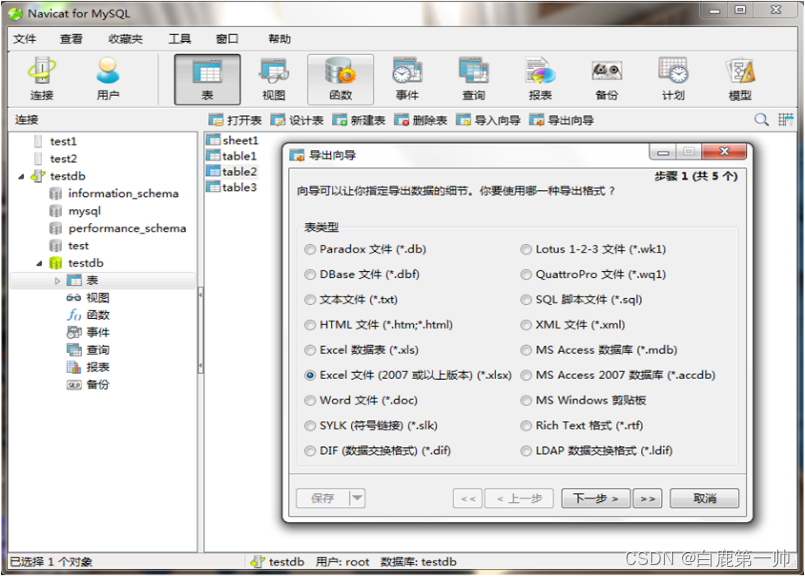
我们点击“导出向导”,选择表的类型:Excel 文件,具体如下图所示:
1.2、选择数据库导出表的存放位置
将导出的 Excel 表存放到合适的位置,具体如下图所示:

1.3、选择需要导出的栏位
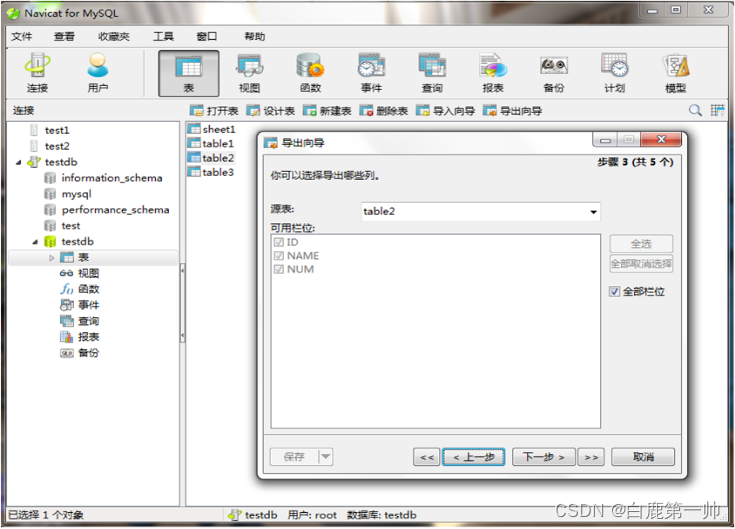
选择需要导出的栏位,默认选中全部栏位,具体如下图所示:
1.4、定义“导出向导”附加选项
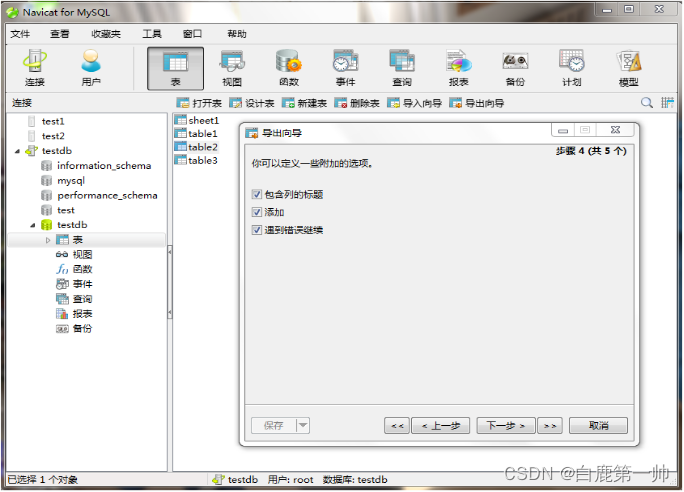
定义附加选项,建议勾选上“包含列的标题”,这样导出的 Excel 表的数据看起来比较完整,具体如下图所示:
1.5、执行导出操作
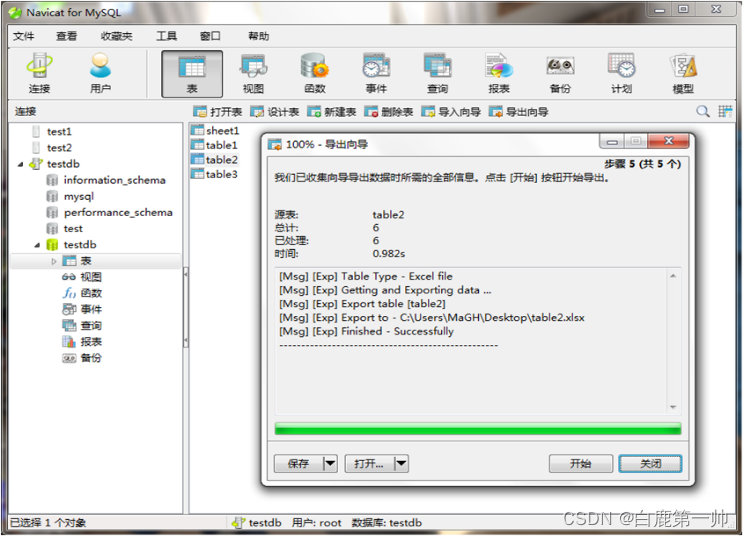
我们点击开始按钮执行导出操作,具体如下图所示:
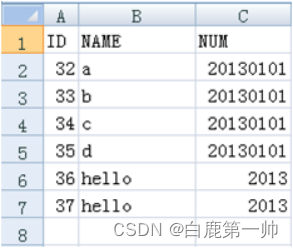
1.6、验证导出数据
导出的数据表,具体如下图所示:
二、将数据表 Excel 文件导入 Navicat
说明:这里为了方便和区分,我们在刚才导出的 Excel 表中,手动的录入一些数据,然后重新将这个表导入到数据库中(其实我是为了偷个懒)。

录入数据,具体如下图所示: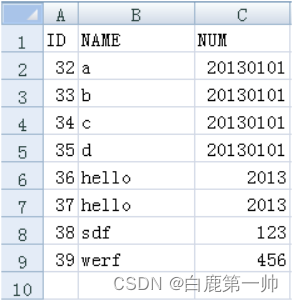
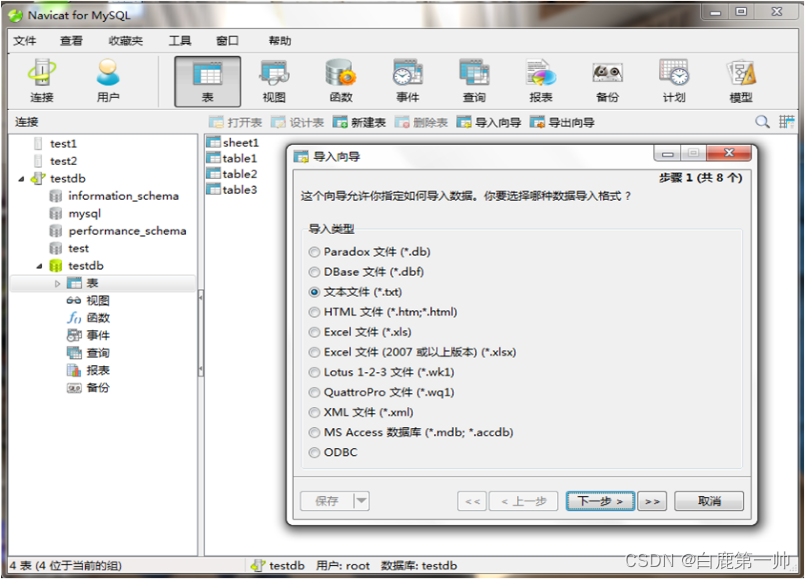
2.1、使用“导入向导”选项
我们运行“导入向导”,选择导入数据的类型,选择 Excel 文件,具体如下图所示:
2.2、选择导入文件数据源
选择文件数据源,具体如下图所示:

2.3、为导入文件定义附加选项
给源文件定义一些附加选项,前三个选项一定要填写正确,否则将不能完成正确的导入,具体如下图所示:
- 栏位名行:数据表字段所在的行位置。
- 第一个数据行:导入的数据表中源数据是从第几行开始的。
- 最后一个数据行:导入的数据表中源数据是从第几行结束的。

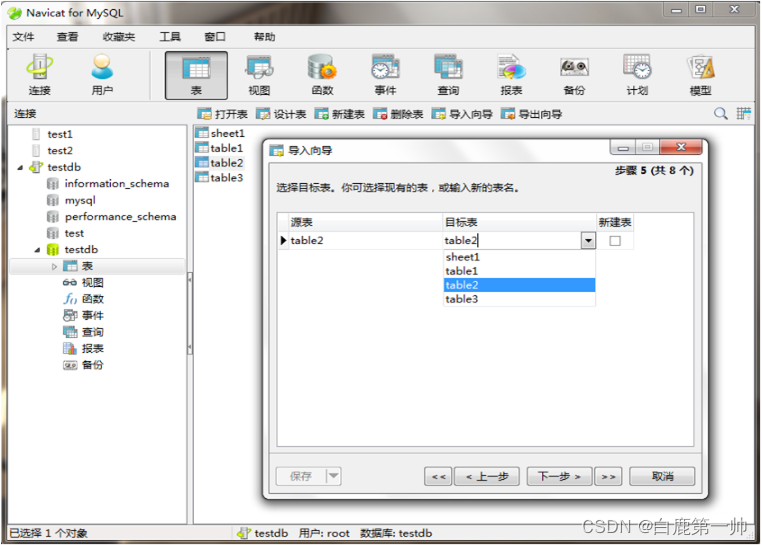
2.4、设置目录表
我们选择目标表,也可以新建一个表,具体如下图所示:
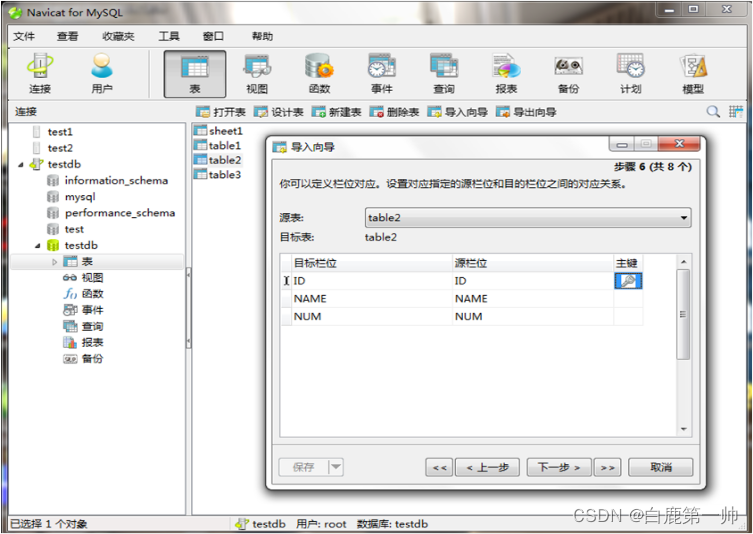
2.5、定义源栏位和目标栏位的对应关系
定义源栏位和目标栏位的对应关系,如果目标栏位设置了主键,在这一步中一定要勾选,否则也将无法正常导入数据,具体如下图所示:
2.6、选择导入模式
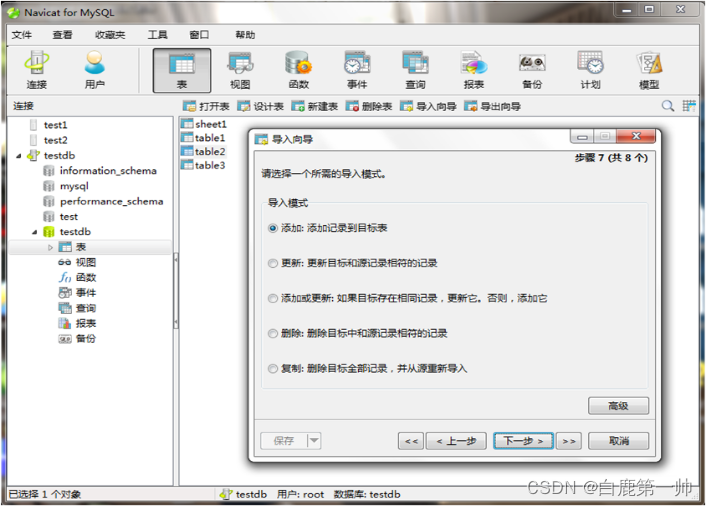
选择导入模式,如果是新表,我们选择第一项,可以根据具体情况选择不同的选项,这里我们选择第三项,具体如下图所示:
2.7、执行导入命令
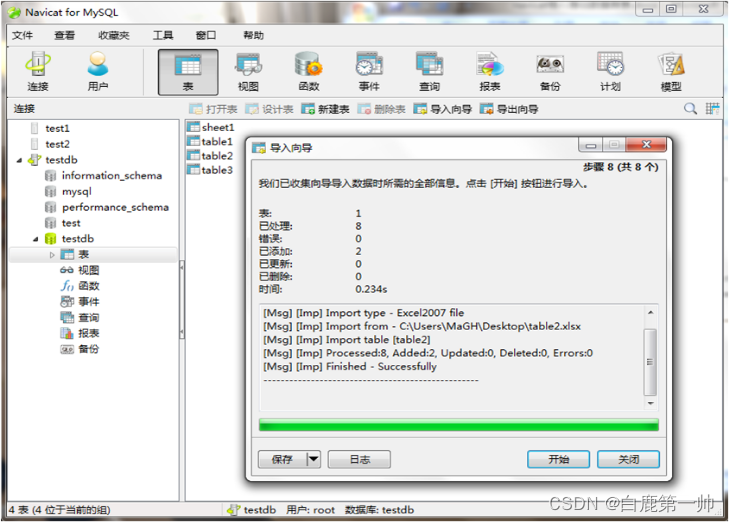
点击开始执行导入命令,具体如下图所示:
2.8、验证导入数据
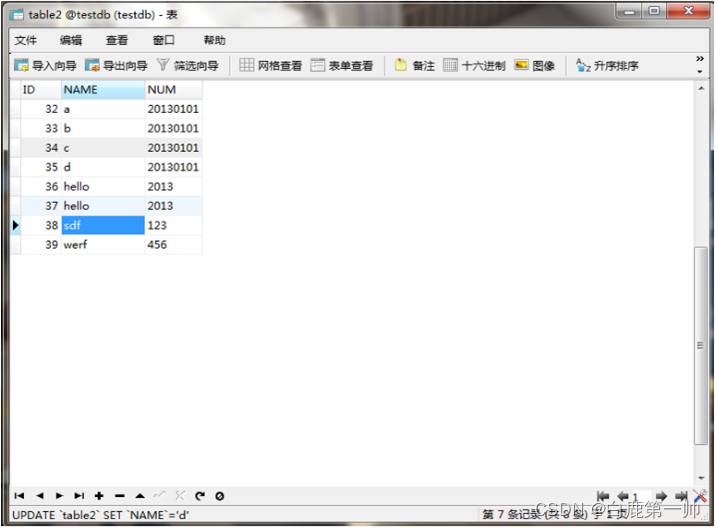
执行完刚才的操作之后,我们去数据库查看一下数据,可以看到所有添加进来的数据,具体如下图所示:
文章作者:白鹿第一帅,作者主页:https://blog.csdn.net/qq_22695001,未经授权,严禁转载,侵权必究!
总结
本文给大家介绍了如何使用 MySQL 的 IDE Navicat for MySQL 导出导入数据表文件,其他版本的 Navicat 对 MySQL 数据库的操作也是一样的。通过这个功能我们可以在数据库中录入大批量数据文件的时候省很大的功夫,同时也可以结合我们的项目开发使用。
我是白鹿,一个不懈奋斗的程序猿。望本文能对你有所裨益,欢迎大家的一键三连!若有其他问题、建议或者补充可以留言在文章下方,感谢大家的支持!
-
相关阅读:
pytorch 对图片进行归一化处理
wpf devexpress Property Gird管理集合属性
MySQL
解释器模式 行为型模式之五
react状态管理工具redux的使用
【算法】Convert to Base -2 负二进制转换
【笑小枫的按步照搬系列】JDK8下载安装配置
Java基础深化和提高-------多线程与并发编程
立新能源深交所上市:市值55亿 哈密国投与国有基金是股东
基于Matlab实现多个图像增强案例(附上源码+数据集)
- 原文地址:https://blog.csdn.net/qq_22695001/article/details/91356531