-
安装node.js后进行的操作(配置node环境变量、npm镜像加速、安装vue-cli项目脚手架、在IDEA中打开并运行脚手架)
安装node.js后进行的操作(配置node环境变量、npm镜像加速、安装vue-cli项目脚手架、在IDEA中打开并运行脚手架、安装ElementPlus、新建路由)
目录
一、配置node的环境变量
1.复制node,js的安装路径

或者配置下面的
 2.右击此电脑点击属性
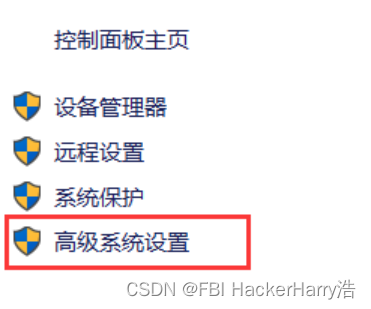
 3.点击高级系统设置
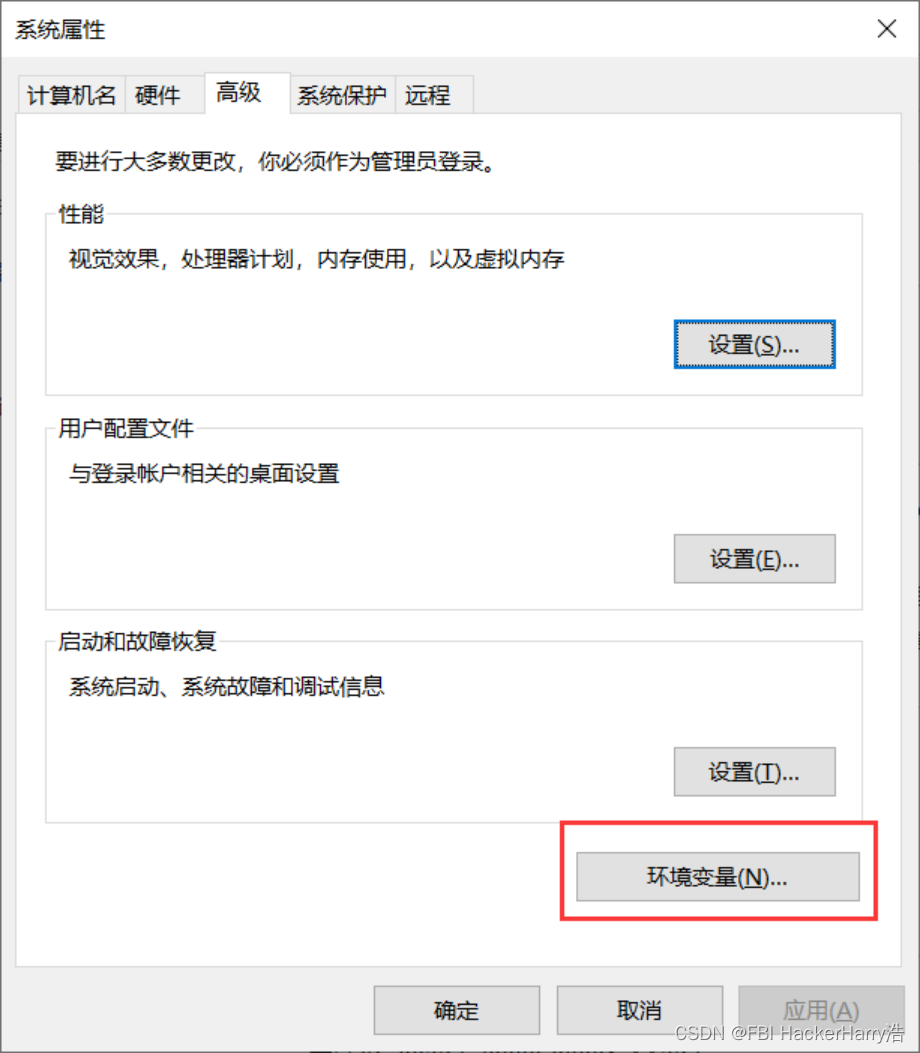
 4.点击环境变量
 找到Path路径->点编辑->粘贴复制好的node.js的安装路径
 就可以了.
就可以了.
或者下面也行:
新建NODE_HOME环境变量
变量值为node.js的安装路径 在Path环境变量中引入NODE_HOME环境变量即可
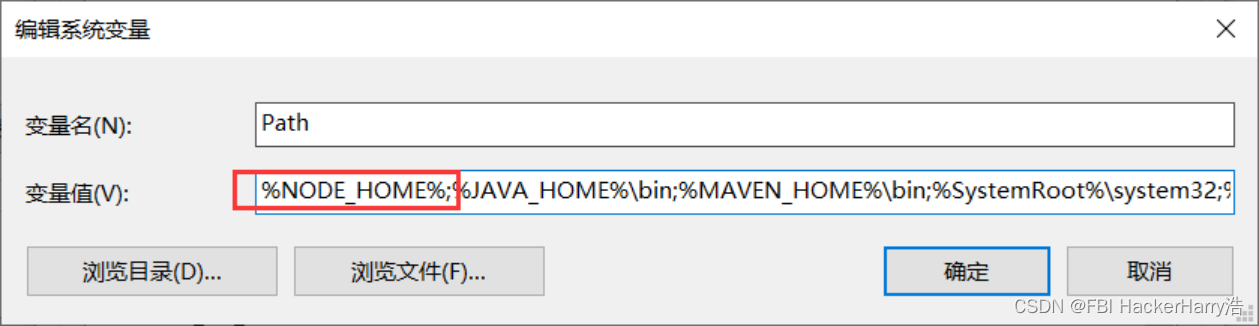 测试环境变量是否生效
win+R键输入cmd打开DOS窗口,输入node -v即可
二、npm镜像加速配置
win+R键输入cmd打开DOS窗口,输入以下指令即可
npm config set registry https://registry.npm.taobao.org- 1

三、vue-cli项目脚手架的安装
3.1 全局安装
win+R输入cmd在DOS窗口中输入以下命令:
npm install -g @vue/cli- 1
3.2 查看版本/是否安装成功
在DOS窗口下输入
vue -V命令

3.3 使用vue ui创建项目脚手架
命令启动图型化界面

在浏览器访问localhost:8000,注意:并在弹出的页面按住Ctrl+鼠标的滑轮键
并按如下顺序点击按钮
界面效果

指定脚手架项目安装路径 => 点击在此创建新项目
 选择项目文件夹
包管理器选择npm
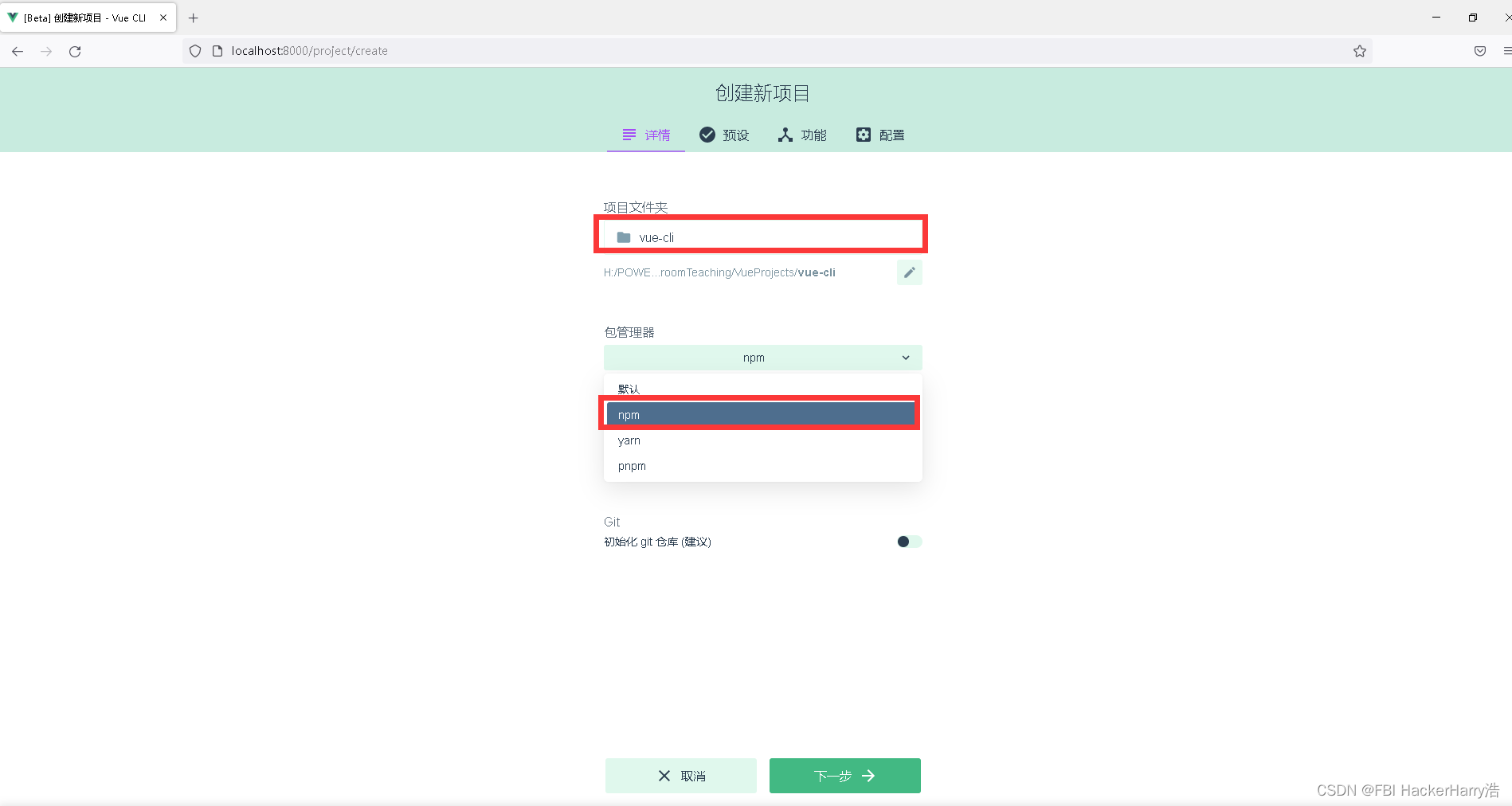 去掉勾选Git => 点击下一步

选择手动的方式,自定义配置项目
选择手动 => 下一步
 勾选Router、Vuex、CSS 并 取消勾选 Linter/Formatter> 点击下一步
 Stylus选择Stylus => 创建项目
点击 创建项目,不保存预设

3.4 项目仪表盘
3.4.1 仪表盘

3.4.2 安装axios的依赖
安装依赖的本质 就是执行了一个 npm install --save-dev axios
这个东东是用来发网络请求的按下图的顺序依次点击


四、在IDEA中打开并运行创建好的项目脚手架
将创建好的项目脚手架拖拽到IDEA中即可


项目结构说明

禁用IDEA的严格语法

启动项目方式一(命令行)
在IDEA中找到Terminal终端,输入
npm install
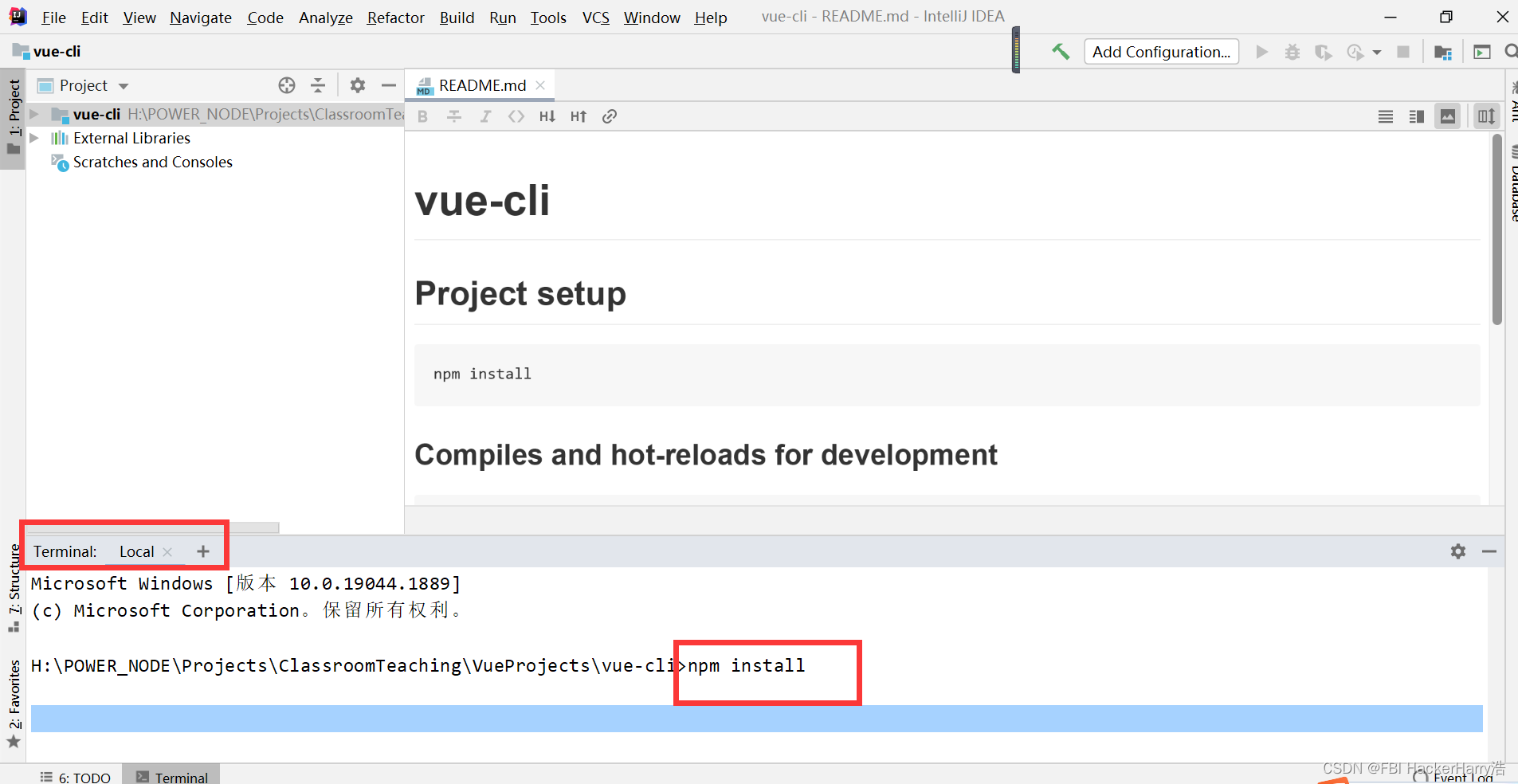 在输入
在输入npm run serve运行

启动项目方式二(Shell脚本)
点击Add Configuration


点击运行按钮启动

出现如下界面说明运行成功
 打开浏览器访问localhost:8080说明脚手架搭建成功

五、安装ElementPlus
5.1 图形界面的方式安装
、脚手架搭建好之后,点击依赖–>点击安装依赖

按顺序依次点击

看5.35.2 命令行的方式安装
ElementPlus官网(基于Vue3.x):https://element-plus.gitee.io/zh-CN/
点击指南


将框出来的命令,复制到脚手架的Terminal中运行

命令如下:
npm install element-plus --save- 1
看5.3
5.3 引入ElementPlus 并 修改main.js
引入ElementPlus
点击快速开始,在脚手架main.js中引入ElementPlus
将框选的代码复制到脚手架项目main.js中,并修改main.js的代码
原来maIn.js的代码如下:main.js代码如下

修改后的main.js代码如下:
第一种修改方式:import { createApp } from 'vue' import App from './App.vue' import router from './router' import store from './store' import ElementPlus from 'element-plus' import 'element-plus/dist/index.css' const app = createApp(App) app.use(ElementPlus) app.use(store).use(router).mount('#app')- 1
- 2
- 3
- 4
- 5
- 6
- 7
- 8
- 9
- 10
- 11
在执行
npm install和npm run serve命令第二种修改方式:
import { createApp } from 'vue' import App from './App.vue' import router from './router' import store from './store' import ElementPlus from 'element-plus' import 'element-plus/dist/index.css' const app = createApp(App) app.use(store).use(router).use(ElementPlus).mount('#app')- 1
- 2
- 3
- 4
- 5
- 6
- 7
- 8
- 9
- 10
- 11
5.4 解决vue3 使用Element Plus <script lang=“ts“ setup>加上lang=“ts“后编译错误的坑
请参考我的另一篇博客——《vue3 使用Element Plus <script lang=“ts“ setup>加上lang=“ts“后编译错误》
博客链接:https://huanghaoheng.blog.csdn.net/article/details/126923589六、新建路由
1.在App.vue中注册路由组件

2.在router文件夹下的index,js里面配置路由表中路由和其对应的组件View视图

3.在views里面创建TestView

4.在components中创建TestWorld组件

5.在TestView里面引入TestWorld组件 -
相关阅读:
洛谷题单算法1-6二分查找与二分答案
三次握手与四次挥的问题,怎么回答?
Linux 服务器 Firewalld 防火墙配置端口转发
为啥要用C艹不用C?
如何编写难以维护的 React 代码?耦合通用组件与业务逻辑
呼吸系统药物--平喘药
SpringMVC整合Servlet3文件上传
【补题日记】[2022牛客暑期多校4]A-Task Computing
5.什么是Spring的依赖注入(DI)?IOC和DI的区别是什么
多线程(【多线程案例】单例模式+阻塞式队列+定时器+线程池)
- 原文地址:https://blog.csdn.net/weixin_46411355/article/details/126821977
- 最新文章
-
沪漂五周年了:我越来越迷茫了
Agentic Skill Routing 实战:别再把所有 Skill 塞进 AI Agent 上下文
MySQL-Seconds_behind_master的精度误差
[MAF预定义ChatClient中间件-03]CachingChatClient——利用缓存省钱省时间
AI的至暗历史:从万众期待到被政府撤资,AI的两次死亡徘徊
Agent OS :五种驯服不确定性的范式
PortSwigger SQL注入LAB11
数据库即时编译JIT
[Begin]AI Learn Data Day 0
深度学习进阶(二十七)现代 LLM 的核心架构设计其二:SwiGLU