-
Vue项目实战——实现GitHub搜索案例(学以致用,两小时带你巩固和强化Vue知识点)
Vue2.x 项目实战(二)
内容 参考链接 Vue2.x全家桶 Vue2.x 全家桶参考链接 Vue2.x项目(一) Vue2.x 实现一个任务清单 Vue2.x项目(二) Vue2.x 实现GitHub搜索案例 Vue3.x项目(三) Vue3.x 实现一个任务清单
Vue2.x 实现 github 搜索案例
1、前言
如果你对 vue 的基础知识还很陌生,推荐先去学习一下 vue 基础
本篇文章依旧是使用的 Vue 基础知识,同时新增了 axios 请求数据 的需求,及 兄弟组件间 如何 使用自定义事件 实现组件间通信
- 如果你 刚学完 vue 基础知识,想检查一下自己的学习成果
- 如果你 已学完 vue 基础知识,想快速回顾复习
- 如果你 已精通 vue 基础知识,想做个小案例
- 那不妨 再看完这篇文章,我保证你一定会更有收获的!
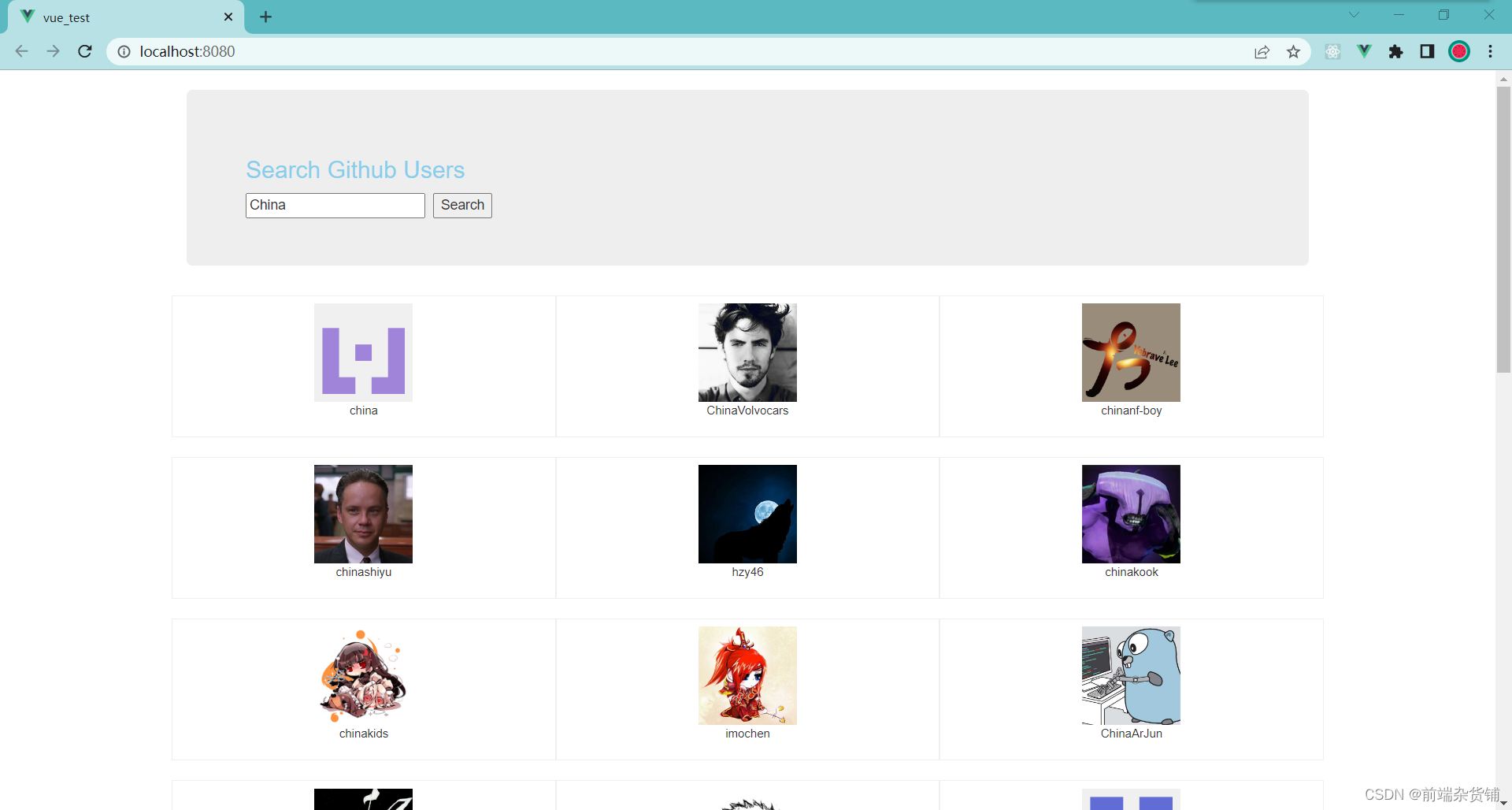
2、项目演示(一睹为快)
github 搜索案例
3、涉及知识点
- Vue基础:插值语法,常用指令,列表渲染,生命周期
- Vue进阶:自定义事件(兄弟组件间通信),自定义事件的解绑
- 第三方库:axios(发送 axios 请求,请求数据),vue-lazyload 插件,实现 图片懒加载
备注:
- 任意组件间的通信方式有很多种(全局事件总线,消息订阅预发布…),熟练掌握一种即可
- 本文是 vue 基础的练习项目,不涉及 vue 周边(Vuex,Vue-router)
4、项目详情(附源码及解析)
该项目包含三个 vue 组件
(1)App.vue 父组件:整合子组件
(2)Search.vue 子组件:用户查询,发送请求,获取数据
(3)List.vue 子组件:展示用户图片和信息的列表
备注:
- github 提供的请求 API:https://api.github.com/search/users?q=xxx
- 请求的数据(用到的红框起来了)

App.vue 父组件
<template> <div class="container"> <Search /> <List /> </div> </template> <script> import Search from "./components/Search.vue"; import List from "./components/List.vue"; export default { name: "App", components: { Search, List }, }; </script>- 1
- 2
- 3
- 4
- 5
- 6
- 7
- 8
- 9
- 10
- 11
- 12
- 13
- 14
- 15
Search.vue 子组件
- 终端键入
npm i axios安装 axios - 给按钮添加点击事件,axios 请求数据并进行页面的渲染更新
- 兄弟组件间通过自定义事件通信,要引入一个
event.js文件,暴露一个 vue 实例
<template> <section class="jumbotron"> <h3 class="jumbotron-heading">Search Github Users</h3> <input type="text" placeholder="enter the name you search" v-model="keyWords" /> <button @click="searchUsers">Search</button> </section> </template> <script> import axios from "axios"; import event from '../event' export default { name: "mySearch", data() { return { keyWords: "", // 用户输入的关键字 }; }, methods: { // 查询用户 searchUsers() { // 请求前更新 List 的数据 event.$emit("updateListData", { isFirst: false, // 隐藏欢迎词 isLoading: true, // 展示加载中... errMsg: "", // 错误信息为空 users: [], // 数据置为空 }); axios.get(`https://api.github.com/search/users?q=${this.keyWords}`).then( // 成功的回调,隐藏欢迎和加载中,展示请求出来的数据 (reponse) => { console.log("请求成功了", reponse.data.items); // 请求成功后更新 List 数据 event.$emit("updateListData", { isLoading: false, // 请求成功,隐藏加载中... errMsg: "", users: reponse.data.items, // users 数组存放请求成功的数据 }); }, // 失败的回调,提示错误信息 (error) => { //请求失败后更新List数据 console.log("请求失败了", error.message); event.$emit("updateListData", { isLoading: false, // 请求成功,隐藏加载中... errMsg: error.message, // 请求出错,展示错误信息 users: [], // users 数组置空 }); } ); }, }, }; </script> <style> .jumbotron { margin-top: 20px; } .jumbotron-heading { color: skyblue; } </style>- 1
- 2
- 3
- 4
- 5
- 6
- 7
- 8
- 9
- 10
- 11
- 12
- 13
- 14
- 15
- 16
- 17
- 18
- 19
- 20
- 21
- 22
- 23
- 24
- 25
- 26
- 27
- 28
- 29
- 30
- 31
- 32
- 33
- 34
- 35
- 36
- 37
- 38
- 39
- 40
- 41
- 42
- 43
- 44
- 45
- 46
- 47
- 48
- 49
- 50
- 51
- 52
- 53
- 54
- 55
- 56
- 57
- 58
- 59
- 60
- 61
- 62
- 63
- 64
- 65
- 66
- 67
List.vue 子组件
- 终端键入
npm i vue-lazyload安装懒加载插件 - 在 main.js 中导入并使用它,并设置懒加载时的图片
- 兄弟组件间通过自定义事件通信,要引入一个
event.js文件,暴露一个 vue 实例
<template> <div class="row"> <!-- 展示用户列表,没有内容时隐藏它。user.login,是唯一标识 --> <div v-show="info.users.length" class="card" v-for="user in info.users" :key="user.login" > <!-- 动态绑定用户的主页地址和图片地址 --> <a :href="user.html_url" target="_blank"> <!-- v-lazy 实现图片的懒加载 --> <img v-lazy="user.avatar_url" style="width: 100px; height: 100px" /> </a> <!-- 呈现用户名 --> <p class="card-text">{{ user.login }}</p> </div> <!-- 初始页面,展示欢迎词 --> <h2 class="welcome" v-show="info.isFirst">前端杂货铺,欢迎你的使用!</h2> <!-- 点击查询,加载过程中展示加载中 --> <h2 class="loading" v-show="info.isLoading">加载中...</h2> <!-- 请求出错,展示错误信息 --> <h2 class="error" v-show="info.errMsg">{{ info.errMsg }}</h2> </div> </template> <script> import event from "../event"; export default { name: "myList", data() { return { info: { isFirst: true, // 欢迎词 isLoading: false, // 加载中... errMsg: "", // 错误信息 users: [], // 存放用户的数组 }, }; }, // 挂载时绑定自定义事件 mounted() { event.$on("updateListData", (dataObj) => { // 合并这两个对象,并且同 key 值的后面的会覆盖前面的,这样 isFirst 就不用重复写了 this.info = { ...this.info, ...dataObj }; }); }, // 销毁前解绑自定义事件 beforeDestroy() { event.$off("updateListData"); }, }; </script> <style scoped> .welcome { color: orange; } .loading { color: rgb(0, 162, 255); } .error { color: red; } .album { min-height: 50rem; padding-top: 3rem; padding-bottom: 3rem; background-color: #f7f7f7; } .card { float: left; width: 33.333%; padding: 0.75rem; margin-bottom: 2rem; border: 1px solid #efefef; text-align: center; } .card > img { margin-bottom: 0.75rem; border-radius: 100px; } .card-text { font-size: 85%; } </style>- 1
- 2
- 3
- 4
- 5
- 6
- 7
- 8
- 9
- 10
- 11
- 12
- 13
- 14
- 15
- 16
- 17
- 18
- 19
- 20
- 21
- 22
- 23
- 24
- 25
- 26
- 27
- 28
- 29
- 30
- 31
- 32
- 33
- 34
- 35
- 36
- 37
- 38
- 39
- 40
- 41
- 42
- 43
- 44
- 45
- 46
- 47
- 48
- 49
- 50
- 51
- 52
- 53
- 54
- 55
- 56
- 57
- 58
- 59
- 60
- 61
- 62
- 63
- 64
- 65
- 66
- 67
- 68
- 69
- 70
- 71
- 72
- 73
- 74
- 75
- 76
- 77
- 78
- 79
- 80
- 81
- 82
- 83
- 84
- 85
- 86
- 87
- 88
- 89
main.js 文件
import Vue from 'vue' import App from './App.vue' import VueLazyload from 'vue-lazyload' // 使用懒加载,并设置加载时的图片 Vue.use(VueLazyload, { loading: require("./assets/loading3.png") }) new Vue({ el:'#app', render: h => h(App), })- 1
- 2
- 3
- 4
- 5
- 6
- 7
- 8
- 9
- 10
- 11
- 12
- 13
event.js 文件
- 暴露一个 vue 实例,供自定义事件进行兄弟组件间的通信
import Vue from 'vue' export default new Vue()- 1
- 2
- 3
5、写在最后的话
如果你是 看完全篇 阅读到了这里,我相信你一定是有收获的!
那么下面不妨打开自己的电脑,启动自己的编译器,来跟着做 / 自己做一遍吧!
-
相关阅读:
(附源码)springboot 个人网页的网站 毕业设计031623
基于关系抽取的相似度计算
#力扣:2769. 找出最大的可达成数字@FDDLC
【教学类-11】20221103《扑克牌》(大班个别化活动-益智区》)
《单片机原理及应用》—定时器、串行通信和中断系统
重庆自考2022报名注意事项
Linux内核调试篇——获取内核函数地址的四种方法(一文解决)
Arduino开发实例-DIY空气粉尘密度检测仪
2407. 最长递增子序列 II-动态规划暴力解法和线段树
【C++】string类的介绍与使用
- 原文地址:https://blog.csdn.net/qq_45902692/article/details/126751629
- 最新文章
-
沪漂五周年了:我越来越迷茫了
Agentic Skill Routing 实战:别再把所有 Skill 塞进 AI Agent 上下文
MySQL-Seconds_behind_master的精度误差
[MAF预定义ChatClient中间件-03]CachingChatClient——利用缓存省钱省时间
AI的至暗历史:从万众期待到被政府撤资,AI的两次死亡徘徊
Agent OS :五种驯服不确定性的范式
PortSwigger SQL注入LAB11
数据库即时编译JIT
[Begin]AI Learn Data Day 0
深度学习进阶(二十七)现代 LLM 的核心架构设计其二:SwiGLU