-
干货 | JavaScript脚本注入,完成Selenium 无法做到的那些事
当 webdriver 遇到无法完成的操作时,可以使用 JavaScript 来完成,webdriver 提供了 execute_script() 方法来调用 js 代码。
执行 js 有两种场景:- 在页面上直接执行 js
- 在某个已经定位的元素上执行 js
JavaScript 是一种脚本语言,有的场景需要使用 js 脚本注入辅助我们完成 Selenium 无法做到的事情。
Selenium 可以通过 execute_script() 来执行 JavaScript 脚本。
-
driver.execute_script:同步执行 JavaScript 在当前的窗口框架下
-
js 脚本可以在浏览器的开发者工具 -> Console 中进行调试
-
获取元素控件中的属性值

- 与 Selenium 结合,在代码中返回 js 结果
# 获取网页性能的响应时间,js脚本中使用return代表返回获取的结果 js = "return JSON.stringify(performance.timing);" driver.execute_script(js)- 1
- 2
- 3
- 4
执行 JavaScript 也可以通过传参的方式传入元素信息。
element = driver.find_element(by, locator) #arguments[0]代表所传值element的第一个参数 #click()代表js中的点击动作 driver.execute_script("arguments[0].click();",element)- 1
- 2
- 3
- 4
- 5
还可以通过上面的方法点击被遮挡的元素。
例如:某个元素在实际的操作过程中被其他的元素遮挡,就可以使用 js 点击的方式。
自动化过程中的报错如下:Other element would receive the click:- 1
- 2
- 3
如果出现上面的错误,可以使用 js 的方式进行点击。
以企业微信为例,使用 js 点击添加图片。
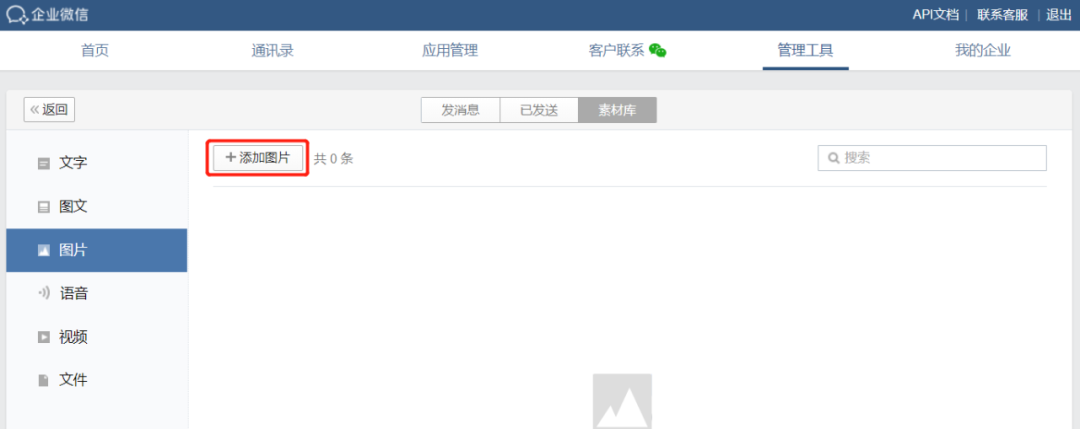
代码:
#导入依赖 from selenium import webdriver from selenium.webdriver.common.by import By class TestWework: def setup(self): self.driver = webdriver.Chrome() #隐式等待 self.driver.implicitly_wait(2) def test_upload(self): #元素定位 element_add = self.driver.find_element\ (By.CSS_SELECTOR, ".js_upload_file_selector") #执行js代码 self.driver.execute_script\ ("arguments[0].click();", element_add) self.driver.find_element_by_id('js_upload_input').send_keys('D:\project\demo1\demo.png') assert len(self.driver.find_elements(By.CSS_SELECTOR,'.material_pic_list_item')) == 1 def teardown(self): self.driver.quit()- 1
- 2
- 3
- 4
- 5
- 6
- 7
- 8
- 9
- 10
- 11
- 12
- 13
- 14
- 15
- 16
- 17
- 18
- 19
- 20
- 21
- 22
- 23
- 24
执行 JavaScript 脚本就先讲到这里啦,大家还想看什么内容的文章也可以留言告诉我们哦!
内容全面升级,4 个月 20+ 项目实战强化训练,资深测试架构师、开源项目作者亲授 BAT 大厂前沿最佳实践,带你一站式掌握测试开发必备核心技能(对标阿里P6+,年薪50W+)!直推 BAT 名企测试经理,普遍涨薪 50%+!
⬇️ 点击“阅读原文”,提升测试核心竞争力!
原文链接当 webdriver 遇到无法完成的操作时,可以使用 JavaScript 来完成,webdriver 提供了 execute_script() 方法来调用 js 代码。
执行 js 有两种场景:- 在页面上直接执行 js
- 在某个已经定位的元素上执行 js
JavaScript 是一种脚本语言,有的场景需要使用 js 脚本注入辅助我们完成 Selenium 无法做到的事情。
Selenium 可以通过 execute_script() 来执行 JavaScript 脚本。
-
driver.execute_script:同步执行 JavaScript 在当前的窗口框架下
-
js 脚本可以在浏览器的开发者工具 -> Console 中进行调试
-
获取元素控件中的属性值

- 与 Selenium 结合,在代码中返回 js 结果
# 获取网页性能的响应时间,js脚本中使用return代表返回获取的结果 js = "return JSON.stringify(performance.timing);" driver.execute_script(js)- 1
- 2
- 3
- 4
执行 JavaScript 也可以通过传参的方式传入元素信息。
element = driver.find_element(by, locator) #arguments[0]代表所传值element的第一个参数 #click()代表js中的点击动作 driver.execute_script("arguments[0].click();",element)- 1
- 2
- 3
- 4
- 5
还可以通过上面的方法点击被遮挡的元素。
例如:某个元素在实际的操作过程中被其他的元素遮挡,就可以使用 js 点击的方式。
自动化过程中的报错如下:Other element would receive the click:- 1
- 2
- 3
如果出现上面的错误,可以使用 js 的方式进行点击。
以企业微信为例,使用 js 点击添加图片。

代码:
#导入依赖 from selenium import webdriver from selenium.webdriver.common.by import By class TestWework: def setup(self): self.driver = webdriver.Chrome() #隐式等待 self.driver.implicitly_wait(2) def test_upload(self): #元素定位 element_add = self.driver.find_element\ (By.CSS_SELECTOR, ".js_upload_file_selector") #执行js代码 self.driver.execute_script\ ("arguments[0].click();", element_add) self.driver.find_element_by_id('js_upload_input').send_keys('D:\project\demo1\demo.png') assert len(self.driver.find_elements(By.CSS_SELECTOR,'.material_pic_list_item')) == 1 def teardown(self): self.driver.quit()- 1
- 2
- 3
- 4
- 5
- 6
- 7
- 8
- 9
- 10
- 11
- 12
- 13
- 14
- 15
- 16
- 17
- 18
- 19
- 20
- 21
- 22
- 23
- 24
执行 JavaScript 脚本就先讲到这里啦,大家还想看什么内容的文章也可以留言告诉我们哦!
内容全面升级,4 个月 20+ 项目实战强化训练,资深测试架构师、开源项目作者亲授 BAT 大厂前沿最佳实践,带你一站式掌握测试开发必备核心技能(对标阿里P6+,年薪50W+)!直推 BAT 名企测试经理,普遍涨薪 50%+!
-
相关阅读:
Turtlebot4入门教程-快速开始
随机过程理论知识(七)
Gradle多渠道打包
汽车标定技术(三)--XCP协议如何支持测量功能
华为机试 - 城市聚集度
Vue3.2插槽全家桶
Could not find resource src/config/dataConfig.xml错误
Kubernetes云原生实战01 Kubernetes高可用部署架构
SQL抽象语法树及改写场景应用
【Node】核心模块
- 原文地址:https://blog.csdn.net/Hogwartstester/article/details/126767449
