-
16-Linux磁盘管理
1.磁盘的基本概念
1.1 什么是磁盘?
磁盘(disk): 是指利用磁记录技术存储数据的存储器. 磁盘是计算机主要的存储介质, 可以存储大量的二进制数据, 并且断电后也能保持数据不丢失.- 1
- 2

1.2 磁盘如何存储数据?
磁盘存储的最基本原理是电生磁。 磁盘的磁道里边有很多的磁颗粒, 每个金属颗粒都有自己的磁化程度, 用于储存数据0和1. (s1bit)- 1
- 2

当记录数据时, 硬盘的磁头开始通电形成强磁场, 数据转变成高低电平, 改变电流的流向, 形成不同的磁场, 在电流磁场的作用下, 使颗粒磁化, 从而将信息记录在圆盘上. 写数据时磁头移到到磁盘要写入的位置,输入电流产生感应磁场。 受磁场的影响,磁头下磁性粒子的磁极方向变为与磁场同向。 如此通过给磁头不同的电流方向,使得磁盘局部产生不同的磁极, 产生的磁极在未受到外部磁场干扰下是不会改变的。- 1
- 2
- 3
- 4
- 5
- 6
- 7

由海量颗粒组成的信息, 就是我们存在硬盘里的数据.- 1

2. 磁盘的基本结构
部件名 作用: 盘片 硬盘一般有一个或多个盘片, 每个盘片可以有两面, 即第一个盘片的正面为0面, 反面为1面然后依次类推. 磁道 每个盘片的盘面在出厂的时候被划分出了多个同心圆环, 数据就存储在这样的同心圆环上面,
我们将这样的圆环称为磁道(Track), 每个盘面可以划分多个磁道.但肉业不可见.扇区 在硬盘出厂时会对磁盘进行一次低格, 其实就是再每个磁道划分为若干个弧段, 每个弧段就是一个扇区.
扇区是硬盘上存储的物理单位, 现在每个扇区可存储512字节数据已经成了业界的约定.柱面 柱面实际上就是我们抽象出来的一个逻辑概念, 简单来说就是处于同一个垂直区域的磁道称为 柱面,
即各盘面上面相同位置磁道的集合.这样数据如果存储到相同半径磁道上的同一扇区, 这样可以实现并行读取, 主要是减少磁头寻道时间.磁头 读取磁盘磁道上面金属块, 主要负责读或写入数据. 

3. 磁盘的预备知识
我们需要简单了解下磁盘的接口类型、磁盘涉及的相关术语、磁盘在Linux下的命名方式.- 1
3.1 接口类型

1. 淘汰的接口
IDE, Scsi(已经被淘汰)- 1

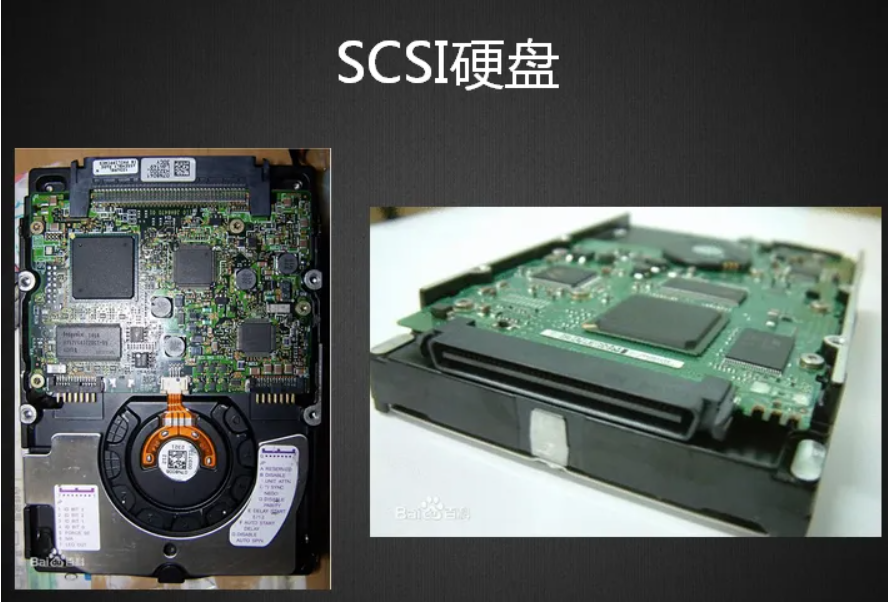
2. 目前企业使用
SATA III 与SAS(企业使用较多)- 1

3. 笔记本使用
ssd固态硬盘的Msata(SATA接口的mini版)接口为超极本设计. (几乎被m.2接口替代, M.2都远胜于mSATA.)- 1
M.2接口是为超极本量身定做的新一代接口标准,拥有更小巧的规格尺寸, 还是更高的传输性能.- 1

SSD 尺寸与规格: 2280(常用), 2242, 2230.- 1

SSD接口: 按照接口类型分,可以把m.2接口分为Socket 2和Socket 3 Socket 2也可以叫做B key,支持sata,pcie x2 Socket 3也可以叫做M key,支持sata,pcie x4 一开始,B key的只能插在b key(Socket 2)的接口中,m key的只能插在m key(Socket 3)的接口中, 但是随着m key接口的普及,越来越多电脑主板只有m key 接口,b key的ssd根本插不上去, 于是厂商们又设计了一个b&m key接口的ssd。- 1
- 2
- 3
- 4
- 5
- 6
- 7
- 8


总线分为:SATA3 PCI-E 协议分为: AHCI NVME- 1
- 2

3.2 磁盘的基本术语
尺寸: 2.5英寸 3.5英寸 容量:KB MB GB TB PB EB 转速:7500 15000 IOPS:每秒能够发生IO的次数- 1
- 2
- 3
- 4
3.3 磁盘在系统上的命名方式
设备名称 分区信息 设备类型 /dev/sda /dev/sda1 第一块物理磁盘第一分区 /dev/sdb /dev/sdb2 第二块物理磁盘第二个分区 /dev/vdd /dev/vdd4 第四块虚拟磁盘的第四个分区 MBR分区表只能分配4个主分区, 系统中分区由数字编号表示, 1~4留给主分区使用和扩展分区, 逻辑分区从5开始. GPT支持分配128个主分区. * 注意MBR与GPT之间不能互转, 会导致数据丢失.- 1
- 2
- 3
4. Fdisk磁盘分区
添加一块小于2TB的磁盘进行使用, 步骤如下: 1. 给虚拟机添加一块新的硬盘 2. 使用fdisk进行分区 3. 使用mkfs进行格式化 4. 使用mount进行挂载 PS: 生产分区建议, 如无特殊需求直接使用整个磁盘即可, 无需分区. (装系统才分区)- 1
- 2
- 3
- 4
- 5
- 6
4.1 添加硬盘
虚拟机关机, 为虚拟机添加一个硬盘, 设置都为默认即可.- 1

4.2 查看分区
# 查看所有分区情况 [root@kid ~]# fdisk -l # 磁盘/dev/sda:10.7 GB,10737418240字节,20971520个扇区 Disk /dev/sda: 10.7 GB, 10737418240 bytes, 20971520 sectors # 单位=1*512=512字节的扇区 Units = sectors of 1 * 512 = 512 bytes # 扇区大小(逻辑/物理):512字节/512字节 Sector size (logical/physical): 512 bytes / 512 bytes # I/O大小(最小/最佳):512字节/512字节 I/O size (minimum/optimal): 512 bytes / 512 bytes # 磁盘标签类型:dos Disk label type: dos # 磁盘标识符:0x000c160a Disk identifier: 0x000c160a # 设备 引导 开始 结束 块 Id 系统 /dev/sda1 * 2048 2099199 1048576 83 Linux /dev/sda2 2099200 20971519 9436160 8e Linux LVM # sdb新添加的硬盘 Disk /dev/sdb: 21.5 GB, 21474836480 bytes, 41943040 sectors # 磁盘/dev/mapper/centos_kid-root:858585MB,8585740288字节,16769024个扇区 Disk /dev/mapper/centos_kid-root: 8585 MB, 8585740288 bytes, 16769024 sectors # 磁盘/dev/mapper/centos_kid-swap:1073 MB,1073741824字节,2097152个扇区 Disk /dev/mapper/centos_kid-swap: 1073 MB, 1073741824 bytes, 2097152 sectors- 1
- 2
- 3
- 4
- 5
- 6
- 7
- 8
- 9
- 10
- 11
- 12
- 13
- 14
- 15
- 16
- 17
- 18
- 19
- 20
- 21
- 22
- 23
- 24
- 25
- 26
- 27
4.3 操作分区的硬盘
# 对/dev/sdb进行分析操作 [root@kid ~]# fdisk /dev/sdb Command (m for help): m # 输入m列出常用的命令 Command action a toggle a bootable flag # 切换分区启动标记 b edit bsd disklabel # 编辑sda磁盘标签 c toggle the dos compatibility flag # 切换dos兼容模式 d delete a partition # 删除分区 l list known partition types # 显示分区类型 m print this menu # 显示帮助菜单 n add a new partition # 新建分区 o create a new empty DOS partition table # 创建新的空白分区表 p print the partition table # 显示分区表的信息 q quit without saving changes # 不保存退出 s create a new empty Sun disklabel # 创建新的Sun磁盘标签 t change a partitions system id # 修改分区ID,可以通过l查看id u change display/entry units # 修改容量单位,磁柱或扇区 v verify the partition table # 检验分区表 w write table to disk and exit # 保存退出 x extra functionality (experts only) # 拓展功能- 1
- 2
- 3
- 4
- 5
- 6
- 7
- 8
- 9
- 10
- 11
- 12
- 13
- 14
- 15
- 16
- 17
- 18
- 19
- 20
4.4 创建主分区
# 新建分区 Command (m for help): n Partition type: # 主分区 p primary (0 primary, 0 extended, 4 free) # 扩展分区 e extended # 选择创建主分区 Select (default p): p # # 默认创建第一个主分区 (默认为第一主分区, 回车即可) Partition number (1-4, default 1): # 默认扇区回车 First sector (2048-41943039, default 2048): Using default value 2048 # # 分配主分区50MB Last sector, +sectors or +size{K,M,G} (2048-41943039, default 41943039): +50M Partition 1 of type Linux and of size 50 MiB is set- 1
- 2
- 3
- 4
- 5
- 6
- 7
- 8
- 9
- 10
- 11
- 12
- 13
- 14
- 15
- 16
- 17
- 18
4.5 创建扩展分区
# 新建分区 Command (m for help): n Partition type: p primary (1 primary, 0 extended, 3 free) e extended # 创建扩展分区 Select (default p): e # 序号默认为2, 回车即可 Partition number (2-4, default 2): # 默认即可 First sector (104448-41943039, default 104448): Using default value 104448 # 什么都不输入,直接回车, 空间都给到扩展分区 Last sector, +sectors or +size{K,M,G} (104448-41943039, default 41943039): Using default value 41943039 Partition 2 of type Extended and of size 20 GiB is set- 1
- 2
- 3
- 4
- 5
- 6
- 7
- 8
- 9
- 10
- 11
- 12
- 13
- 14
- 15
- 16
- 17
4.6 创建逻辑分区
# 新建分区 Command (m for help): n Partition type: p primary (1 primary, 1 extended, 2 free) l logical (numbered from 5) # 创建逻辑分区 (建立拓展分区之后, 原本的e选择变成了l选项) Select (default p): l Adding logical partition 5 # 默认回车即可 First sector (106496-2097151, default 106496): Using default value 106496 # 分配100MB空间 Last sector, +sectors or +size{K,M,G} (106496-41943039, default 41943039): +100M- 1
- 2
- 3
- 4
- 5
- 6
- 7
- 8
- 9
- 10
- 11
- 12
- 13
- 14
4.7 fdisk查看分区情况
# 查看分区创建 Command (m for help): p Disk /dev/sdb: 21.5 GB, 21474836480 bytes, 41943040 sectors Units = sectors of 1 * 512 = 512 bytes Sector size (logical/physical): 512 bytes / 512 bytes I/O size (minimum/optimal): 512 bytes / 512 bytes Disk label type: dos Disk identifier: 0xdd515427 Device Boot Start End Blocks Id System /dev/sdb1 2048 104447 51200 83 Linux /dev/sdb2 104448 41943039 20919296 5 Extended /dev/sdb5 106496 311295 102400 83 Linux- 1
- 2
- 3
- 4
- 5
- 6
- 7
- 8
- 9
- 10
- 11
- 12
- 13
- 14
4.8 保存分区设置
# 保存分区 Command (m for help): w The partition table has been altered! Calling ioctl() to re-read partition table. Syncing disks. # 检查磁盘是否是MBR分区方式 [root@kid ~]# fdisk /dev/sdb -l|grep type Disk label type: dos # 安装parted, 刷新内核立即生效,无需重启 [root@kid ~]# yum -y install parted [root@kid ~]# partprobe /dev/sdb # 看出创建的分区(sdb是硬盘设备, 1, 2, 5是分区) [root@kid ~]# ll /dev/sdb* brw-rw----. 1 root disk 8, 16 Sep 6 21:00 /dev/sdb brw-rw----. 1 root disk 8, 17 Sep 6 21:00 /dev/sdb1 brw-rw----. 1 root disk 8, 18 Sep 6 21:00 /dev/sdb2 brw-rw----. 1 root disk 8, 21 Sep 6 21:00 /dev/sdb5- 1
- 2
- 3
- 4
- 5
- 6
- 7
- 8
- 9
- 10
- 11
- 12
- 13
- 14
- 15
- 16
- 17
- 18
- 19
- 20
- 21
- 22
- 23
- 24
4.9 格式化磁盘
mkfs格式化磁盘, 实质创建文件系统.- 1
格式化硬盘命令: mkfs [选项] 参数 选项: -b 设定数据区块占用空间大小, 目前支持1024、2048、4096 bytes每个块. -t 用来指定什么类型的文件系统, 可以是ext4, xfs -i 设定inode的大小 -N 设定inode数量, 防止Inode数量不够导致磁盘不足- 1
- 2
- 3
- 4
- 5
- 6
# 以xfs格式格式化磁盘的sdb1 [root@kid ~]# mkfs.xfs /dev/sdb1 size=6400 blks = sectsz=512 attr=2, projid32bit=1 = crc=1 finobt=0, sparse=0 data = bsize=4096 blocks=12800, imaxpct=25 = sunit=0 swidth=0 blks naming =version 2 bsize=4096 ascii-ci=0 ftype=1 log =internal log bsize=4096 blocks=855, version=2 = sectsz=512 sunit=0 blks, lazy-count=1 realtime =none extsz=4096 blocks=0, rtextents=0- 1
- 2
- 3
- 4
- 5
- 6
- 7
- 8
- 9
- 10
- 11
- 12
# (不要操作) 格式化整个磁盘 格式化成ext4文件系统 # 执行之后创建的sdb1, sdb2, sdb5都没了, 变成sdb [root@kid ~]# mkfs.ext4 /dev/sdb mke2fs 1.42.9 (28-Dec-2013) /dev/sdb is entire device, not just one partition! # 确认 Proceed anyway? (y,n) y Filesystem label= OS type: Linux Block size=4096 (log=2) Fragment size=4096 (log=2) Stride=0 blocks, Stripe width=0 blocks 1310720 inodes, 5242880 blocks 262144 blocks (5.00%) reserved for the super user First data block=0 Maximum filesystem blocks=2153775104 160 block groups 32768 blocks per group, 32768 fragments per group 8192 inodes per group Superblock backups stored on blocks: 32768, 98304, 163840, 229376, 294912, 819200, 884736, 1605632, 2654208, 4096000 Allocating group tables: done Writing inode tables: done Creating journal (32768 blocks): done Writing superblocks and filesystem accounting information: done- 1
- 2
- 3
- 4
- 5
- 6
- 7
- 8
- 9
- 10
- 11
- 12
- 13
- 14
- 15
- 16
- 17
- 18
- 19
- 20
- 21
- 22
- 23
- 24
- 25
- 26
- 27
4.10 挂载硬盘
挂载硬盘命令: mount 挂载的设备 挂载目录 如果需要使用该磁盘的空间, 需要准备一个空的目录作为挂载点, 与该设备进行关联.- 1
- 2
# 创建目录 [root@kid ~]# mkdir /data # 挂载硬盘 [root@kid ~]# mount /dev/sdb1 /data # df命令查看设备硬盘的使用情况 [root@kid ~]# df Filesystem 1K-blocks Used Available Use% Mounted on devtmpfs 485824 0 485824 0% /dev tmpfs 497836 0 497836 0% /dev/shm tmpfs 497836 7724 490112 2% /run tmpfs 497836 0 497836 0% /sys/fs/cgroup /dev/mapper/centos_kid-root 8374272 1528888 6845384 19% / /dev/sda1 1038336 140320 898016 14% /boot tmpfs 99568 0 99568 0% /run/user/0 /dev/sdb1 47780 2688 45092 6% /data- 1
- 2
- 3
- 4
- 5
- 6
- 7
- 8
- 9
- 10
- 11
- 12
- 13
- 14
- 15
- 16
5. Gdisk分区
fdisk不支持给高于2TB的磁盘进行分区. 如果有单块盘高于2TB, 使用Gdisk进行分区.- 1
- 2
# 安装gdisk分区工具 [root@kid ~]# yum install gdisk -y- 1
- 2
5.1 新建分区
# 创建一个新分区, 500MB大小 [root@kid ~]# gdisk /dev/sdb # 之前硬盘格式是MBR, 现在使用gdisk分区, 硬盘分区由MBR转为GPT. # GPT fdisk(gdisk)版本0.8.10 GPT fdisk (gdisk) version 0.8.10 # 分区表扫描: Partition table scan: MBR: MBR only # MBR:仅MBR BSD: not present # BSD:不存在 APM: not present # APM:不存在 GPT: not present # GPT:不存在 *************************************************************** # 发现无效的GPT和有效的MBR;将MBR转换为GPT格式 Found invalid GPT and valid MBR; converting MBR to GPT format # 在记忆中。此操作具有潜在的破坏性!退出 in memory. THIS OPERATION IS POTENTIALLY DESTRUCTIVE! Exit by # 如果不想转换MBR分区,请键入“q” typing 'q' if you don't want to convert your MBR partitions # 到GPT格式!n to GPT format! ************************************************************** # m查看帮助 Command (? for help): ? b back up GPT data to a file c change a partition's name d delete a partition i show detailed information on a partition l list known partition types n add a new partition o create a new empty GUID partition table (GPT) p print the partition table q quit without saving changes r recovery and transformation options (experts only) s sort partitions t change a partition's type code v verify disk w write table to disk and exit x extra functionality (experts only) ? print this menu # 先对之前的分区进行删除(输入d) Command (? for help): d # 输入分区编号1, 删除分区1 (现在提示只有1到5) Partition number (1-5): 1 Command (? for help): d 输入分区编号1, 删除分区2 Partition number (2-5): 2 Command (? for help): d # 仅剩下5(现在不需要输入编号直接回车即可) Using 5- 1
- 2
- 3
- 4
- 5
- 6
- 7
- 8
- 9
- 10
- 11
- 12
- 13
- 14
- 15
- 16
- 17
- 18
- 19
- 20
- 21
- 22
- 23
- 24
- 25
- 26
- 27
- 28
- 29
- 30
- 31
- 32
- 33
- 34
- 35
- 36
- 37
- 38
- 39
- 40
- 41
- 42
- 43
- 44
- 45
- 46
- 47
- 48
- 49
- 50
- 51
- 52
- 53
- 54
- 55
- 56
- 57
# 创建新分区 Command (? for help): n # 默认即可(回车) Partition number (1-128, default 1): # 默认即可(回车) First sector (34-2097118, default = 2048) or {+-}size{KMGTP}: # 分配500M大小 Last sector (2048-2097118, default = 2097118) or {+-}size{KMGTP}: +500M Current type is 'Linux filesystem' # 回车即可 Hex code or GUID (L to show codes, Enter = 8300): Changed type of partition to 'Linux filesystem'- 1
- 2
- 3
- 4
- 5
- 6
- 7
- 8
- 9
- 10
- 11
- 12
- 13
- 14
5.2 查看分区
# 打印查看 Command (? for help): p Number Start (sector) End (sector) Size Code Name 1 2048 1026047 500.0 MiB 8300 Linux filesystem- 1
- 2
- 3
- 4
5.3 保存分区
# 保存分区 Command (? for help): w # 确认 Do you want to proceed? (Y/N): y OK; writing new GUID partition table (GPT) to /dev/sdb. The operation has completed successfully. # 创建完成后, 可以尝试检查磁盘是否为gpt格式 [root@kid-node1 /]# fdisk /dev/sdb -l|grep type Disk label type: gpt # 安装parted, 刷新内核立即生效, 无需重启 [root@kid ~]# yum -y install parted [root@kid ~]# partprobe /dev/sdb # 查看分区 [root@kid ~]# ll /dev/sdb* brw-rw----. 1 root disk 8, 16 Sep 6 21:24 /dev/sdb brw-rw----. 1 root disk 8, 17 Sep 6 21:24 /dev/sdb1- 1
- 2
- 3
- 4
- 5
- 6
- 7
- 8
- 9
- 10
- 11
- 12
- 13
- 14
- 15
- 16
- 17
- 18
- 19
- 20
5.4 格式化硬盘
# 直接格式化sdb(sdb1分区不要了) [root@kid ~]# mkfs.xfs /dev/sdb # 设备被占用(重启) mkfs.xfs: cannot open /dev/sdb: Device or resource busy # 提示有一个分区建议使用 -f 强制格式 [root@kid ~]# mkfs.xfs /dev/sdb mkfs.xfs: /dev/sdb appears to contain a partition table (gpt). mkfs.xfs: Use the -f option to force overwrite. # 格式化成功 [root@kid ~]# mkfs.xfs -f /dev/sdb meta-data=/dev/sdb isize=512 agcount=4, agsize=1310720 blks = sectsz=512 attr=2, projid32bit=1 = crc=1 finobt=0, sparse=0 data = bsize=4096 blocks=5242880, imaxpct=25 = sunit=0 swidth=0 blks naming =version 2 bsize=4096 ascii-ci=0 ftype=1 log =internal log bsize=4096 blocks=2560, version=2 = sectsz=512 sunit=0 blks, lazy-count=1 realtime =none extsz=4096 blocks=0, rtextents=0 # 格式化硬盘 sdb1分区也被删除了 [root@kid ~]# ll /dev/sdb* brw-rw----. 1 root disk 8, 16 Sep 6 21:39 /dev/sdb- 1
- 2
- 3
- 4
- 5
- 6
- 7
- 8
- 9
- 10
- 11
- 12
- 13
- 14
- 15
- 16
- 17
- 18
- 19
- 20
- 21
- 22
- 23
- 24
- 25
- 26
5.5 挂载硬盘
# 创建挂载点 [root@kid ~]# mkdir /data_gdisk # 挂载硬盘 [root@kid ~]# mount /dev/sdb /data_gdisk [root@kid ~]# df Filesystem 1K-blocks Used Available Use% Mounted on /dev/sdb 20961280 32992 20928288 1% /data_gdisk ...- 1
- 2
- 3
- 4
- 5
- 6
- 7
- 8
- 9
如果提示↓, 那么就是格式化硬盘出错了... mount: /dev/sdb is write-protected, mounting read-only mount: wrong fs type, bad option, bad superblock on /dev/sdb, missing codepage or helper program, or other error In some cases useful info is found in syslog - try dmesg | tail or so.- 1
- 2
- 3
- 4
- 5
- 6
- 7
6. 磁盘的挂载与卸载
6.1 临时挂载
前面我们已经提到过, 如果需要使用磁盘的空间, 需要准备一个空的目录作为挂载点, 与该设备进行关联. mount主要是为文件系统指定一个访问入口. 通过mount进行挂载临时生效. (重启将会失效) 选项: -t 指定文件系统挂载分区 -a 挂载/etc/fstab中的配置文件 -o 指定挂载参数- 1
- 2
- 3
- 4
- 5
- 6
- 7
- 8
# 创建挂载目录 [root@kid ~]# mkdir /sdb # 挂载/dev/sdb至db目录 [root@kid ~]# mount -t xfs /dev/sdb /sdb/ # 查询系统分区 [root@kid ~]# df | grep 'db' ... /dev/sdb 20961280 32992 20928288 1% /db- 1
- 2
- 3
- 4
- 5
- 6
- 7
- 8
- 9
6.2 卸载磁盘
使用umount进行卸载掉挂载的磁盘. 选项: -l 强制卸载- 1
- 2
- 3
# 卸载目录方式 [root@kid ~]# umount /sdb # 查询系统分区(没了) [root@kid ~]# df | grep 'sdb'- 1
- 2
- 3
- 4
- 5
# 另一种卸载设备方式 [root@kid ~]# umount /dev/sdb- 1
- 2
# umount不能卸载的情况 [root@kid ~]# umount /db1 umount: /db1: device is busy. (In some cases useful info about processes that use the device is found by lsof(8) or fuser(1) # PS: 如上情况解决办法有两种, 1.切换至其他目录 2.使用'-l'选项强制卸载 [root@student db1]# umount -l /db1- 1
- 2
- 3
- 4
- 5
- 6
- 7
- 8
6.3 永久挂载
如果需要实现永久挂载则需要将挂载信息写入/etc/fstab配置文件中实现.- 1
# 使用blkid命令获取各设备的UUID [root@kid ~]# blkid |grep "sdb" /dev/sdb: UUID="d58900d6-4e56-4adf-b05f-d7ab46bdf791" TYPE="xfs"- 1
- 2
- 3
# 使用UUID挂载磁盘sdb分区至于sdb, 测试挂载 # 创建挂载目录 [root@kid ~]# mkdir /sdb [root@kid ~]# mount UUID="d58900d6-4e56-4adf-b05f-d7ab46bdf791" /sdb- 1
- 2
- 3
- 4
# 开机自动挂载 写入/etc/fstab中, [root@kid ~]# vi /etc/fstab ... /dev/sdb /sdb xfs defaults 0 0 # 加载fstab配置文件, 同时检测语法是否有错误(不会有提示) [root@kid ~]# mount -a [root@kid ~]# df /dev/sdb 20961280 32992 20928288 1% /sdb ... # 重启linux查看 [root@kid ~]# reboot [root@kid ~]# df /dev/sdb 20961280 32992 20928288 1% /sdb ...- 1
- 2
- 3
- 4
- 5
- 6
- 7
- 8
- 9
- 10
- 11
- 12
- 13
- 14
- 15
6.5 自动挂载硬盘配置文件介绍
/etc/fstab配置文件编写格式- 1
要挂载的设备 挂载点(入口) 文件系统类型 挂载参数 是否备份 是否检查 /dev/sdb /sdb xfs defaults 0 0 第四列:挂载参数.挂载参数有很多, 在这块我们了解即可, 不必深究.- 1
参数 含义 async/sync 是否为同步方式运行.默认async user/nouser 是否允许普通用户使用mount命令挂载.默认nouser exec/noexe 是否允许可执行文件执行.默认exec suid/nosuid 是否允许存在suid属性的文件.默认suid auto/noauto 执行mount -a 命令时, 此文件系统是否被主动挂载.默认auto rw/ro 是否以只读或者读写模式进行挂载.默认rw default 具有rw,suid,dev,exec,auto,nouser,async等默认参数的设定 第五列:是否进行备份.通常这个参数的值为0或者1- 1
选项 含义 0 代表不做备份 1 代表要每天进行备份操作 2 代表不定日期的进行备份操作 第六列:是否检验扇区:开机的过程中, 系统默认会以fsck检验我们系统是否为完整- 1
选项 含义 0 不要检验磁盘是否有坏道 1 检验 2 校验 (当1级别检验完成之后进行2级别检验) 7. 虚拟磁盘介绍SWAP
Swap分区在系统的物理内存不够时, 将硬盘空间中的一部分空间释放出来, 以供当前运行的程序使用. PS: 当物理内存不够时会随机kill占用内存的进程, 从而产生oom, 临时使用swap可以解决.- 1
- 2
7.1 创建swap分区
创建swap分区, 并格式化为swap分区.- 1
# 接着上面的案例需要先卸载硬盘...(等下还要拿sdb做实验) [root@kid ~]# umount /sdb [root@kid ~]# fdisk /dev/sdb # 分1个G大小 # 硬盘分区 Command (m for help): n Partition type: p primary (0 primary, 0 extended, 4 free) e extended # 选择主分区(拓展分区e, 后面执行格式化一直说 mkswap: error: swap area needs to be at least 40 KiB # 都设置1g还是小于40kb Select (default p): p # 默认即可, 回车 Partition number (1-4, default 1): # 默认即可, 回车 First sector (2048-41943039, default 2048): Using default value 2048 # 分配1G Last sector, +sectors or +size{K,M,G} (2048-41943039, default 41943039): +1G Partition 1 of type Extended and of size 1 GiB is set # 查 Command (m for help): P Disk /dev/sdb: 21.5 GB, 21474836480 bytes, 41943040 sectors Units = sectors of 1 * 512 = 512 bytes Sector size (logical/physical): 512 bytes / 512 bytes I/O size (minimum/optimal): 512 bytes / 512 bytes Disk label type: dos Disk identifier: 0xe62e2cb7 Device Boot Start End Blocks Id System /dev/sdb1 2048 2099199 1048576 5 Extended # 保存 Command (m for help): W The partition table has been altered! Calling ioctl() to re-read partition table. Syncing disks. # 安装parted, 刷新内核立即生效, 无需重启 [root@kid ~]# yum -y install parted [root@kid ~]# partprobe /dev/sdb # 以swap格式 格式化分区 [root@kid ~]# mkswap /dev/sdb1 # 提示使用-f 强制执行 mkswap: /dev/sdb1: warning: don't erase bootbits sectors (dos partition table detected). Use -f to force. Setting up swapspace version 1, size = 1048572 KiB no label, UUID=5c6e79f7-15ec-4559-917f-e79771bc74e5 [root@kid ~]# mkswap -f /dev/sdb1 mkswap: /dev/sdb1: warning: wiping old swap signature. Setting up swapspace version 1, size = 1048572 KiB no label, UUID=942ea77c-f6ac-4cc2-987e-e7b1a166b9e4- 1
- 2
- 3
- 4
- 5
- 6
- 7
- 8
- 9
- 10
- 11
- 12
- 13
- 14
- 15
- 16
- 17
- 18
- 19
- 20
- 21
- 22
- 23
- 24
- 25
- 26
- 27
- 28
- 29
- 30
- 31
- 32
- 33
- 34
- 35
- 36
- 37
- 38
- 39
- 40
- 41
- 42
- 43
- 44
- 45
- 46
- 47
- 48
- 49
- 50
- 51
- 52
- 53
- 54
- 55
- 56
7.2 查看当前swap分区大小
查看当前swap分区大小, free -m- 1
[root@kid ~]# free -m 总数 可用 免费 共享缓 冲区/缓存 总数 total used free shared buff/cache available Mem: 972 184 678 7 109 659 Swap: 1023 0 1023 # 看这一行- 1
- 2
- 3
- 4
- 5
7.3 拓展缩小swap分区
# 扩展swap分区大小, 将sdb1添加进去 [root@kid ~]# swapon /dev/sdb1 [root@kid ~]# free -m total used free shared buff/cache available Mem: 972 184 677 7 109 659 Swap: 2047 0 2047 # 看这一行, 增加了一个G- 1
- 2
- 3
- 4
- 5
- 6
- 7
ps: swapon -a 代表激活所有的swap.- 1
# 缩小swap分区大小 [root@kid ~]# swapoff /dev/sdb1 [root@kid ~]# free -m total used free shared buff/cache available Mem: 972 185 676 7 109 658 Swap: 1023 0 1023 # 看这一行, 减少了一个G- 1
- 2
- 3
- 4
- 5
- 6
- 7
7.4 检查当前swap分区设备
[root@kid ~]# swapon -s 文件名 类型 大小 已用 权限 Filename Type Size Used Priority /dev/dm-1 partition 1048572 0 -2 # 扩展swap分区大小, 将sdb1添加进去 [root@kid ~]# swapon /dev/sdb1 # 再次查看 Filename Type Size Used Priority /dev/dm-1 partition 1048572 0 -2 /dev/sdb1 partition 1048572 0 -3- 1
- 2
- 3
- 4
- 5
- 6
- 7
- 8
- 9
- 10
- 11
- 12
7.5 以文件形式创建swap虚拟内存
如果磁盘没有过多的分区可用, 也可以通过文件增加SWAP空间, 本质上还是磁盘- 1
# 从黑洞中获取数据, 创建一个500m的文件 [root@kid ~]# dd if=/dev/zero of=/opt/swap_file bs=1M count=500 500+0 records in 500+0 records out 524288000 bytes (524 MB) copied, 3.93591 s, 133 MB/s # 设置文件权限 [root@kid ~]# chmod 0600 /opt/swap_file # 格式化文件 [root@kid ~]# mkswap -f /opt/swap_file Setting up swapspace version 1, size = 511996 KiB no label, UUID=a57eaa62-836b-4716-b39a-d34d79e15c5f # 拓展swap内存 [root@kid ~]# swapon /opt/swap_file # 查看swap内存 [root@kid ~]# free -m [root@kid ~]# free -m total used free shared buff/cache available Mem: 972 186 160 7 625 636 Swap: 2547 0 2547 # 查看swap的设置 [root@kid ~]# swapon -s Filename Type Size Used Priority /dev/dm-1 partition 1048572 0 -2 /dev/sdb1 partition 1048572 0 -3 /opt/swap_file file 511996 0 -4- 1
- 2
- 3
- 4
- 5
- 6
- 7
- 8
- 9
- 10
- 11
- 12
- 13
- 14
- 15
- 16
- 17
- 18
- 19
- 20
- 21
- 22
- 23
- 24
- 25
- 26
- 27
- 28
- 29
PS: 如果希望swap开机自动挂载, 将swap信息追加至/etc/fstab即可.- 1
————————————————
文章的段落全是代码块包裹的, 留言是为了避免文章提示质量低.
文章的段落全是代码块包裹的, 留言是为了避免文章提示质量低.
文章的段落全是代码块包裹的, 留言是为了避免文章提示质量低.
文章的段落全是代码块包裹的, 留言是为了避免文章提示质量低.
文章的段落全是代码块包裹的, 留言是为了避免文章提示质量低.
文章的段落全是代码块包裹的, 留言是为了避免文章提示质量低.
文章的段落全是代码块包裹的, 留言是为了避免文章提示质量低.
文章的段落全是代码块包裹的, 留言是为了避免文章提示质量低.
文章的段落全是代码块包裹的, 留言是为了避免文章提示质量低.
文章的段落全是代码块包裹的, 留言是为了避免文章提示质量低.
———————————————— -
相关阅读:
Windows11重置提示找不到恢复环境怎么解决?
超越传统插值:利用深度学习提升视频帧率与清晰度
服务器宕机了,Kafka 消息会丢失吗?
KingbaseES V8R3集群运维案例之---主库系统down failover切换过程分析
Go map发生内存泄漏解决方法
20套面向对象程序设计选题Java Swing(含教程) (二) 持续更新 建议收藏
私藏小技巧:让微信朋友圈营销方便化的小窍门!
Flutter 数据存储大全之使用 MongoDB Realm 构建离线 Flutter 应用(教程含源码)
Ubuntu 大压缩文件解压工具
vue3实现H5网页录音并上传(mp3、wav)兼容Android、iOS和PC端
- 原文地址:https://blog.csdn.net/qq_46137324/article/details/126756872

- 最新文章
-
沪漂五周年了:我越来越迷茫了
Agentic Skill Routing 实战:别再把所有 Skill 塞进 AI Agent 上下文
MySQL-Seconds_behind_master的精度误差
[MAF预定义ChatClient中间件-03]CachingChatClient——利用缓存省钱省时间
AI的至暗历史:从万众期待到被政府撤资,AI的两次死亡徘徊
Agent OS :五种驯服不确定性的范式
PortSwigger SQL注入LAB11
数据库即时编译JIT
[Begin]AI Learn Data Day 0
深度学习进阶(二十七)现代 LLM 的核心架构设计其二:SwiGLU