-
Windows11 安装 chocolatey 包管理器
众所周知每个Linux发行版都有一个包管理器,比如Ubuntu的
apt-get、Centos的yum、Arch Linux的pacman,那么问题来了Windows有包管理器吗?
Windows 目前最新版的系统有一个
winget包管理器,但是因为地域的关系,不使用魔法上基本是无法使用的。并且winget命令行工具仅在 Windows 10 1709(版本 16299)或更高版本上受支持。那么有还有其他第三方包管理器吗?
当然有!还不止一个,下面我们着重讲一讲
chocolatey包管理器的安装及使用方法关于 chocolatey

Chocolatey 是一款Windows下的软件管理解决方案,装上它,你就能像在ubuntu中使用像
apt-get命令来获取软件一样方便,这样你就能使用 PowerShell 创建一个软件部署包,然后你可以将它部署到任何你有 Windows 的任何地方(如 Puppet、SCCM、Altiris、Connectwise Automate 等)。- 官方网址:
https://chocolatey.org/- 1
安装要求
Chocolatey安装要求如下:
- Windows 7+ / Windows Server 2003+
- PowerShell v2+(虽然还不是 PowerShell Core)(由于TLS 1.2 要求,从Chocolatey网站安装的最低版本是 v3 )
- .NET Framework 4+(如果您没有安装 .NET 4.0,安装将尝试安装)(由于TLS 1.2 要求,从Chocolatey 网站安装的最低版本为 4.5 )
CMD安装
以管理员权限启动
CMD终端,输入下列命令:@"%SystemRoot%\System32\WindowsPowerShell\v1.0\powershell.exe" -NoProfile -InputFormat None -ExecutionPolicy Bypass -Command "[System.Net.ServicePointManager]::SecurityProtocol = 3072; iex ((New-Object System.Net.WebClient).DownloadString('https://community.chocolatey.org/install.ps1'))" && SET "PATH=%PATH%;%ALLUSERSPROFILE%\chocolatey\bin"- 1
Powershell 安装
以管理员权限启动
Powershell终端,输入下列命令:Set-ExecutionPolicy Bypass -Scope Process -Force; [System.Net.ServicePointManager]::SecurityProtocol = [System.Net.ServicePointManager]::SecurityProtocol -bor 3072; iex ((New-Object System.Net.WebClient).DownloadString('https://community.chocolatey.org/install.ps1'))- 1
稍等片刻后就能安装完毕
命令参数
我们通过
choco help命令可以获取详细的命令参数
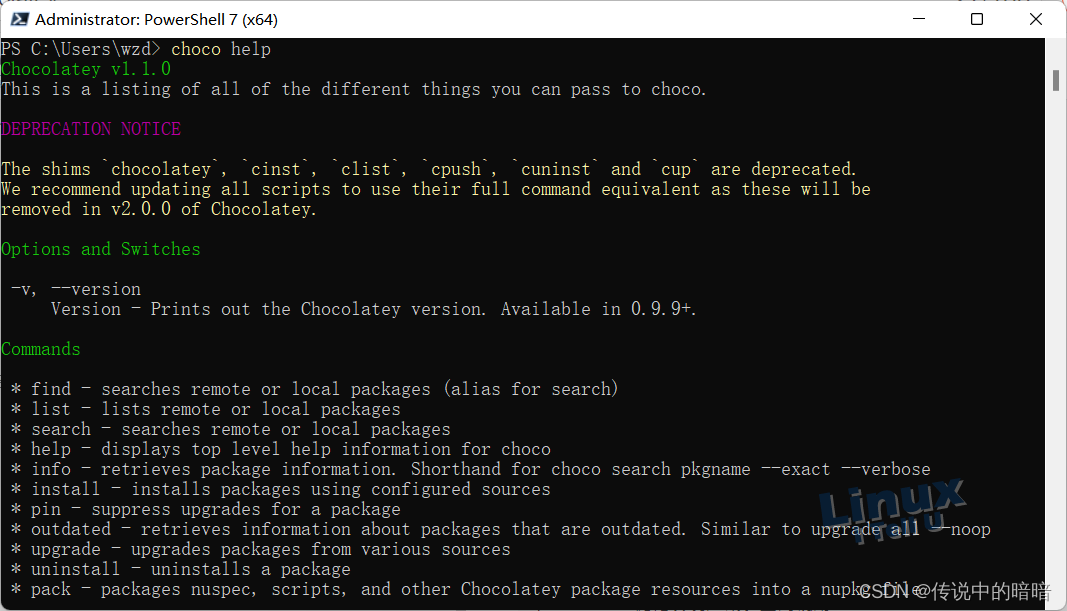
search - 搜索远程或本地包(列表的别名) list - 列出远程或本地包 find - 搜索远程或本地包(搜索的别名) info - 检索包裹信息。choco search pkgname --exact --verbose 的简写 install - 从各种来源安装软件包 pin - 禁止升级包 outdated - 检索过时的包。类似于 upgrade all --noop upgrade - 从各种来源升级软件包 uninstall- 卸载一个包 pack - 将 nuspec、脚本和其他 Chocolatey 包资源打包到一个 nupkg 文件中 push - 将已编译的 nupkg 推送到源 new - 从模板生成巧克力包所需的文件 source - 查看和配置默认来源 sources - 查看和配置默认来源(来源的别名) config - 检索和配置配置文件设置 feture - 查看和配置 choco 功能 features - 查看和配置 choco 功能(功能的别名) setapikey - 检索、保存或删除特定源的 apikey(apikey 的别名) apikey - 检索、保存或删除特定源的 apikey unpackself - 重新安装 Chocolatey 基础文件 support - 提供支持信息 help - 显示 choco 的顶级帮助信息 export - 当前安装的包的导出列表 template - 获取有关已安装模板的信息 templates - 获取有关已安装模板的信息(模板的别名) download - 下载包 - 可选地内部化所有远程资源 synchronize - 与系统安装的软件同步 - 生成丢失的包 sync - 与系统安装的软件同步 - 生成缺少的包 optimize - 优化安装,减少空间使用 convert - 将包从一种类型转换为另一种类型- 1
- 2
- 3
- 4
- 5
- 6
- 7
- 8
- 9
- 10
- 11
- 12
- 13
- 14
- 15
- 16
- 17
- 18
- 19
- 20
- 21
- 22
- 23
- 24
- 25
- 26
- 27
- 28
- 29
- 30
安装软件
下面我将通过choco命令来安装 gedit Windows版,这款软件在ubuntu 中是自带的文本编辑器,非常好用。
# 搜索 gedit choco search gedit # 安装 gedit choco install gedit # 出现如下提示 请输入 Y 回车将会自动安装 Do you want to continue?([Y]es/[N]o):- 1
- 2
- 3
- 4
- 5
- 6

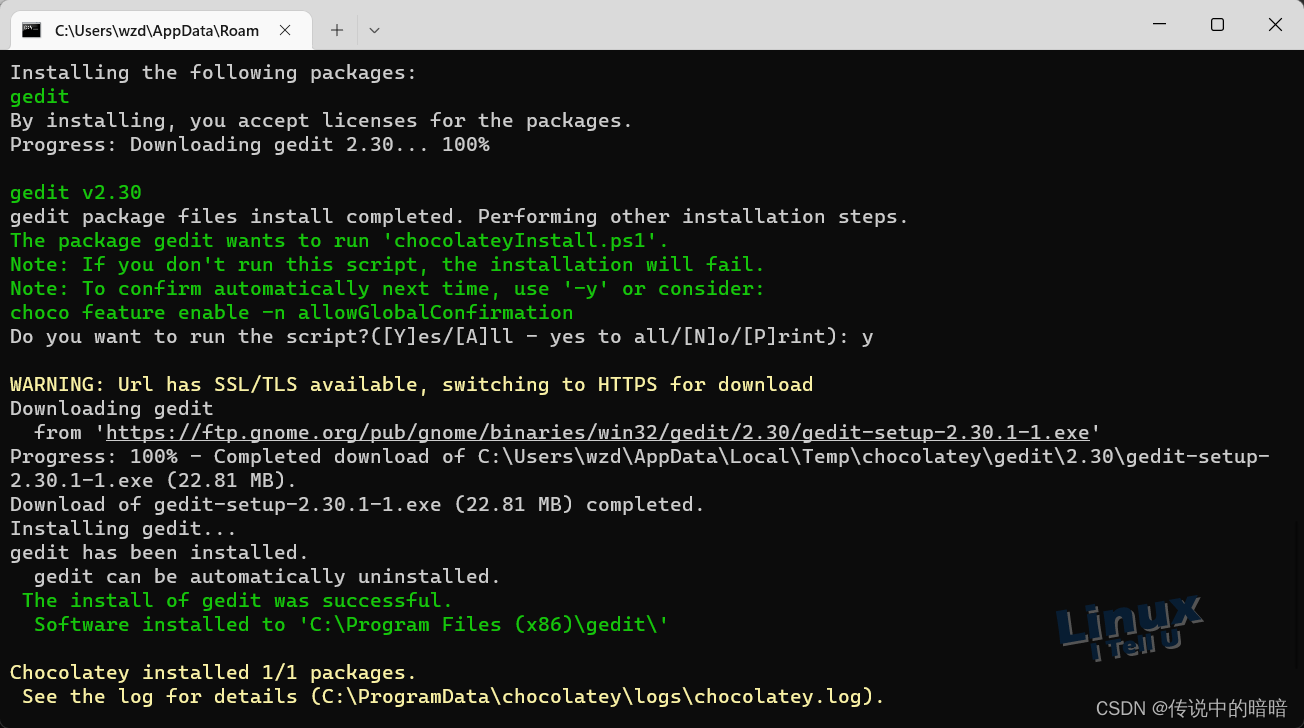
稍等片刻,又提示如下信息, 输入Y执行脚本继续安装。Do you want to run the script?([Y]es/[A]ll - yes to all/[N]o/[P]rint):- 1
显示如下图则安装成功
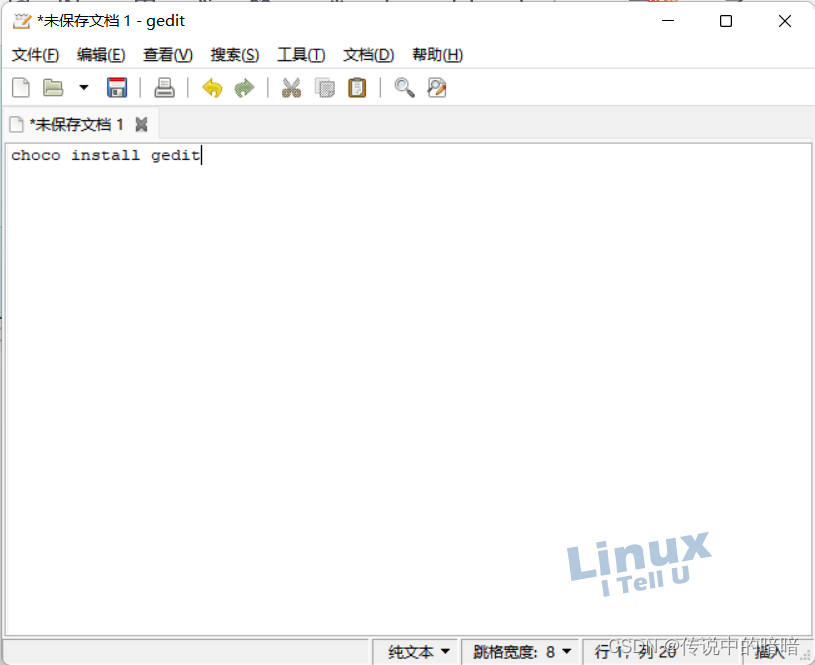
安装完毕后在所有应用中便可以找到并启动 gedit 编辑器了

是不是很熟悉的画面
-
相关阅读:
吉时利静电计在新能源电池测试方案的应用
OAuth2.0详细介绍与实践(通俗易懂)
java版工程管理系统Spring Cloud+Spring Boot+Mybatis实现工程管理系统源码
网络安全(黑客)自学
QT的ui设计中改变样式表的用法
Abbkine通用型免疫荧光工具箱(抗小鼠Dylight 488)方案
抽象工厂模式
MATLAB基本绘图功能使用
C++~结构体/类的对齐规则详解,为什么要对齐
PhotoSweeper X mac版 v4.8.5 相似重复照片清理工具 兼容 M1/M2
- 原文地址:https://blog.csdn.net/no1xium/article/details/126741120