-
Linux17 jdk tomcat idea mysql在linux上安装
目录
在/opt下创建一个/jdk目录存放jdk压缩包解压后的文件
将下载好的jdk压缩包传到linux的/opt/jdk(刚刚创建好的)目录下,解压
解压jdk压缩包,新建/user/local/java目录,将解压的jdk文件放到这个目录中
测试jdk是否安装成功,编写一个简单的hello.java,输出hello world!
一 概述
如果需要在linux下进行javaee开发,需要安装jdk,tomcat,idea,mysql,centos
二 安装JDK
在/opt下创建一个/jdk目录存放jdk压缩包解压后的文件

将下载好的jdk压缩包传到linux的/opt/jdk(刚刚创建好的)目录下,解压
点击xftp图标

进入如下页面,双击jdk的压缩包传输到右边linux刚刚创建好的/opt/jdk下

解压jdk压缩包,新建/user/local/java目录,将解压的jdk文件放到这个目录中
进入目录,tar -zxvf jdk-8u261-linux-x64.tar.gz 解压这个压缩包,目前是在

解压之后可以看见解压的文件夹

在/user/local目录下创建/java目录,将解压后的文件夹移动到这个目录下(/user相当于win的/programfile) ,指令mkdir /usr/local/java mv jdk1.8.0_261/ /usr/local/java/

PATH环境配置
目前,只有在/usr/local/java/jdk1.8.0_261/bin这个目录下可以找到java和javac,而且还要./才可以

在别的目录下不能找到java和Javac,需要配置环境变量

查看PATH环境变量的路径(在Linux中,PATH是环境变量,在执行命令时,系统会按照PATH的设置,去每个PATH定义的路径下搜索执行文件,先搜索到的文件先执行。输入命令echo $PATH,其中echo表示“显示”的意思,而PATH前面的$表示后面接的是变量,所以就会显示出当前的PATH了。)echo $PATH

目前的路径没有/usr/local/java/jdk1.8.0_261/bin,需要加上
PATH环境变量的配置在/etc/profile目录下,输入指令 vim /etc/profile
在最后一行加入两句
export JAVA_HOME=/usr/local/java/jdk1.8.0_261 这一句是新增JAVA_HOME
export PATH=$JAVA_HOME/bin:$PATH这一句是 这一句是将PATH指向/bin,:$PATH是保留原来的路径,就是刚刚echo $PATH查出来的路径
source /etc/profile 刷新一下配置文件,让环境变量配置生效

此时再次输入javac就可以看见信息
java -version 和 javac -version可以查看版本信息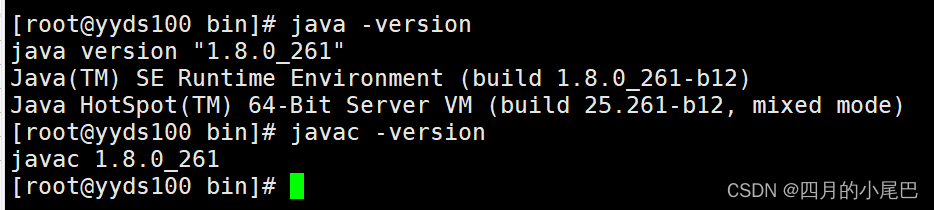
测试jdk是否安装成功,编写一个简单的hello.java,输出hello world!
vim Hello.java
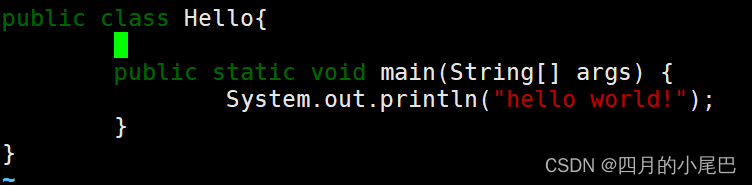
保存之后可以看见在home下有了这个Hello.java文件

编译 javac Hello.java
运行 java Hello 可以看见显示出了 hello world!
说明jdk安装成功,可以运行java文件了

三 Tomcat的安装
将tomcat安装包解压到/opt/tomcat 下
mkdir /opt/tomcat 新建一个目录用于存放tomcat压缩包

将下载好的tomcat压缩包传到linux刚刚创建的的/opt/tomcat 下
 查询/opt/tomcat 目录看看tomcat压缩包是否传入成功,如果成功输入指令 tar -zxvf apache-tomcat-8.5.59.tar.gz 进行解压缩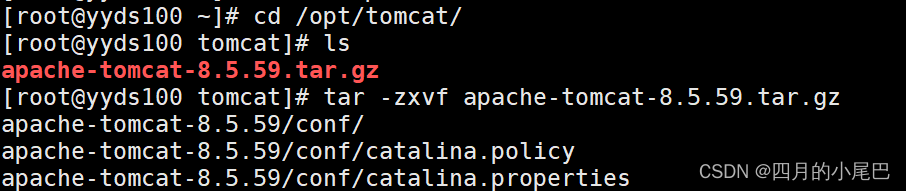
ls查看是否解压成功(蓝色的表示解压后的文件)
执行startup.sh 启动tomcat
进入到/opt/tomcat/apache-tomcat-8.5.59/bin目录
ls查看bin目录下有可执行文件startup.sh

可以配置一下环境变量,也可以./直接在当前目录下找到脚本运行,输入./startup.sh ,显示tomcat started表示tomcat已经启动,而且找到了jdk

在win的命令行ping一下linux的ip 192.168.200.130,发现可以ping通,
在win的浏览器中输入192.168.200.130:8080,没有进入tomcat安装成功的页面
需要将8080端口加入到防火墙打开的队伍中 firewall-cmd --permanent --add-port=8080/tcp
重载生效 firewall-cmd --reload
查询是否生效 firewall-cmd --permanent --query-port=8080/tcp

重新在win的浏览器中输入192.168.200.130:8080,进入tomcat安装成功的页面,说明网络已经连通

写一个html网页,测试tomcat是否安装成功
在tomcat的访问文件夹加一个html文件,看看win的浏览器能不能正常访问
输入 vim lyr.html 编辑如下界面 退出保存

在win浏览器输入地址192.168.200.130:8080/lyr.html


四 IDEA 2020的安装及测试
mkdir /opt/idea


tar -zxvf ideaIU-2020.2.3.tar.gz

/opt/idea/idea-IU-202.7660.26/bin目录下查看idea.sh脚本文件

xshell中远程登录不能运行这个idea.sh脚本,需要在VMware图形化界面中打开终端运行

进入账户验证输入自己的账户和密码/选择试用版,然后进入idea界面,点击new project

然后设置SDK(已经识别出就不用add了),在下面这个目录找到jdk,点击ok,点击两次next,然后取个工程名,再点击finish


写个Hello.class测试一下


五 mysql5.7的安装
首先查看是否有之前安装的版本rpm -qa | grep mysql rpm -qa | grep MySQL
如果有需要用指令删除rpm -e --nodeps mariadb-libs rpm -e --nodeps 文件名
centos7.6自带的类mysql数据库是mariadb,会和mysql冲突,需要先删除
指令查询一下 rpm -qa | grep mari 使用rpm -e --nodeps mariadb-libs rpm -e --nodeps marisa强制删除然后创建目录/opt/mysql用于存放mysql安装包,进入这个目录,输入wget https://dev.mysql.com/get/mysql57-community-release-el7-9.noarch.rpm下载rpm安装包

然后输入指令rpm -ivh mysql57-community-release-el7-9.noarch.rpm开始安装

运行指令 yum -y install mysql-server安装

会出现一个警告,由于密钥未公开,导致mysql-community-client-5.7.39-1.el7.x86_64软件包安装失败


运行 rpm --import https://repo.mysql.com/RPM-GPG-KEY-mysql-2022
然后重新运行 yum -y install mysql-server

安装成功
 运行指令systemctl start mysqld开启mysql
运行指令systemctl status mysqld查看状态

查看mysql设置给root的随机密码 grep "password" /var/log/mysqld.log
运行 mysql -u root -p 根据随机密码登录后运行 set global validate_password_policy=0
 运行set password for 'root'@'localhost' =password('密码'); 设置密码,然后运行flush privileges; 刷新使密码生效
 退出后重新用新密码登录
接下来测试下数据库


-
相关阅读:
java https请求,https请求如何调用
Bootstrap-- 逻辑运算符
vscode常用快捷键
SRS流媒体服务器:服务器读取RTMP推流数据
【HTML5高级第一篇】Web存储 - cookie、localStorage、sessionStorage
2023mathorcup大数据竞赛C题第一问求解思路用”时间序列分析法中的'平均法'“
Android基础篇 Android 数据存储与性能
基于STM32的蔬菜大棚温湿度智能控制系统设计
大模型的魔法
Java 反射系列 —— 学习笔记
- 原文地址:https://blog.csdn.net/m0_54108654/article/details/126698379