-
VS Code实用插件推荐
一、外观优化插件
1.1 Chinese
中文插件包,看起来清晰明了,安装完重启vs即可生效;
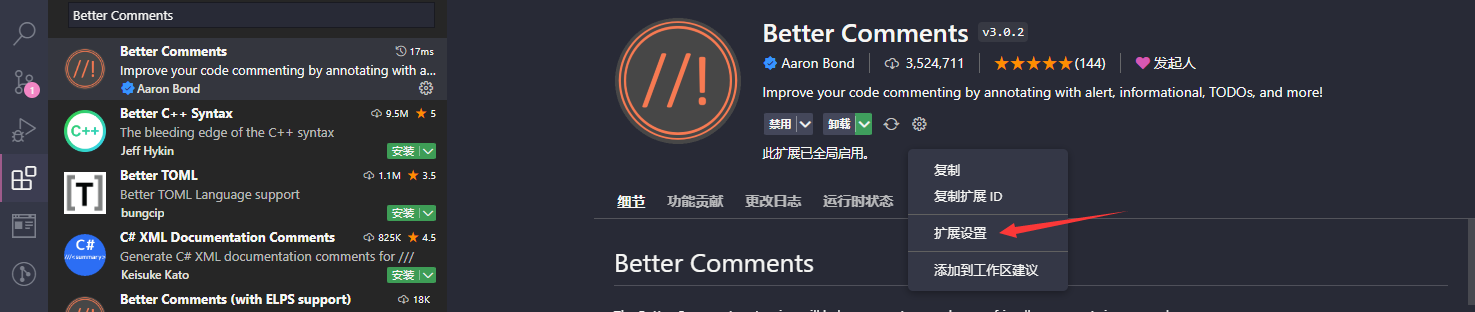
1.2 Better Comments
一款美化注释的插件,可以根据不同种类的注释,显示不同的颜色,一目了然。还可以通过扩展配置文件自定义任何颜色,类型的注释。
1.3 Color Highlight
用于给我们代码中的颜色进行高亮展示的插件,直接将代码中颜色值高亮展示。


1.4 Material Theme Icons
设置文件图标的,这个是我比较喜欢使用的一个文件样式,还有很多其他的文件图标大家可以自行选择。


1.5 Error Gutters
报错提示,报错的地方都有大红波浪线提示,可以很快的定位错误。


1.6 Image preview
预览代码中图片的引用,鼠标移上去就会展示图片。

1.7 indent-rainbow
彩虹缩进,就是把代码不同的缩进展示不同的颜色。


1.8 Trailing Spaces
强迫症福音,这个插件会把尾随空格显示出来。


1.9 代码主题插件
好看的背景主题,可以显示不同颜色高亮的语法提示,为此我总结了以下几种背景插件:
- Theme - Oceanic Next
- Material Theme
- Dracula Official:
- Winter is coming
- Night Owl
- One Dark Pro
- PaleNight
二、功能优化插件
2.1 Code Spell Checker
检查代码中单词拼写是否正确,当单词不正常的时候,就会在下方出现波浪线进行提示,还可以自定义词典,忽略某个单词的检查等。


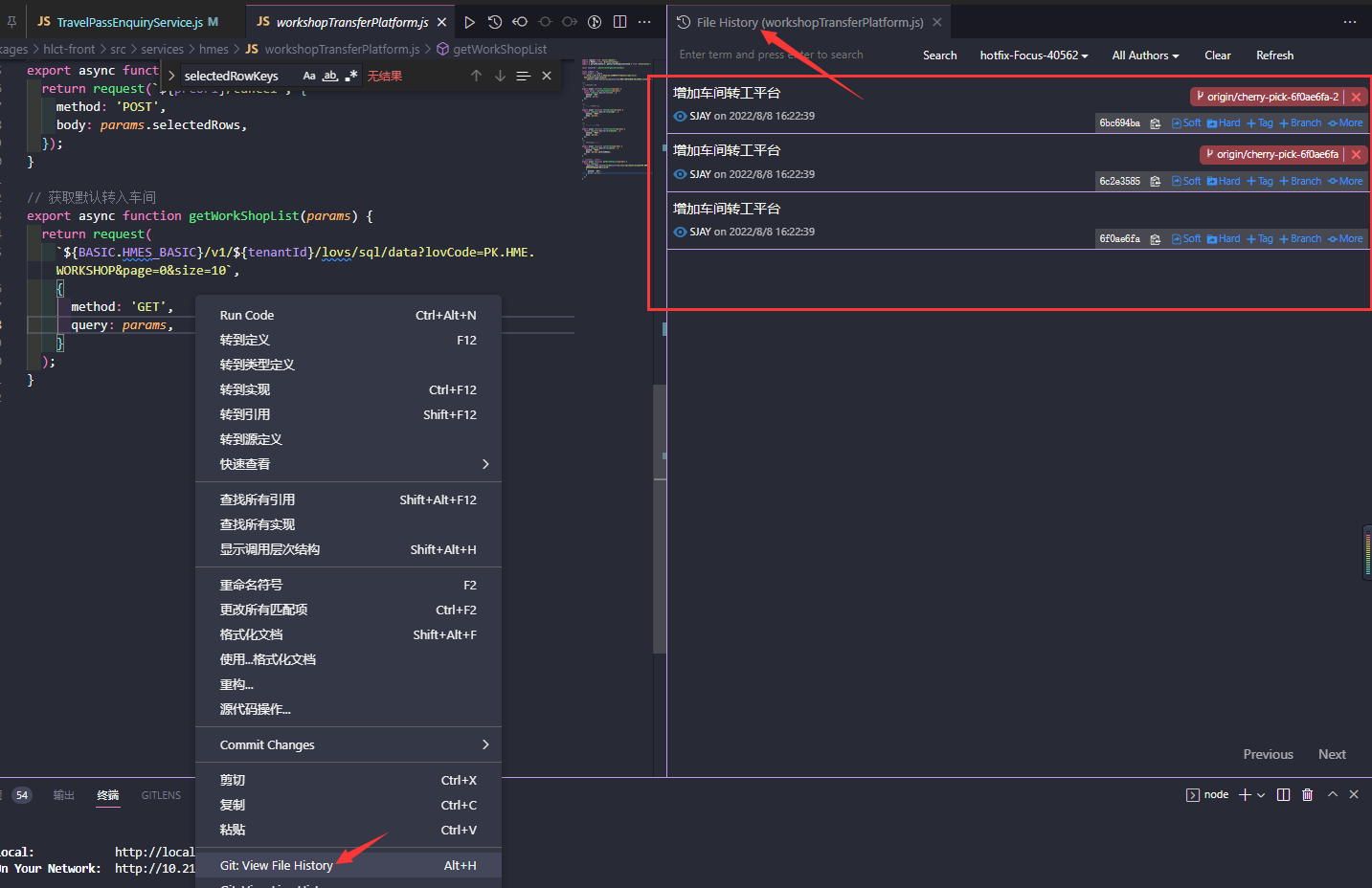
2.2 Git History
右键单击文件选择 Git:View File History 来以列表的形式查看所有的提交记录。可以更好的溯源,知道谁修改过代码。
2.3 GitLens — Git supercharged
这个也是跟 git 相关的插件,可以看到我的每一行代码都有上一次 git 提交的记录,那就是这个插件的功劳。


2.4 open in browser
安装完以后在目标的 html 文件上右击,选择 open in default browser 即可打开使用浏览器打开文件。或者快捷键alt + b

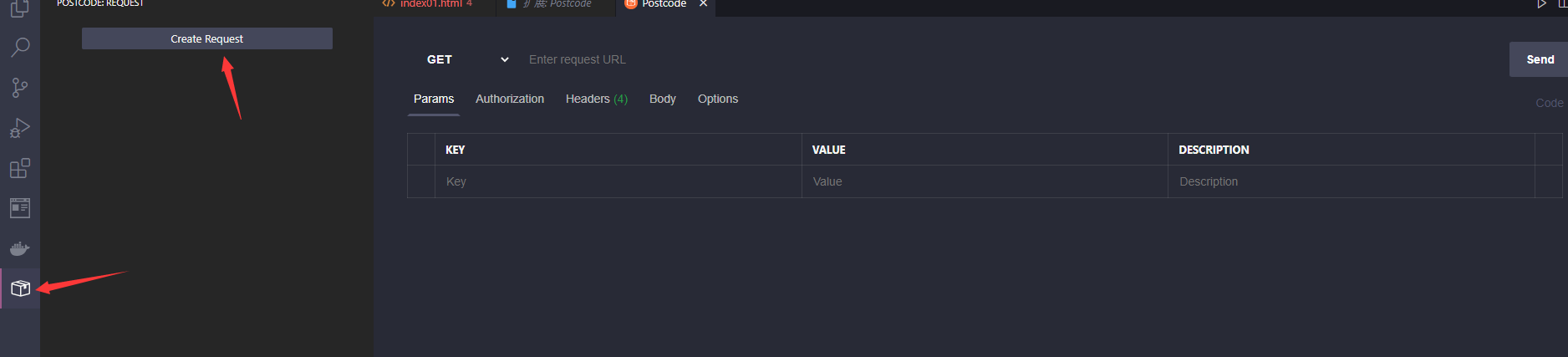
2.5 Postcode
在 vscode 里面使用 postman ,安装完以后左侧菜单会出现一个 小盒子 的图标,点开以后点击 Create Request 就可以正常使用了。
三、提升编码效率用插件
3.1 Auto Rename Tag
自动修改标签名,重命名一个开始标签时,自动重命名配对的结束标签。

3.2 javascript console utils
前端人员的调试少不了 console.log ,那么这就是一款快速生成 console.log 的插件。使用方法非常简单, 选中变量,然后按 ctrl + shift + L 就可以生成了。需要删除的时候按 ctrl + shift + D 即可删除。

3.3 Document this
头部注释,给方法注释快捷键ctrl + alt + d / control + option + d。支持自定义内容,需要在 settings.json 中进行自定义配置。

"psi-header.templates": [{ "language": "*", "template": [ "@workOrder 模块名", "", "@author LZH", "@date <>" ] },] - 1
- 2
- 3
- 4
- 5
- 6
- 7
- 8
- 9
- 10
3.4 ESLint
代码检查,不符合规范的就会跟你报错,或者警告。具体的规范需要在根目录下新建 .eslintrc.js 文件去配置
3.5 Prettier - Code formatter
代码格式化插件,这个插件通常搭配 eslint 使用,也可以单独使用。在根目录下新建 .prettierrc.json 文件,在里面书写自己想要的格式就行了。
3.6 vetur / volar
使用 vue 进行开发的这两个插件必不可免,volar 是跟 vue3 更配的,功能也能多,由于这两个插件功能过于庞大,感兴趣的自行搜索使用。
3.7 JavaScript (ES6) code snippets
ES6新语法提示,使用几个字符的简写,就可以敲出整段代码。
3.8 Vue 3 Snippets
Vue3新语法提示,使用几个字符的简写,就可以敲出整段代码
-
相关阅读:
[PostgreSQL的 SPI_接口函数]
java计算机毕业设计固定资产管理系统源码+mysql数据库+系统+lw文档+部署
数据可视化模块 Matplotlib详解
java基于springboot的考研辅导资讯交流网站
第二十六篇 组件通信 - 事件中心bus
锁的简单理解
【BP回归预测】基于matlab文化算法优化BP神经网络数据回归预测【含Matlab源码 2124期】
第四届“传智杯”全国大学生IT技能大赛(初赛A组) 补题
大数据(9e)Flink侧输出流
SpringMVC常用注解
- 原文地址:https://blog.csdn.net/IO14122/article/details/126721571
- 最新文章
-
沪漂五周年了:我越来越迷茫了
Agentic Skill Routing 实战:别再把所有 Skill 塞进 AI Agent 上下文
MySQL-Seconds_behind_master的精度误差
[MAF预定义ChatClient中间件-03]CachingChatClient——利用缓存省钱省时间
AI的至暗历史:从万众期待到被政府撤资,AI的两次死亡徘徊
Agent OS :五种驯服不确定性的范式
PortSwigger SQL注入LAB11
数据库即时编译JIT
[Begin]AI Learn Data Day 0
深度学习进阶(二十七)现代 LLM 的核心架构设计其二:SwiGLU