-
Idea断点调试(debug)详解
1.打断点,并启动
打断点:
鼠标左键点击这里就会出现一个红点标志
 (有各种形状,后续解释),就打上了一个断点。
启动:
- 对于已经运行过的程序,直接点击,小虫子就能启动

-
对于没有运行过的程序,找到程序入口(main方法)前面的三角形
 ,鼠标右键启动

启动后,当我们的程序执行到断点程序处,就会出现调试界面,如下:

如果没有出现调试界面,那就是说明:根本没有执行断点处的程序。
2.按钮介绍
1.测试程序
先写一个简单的类来做测试,如下:
public class TestDemo { public static int add(int a, String b) { int c = Integer.parseInt(b); return a + c; } public static char sub(int d, int e) { char res = (char) Math.abs(d - e); return res; } public static void main(String[] args) { String b = "45"; int a = 13; int sum = add(a, b); int d = 17; int e = 89; char f = sub(17, 89); } }- 1
- 2
- 3
- 4
- 5
- 6
- 7
- 8
- 9
- 10
- 11
- 12
- 13
- 14
- 15
- 16
- 17
- 18
- 19
- 20
- 21
接着,找个地方打上断点(确保程序会执行的地方)打上断点:

然后开始debug。
2.Step Over
步过:

作用:
- 一行代码一行代码地往下执行
- 不会进入到路经的方法里面
3.Step Into
步入:

作用:
- 进入我们自定义的方法
- 不会进入其他类库的方法
4.Force Step Into
强制步入:

作用:
- 可以进入更深层次的方法
- 自定义类库或者其他类库的方法都能进入
5.Step Out
步出:

作用:
- 从对应的方法中出来,返回上一层
6.Drop Frame
回退断点:

作用:
- 当进入到更深层的方法后才能使用
- 当我们错过了debug的位置时使用
- 这个按钮可以让焦点回到调用方法之前,然后再次debug一次方法(给你犯错重来的机会)
- 对于数据库增删改操作无法回退
注意: 此回退仅限于,那个方法还没有调用完,否则是无法回去的再次debug那个方法的,只能重新启动debug。
7.Run to Cursor
跳到光标处

作用:
- 将debug执行位置跳转到光标位置,然后继续debug
- 只能往后面跳,如果光标在debug执行位置前面,就会终止debug
8.Evaluate Expression
表达式计算:

作用:
- 获取已经debug过的参数的值
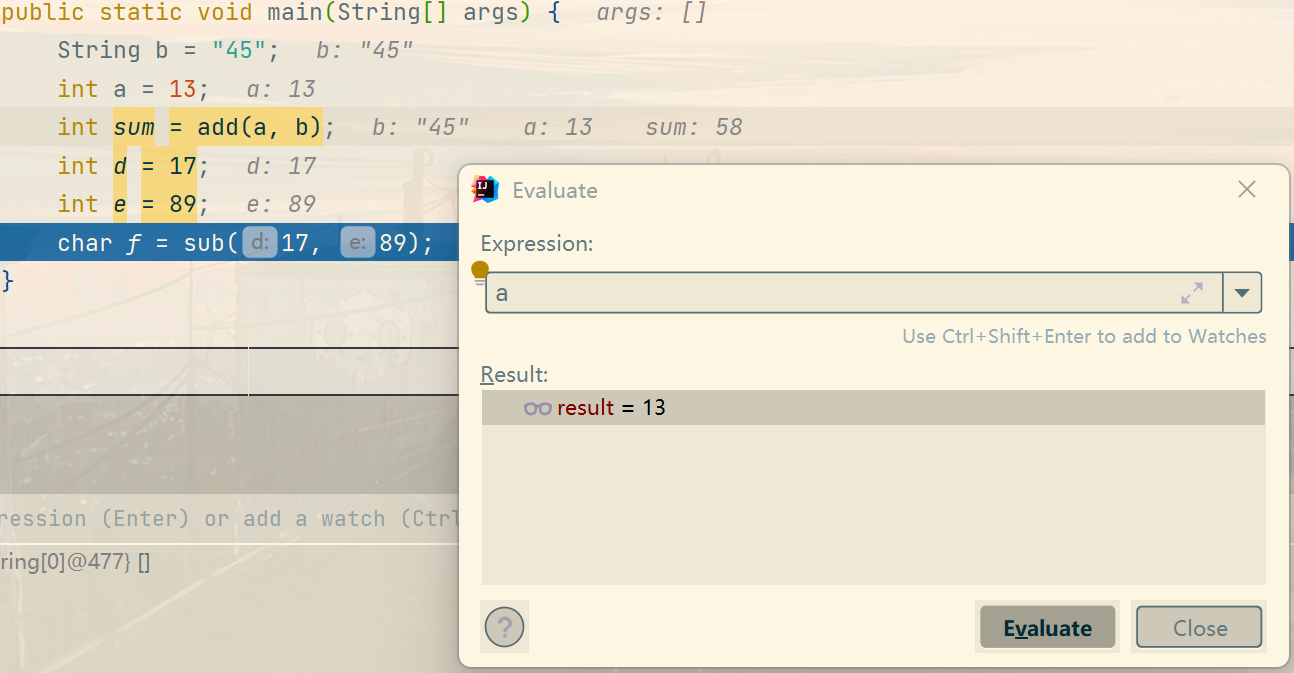

- 计算已经debug过的参数的值(表达式、方法)


9.Resume Program
恢复程序:

作用:
- 当有多个断点时使用
- 直接跳转到下一个断点的位置

10.Stop
停止程序:

作用:
- 停止debug
- 会继续跑完程序
11.View BreakPoints
查看断点:

作用:
- 查看所有断点,并进行相关设置

12.Mute BreakPoints
禁用断点:

作用:
- 暂时禁用掉所有断点,放行程序
3.断点分类
1.方法断点

给方法打上断点之后,当我们的debug到调用该方法的位置的时候,会直接跳转到方法处(直接Step Out就会跳转)。
2.属性断点

断点右键可以进行设置:

3.异常断点
添加异常断点流程:
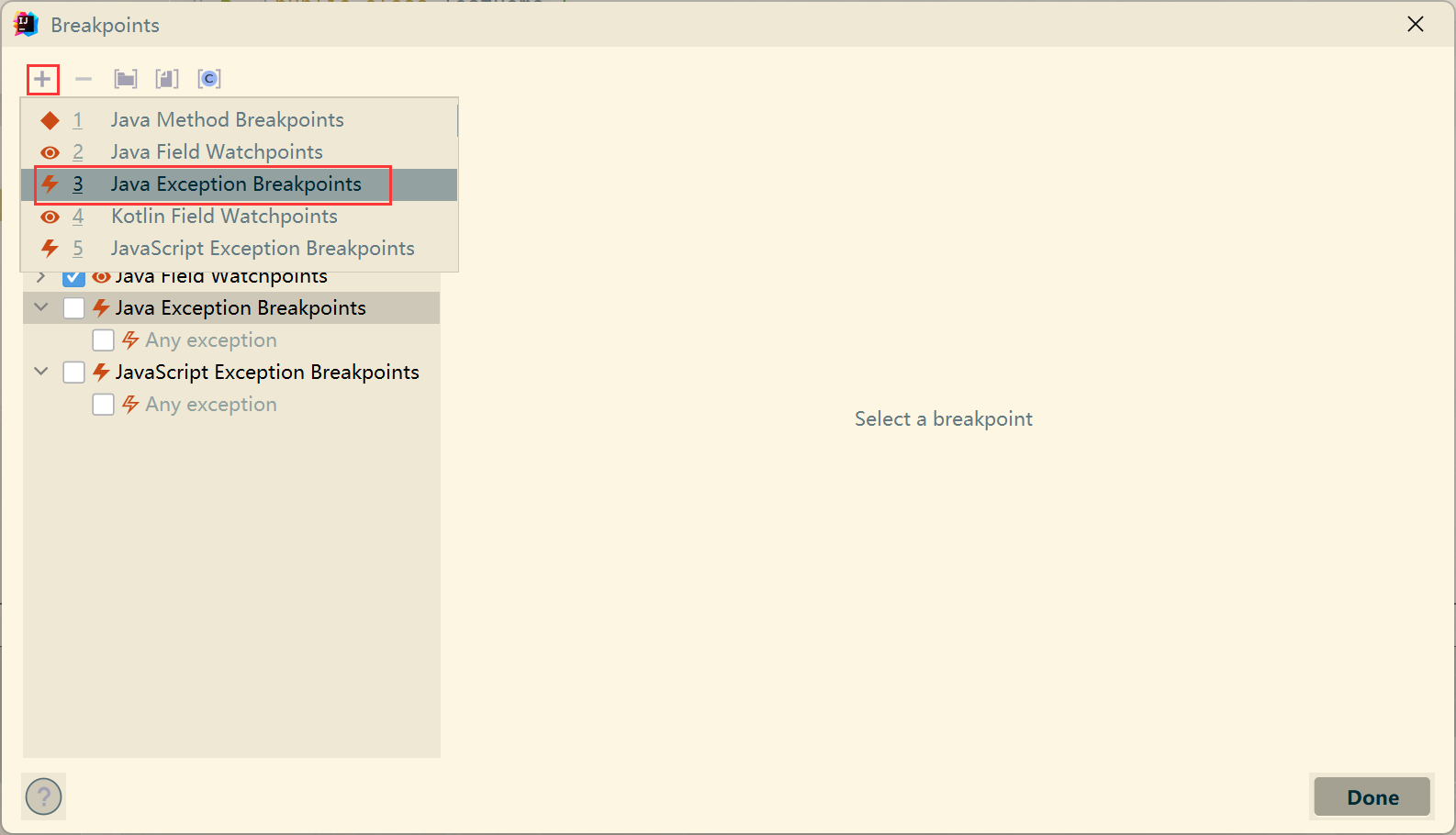


作用:
- 在全局打上异常(上述添加的是堆栈溢出异常)
- 只要哪里出现了堆栈溢出异常,程序就会跳转到那个地方,方便快速找到异常位置
- 可在run程序抛出异常后,根据异常去打断点,然后进行调试
4.条件断点
右键断点,设置条件,只有当满足条件时,才会进入该断点程序停留,否则就直接往下面执行程序。

5.流断点
调试流程:
-
代码:
public static void main(String[] args) { Stream.of(10, 30, 50, 90, 40) .mapToLong(e -> e*e ) .filter(e -> e > 2500) .forEach(System.out::println); }- 1
- 2
- 3
- 4
- 5
- 6
-
断点调试:


作用:
- 可以查看流的工作流程
6.多线程断点
调试流程:
-
代码:
public static void main(String[] args) { new Thread(() -> { System.out.println(); System.out.println("thread1 is running"); StringBuilder sb = new StringBuilder("."); for (int i = 0; i < 10; i++) { try { Thread.sleep(100); System.out.print(sb.append(".").toString()); } catch (InterruptedException e) { e.printStackTrace(); } } }, "thread1").start(); new Thread(() -> { System.out.println(); System.out.println("thread22 is running"); StringBuilder sb = new StringBuilder("."); for (int i = 0; i < 10; i++) { try { Thread.sleep(100); System.out.print(sb.append(".").toString()); } catch (InterruptedException e) { e.printStackTrace(); } } }, "thread22").start(); new Thread(() -> { System.out.println(); System.out.println("thread333 is running"); StringBuilder sb = new StringBuilder("."); for (int i = 0; i < 10; i++) { try { Thread.sleep(100); System.out.print(sb.append(".").toString()); } catch (InterruptedException e) { e.printStackTrace(); } } }, "thread333").start(); }- 1
- 2
- 3
- 4
- 5
- 6
- 7
- 8
- 9
- 10
- 11
- 12
- 13
- 14
- 15
- 16
- 17
- 18
- 19
- 20
- 21
- 22
- 23
- 24
- 25
- 26
- 27
- 28
- 29
- 30
- 31
- 32
- 33
- 34
- 35
- 36
- 37
- 38
- 39
- 40
- 41
- 42
- 43
-
断点:


-
查看输出:

作用:
- 将 suspend 设置为 Thread
- 这样就可以单个线程单个线程地调试,而不会出现,线程之间争抢资源的情况(线程不断切换)
- 对于已经运行过的程序,直接点击,小虫子就能启动
-
相关阅读:
JVM运行数据区深度解析
金融生产存储亚健康治理:升级亚健康 3.0 ,应对万盘规模的挑战
js中HTMLCollection如何循环
OpenAI 组建安全 AGI 新团队!应对AI“潘多拉魔盒”
Ubuntu 20.04双系统安装过程中突然黑屏且有鼠标
空域变换-直方图均衡化(直方图修正)
Python手写人脸识别
软件测试架构师的知识能力模型
【无标题】
PCL库点云小知识
- 原文地址:https://blog.csdn.net/m0_54355172/article/details/126715379

- 最新文章
-
沪漂五周年了:我越来越迷茫了
Agentic Skill Routing 实战:别再把所有 Skill 塞进 AI Agent 上下文
MySQL-Seconds_behind_master的精度误差
[MAF预定义ChatClient中间件-03]CachingChatClient——利用缓存省钱省时间
AI的至暗历史:从万众期待到被政府撤资,AI的两次死亡徘徊
Agent OS :五种驯服不确定性的范式
PortSwigger SQL注入LAB11
数据库即时编译JIT
[Begin]AI Learn Data Day 0
深度学习进阶(二十七)现代 LLM 的核心架构设计其二:SwiGLU