-
Linux之 JavaEE-搭建 JavaEE环境
Linux之 JavaEE-搭建 JavaEE环境
1.概述
如果需要在 Linux 下进行 JavaEE 的开发,我们需要安装如下软件

2.安装 JDK
1.安装步骤
#创建目录用于安装jdk,通常安装的软件都放在opt目录下 1) mkdir /opt/jdk 2) 通过xftp等文件上传工具将jdk安装包上传到 /opt/jdk 下 3) cd /opt/jdk 4) 解压 tar -zxvf jdk-8u261-linux-x64.tar.gz #这是另一个给主机额外安装软件所安装的目录 5) mkdir /usr/local/java #将解压到opt/jdk目录下的安装包移动到/usr/local/java目录下 6) mv /opt/jdk/jdk1.8.0_261 /usr/local/java 7) 配置环境变量的配置文件 vim /etc/profile 8) export JAVA_HOME=/usr/local/java/jdk1.8.0_261 #如果不加$PATH会导致基本命令失效 9) export PATH=$JAVA_HOME/bin:$PATH 10) source /etc/profile [让新的环境变量生效]- 1
- 2
- 3
- 4
- 5
- 6
- 7
- 8
- 9
- 10
- 11
- 12
- 13
- 14
- 15
- 16
- 17
- 18
- 19
- 20
- 21
- 22
- 23
2.测试是否安装成功
java -version查看版本
[root@llp home]# java -version java version "1.8.0_261" Java(TM) SE Runtime Environment (build 1.8.0_261-b12) Java HotSpot(TM) 64-Bit Server VM (build 25.261-b12, mixed mode)- 1
- 2
- 3
- 4
3.Maven安装
1.步骤
1.上传安装文件或者查看下载的链接直接在Linux上下载,并上传到 /opt/maven目录下
2.解压压缩包
3.配置环境变量
#上传安装文件到 /opt/maven目录下 mkdir /opt/maven #通过下载连接从linux上下载指定版本的maven压缩包 wget https://archive.apache.org/dist/maven/maven-3/3.6.3/binaries/apache-maven-3.6.3-bin.tar.gz #解压 tar -zxvf apache-maven-3.6.3-bin.tar.gz mv /opt/maven/apache-maven-3.6.3 /usr/local/maven #修改配置文件 vim /etc/profile #配置jdk环境变量 export JAVA_HOME=/usr/local/java/jdk1.8.0_261 export PATH=$JAVA_HOME/bin:$PATH #配置maven环境变量 export MAVEN_HOME=/usr/local/maven export PATH=$MAVEN_HOME/bin:$PATH #:wq退出 #刷新配置文件 source /etc/profile #查看jmaven版本,没有显示版本号就去检查环境变量是否正确 mvn -v Apache Maven 3.6.3 (cecedd343002696d0abb50b32b541b8a6ba2883f) Maven home: /usr/local/maven Java version: 1.8.0_261, vendor: Oracle Corporation, runtime: /usr/local/java/jdk1.8.0_261/jre Default locale: zh_CN, platform encoding: UTF-8 OS name: "linux", version: "3.10.0-957.el7.x86_64", arch: "amd64", family: "unix"- 1
- 2
- 3
- 4
- 5
- 6
- 7
- 8
- 9
- 10
- 11
- 12
- 13
- 14
- 15
- 16
- 17
- 18
- 19
- 20
- 21
- 22
- 23
- 24
- 25
- 26
- 27
- 28
- 29
- 30
- 31
- 32
- 33
4.tomcat 的安装
1.步骤
-
上传安装文件,并解压缩到/opt/tomcat
-
进入解压目录/bin , 启动 tomcat ./startup.sh
-
开放端口 8080 , 参考 firewall-cmd
#1.上传安装文件,到/opt/tomcat mkdir /opt/tomcat #2.解压目录 tar -zxvf apache-tomcat-8.5.59.tar.gz #3.进入到bin目录,启动tomcat,启动成功会看到Tomcat started ./startup.sh #4.如果防火墙是打开的需要开放8080端口,如果是关闭的可以直接访问 firewall-cmd --permanent --add-port=8080/tcp #5.开放端口之后还需要重载一下 firewall-cmd --reload- 1
- 2
- 3
- 4
- 5
- 6
- 7
- 8
- 9
- 10
测试访问

2.测试是否安装成功
在 windows、Linux 下 访问 http://linuxip:8080

也可以在tomcat的/webapps/ROOT目录下新增一个html页面进行测试

5.idea2020 的安装
1.步骤
-
下载地址: https://www.jetbrains.com/idea/download/#section=windows
-
解压缩到/opt/idea
-
启动 idea bin 目录下 ./idea.sh,配置 jdk
-
编写 Hello world 程序并测试成功!

#1.上传idea安装包到 /opt/idea目录 mkdir /opt/idea #2.进入解压后的bin目录下,启动idea。需要配置JDK并到可视化界面去执行! ./idea.sh- 1
- 2
- 3
- 4

6.mysql5.7 的安装
1.新建文件夹/opt/mysql,并cd进去
mkdir /opt/mysql- 1
2.运行wget http://dev.mysql.com/get/mysql-5.7.26-1.el7.x86_64.rpm-bundle.tar,下载mysql安装包
wget http://dev.mysql.com/get/mysql-5.7.26-1.el7.x86_64.rpm-bundle.tar- 1
3.解压mysql安装包
tar -xvf mysql-5.7.26-1.el7.x86_64.rpm-bundle.tar- 1
4.运行rpm -qa|grep mari,查询mariadb相关安装包,如果存在需要卸载
rpm -qa|grep mari- 1

5.运行rpm -e --nodeps mariadb-libs、rpm -e --nodeps marisa,卸载
rpm -e --nodeps mariadb-libs rpm -e --nodeps marisa- 1
- 2
6.开始真正安装mysql,依次运行以下几条
rpm -ivh mysql-community-common-5.7.26-1.el7.x86_64.rpm rpm -ivh mysql-community-libs-5.7.26-1.el7.x86_64.rpm rpm -ivh mysql-community-client-5.7.26-1.el7.x86_64.rpm rpm -ivh mysql-community-server-5.7.26-1.el7.x86_64.rpm- 1
- 2
- 3
- 4
7.运行systemctl start mysqld.service,启动mysql
systemctl start mysqld.service- 1
8.设置root用户密码,Mysql自动给root用户设置随机密码,运行grep “password” /var/log/mysqld.log可看到当前密码
#1.查看Mysql自动给root用户设置随机密码 [root@llp mysql]# grep "password" /var/log/mysqld.log 2022-09-06T00:04:49.889624Z 1 [Note] A temporary password is generated for root@localhost: WFfCv/ahl2yf- 1
- 2
- 3
9.运行mysql -u root -p,用root用户登录,提示输入密码可用上述的,可以成功登陆进入mysql命令行
mysql -u root -p- 1
10.设置root密码,对于个人开发环境,如果要设比较简单的密码(生产环境服务器要设复杂密码),可以运行set global validate_password_policy=0; 提示密码设置策略(validate_password_policy默认值1,)

#1.设置密码策略 set global validate_password_policy=0; #2.设置密码,生产环境建议设置比较复杂的密码 set password for 'root'@'localhost' =password('root123456');- 1
- 2
- 3
- 4

11.运行flush privileges;使密码设置生效
flush privileges;- 1
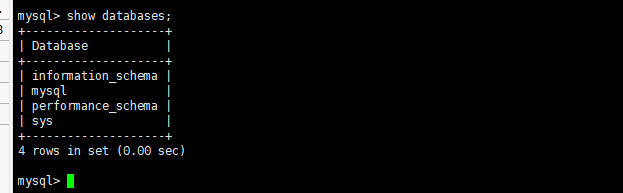
12.quit,再次连接mysql,至此mysql就安装成功了。
mysql -uroot -p root123456- 1
-
相关阅读:
‘java‘ 不是内部或外部命令,也不是可运行的程序 或批处理文件
数据库定义语言:DDL(data definition language)
鲸鱼优化算法(WhaleOptimizationAlgorithm,WOA)附matlab代码
(十二)51单片机----用DS18B20浅测一下工(江)西的室外温度
消息队列-Kafka-基础架构
Python每日一练(牛客新题库)——第12天:循环语句
红警快捷键总结
低代码开发平台助力生产管理:采购成本管理的优化
震颤的分类是什么?
EFCore之执行原生SQL语句
- 原文地址:https://blog.csdn.net/qq_44981526/article/details/126717005
