-
在Vue中搭建前端监控日志
监控可以观察到人的动作、周围的环境,如果有情况也可以通过监控还原现场。
前端也可以通过设置“监控”观察用户,在遇到一些无法复现、奇奇怪怪的问题,或者单个用户所在的环境与大部分用户的环境不一样时产生的问题,例如 该用户对浏览器设置了不允许cookie 等;这些问题通过前端监控记录下来,让开发者模拟出问题环境、操作步骤,能更好的解决问题。
进入正题
首页,要考虑的是监控要记录什么?
1、用户的环境
2、用户点击哪个页面中的元素
3、请求了哪些接口,接口又返回了什么
4、页面报了什么错监控要怎么实现
1、可以采用数组的形式记录,给每个元素一个唯一标识作为步骤记录器
2、其他思路能实现记录也可以监控什么时候上传到服务器端
一般是页面刷新或者关闭前发送
Vue2:
需要使用到Vuex,因为要将记录的数据存放到Vuex中
store.js:import Vue from 'vue' import Vuex from 'vuex' Vue.use(Vuex) export default new Vuex.Store({ state: { monitoring:[], }, mutations: { setMonitoring(state,data){ state.monitoring.push({ ...data, nowPage:window.location.href, steps:state.monitoring.length+1, time:`${new Date().getFullYear()}-${new Date().getMonth()+1}-${new Date().getDate()}-${new Date().getHours()}:${new Date().getMinutes()}:${new Date().getSeconds()}` }) } }, actions: { }, modules: { } })- 1
- 2
- 3
- 4
- 5
- 6
- 7
- 8
- 9
- 10
- 11
- 12
- 13
- 14
- 15
- 16
- 17
- 18
- 19
- 20
- 21
- 22
- 23
- 24
- 25
在src目录下新建monitoring文件夹(名字可以自定义),monitoring文件夹下创建一个index.js文件

monitoring中的index.jsimport store from "@/store";//引入Vuex的store //获取当前浏览器的Storage大小 function get_cache_size(t){ t = t == undefined ? "l" : t; var obj = ""; if(t==='l'){ if(!window.localStorage) { return "当前不支持localStorage存储" }else{ obj = window.localStorage; } }else{ if(!window.sessionStorage) { return "当前不支持sessionStorage存储" }else{ obj = window.sessionStorage; } } var size = 0; if(obj!==""){ for(let item in obj) { if(obj.hasOwnProperty(item)) { size += obj.getItem(item).length; } } } return size } //存储当前Storage大小 store.commit("setMonitoring",{ title:`当前Location大小:${get_cache_size('l')};当前Session大小:${get_cache_size('s')}` }) store.commit("setMonitoring",{ title:`浏览器cookie设置:${navigator.cookieEnabled==true?'开启':'禁用'};当前Cookie:${document.cookie || "暂无"}` }) //监听页面隐藏或者打开 window.addEventListener("visibilitychange",()=>{ if(document.hidden){ store.commit("setMonitoring",{ title:"离开/隐藏页面" }) }else{ store.commit("setMonitoring",{ title:"进入页面" }) } }) //监听鼠标点击事件 window.addEventListener('mouseup',(event)=>{ store.commit("setMonitoring",{ title:"用户点击", Element:event.path[0].outerHTML }) }) //监听报错信息 window.addEventListener("error",(err)=>{ store.commit("setMonitoring",{ title:"报错", errorMsg:err.message }) }) //在页面刷新、关闭前发送记录的数据,fetch能保证浏览器结束进程前发送请求 window.addEventListener('beforeunload',()=>{ let arr=JSON.stringify(store.state.monitoring); fetch('http://192.168.10.170:8081/sendData', { method: 'POST', headers:{ 'Accept': 'application/json', 'Content-Type': 'application/x-www-form-urlencoded' }, params:arr, keepalive: true }); })- 1
- 2
- 3
- 4
- 5
- 6
- 7
- 8
- 9
- 10
- 11
- 12
- 13
- 14
- 15
- 16
- 17
- 18
- 19
- 20
- 21
- 22
- 23
- 24
- 25
- 26
- 27
- 28
- 29
- 30
- 31
- 32
- 33
- 34
- 35
- 36
- 37
- 38
- 39
- 40
- 41
- 42
- 43
- 44
- 45
- 46
- 47
- 48
- 49
- 50
- 51
- 52
- 53
- 54
- 55
- 56
- 57
- 58
- 59
- 60
- 61
- 62
- 63
- 64
- 65
- 66
- 67
- 68
- 69
- 70
- 71
- 72
- 73
- 74
main.js:
import Vue from 'vue' import App from './App.vue' import router from './router' import store from './store' import "@/monitoring";//引入文件 Vue.config.productionTip = false new Vue({ router, store, render: h => h(App) }).$mount('#app')- 1
- 2
- 3
- 4
- 5
- 6
- 7
- 8
- 9
- 10
- 11
- 12
- 13
- 14
router/index.js
import Vue from 'vue' import VueRouter from 'vue-router' import store from "@/store"; Vue.use(VueRouter) const routes = [ { path:"/", redirect:"/test" } ] const router = new VueRouter({ routes }) router.afterEach((to,from)=>{ store.commit('setMonitoring',{ title:"切换页面", formPage:from.path, toPage:to.path, }) }) export default router- 1
- 2
- 3
- 4
- 5
- 6
- 7
- 8
- 9
- 10
- 11
- 12
- 13
- 14
- 15
- 16
- 17
- 18
- 19
- 20
- 21
- 22
- 23
- 24
- 25
- 26
- 27
在axios拦截器中记录
import axios from "axios" import store from "@/store" axios.interceptors.request.use((config)=>{ store.commit("setMonitoring",{ title:"发请求", data:JSON.stringify(config) }) return config }) axios.interceptors.response.use((config)=>{ store.commit("setMonitoring",{ title:"接收请求", data:JSON.stringify(config) }) return config })- 1
- 2
- 3
- 4
- 5
- 6
- 7
- 8
- 9
- 10
- 11
- 12
- 13
- 14
- 15
- 16
- 17
- 18
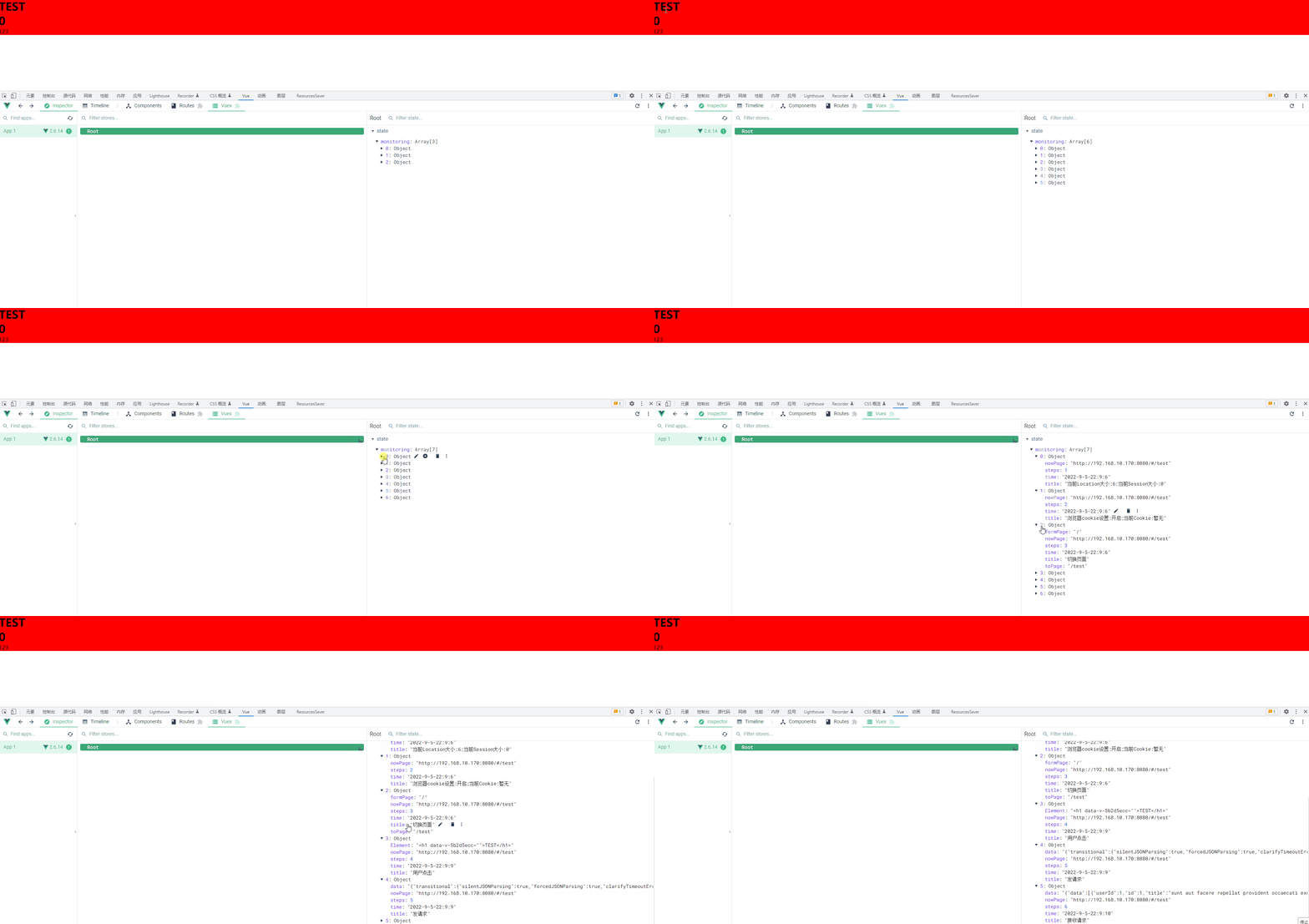
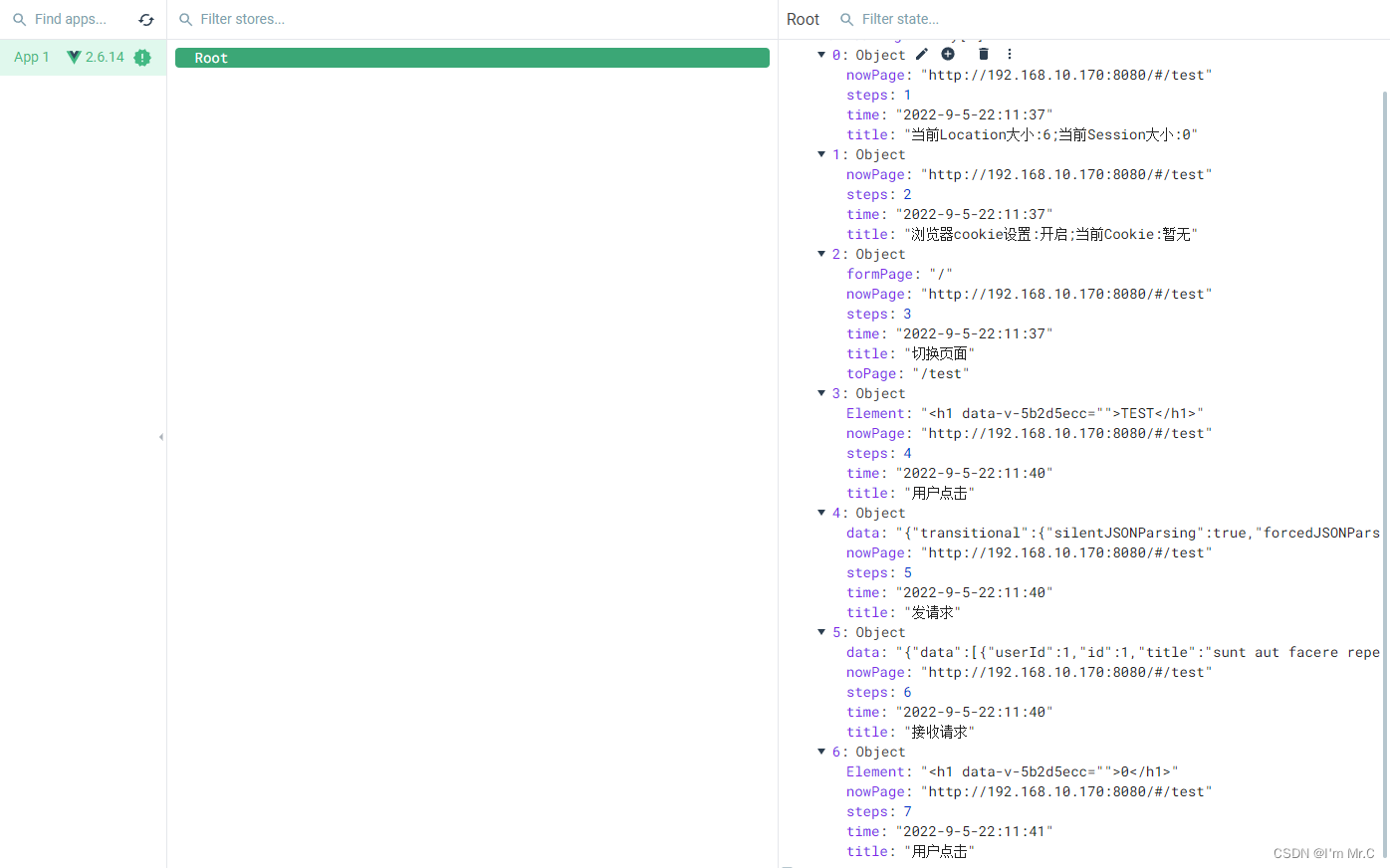
最后看看效果:
点击TEST文本会发送请求
-
相关阅读:
[论文评析]人体脉搏波速与血压之间关系探索新突破
Flink - checkpoint Failure reason: Not all required tasks are currently running
《算法导论》第19章-斐波那契堆 引入&& 19.1 斐波那契堆结构
【一】初步认识数据库
测试C#分词工具jieba.NET(续1:提取关键词及并行分词)
随机数漫谈
前端系列-1 HTML+JS+CSS基础
IntelliJ IDEA生成时序图的插件(超级好用)
Go 常用命令介绍
第54篇-网易易盾滑块请求参数分析【2022-11-16】
- 原文地址:https://blog.csdn.net/qq_44849271/article/details/126684282
