-
opencv-python图像处理:阈值,滤波,腐蚀,膨胀,梯度
1 图像阈值
ret, dst = cv2.threshold(src, thresh, maxval, type)
- src: 输入图像,只能输入单通道图像,通常来说是灰度图
- dst: 输出图
- thresh: 阈值
- maxval:当像素值超过了阈值(或者小于阈值,根据type来决定),所赋予的值
- type:二值化操作的类型
- cv2.THRESH_BINARY 超过阈值部分取maxval(最大值),否则取0
- cv2.THRESH_BINARY_INV 超过阈值部分取0,否则取最大值
- cv2.THRESH_TRUNC 大于阈值部分设为阈值,否则不变
- cv2.THRESH_TOZERO 大于阈值部分不改变,否则设为0
- cv2.THRESH_TOZERO 大于阈值部分设为0,否则不改变
import cv2 import matplotlib.pyplot as plt import numpy as np # 图像阈值 img = cv2.imread('test2.jpg') img_gray = cv2.cvtColor(img, cv2.COLOR_BGR2GRAY) ret, thresh1 = cv2.threshold(img_gray, 127, 255, cv2.THRESH_BINARY) ret, thresh2 = cv2.threshold(img_gray, 127, 255, cv2.THRESH_BINARY_INV) ret, thresh3 = cv2.threshold(img_gray, 127, 255, cv2.THRESH_TRUNC) ret, thresh4 = cv2.threshold(img_gray, 127, 255, cv2.THRESH_TOZERO) ret, thresh5 = cv2.threshold(img_gray, 127, 255, cv2.THRESH_TOZERO_INV) titles = ['original Image', 'BINARY', 'BINARY_INV', 'TRUNC', 'TOZERO', 'TOZERO_INV'] images = [img, thresh1, thresh2, thresh3, thresh4, thresh5] for i in range(6): plt.subplot(2, 3, i + 1), plt.imshow(images[i], 'gray') plt.title(titles[i]) plt.xticks([]), plt.yticks([]) plt.show()- 1
- 2
- 3
- 4
- 5
- 6
- 7
- 8
- 9
- 10
- 11
- 12
- 13
- 14
- 15
- 16
- 17
- 18
- 19
- 20
- 21

2 图像滤波
import cv2 import numpy as np # 图像平滑 img = cv2.imread('test1.jpg') img = cv2.resize(img, (300, 300)) # 均值滤波,简单的平均卷积 blur = cv2.blur(img, (3, 3)) # 方框滤波:-1自动计算颜色通道,可以选择归一化 box_norm = cv2.boxFilter(img, -1, (3, 3), normalize=True) # 方框滤波:不选择归一化,容易越界 box = cv2.boxFilter(img, -1, (3, 3), normalize=False) # 高斯滤波:高斯模糊的卷积核里的数值满足高斯分布,相当于更加重视中间 gaussian = cv2.GaussianBlur(img, (5, 5), 1) # 中值滤波:相当于用中值代替 median = cv2.medianBlur(img, 5) res1 = np.hstack((img, blur, box_norm)) res2 = np.hstack((box, gaussian, median)) cv2.imshow('res1', res1) cv2.imshow('res2', res2) cv2.waitKey(0) cv2.destroyAllWindows()- 1
- 2
- 3
- 4
- 5
- 6
- 7
- 8
- 9
- 10
- 11
- 12
- 13
- 14
- 15
- 16
- 17
- 18
- 19
- 20
- 21
- 22
- 23
- 24
从左到右依次是:原图,均值滤波,归一化的方框滤波



从左到右依次是:非归一化的方框滤波,高斯滤波,中值滤波


3 形态学-腐蚀操作
import cv2 import numpy as np img = cv2.imread('data/circle.jpg') img = cv2.resize(img, (200, 200)) kernel = np.ones((5, 5), np.uint8) erosion_1 = cv2.erode(img, kernel, iterations=1) erosion_2 = cv2.erode(img, kernel, iterations=3) erosion_3 = cv2.erode(img, kernel, iterations=5) res = np.hstack([img, erosion_1, erosion_2, erosion_3]) cv2.imshow('res', res) cv2.waitKey(0)- 1
- 2
- 3
- 4
- 5
- 6
- 7
- 8
- 9
- 10
- 11
- 12
- 13
- 14
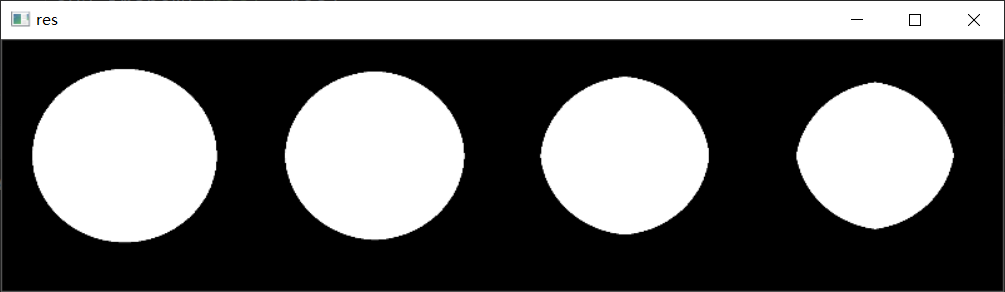
4 形态学-膨胀操作
import cv2 import numpy as np img = cv2.imread('data/circle.jpg') img = cv2.resize(img, (200, 200)) kernel = np.ones((5, 5), np.uint8) erosion_1 = cv2.dilate(img, kernel, iterations=1) erosion_2 = cv2.dilate(img, kernel, iterations=4) erosion_3 = cv2.dilate(img, kernel, iterations=7) res = np.hstack([img, erosion_1, erosion_2, erosion_3]) cv2.imshow('res', res) cv2.waitKey(0)- 1
- 2
- 3
- 4
- 5
- 6
- 7
- 8
- 9
- 10
- 11
- 12
- 13
- 14

5 开运算与闭运算
开运算:先腐蚀,再膨胀
import cv2 import numpy as np img = cv2.imread('data/test3.jpg') img = cv2.resize(img, (500, 500)) # 开运算:先腐蚀,再膨胀 kernel = np.ones((5, 5), np.uint8) opening = cv2.morphologyEx(img, cv2.MORPH_OPEN, kernel) res = np.hstack([img, opening]) cv2.imshow('opening', res) cv2.waitKey(0)- 1
- 2
- 3
- 4
- 5
- 6
- 7
- 8
- 9
- 10
- 11
- 12
闭运算:先腐蚀,再膨胀
import cv2 import numpy as np img = cv2.imread('data/test3.jpg') img = cv2.resize(img, (500, 500)) # 开运算:先腐蚀,再膨胀 kernel = np.ones((5, 5), np.uint8) closing = cv2.morphologyEx(img, cv2.MORPH_CLOSE, kernel) res = np.hstack([img, closing]) cv2.imshow('closing', res) cv2.waitKey(0)- 1
- 2
- 3
- 4
- 5
- 6
- 7
- 8
- 9
- 10
- 11
- 12
6 梯度
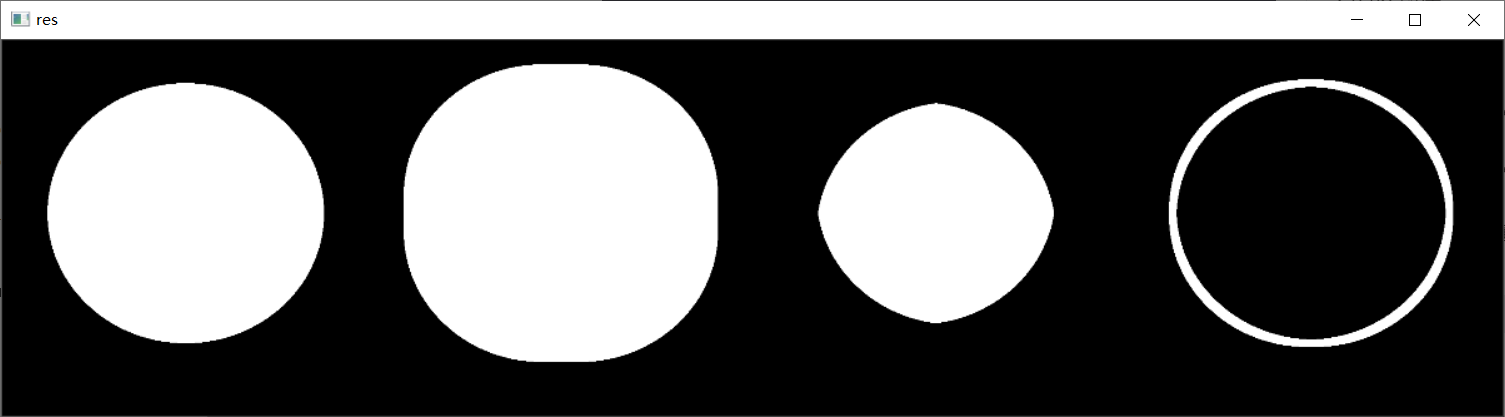
import cv2 import numpy as np # 梯度=膨胀-腐蚀 img = cv2.imread('data/circle.png') img = cv2.resize(img, (300, 300)) kernel = np.ones((7, 7), np.uint8) dilate = cv2.dilate(img, kernel, iterations=5) erosion = cv2.erode(img, kernel, iterations=5) gradient = cv2.morphologyEx(img, cv2.MORPH_GRADIENT, kernel) res = np.hstack([img, dilate, erosion, gradient]) cv2.imshow('res', res) cv2.waitKey(0)- 1
- 2
- 3
- 4
- 5
- 6
- 7
- 8
- 9
- 10
- 11
- 12
- 13
- 14
-
相关阅读:
生成对抗性网络简介
Swagger
Hadoop 生产调优 (一) --------- HDFS 核心参数
SLAM中旋转向量(旋转轴/旋转角)、旋转矩阵、四元数、李代数的相互转化(附C++ Eigen库代码实例)
C++隐式类型转换及explicit关键字讲解
Redis数据结构(一)-Redis的数据存储及String类型的实现
一个开源轻量级的C#代码格式化工具(支持VS和VS Code)
Dest0g3 部分wp
iOS全埋点解决方案-控件点击事件
golang 在 Mac、Linux、Window 下交叉编译
- 原文地址:https://blog.csdn.net/qq_40507857/article/details/126657275

- 最新文章
-
沪漂五周年了:我越来越迷茫了
Agentic Skill Routing 实战:别再把所有 Skill 塞进 AI Agent 上下文
MySQL-Seconds_behind_master的精度误差
[MAF预定义ChatClient中间件-03]CachingChatClient——利用缓存省钱省时间
AI的至暗历史:从万众期待到被政府撤资,AI的两次死亡徘徊
Agent OS :五种驯服不确定性的范式
PortSwigger SQL注入LAB11
数据库即时编译JIT
[Begin]AI Learn Data Day 0
深度学习进阶(二十七)现代 LLM 的核心架构设计其二:SwiGLU