-
vmpalyer虚拟机的使用教程,小白也能看懂
vmplayer的介绍
VMware Player (现已更名为VMware Workstation Player)是一款桌面虚拟化应用,无需重新启动即可在同一计算机上运行一个或多个操作系统。凭借其简单的用户界面、无可比拟的操作系统支持和移动性,用户可以比以往更轻松地使用公司桌面投入工作
多数Windows 用户都想尝试一下其他操作系统的魅力,但又怕安装麻烦,而安装时万一出现什么问题也很麻烦,于是使用虚拟机就成了最好的选择。说到虚拟机,“VMware Workstation”就是其中的佼佼者,但其也有很多不足。
首先它是一款“价格不菲”的软件,并且体积也很庞大,用起来不太灵活。近期VMware推出了免费小巧的VMware Player 。
VMware Player最大的不同之处就是省去了制作虚拟机的功能,就像其名字一样,它只是一个系统“播放器”,而不能用于创建虚拟系统。但是最新6.0的版本已经可以创建虚拟系统了。
现在各大操作系统厂商为方便用户试用,都提供了系统的虚拟机文件,如VMware官方网站就提供了大量的系统虚拟机文件,以及各种虚拟机应用环境,用户只要下载就可以在VMware Player直接运行了。
此外,用户间共享不同操作系统的虚拟机文件,也是获得虚拟文件的一种途径。1.下载和安装
到官网下载wmpalyer
https://www.vmware.com/products/workstation-player.html

安装根据提示即可

2.下载虚拟机镜像
对于你要虚拟的操作系统,到网站下载它的镜像文件。
我下载Linuxfx系统,他是一款模拟windows界面的Linux发行版3.创建新的虚拟机
创建虚拟机
打开vmplayer,点击右侧的创建新的虚拟机

选择你要运行的操作系统镜像
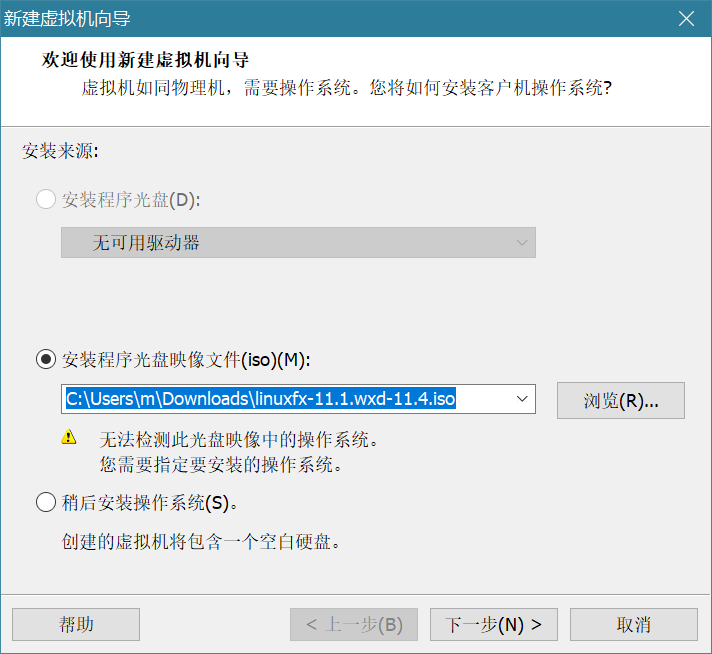
选择系统版本,linuxfx是基于ubuntu的发行版

选择虚拟机名称与储存位置

分配最大磁盘控件,选择虚拟磁盘的储存方式。一般fat格式的磁盘是不支持超过4gb的文件的,所以不要选择储存为单个文件

创建完成

运行
点击播放虚拟机

启动画面,很明显这是运行在镜像中的操作系统,你可以点击install system将操作系统安装到虚拟磁盘中。
对于windows系统,一般不会进入到桌面,而是直接进行安装程序

这是一个模仿windows11的操作系统,模仿的像模像样


附件
-
相关阅读:
HiQPdf Library for .NET - HTML to PDF Crack
笔记--使用yolov5训练自定的数据集
求最大公约数和最小公倍数
搜维尔科技:【第三期】第九届元宇宙数字人大赛,参赛小组报名确认公告
使用反射调用类的私有内部类的私有方法
HAL STM32 SSI/SPI方式读取MT6701磁编码器获取角度例程
题目0162-任务调度
Springboot毕设项目基于JavaWeb的模玩网站系统odk84(java+VUE+Mybatis+Maven+Mysql)
C语言系统化精讲(三):C语言变量和数据类型-上篇
ELK企业级日志分析系统
- 原文地址:https://blog.csdn.net/m0_60352504/article/details/126669382