-
A40I工控主板(SBC-X40I)CAN接口测试
SBC-X40I产品特性
- 采用Allwinner公司Cortex-A7四核A40i处理器,运行最高速度为1.2GHZ;
- 支持Mali-400MP2 GPU,支持OpenGL ES 2.0 / OpenVG 1.1 standard
- 支持1080P 视频编码,支持H.264,VP8;多格式1080P 60fps视频解码 (H.265,H.264,VC-1, MPEG-1/2/4, VP8)
- 支持双屏异显;支持HDMI1.4/DUAL LVDS/MIPI-DSI,分辨率最高1920x1080;
- 支持512-2G Bytes DDR3 SDRAM;
- 支持EMMC 4G-64G大容量电子盘,可启动;
- 支持SDIO3.0,USB2.0 HOST&OTG,1路I2C,4路UART, 2路PWM(应用于背光)
- 支持CAN BUS通信(可定制CAN FD-MCP2518)
- 支持双路以太网,一路10/100M;一路10/100/1000M;
- 稳定的操作系统的支持,可预装Android7.0或者LINUX 3.10;
- 标准3.5寸主板, 尺寸为:146*102MM
-
简要介绍:
-
工业宽温设计,工作更稳定:
SBC-X40I主板隶属于盈鹏飞嵌入式Single Board Computer (SBC)系列,是CoM-X40I核心模块的工程底板的参考设计,该产品集成了四核 Cortex-A7 1.2GHz(MAX) A40I 处理器,稳定运行Android 7.0/Ubuntu 16.04/Linux 3.10。 SBC-X40I提供了3.3V I/O接口,可提供宽温的工业组件,运行于条件恶劣的工业现场!
提供开发套件,可快速应用
开发套件中包括主板、各种LCD配件,提供开发工具以及API函数、参考代码、详细的使用手册,让客户快速上手。
-
产品功能:

1、CAN接口测试
测试CAN接口,需要用到CAN测试设备。本次测试我们使用CAN测试模块USBCAN-II进行测试,测试之前请按照USBCAN-II的相关说明安装调试工具CANTest。
测试连接示意图如下:

图1
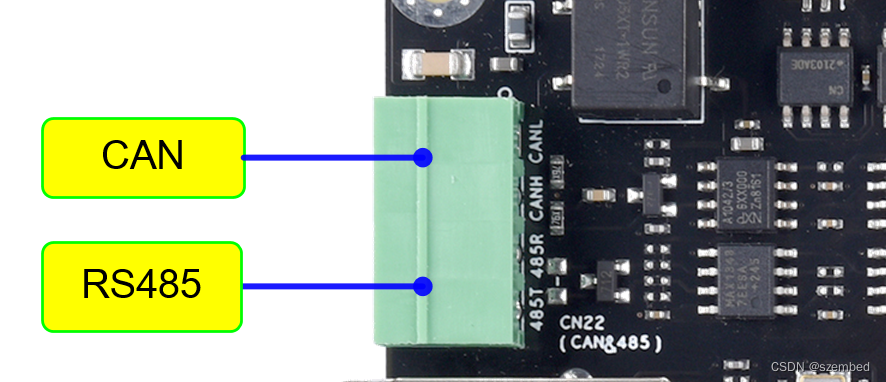
图2
打开CANTest测试工具,根据连接在USBCAN-II上的接口选择对应的通道,选择波特率,然后确定并启动CANTest。

图3
在终端中通过指令设置CAN接口的波特率:
Target# ip link set can0 down //关闭can0
Target# ip link set can0 type can bitrate 1000000 //设置can0波特率为1000kbps
Target# ip link set can0 up //打开can0
Target# ifconfig //查看can0设备是否已打开

图4
设置好以后,通过指令发送数据到CANTest工具,查看数据是否可以正确接收:
Target# for ((i = 1;$i <= 100; i++)) ;do cansend can0 01a#11223344AABBCCDD; cansend can0 1F334455#1122334455667788; done
该指令循环发送帧ID为01a,数据为11223344AABBCCDD,帧ID为1F334455,数据为1122334455667788,各100帧
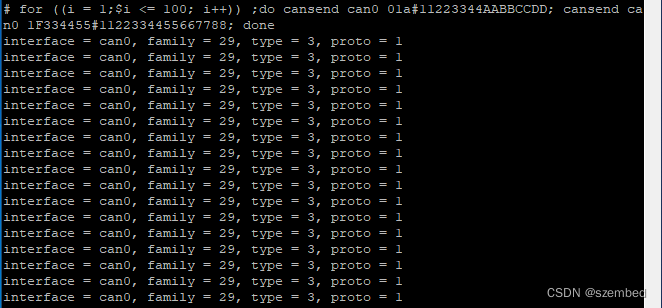
图5

图6
通过指令设置can0接口接收数据,从CANTest发送数据到开发板,在终端查看can0是否正确接收数据:
Target# candump can0 & //接收can0数据

图7
在终端输入好指令以后,在CANTest测试工具操作面板设置好要发送的数据后,点击发送,查看终端是否能够接收到数据。

图8

图9
-
相关阅读:
选择合适的外贸公司邮箱注册服务提供商
沉浸其境,共赴云栖数智硬核美学
10 索引优化与查询优化
vsCode 【 open in server】让局域网的其他人查看自己的文件
Vue路由嵌套详解
Strimzi Kafka Bridge(桥接)实战之三:自制sdk(golang版本)
评分和排名算法
机器视觉在艺术鉴赏和文物修复中的应用与挑战
u-view的使用
设计模式之原型模式--超越实例化的魔法,从复制到创造的无限可能
- 原文地址:https://blog.csdn.net/szembed/article/details/126640212