-
H5画布绘制笑脸
H5画布绘制笑脸
一、绘制三角形
- canvas绘制三角形
DOCTYPE html> <html> <head> <meta charset="utf-8" /> <title>三角形title> <style> #myCanvas{ box-shadow: 0 0 5px black; margin-top: 50px; margin-left: 50px; } style> head> <body> <canvas id="myCanvas" width="500" height="500"> canvas> body> <script> //获取canvas对象b var canvas = document.getElementById("myCanvas"); //上下文:理解:canvas标签内置画笔 var ctx = canvas.getContext("2d");//目前仅支持2d画板 //线段方法 //1.新建一条路径 ctx.beginPath(); //2.设置起点,理解:移动画笔的位置 ctx.moveTo(50,50); //3.设置另一个点坐标 ctx.lineTo(100,100); //设置第三个点 ctx.lineTo(200,100); //ctx.lineTo(50,50); //4.0闭合路径(不是必须的方法):终点和起点关闭。 ctx.closePath(); //4.绘制 ctx.stroke(); script> html>- 1
- 2
- 3
- 4
- 5
- 6
- 7
- 8
- 9
- 10
- 11
- 12
- 13
- 14
- 15
- 16
- 17
- 18
- 19
- 20
- 21
- 22
- 23
- 24
- 25
- 26
- 27
- 28
- 29
- 30
- 31
- 32
- 33
- 34
- 35
- 36
- 37
- 38
- 39
在body中添加一个canvas元素创建画板,指定宽高度500px、id属性myCanvas用于定位。在style元素中给画板添加样式,box-shadow添加盒子阴影,margin-top、margin-left指定外边距。创建script元素编写js脚本。首先通过id获取画板变量,然后通过getContext(“2d”)方法获取上下文ctx。
线段的画法,首先通过
ctx.beginPath()方法新建一条路径,然后通过ctx.moveTo(50, 50)设置移动画笔的起点,再通过ctx.lineTo(100, 100)设置另一个点的坐标、ctx.lineTo(200, 100)设置第三个点的坐标,接着通过ctx.closePath()闭合路径,最后使用ctx.stroke()绘制图形。
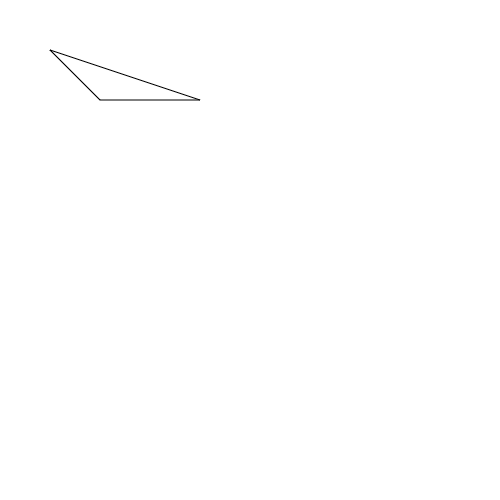
- 绘制图形,填充颜色
//获取canvas对象 var canvas = document.getElementById('myCanvas'); var ctx = canvas.getContext("2d"); ctx.beginPath(); ctx.moveTo(50, 50); ctx.lineTo(100, 100); ctx.lineTo(200, 100); ctx.lineTo(350, 400); //填充路径绘制,当使用fill函数绘制时,没有闭合的路径会默认闭合,不需要使用closePath()关闭路径,但是stroke()不会自动闭合 ctx.fill();- 1
- 2
- 3
- 4
- 5
- 6
- 7
- 8
- 9
- 10
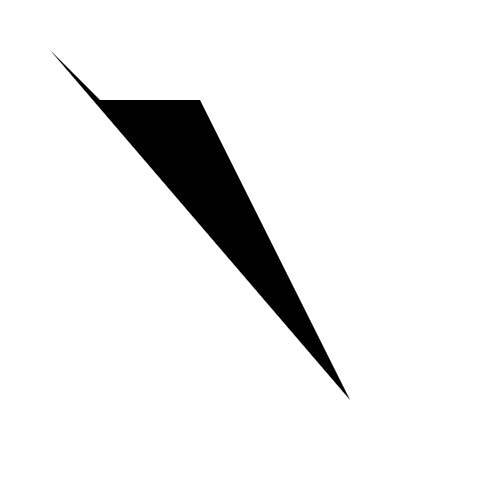
二、绘制矩形
var canvas = document.getElementById("myCanvas"); var ctx = canvas.getContext("2d"); //绘制矩形直接绘制,路径自动创建,前两个起始位置,后两个宽高度 ctx.strokeRect(100, 100, 100, 200); //绘制一个填充矩形 ctx.fillRect(0, 0, 100, 100); //清除绘制,清除部分完全透明 ctx.clearRect(50, 50, 40, 40); //清除画布 ctx.clearRect(0, 0, 100, 100); //清除整个画布 ctx.clearRect(0, 0, canvas.width, canvas.height);- 1
- 2
- 3
- 4
- 5
- 6
- 7
- 8
- 9
- 10
- 11
- 12
三、绘制圆形
var canvas = document.getElementById("myCanvas"); var ctx = canvas.getContext("2d"); ctx.beginPath(); //绘制圆形或者圆弧使用arc()函数 //arc(x: Number, y: Number, radius: Number, startAngle: Number, endAngle: Number, anticlockwise: Boolean): none //绘制一个以x,y为圆心,radius为半径,从startAngle弧度开始到endAngle结束,anticlockwise:绘制方向,布尔值,默认false顺时针 //顺时针画一个圆形 ctx.arc(200, 200, 50, 0, Math.PI*2, false); //顺时针画半个圆,绘制的起点默认在最右边 ctx.arc(200, 200, 50, 0, Math.PI, false); //起始位置90度,默认在右边顺时针走90度为起始位置 ctx.arc(200, 200, 50, Math.PI/2, Math.PI, true); //绘制 ctx.stroke();- 1
- 2
- 3
- 4
- 5
- 6
- 7
- 8
- 9
- 10
- 11
- 12
- 13
- 14
四、绘制笑脸
var canvas = document.getElementById("myCanvas"); var ctx = canvas.getContext("2d"); ctx.beginPath(); ctx.fillStyle = "green"; ctx.arc(250,250,100,0,Math.PI*2,false); ctx.fill(); ctx.beginPath(); //设置圆弧颜色为红色 ctx.strokeStyle = "red"; ctx.arc(250,250,70,0,Math.PI,false); ctx.stroke(); ctx.beginPath(); ctx.fillStyle = "orange"; ctx.arc(220,220,10,0,Math.PI*2,false); ctx.fill(); ctx.beginPath(); ctx.fillStyle = "orange"; ctx.arc(280,220,10,0,Math.PI*2,false); ctx.fill();- 1
- 2
- 3
- 4
- 5
- 6
- 7
- 8
- 9
- 10
- 11
- 12
- 13
- 14
- 15
- 16
- 17
- 18
- 19
- 20
- 21
- 22
绘制方法,先画外层圆,再画里面的圆弧和小圆。笑脸的各个部分分别绘制,方便控制每个部分的填充颜色。
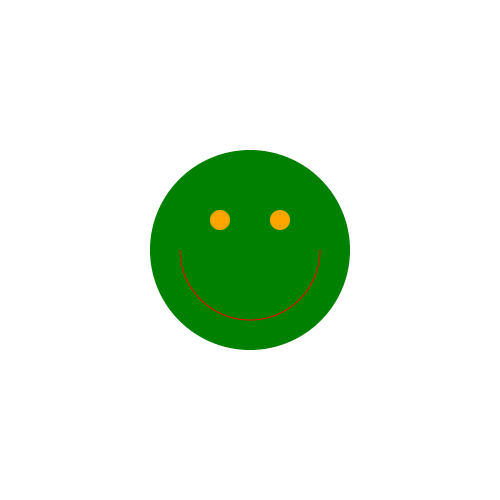
-
相关阅读:
Vue 3 后端错误消息处理范例
Apt适配子修饰PEG-PLGA纳米粒/载CCR5抗体的PLGA纳米颗粒的研究制备
耦合器 BL200PN和西门子PLC通讯
C++ 实现可变参数的三个方法
海关 瑞数5.5 找后缀加密入口解析
不止于“算”,开放计算加速技术落地和行业赋能
MySQL的排序和分页
logging模块学习(一)
c++day6
3D抓取算法的网络结构原理及作用
- 原文地址:https://blog.csdn.net/dolly_baby/article/details/126648570

- 最新文章
-
沪漂五周年了:我越来越迷茫了
Agentic Skill Routing 实战:别再把所有 Skill 塞进 AI Agent 上下文
MySQL-Seconds_behind_master的精度误差
[MAF预定义ChatClient中间件-03]CachingChatClient——利用缓存省钱省时间
AI的至暗历史:从万众期待到被政府撤资,AI的两次死亡徘徊
Agent OS :五种驯服不确定性的范式
PortSwigger SQL注入LAB11
数据库即时编译JIT
[Begin]AI Learn Data Day 0
深度学习进阶(二十七)现代 LLM 的核心架构设计其二:SwiGLU