-
超级详细的mysql安装和配置教程
文章目录
一.mysql的下载
参考:
https://blog.csdn.net/weixin_43395911/article/details/99702121
(MySQL 5.7.27详细下载安装配置教程)
https://www.cnblogs.com/FlyJeans/p/10658386.html
https://www.cnblogs.com/winton-nfs/p/11524007.html百度云链接:
- mysql-8.0.19-winx64
链接:https://pan.baidu.com/s/1X7W54aWz4jfvE-FQjhq8Rw
提取码:phf3 - mysql-5.7.13-winx64
- 链接:https://pan.baidu.com/s/1jgVXuAgndaKY02XYWyXfdA
提取码:597z
官网下载操作说明:
官网:https://www.mysql.com/
Step1 进入官网后,点击"Dowload"

Step2 页面往下拉,看到的页面是这样的,红色框框的链接就是mysql社区版,是免费的mysql版本,然后我们点击这个框框的链接:↓
 Step3 接下来跳转到这个页面,在这里,我们只要下载社区版的Server就可以了:
 Step4 下载免安装版(windows以外的其他系统除外)

如此,就完成了安装包的下载好
注意,安装的目录应当放在指定位置,,其次,绝对路径中避免出现中文,推荐首选英文为命名条件!!!如下 解压内容如下

二.配置环境变量
Step1: 我的电脑—>属性—>高级系统设置—>环境变量—>系统变量
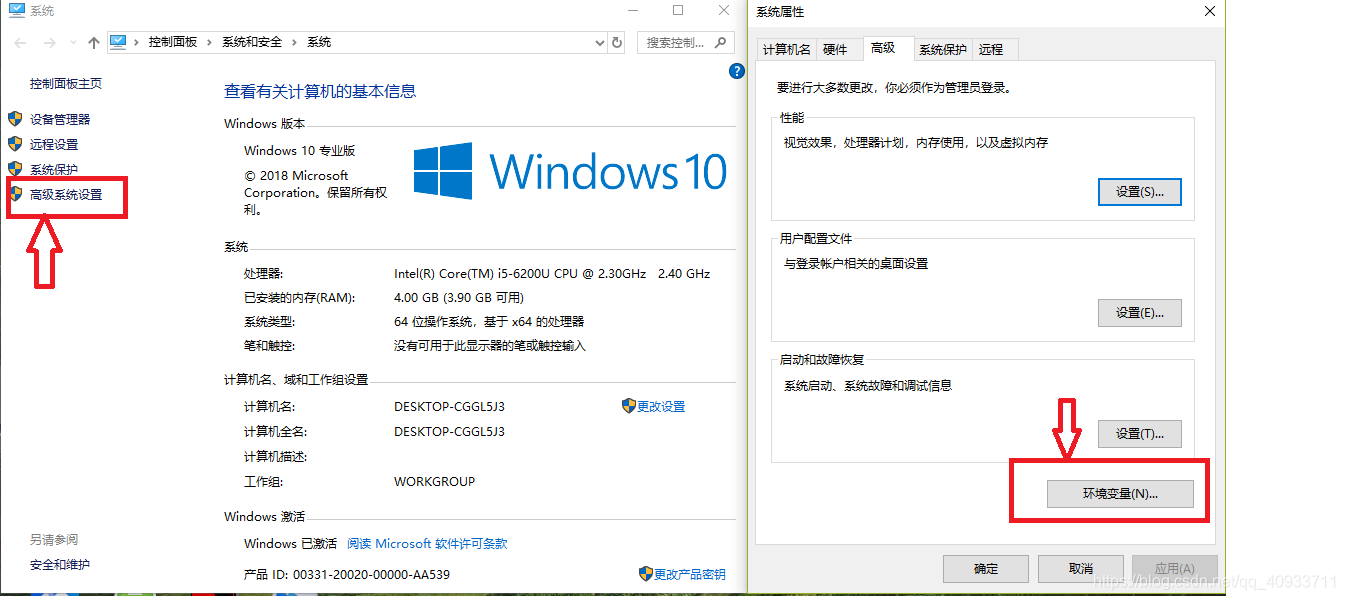
**Step2:**新建变量
- 点击最下面系统变量中的新建,设置
- 变量名:mysql
- 变量值:解压包所在的位置,我的是在D:mysqlmysql-5.7.13-winx64,如图
 Step3: 编辑系统变量的Path
- 系统变量→选中path→编辑→新建
%mysql%in


三、Mysql的配置与安装
1.新建my.ini文件
-
在你的mysql-5.7.13-winx64目录下新建my.ini文件,我的是在D:mysqlmysql-5.7.13-winx64目录下新建my.ini文件的内容如下
-
具体步骤:
找到mysql解压目录→新建文本文档 my.txt→输入以下内容→点击左上方菜单→点文件→另存为→保存类型:所有文件,文件名:my.ini
 注意!!!下面代码中
basedir处需要修改为自己的mysql安装地址[client]
设置mysql客户端默认字符集
default-character-set=utf8
[mysqld]
#设置3306端口
port = 3306设置mysql的安装目录 这块换成自己解压的路径
basedir=D:\mysql\mysql-5.7.13-winx64
允许最大连接数
max_connections=200
服务端使用的字符集默认为8比特编码的latin1字符集
character-set-server=utf8
创建新表时将使用的默认存储引擎
default-storage-engine=INNODB
2. 安装mysql
- 以管理员身份运行cmd(命令提示符)
注意这里一定!!!要以管理员的身份运行,否则在安装过程中会出现因为管理权限不够而导致的Install/Remove of the Service Denied!(安装/卸载服务被拒绝)。
-
在cmd中进入到D:mysqlmysql-5.7.13-winx64目录下:
输入:cd D:mysqlmysql-5.7.13-winx64in
或者cd /d D:mysqlmysql-5.7.13-winx64in -
输入
mysqld --initialize
此时,应该没有任何反应
mysqld --initialize会帮助你创建data文件夹并初始化mysql, 因此不要自己创建data文件夹
网上很多教程建议自己新建一个空data文件夹,再在my.ini文件中增加一句:
datadir=D:softnewMYSQLmysql-5.7.20-winx64data
这样会导致服务无法启动- 接着输入
mysqld -install
若出现Service successfully installed,证明安装成功;如出现Install of the Service Denied,则说明没有以管理员权限来运行cmd - 再输入启动命令:
net start mysql
由于我已经安装过mysql了,因此以网上的图为例

3.修改密码
由于初始化产生的随机密码太复杂,不便于我们登录mysql,因此,我们应当修改一个自己能记住的密码!
-
首先停止MySQL服务,输入命令行
net stop mysql

-
跳过密码登录
在安装路径D:mysqlmysql-5.7.13-winx64目录下找到my.ini,
在**[mysqld]**字段下任意一行添加skip-grant-tables

验证是否能跳过密码
打开cmd,输入
net start mysql,启动mysql;输入命令
mysql -u root -p,不需要输入密码,直接回车,若出现以下则说明跳过密码成功
3. 修改密码
启动cmd(管理员身份),输入启动命令:net start mysql,再输入mysql -u root -p,不需要输入密码,直接回车,然后输入命令行use mysql,得到如下

- 输入命令行
update user set authentication_string=password("xxxxxx") where user="root" - xxxxxx是你设置的新密码,敲击回车后若出现以下信息,证明修改成功!

- 删去my.ini中跳过密码的代码:
先手动停止MySQL服务,在win10搜索栏内输入服务,找到MySQL。点击右键,然后点击停止即可。

!!然后在刚刚的my.ini文件中删除skip-grant-tables这一行,保存关闭。- 验证是否已经修改了密码:
启动cmd(管理员身份),输入启动命令:
net start mysql,再输入mysql -u root -p,输入新密码(123456),直接回车,然后输入命令行use mysql,若出现以下内容,则成功修改密码
- mysql-8.0.19-winx64
-
相关阅读:
免费IP代理靠谱吗?靠谱的IP代理有哪些?
FFmpeg--音频解码流程:aac解码pcm
Codeforces Round #796 (Div. 2) A. Cirno‘s Perfect Bitmasks Classroom
抽象类和接口
Linux下的常见指令及权限理解(上)
xml和json互转工具类
Android学习之路(20) 进程间通信
Contact us
防火墙 FireWall
SpringBoot整合Swagger
- 原文地址:https://blog.csdn.net/web13985085406/article/details/126617486